Updated:
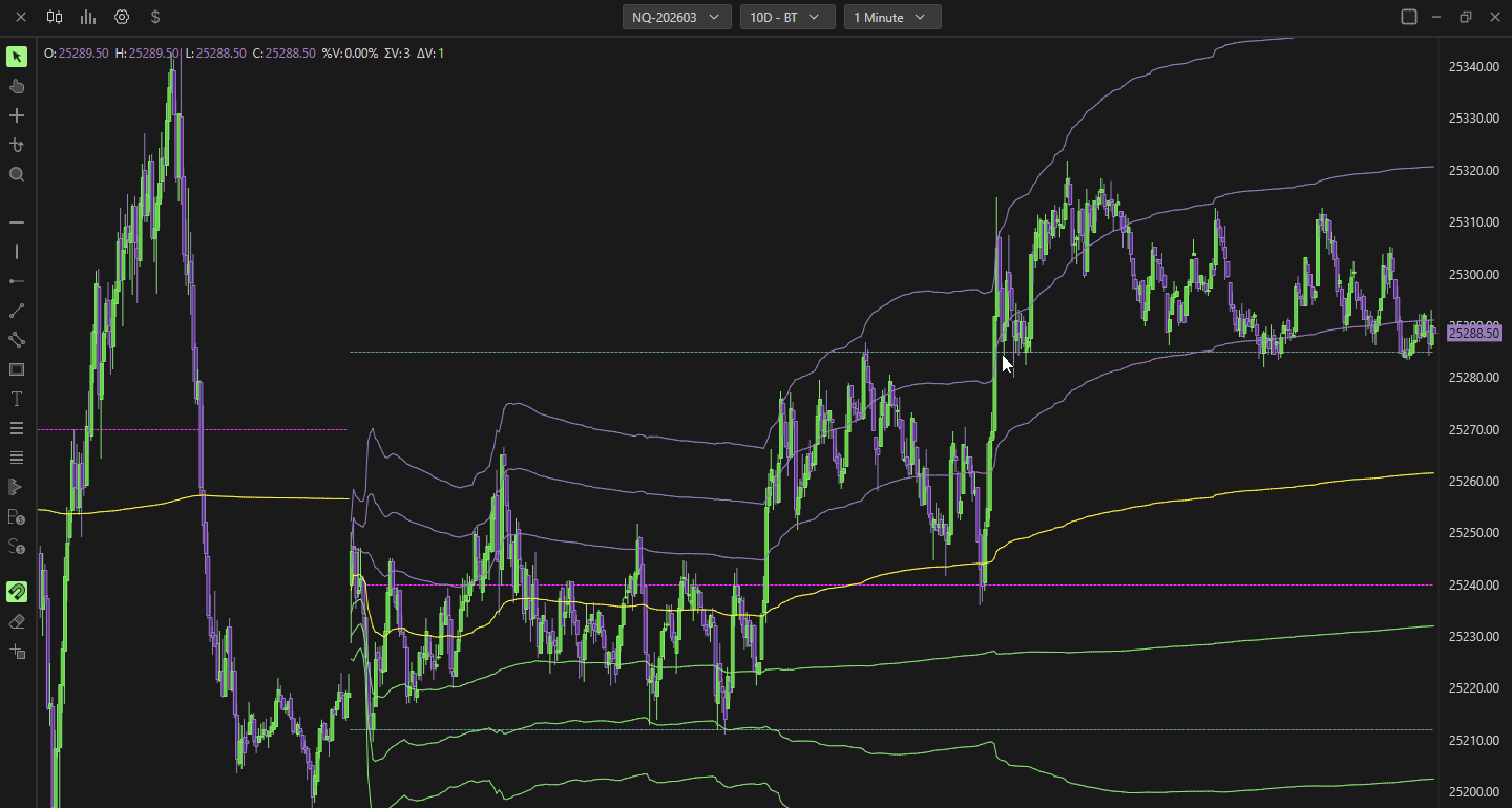
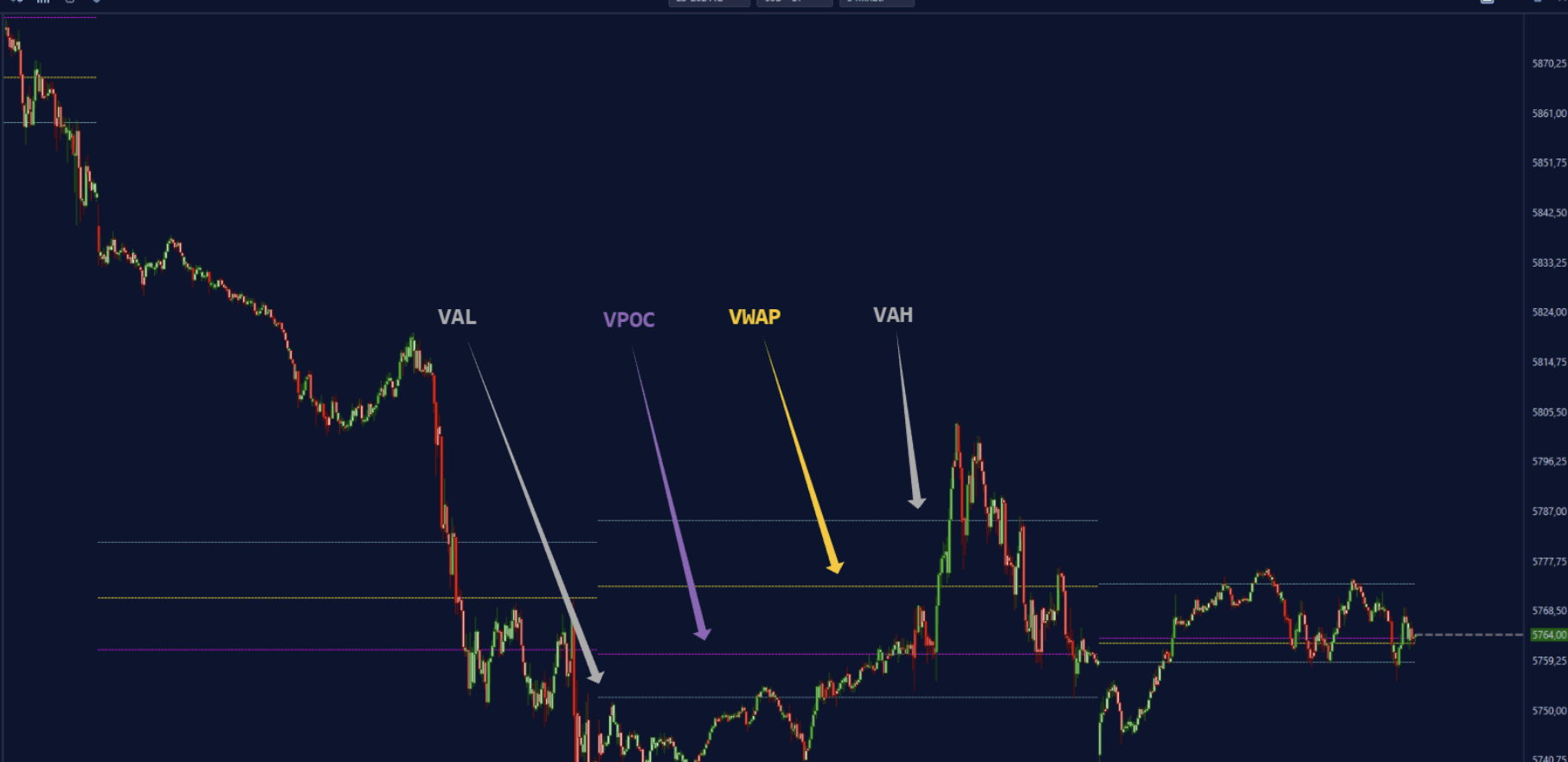
Les Deep Profile Values (Vbp Values) de DeepCharts permettent d’afficher sur le graphique les valeurs principales de l’indicateur Volume By Price. L’indicateur Volume By Price, c’est-à-dire Volume Poc, Value Area, VWAP, les écarts-types, les Peaks and Valleys, sans tracer les distributions relatives de volume.
Paramètres
Cliquer sur l’icône des paramètres de l’indicateur ouvre sa fenêtre de configuration, dans laquelle il est possible de faire plusieurs choix concernant le fonctionnement de l’indicateur lui-même.
Général
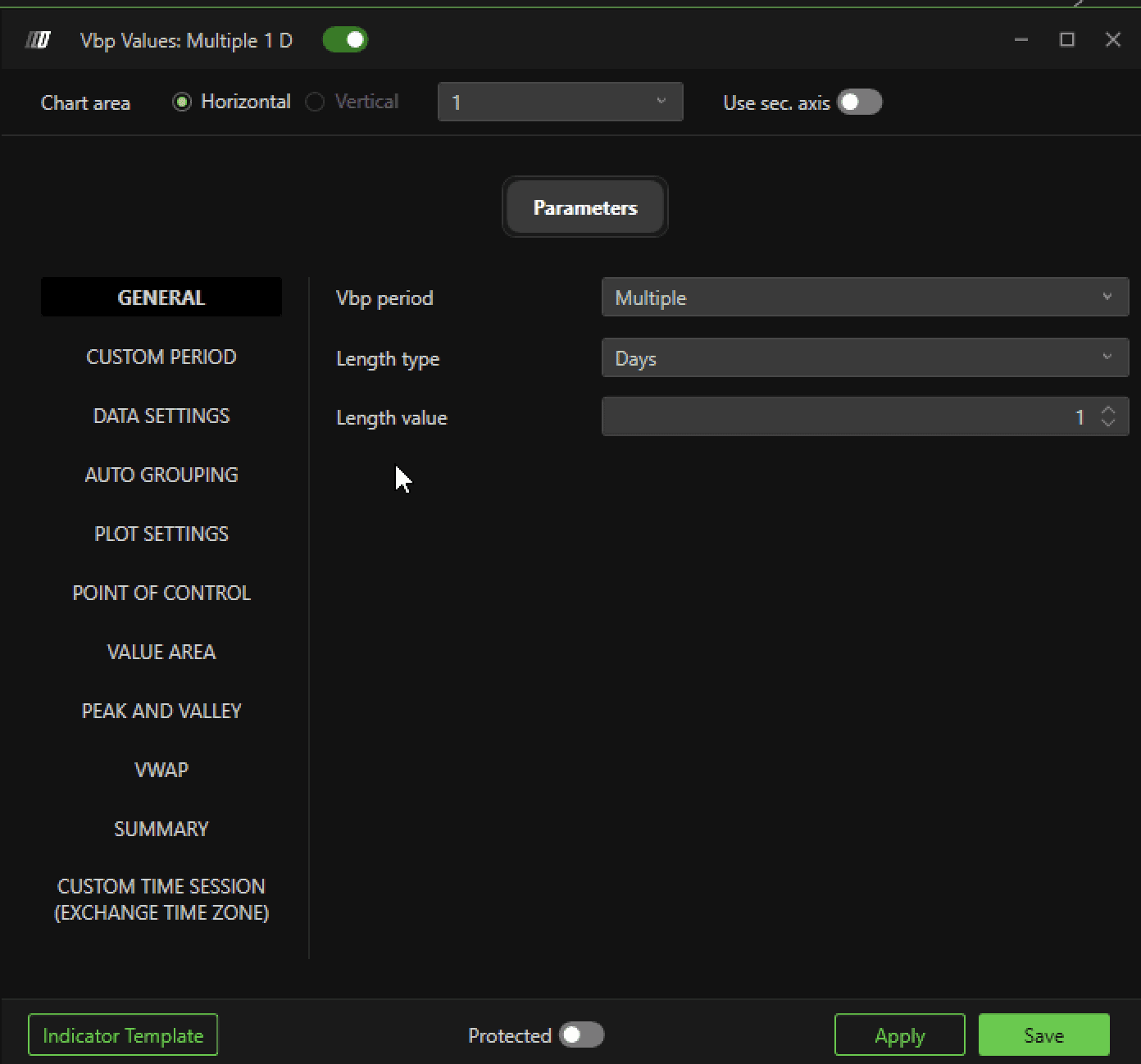
Période Vbp
Définit la période de référence
Composite: Calcule le volume profile sur une période étendue, en combinant toute la période de données chargées dans le graphique en un seul profil.
Multiples: Affiche le volume profile pour plusieurs périodes distinctes, ce qui permet de comparer différents intervalles de temps sur le même graphique.
Visible: Calcule le volume profile uniquement pour l’intervalle de temps actuellement visible sur le graphique. Cela permet de se concentrer uniquement sur les données les plus pertinentes selon le zoom ou la portion du graphique affichée.
Personnalisée: Permet de définir manuellement une période spécifique pour le calcul du volume profile, avec des dates et heures de début et de fin.
Type de longueur
Spécifie l’"unité" de mesure pour le calcul du volume profile
Minutes
Jours
Semaines
Mois
Volume
Valeur de longueur
La valeur de longueur est un paramètre qui définit la durée de la période de référence pour le Volume Profile, en combinaison avec le type de longueur choisi. Par exemple, si le type de longueur est réglé sur minutes, jours, semaines, mois ou volumes, la valeur de longueur précise combien de minutes, de jours, de semaines, de mois ou d’unités de volume seront prises en compte pour le calcul du Volume Profile, permettant une personnalisation précise de l’intervalle d’analyse.

Période personnalisée
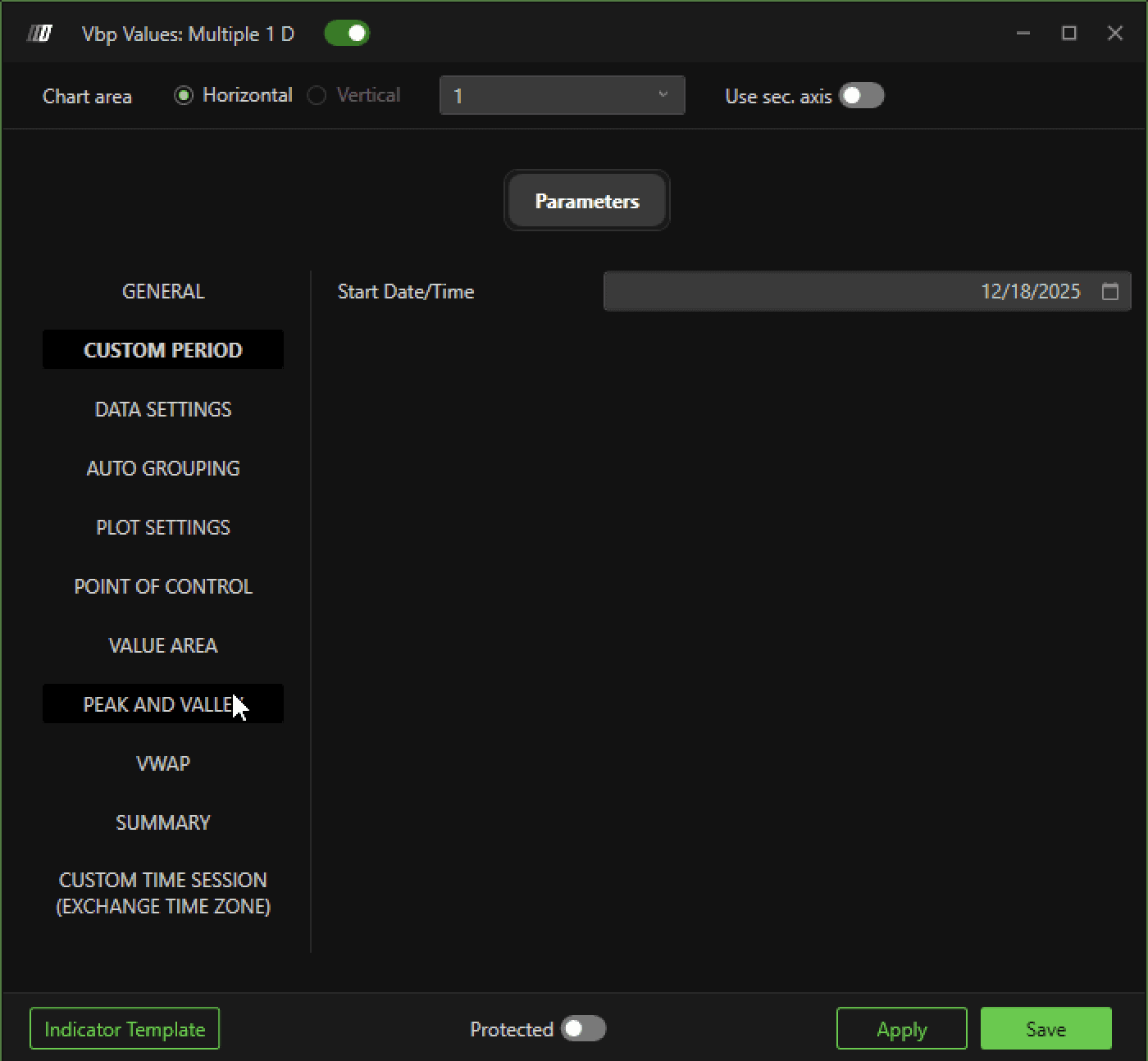
Date/heure de début
Permet de spécifier manuellement la date et l’heure de début de la période pour le calcul du Volume Profile, lorsque la période VBP est réglée sur Personnalisée
Paramètres des données
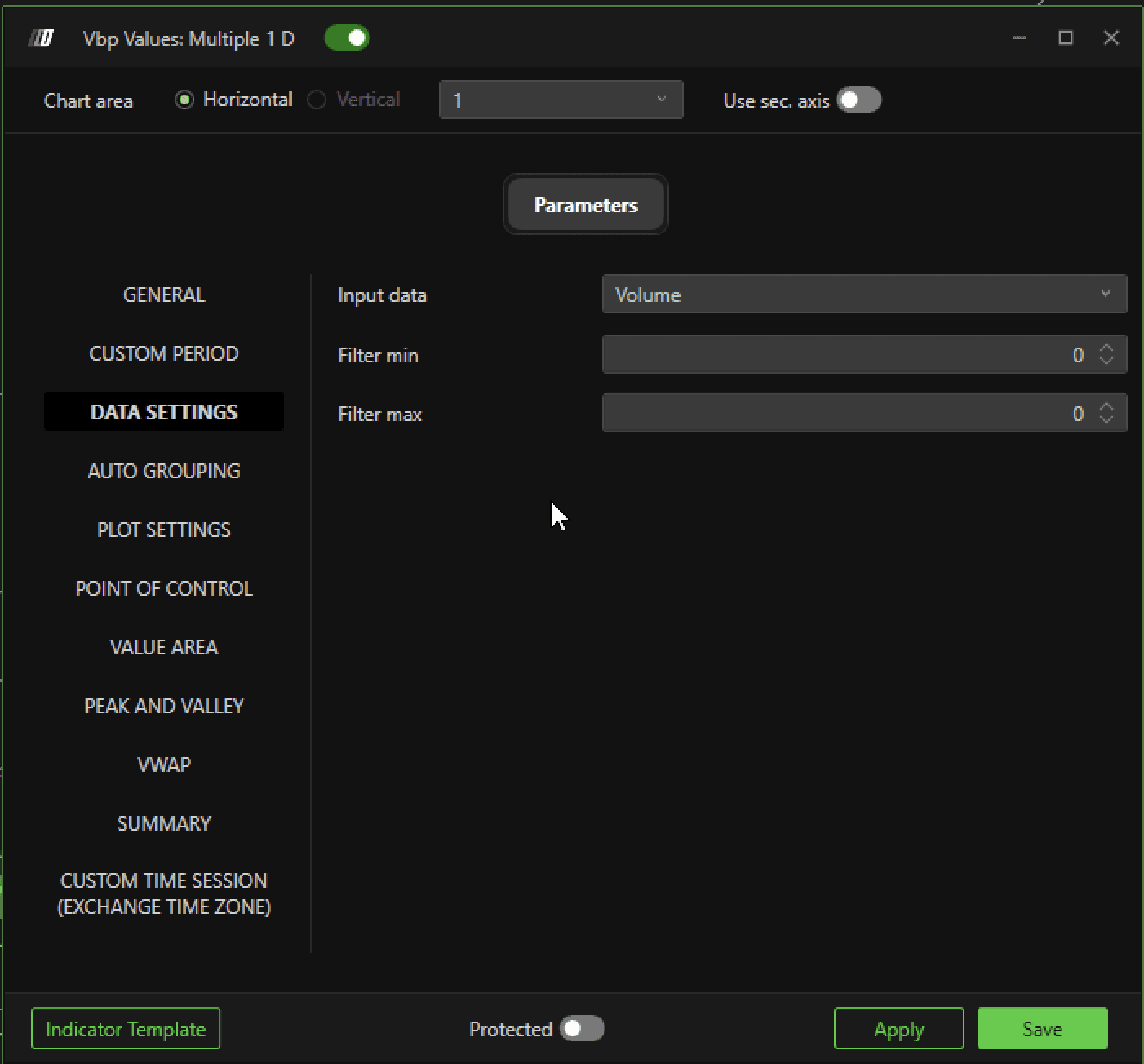
Données d’entrée
Sélectionnez le type de données à utiliser pour le calcul du profil.
Volume: Représente le volume total échangé à chaque niveau de prix. Ce type de données est utile pour comprendre l’intensité des échanges et identifier les niveaux de prix où la majeure partie de l’activité du marché s’est produite.
Order: Prend en compte les données d’ordres, comme la quantité d’ordres d’achat et de vente à chaque niveau de prix. Cette option est utile pour évaluer la pression des ordres et analyser le comportement des participants de marché.
Aggregate Trades: Affiche le volume agrégé des transactions en regroupant les trades effectués sur le niveau de prix. Cette option offre une vue plus précise des niveaux d’activité en regroupant les transactions exécutées au même niveau de prix.
Number of Trades: Indique le nombre de transactions exécutées à chaque niveau de prix. Ce type de données est utile pour comprendre la fréquence des trades et déterminer les niveaux d’intérêt du marché.
Pour en savoir plus sur les types de données Lisez cet article.
Filtre min
Définit une valeur de volume minimale à prendre en compte dans le calcul du profil.
Filtre max
Définit une valeur de volume maximale à prendre en compte dans le calcul du profil. Ce filtre permet d’exclure les volumes très élevés qui pourraient fausser la représentation du volume profile.
Groupement automatique
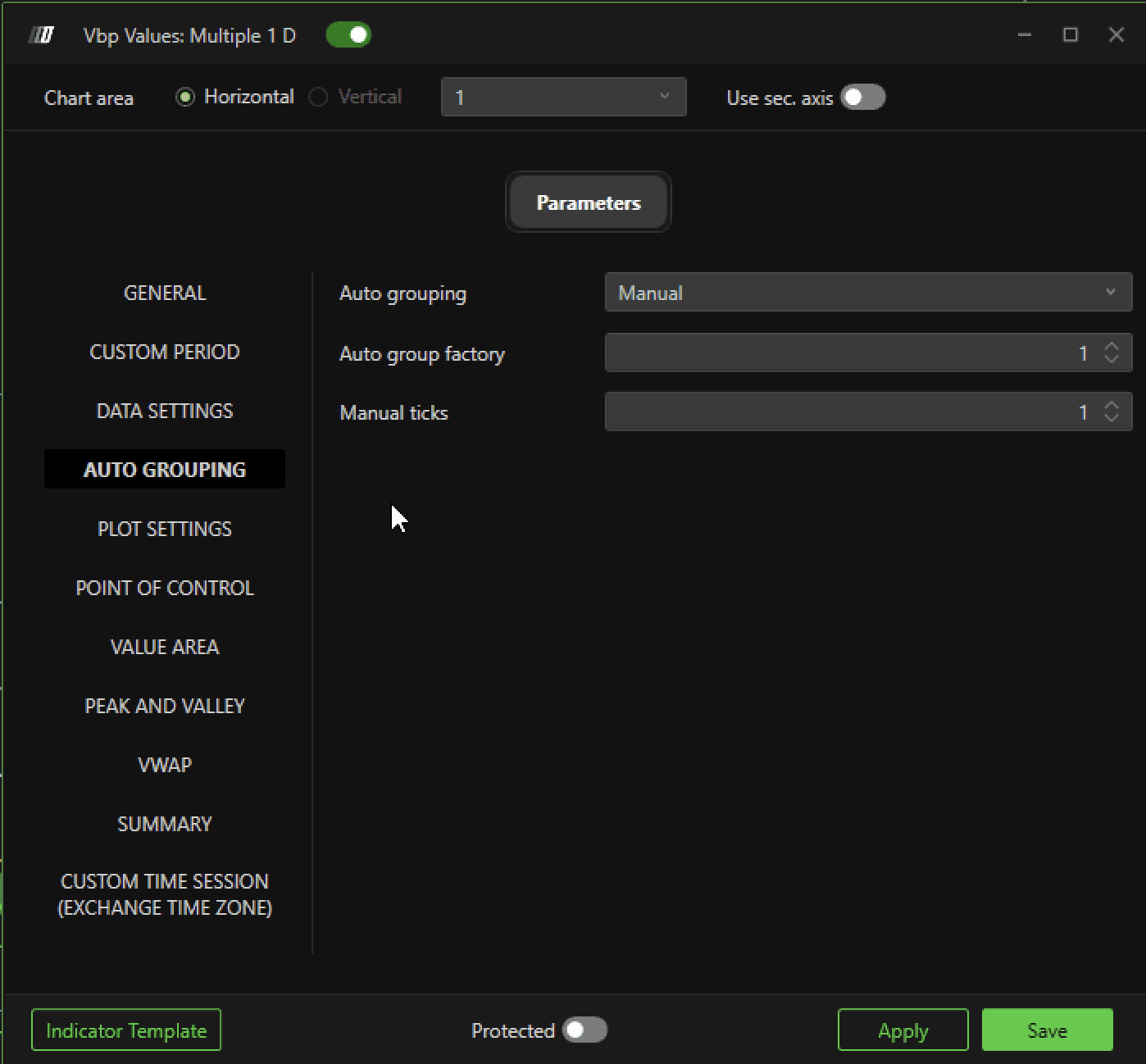
Type de groupement du profil
Automatique: Permet de sélectionner le mode de groupement automatique des ticks. Cette option est utile pour automatiser la définition du niveau de granularité du profil, en l’adaptant aux caractéristiques du marché et à la résolution du graphique.
Manuel: Permet de spécifier manuellement un nombre personnalisé de ticks à regrouper.
Facteur de groupement
Définit le facteur de groupement des ticks lorsque le groupement est réglé sur automatique. Une valeur plus élevée correspond à une agrégation plus forte.
Ticks en manuel
Permet de spécifier manuellement le nombre de ticks à regrouper ensemble. Cette option offre un contrôle précis
de la granularité du profil, vous permettant d’adapter le groupement à vos besoins d’analyse.
Paramètres d’affichage
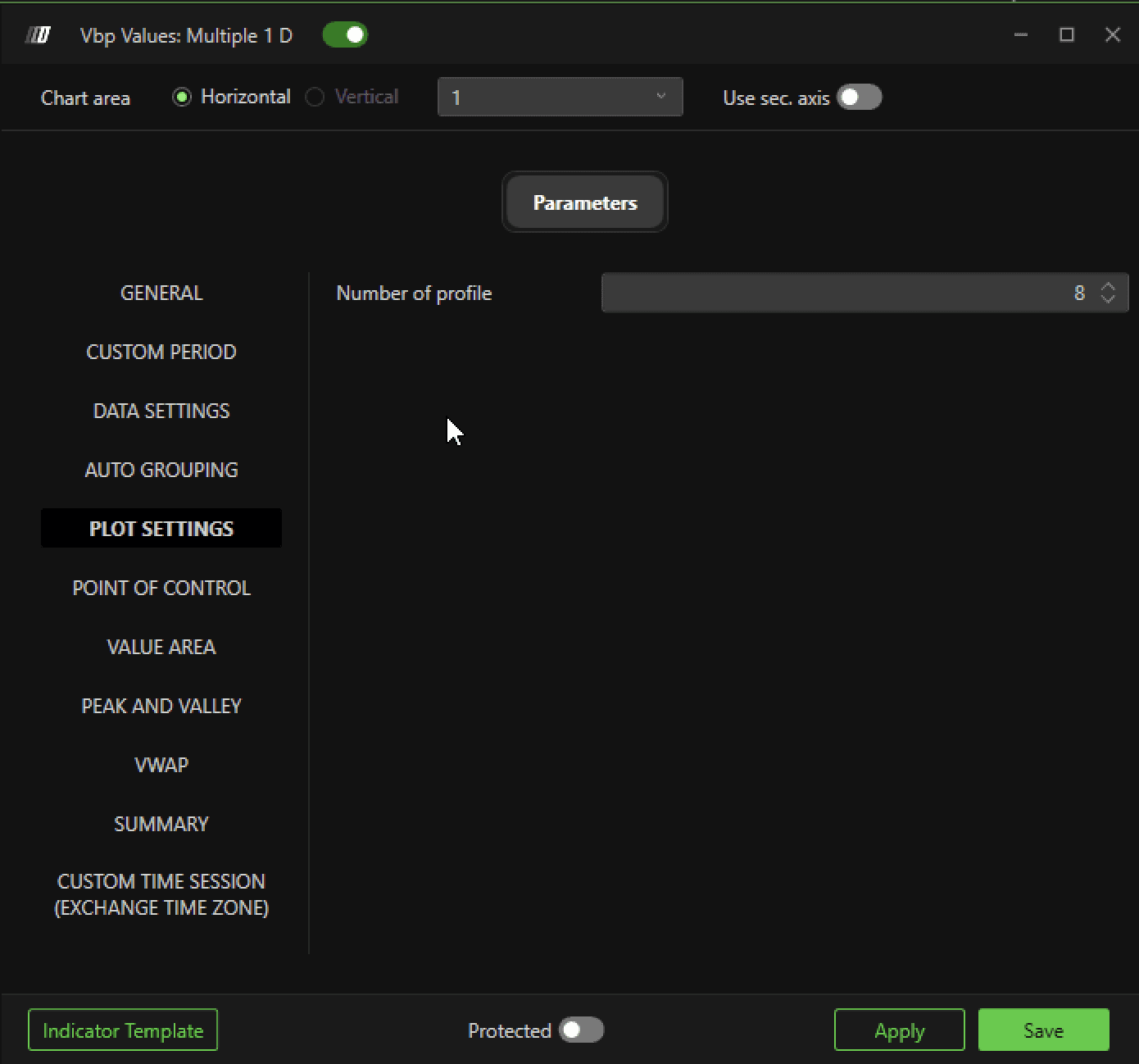
Nombre de profils
Définit le nombre de Vbp Values à afficher simultanément sur le graphique pour la période sélectionnée.
POC (Point-of-Control)
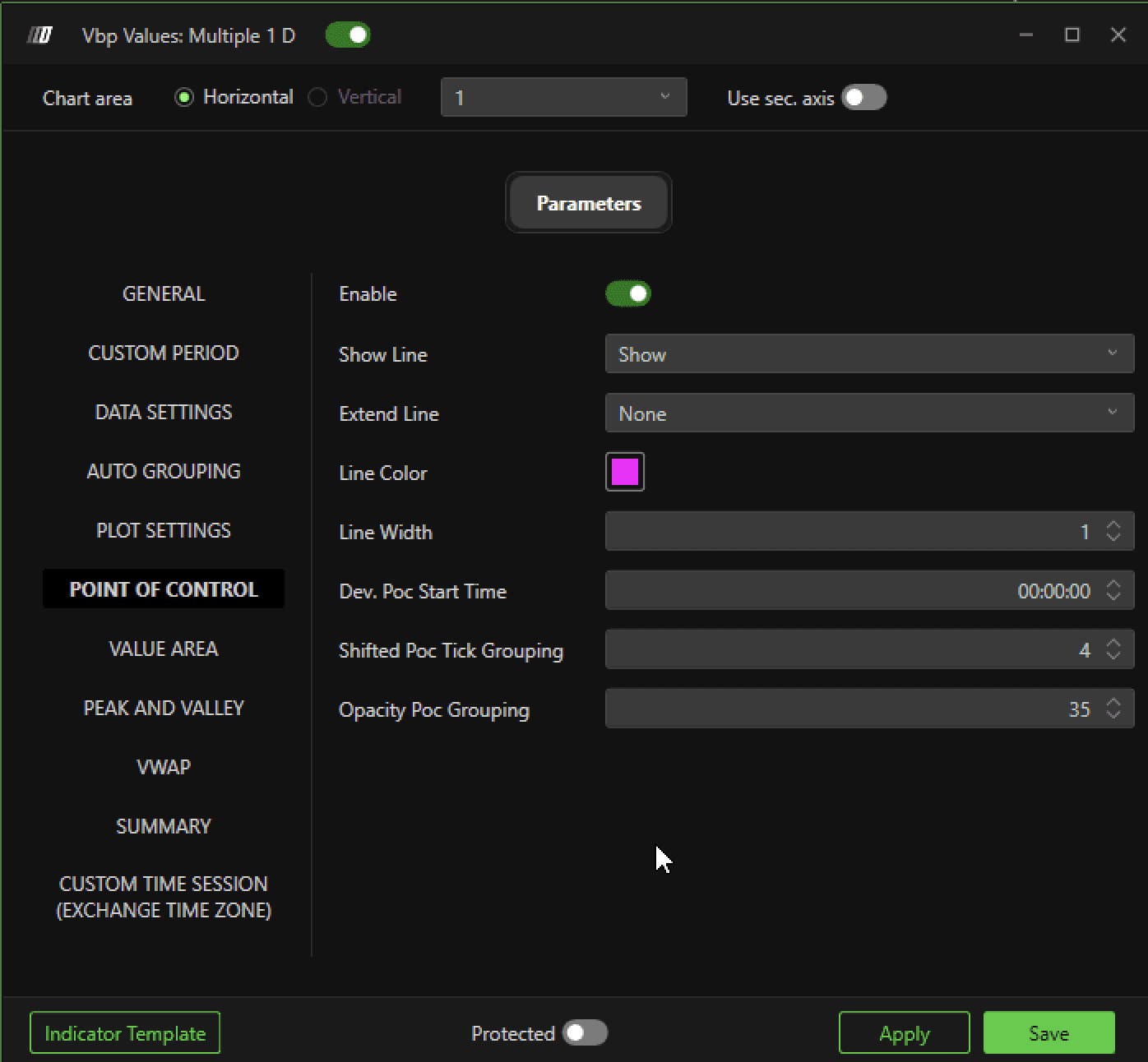
Activer
Active ou désactive l’affichage du Point of Control (POC) sur le graphique. Le POC représente le niveau de prix avec le volume le plus élevé.
Afficher la ligne
Définit s’il faut afficher une ligne pour le POC sur le graphique, et comment l’afficher, par exemple pour tout l’intervalle sélectionné ou seulement sur certains intervalles.
Afficher: Affiche une ligne fixe du POC au niveau de prix où le volume maximum a été enregistré. Cette option rend le POC facilement identifiable et met en évidence le niveau d’activité de marché le plus important.
Développer: Affiche une ligne dynamique qui se met à jour avec l’évolution du POC dans le temps. Cette option est utile pour suivre l’évolution du POC sur la période sélectionnée et mieux comprendre l’évolution des conditions de marché.
Décalé étendu: Étend la ligne du POC en dessinant des zones surlignées sur le graphique qui indiquent les zones de décalage du POC au cours de son évolution.
Étendre la ligne
Définit l’extension de la ligne du POC, par exemple en l’étendant jusqu’au bord droit du graphique pour rendre la position du POC évidente même plus tard.
Aucune: N’étend pas la ligne du POC au-delà de la période sélectionnée.
Jusqu’à interaction: N’étend la ligne du POC que tant qu’elle n’est pas "touchée" ou dépassée par le prix. Cela signifie que le POC est affiché tant que le niveau de volume maximum reste intact, ce qui aide à identifier les niveaux de prix qui n’ont pas encore été pris par le marché, souvent appelés "virgin" ou "naked".
Jusqu’à la fin de la fenêtre: Étend la ligne du POC en continu sur tout le graphique. Le POC reste ainsi visible même après avoir été franchi.
Couleur de ligne
Sélectionnez la couleur de la ligne représentant le POC.
Largeur de ligne
Ajuste l’épaisseur de la ligne du POC. Une bordure plus épaisse rend la ligne plus visible et plus facile à repérer.
Heure de début POC dyn.
Spécifie l’heure de début pour calculer le POC dynamique, utile pour analyser le POC par rapport à un intervalle de temps donné.
Groupement des ticks POC décalé
Définit le nombre de ticks à regrouper avant que le POC ne soit déplacé sur le profil vers une nouvelle position.
Opacité du groupement POC
Vérifie l’opacité du POC groupé. Une valeur plus élevée rend la zone visible, tandis qu’une valeur plus basse la rend transparente.
Value Area
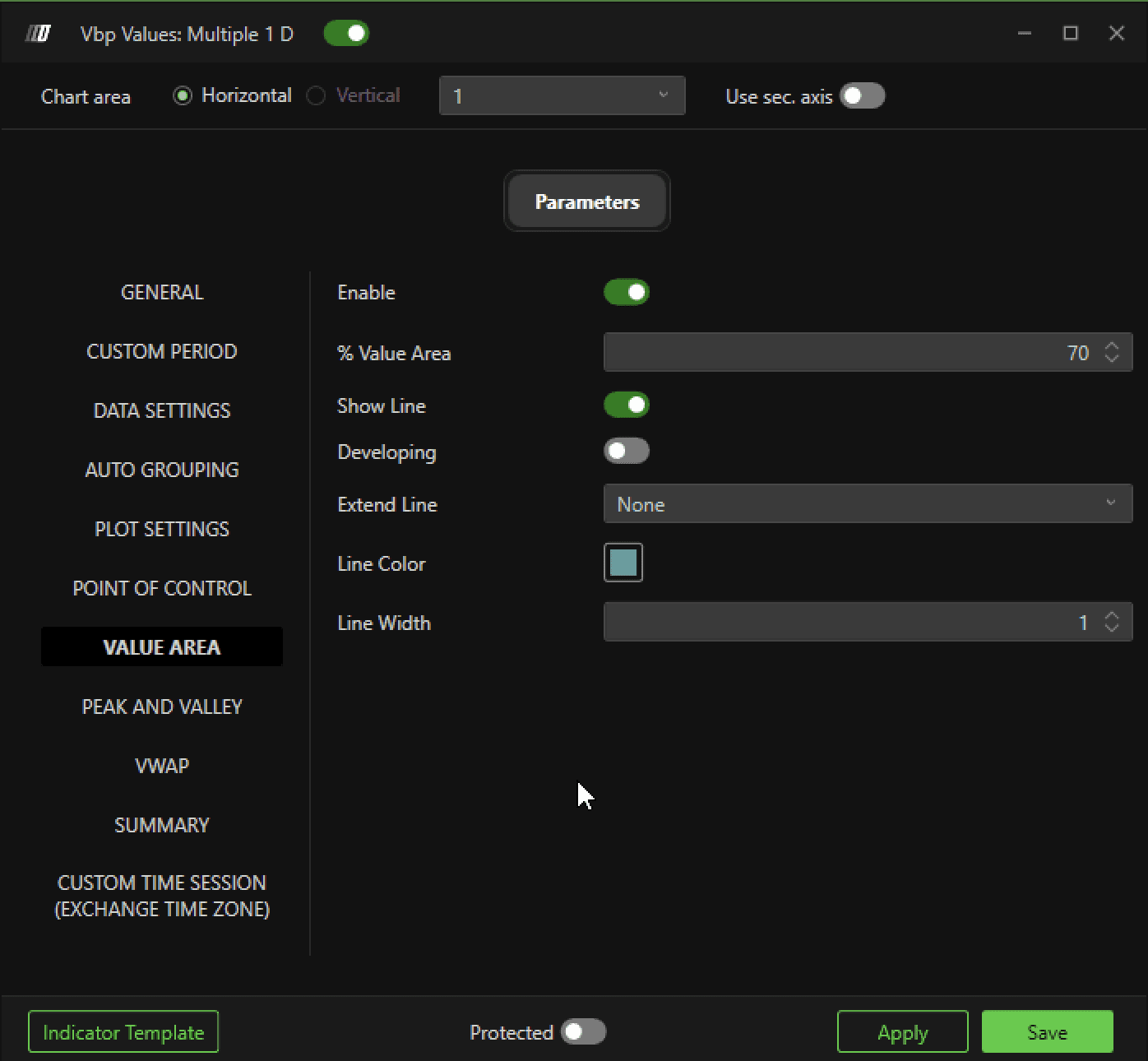
Activer
Active ou désactive l’affichage de la Value Area. La Value Area représente la plage de prix dans laquelle s’est déroulé un certain pourcentage du volume total des transactions.
% Value Area
Définit le pourcentage du volume total utilisé pour calculer la Value Area. Par exemple, une valeur de 70 % affichera la plage de prix dans laquelle 70 % du volume total s’est échangé.
Afficher la ligne
Délimite les extrêmes du Value Area High et Low en traçant une ligne sur le graphique.
Développer
Le mode dynamique trace le déplacement du Value Area Low et du Value Area High sur le graphique, en s’adaptant en continu aux variations du volume échangé. Cette fonctionnalité permet de visualiser en temps réel les changements des niveaux de prix qui concentrent la majeure partie de l’activité du marché.
Étendre la ligne
Aucune: N’étend pas les lignes de Value Area au-delà de la période sélectionnée.
Jusqu’à interaction: Étend les lignes de Value Area seulement jusqu’à ce qu’elles soient "touchées" ou dépassées par le prix. Cela signifie que les lignes de Value Area sont affichées jusqu’à ce qu’elles soient prises par le marché. Ces niveaux sont souvent appelés "virgin" ou "naked".
Jusqu’à la fin de l’interaction: Étend les lignes de Value Area en continu sur tout le graphique. Elles restent ainsi visibles même après avoir été franchies.
Couleur de ligne
Permet de sélectionner la couleur de la ligne qui délimite la plage de prix de la Value Area sur le graphique
Largeur de ligne
Permet d’ajuster l’épaisseur de la ligne qui délimite la Value Area sur le graphique selon les préférences de l’utilisateur.
Pics et vallées
Les pics et vallées du Volume Profile représentent visuellement les zones de prix avec le volume échangé le plus élevé et le plus faible. Les pics indiquent les niveaux de prix où le volume d’échange est concentré, mettant souvent en évidence des zones de fort intérêt de marché. Les vallées, à l’inverse, représentent les zones de prix où le volume échangé est faible, signalant des niveaux de moindre intérêt ou d’éventuelles "zones vides" susceptibles de favoriser des mouvements rapides des prix. Ces points clés aident les traders à repérer des zones potentielles d’équilibre ou de déséquilibre sur le marché, et fournissent des informations utiles pour planifier les stratégies d’entrée et de sortie.
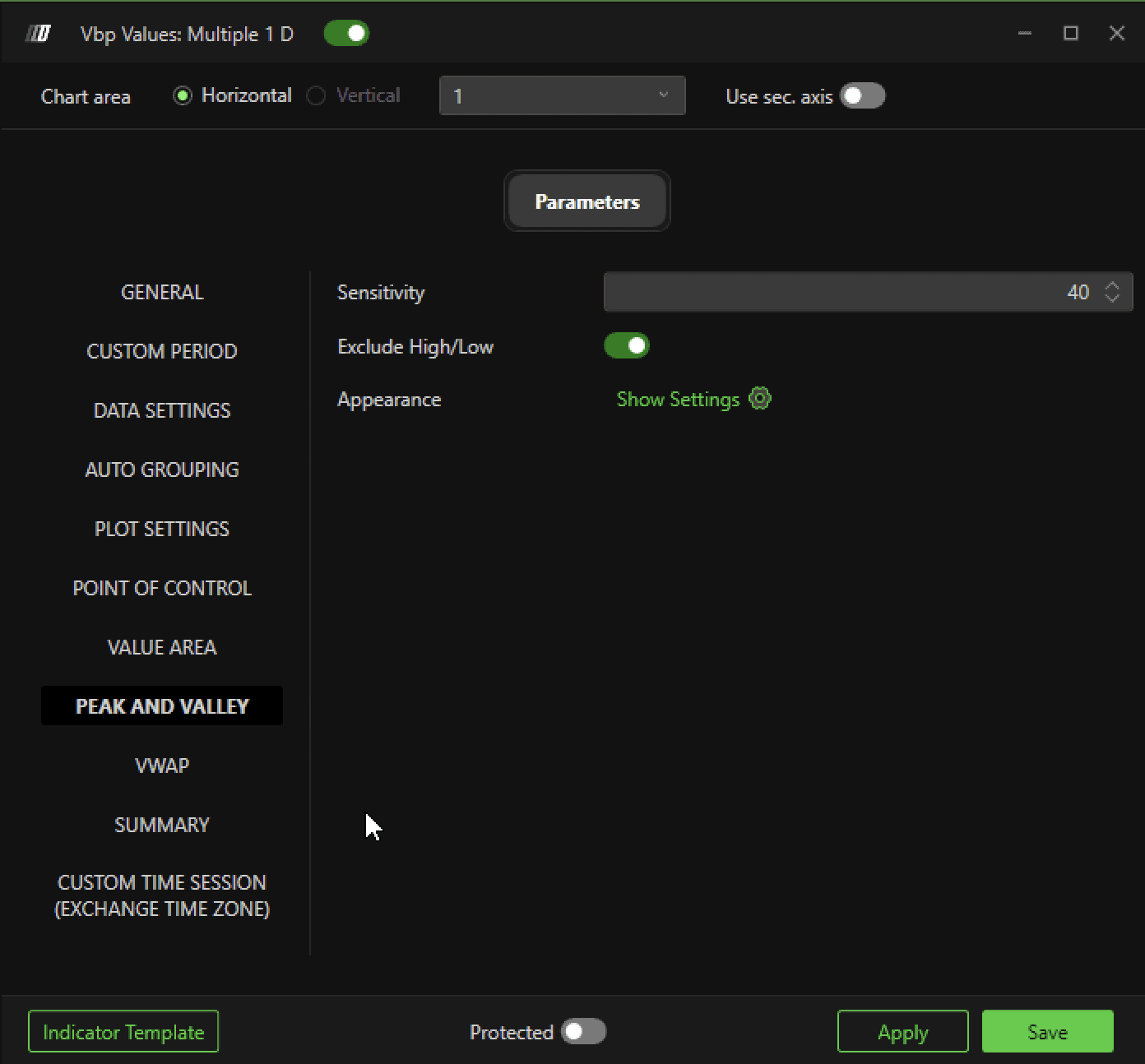
Sensibilité
Ajuste la sensibilité de détection des pics et des vallées. Une valeur plus élevée rend la détection plus précise en identifiant moins de pics et de vallées, tandis qu’une valeur plus faible réduit le filtre d’identification en affichant davantage de niveaux.
Exclure Haut/Bas
Exclut automatiquement du calcul les pics ou vallées extrêmes situés sur les zones Maximum et Minimum du Volume Profile.
Apparence
Pic
Activer: Permet d’activer visuellement les lignes qui définissent le pic du Volume Profile;
Volume minimum: Définit la valeur minimale de volume nécessaire pour identifier un pic. Les pics dont le volume est inférieur à cette valeur ne seront pas affichés.
Étendre la ligne: Définit s’il faut étendre la ligne du pic sur le graphique.
Aucune: N’étend pas les lignes de pic au-delà de la période sélectionnée.
Jusqu’à interaction: Étend les lignes de pic seulement tant qu’elles ne sont pas "touchées" ou dépassées par le prix. Cela signifie que les lignes de pic sont affichées jusqu’à ce qu’elles soient prises par le marché. Ces niveaux sont souvent appelés "virgin" ou "naked".
Jusqu’à la fin de la fenêtre: Étend les lignes des pics en continu sur tout le graphique. Elles restent ainsi visibles même après avoir été franchies
Largeur de ligne: Ajuste l’épaisseur de la ligne représentant le pic. Une plus grande épaisseur rend la ligne plus visible.
Couleur de ligne:Permet de sélectionner la couleur de la ligne du pic, ce qui aide à personnaliser le graphique et à mieux distinguer les différents éléments.
Vallée
Activer: Permet d’activer visuellement les lignes qui définissent le pic du Volume Profile;
Volume minimum: Définit la valeur minimale de volume nécessaire pour identifier une vallée. Les vallées dont le volume est inférieur à cette valeur ne seront pas affichées.
Étendre la ligne: Définit s’il faut étendre la ligne de vallée sur le graphique.
Aucune: N’étend pas les lignes de pic au-delà de la période sélectionnée.
Jusqu’à interaction: Étend les lignes de vallée seulement tant qu’elles ne sont pas "touchées" ou dépassées par le prix. Cela signifie que les lignes de vallée sont affichées jusqu’à ce qu’elles soient prises par le marché. Ces niveaux sont souvent appelés "virgin" ou "naked".
Jusqu’à la fin de la fenêtre: Étend les lignes de vallée en continu sur tout le graphique. Elles restent ainsi visibles même après avoir été franchies
Largeur de ligne: Ajuste l’épaisseur de la ligne représentant la vallée. Une plus grande épaisseur rend la ligne plus visible.
Couleur de ligne:Permet de sélectionner la couleur de la ligne du pic, ce qui aide à personnaliser le graphique et à mieux distinguer les différents éléments.
VWAP
Le VWAP (Volume Weighted Average Price) est un indicateur de trading qui représente le prix moyen pondéré par le volume des transactions effectuées sur une certaine période. Le VWAP est calculé en additionnant la valeur de toutes les transactions (prix multiplié par volume) puis en divisant le résultat par le volume total. Cet indicateur est souvent utilisé par les traders institutionnels pour déterminer le prix moyen d’exécution des transactions, en tenant compte du volume comme facteur important dans la mesure du comportement du marché.
Le VWAP est souvent utilisé comme référence pour évaluer si un prix d’achat ou de vente est avantageux par rapport au marché. Si le prix d’un actif est au-dessus du VWAP, cela signifie qu’il est au-dessus du prix moyen pondéré et peut être considéré comme cher. Si le prix est inférieur au VWAP, il peut être considéré comme bon marché.
Les écarts-types du VWAP permettent de mesurer la volatilité des prix par rapport à la moyenne pondérée par le volume. Les écarts-types sont des bandes tracées au-dessus et au-dessous du VWAP pour identifier l’écart moyen des prix par rapport à la valeur moyenne. Chaque écart-type indique une "bande" de plage de prix, donnant aux traders une idée de la distance à laquelle le prix s’écarte du VWAP, afin de contextualiser les zones Premium et Discount.
En particulier :
Premier écart-type (+1/-1) : montre le niveau principal de volatilité et représente la zone où le prix a tendance à rester la plupart du temps.
Deuxième écart-type (+2/-2) : indique une zone de volatilité plus élevée et signale d’éventuels mouvements de prix importants.
Troisième écart-type (+3/-3) : représente des événements plus rares, signalant des mouvements de prix extrêmes.
Les écarts-types du VWAP sont utiles pour identifier les zones de surachat et de survente et aider les traders à prendre des décisions d’entrée ou de sortie en fonction de l’écart du prix par rapport au VWAP.
Activer
Active l’affichage du VWAP (Volume Weighted Average Price) sur le graphique.
Étendre la ligne
Permet d’étendre la ligne du VWAP sur tout le graphique.
Aucune: N’étend pas les lignes de vallée au-delà de la période sélectionnée.
Jusqu’à interaction: Étend la ligne du VWAP seulement jusqu’à ce qu’elle soit "touchée" ou dépassée par le prix. Cela signifie que la ligne est affichée jusqu’à ce qu’elle soit prise par le marché. Ces niveaux sont souvent appelés "virgin" ou "naked".
Jusqu’à la fin de l’interaction: Étend la ligne du VWAP en continu sur tout le graphique. Elle reste ainsi visible même après avoir été franchie
Couleur de ligne
Définit la couleur de la ligne du VWAP, en personnalisant davantage l’affichage pour améliorer la lisibilité sur le graphique.
Largeur de ligne
Ajuste l’épaisseur de la ligne du VWAP. Une épaisseur plus grande rend la ligne plus visible, ce qui la rend plus facile à identifier dans le contexte du graphique.
VWAP dynamique
Active le VWAP dynamique, une version du VWAP qui se met à jour en temps réel à mesure que de nouveaux volumes sont échangés, en traçant la ligne dynamique sur le graphique.
Activer les bandes
Active l’affichage des bandes VWAP (Envelopes), qui représentent les écarts-types autour du VWAP.
Paramètres des enveloppes
Ouvre le menu des paramètres pour configurer plus en détail les bandes du VWAP, comme le nombre d’écarts-types ou d’autres options de personnalisation.
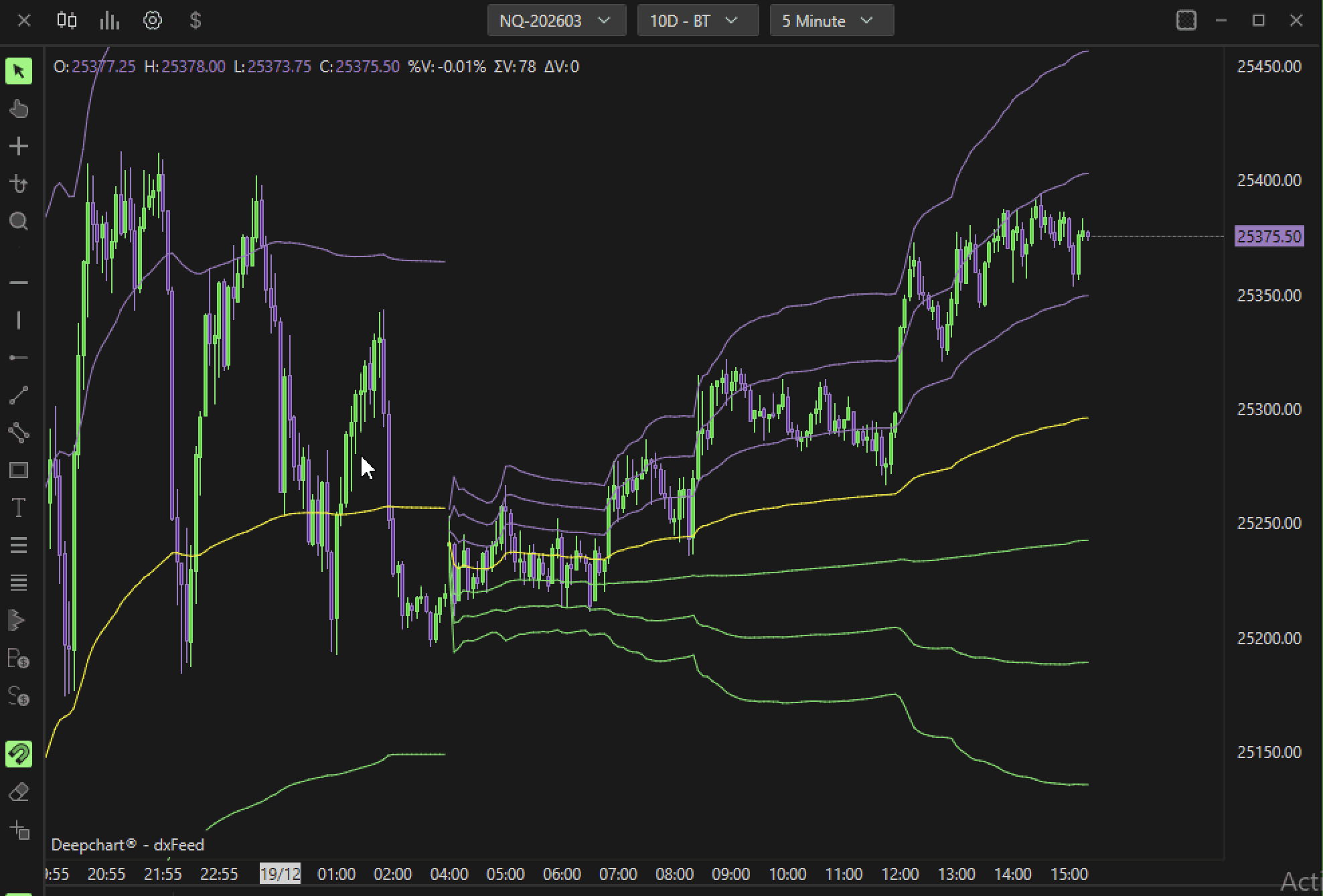
Résumé
Le résumé du Volume Profile permet d’afficher un résumé détaillé des données de volume échangées pour chaque profil sur le graphique. Le résumé affiche des informations telles que le volume total, le delta, le nombre de trades, le nombre de ticks et d’autres statistiques liées à l’activité du marché. Ce résumé est utile pour comprendre rapidement les principales caractéristiques du volume profile actuel et des profils précédents, facilitant l’analyse et la comparaison de différentes sessions de marché.
Activer le résumé
Active l’affichage du résumé des données pour chaque volume profile sur le graphique.
Résumé du volume
Affiche le résumé du volume total échangé.
Résumé des trades
Active ou désactive l’affichage du nombre total de transactions (trades) réalisées pendant la période du volume profile.
Couleur du texte
Permet de sélectionner la couleur du texte utilisé pour le résumé, améliorant la lisibilité et la personnalisation de l’apparence visuelle sur le graphique.
Couleur Ask
Définit la couleur du volume des ordres ask (vente).
Couleur Bid
Définit la couleur du volume des ordres bid (achat).
Horaires personnalisés
La fonctionnalité d’horaires personnalisés de Volume By Price vous permet de configurer des sessions horaires spécifiques pour le calcul du volume profile. C’est particulièrement utile pour adapter l’analyse du volume aux marchés financiers qui opèrent dans différents fuseaux horaires.
Mode de filtre
Permet de sélectionner le type de filtre temporel à appliquer au Volume Profile. L’option de filtre permet de définir un intervalle spécifique pour l’analyse du volume, en isolant la période souhaitée ou en la divisant en plusieurs périodes, par exemple ETH et RTH.
Aucun: Aucun filtrage n’est appliqué. Toutes les données du volume profile sont affichées sans modification, en conservant une représentation complète et détaillée du volume de trading pour la période sélectionnée.
Filtre: Permet d’appliquer un filtre temporel personnalisé pour limiter les données du volume profile à une période spécifique. Ce mode est utile pour analyser une fenêtre temporelle précise et isoler les données pertinentes.
Scinder: Divise le volume profile en sections distinctes, par exemple en session de matinée et d’après-midi. Ce mode permet d’analyser séparément les données de volume pour chaque partie de la journée, offrant une vue plus détaillée de la distribution du volume.
Début de session
Définit l’heure de début de la session de trading à prendre en compte pour le calcul du profil. Cette valeur est spécifiée selon le fuseau horaire américain, ce qui permet d’aligner le début de session sur l’ouverture du marché américain.
Fin de session
Définit l’heure de fin de la session de trading. Cette valeur suit également le fuseau horaire américain, garantissant que le calcul du volume profile couvre toute la période de trading pertinente.
