Updated:
Aperçu
Si la suppression des données depuis le logiciel ne résout pas le problème, les fichiers de données du symbole peuvent être entièrement corrompus. Dans ce cas, vous devez supprimer manuellement le dossier de données pour que DeepCharts puisse le reconstruire.
⚠️ Utilisez cette méthode uniquement si la méthode via le logiciel échoue.

Quand utiliser cette méthode
Les graphiques ne bougent toujours pas après la suppression via le logiciel
Erreurs de données répétées ou erreurs de chemin de fichier
Fichiers de données manquants ou corrompus
Étapes pour supprimer les données des dossiers de base de données
Étape 1 : trouver le chemin du dossier de base de données
Ouvrez DeepCharts
Allez dans :
Copiez le chemin du dossier de base de données
Étape 2 : supprimer le dossier du symbole
Ouvrez l’Explorateur de fichiers
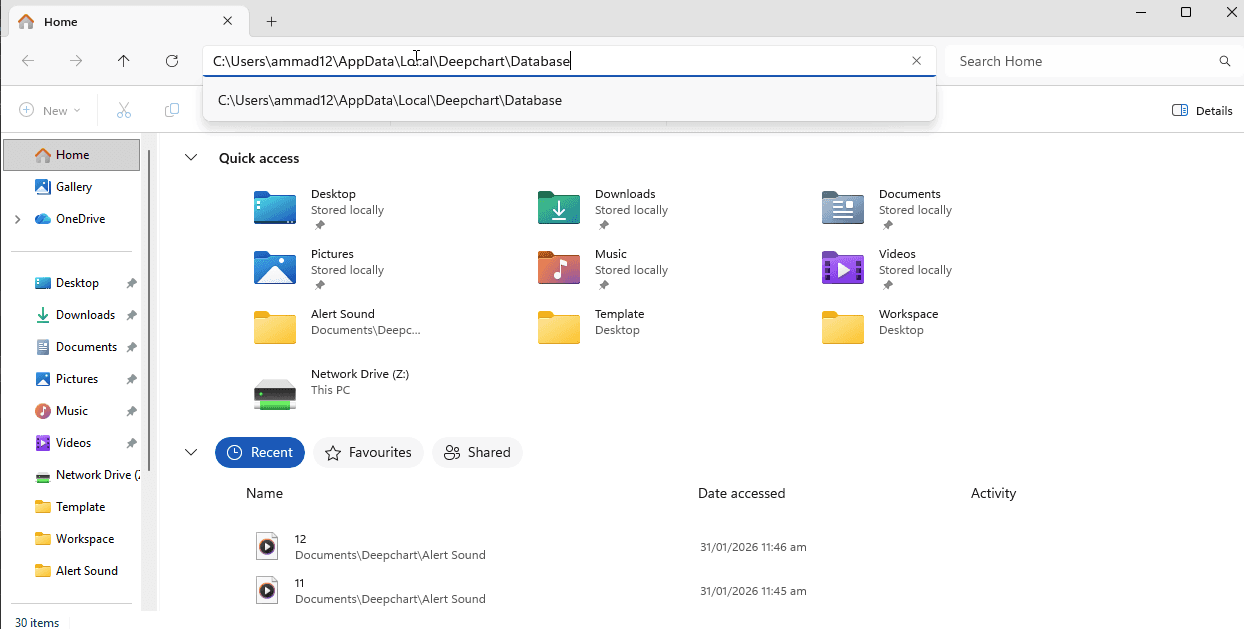
Collez le chemin copié dans la barre d’adresse
Repérez le dossier du symbole concerné
Supprimez uniquement le dossier de ce symbole
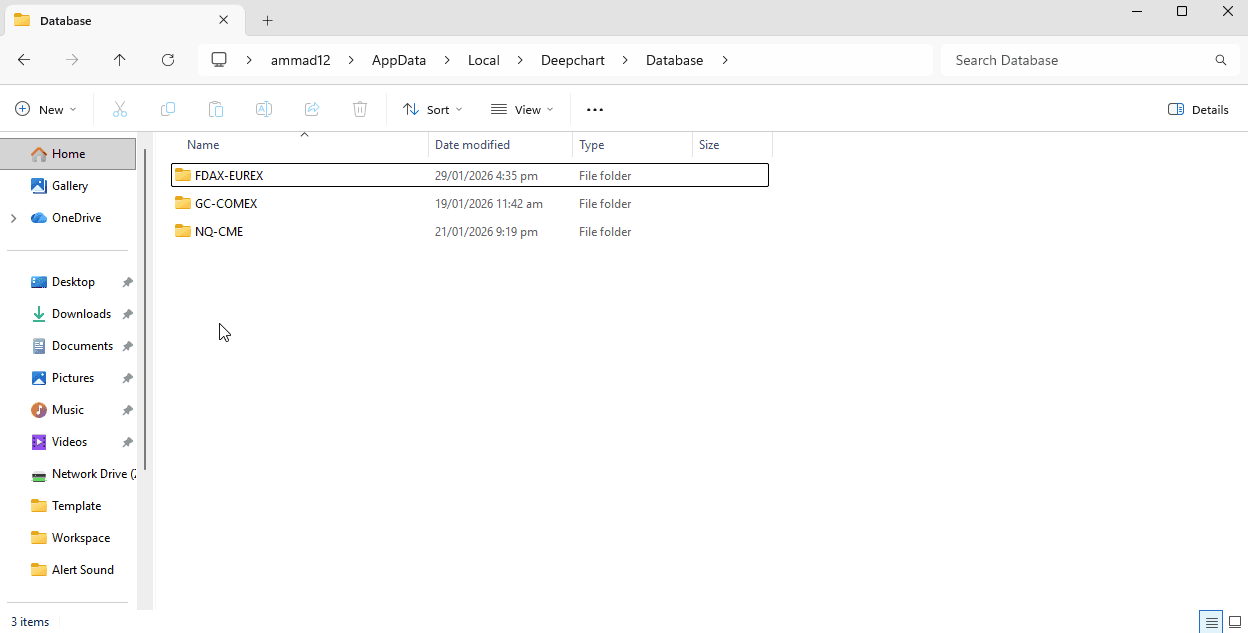
⚠️ Ne supprimez pas les dossiers des autres symboles sauf si nécessaire.
Étape 3 : redémarrer DeepCharts
Fermez DeepCharts s’il est ouvert
Redémarrez l’application
Rouvrez le graphique
DeepCharts va :
Recréer le dossier
Télécharger automatiquement de nouvelles données
Notes importantes
Redémarrez toujours DeepCharts après avoir supprimé des dossiers
Omettre le redémarrage peut provoquer des erreurs de chemin de fichier
Cela n’affecte ni votre compte ni votre flux de données
