Mis à jour le :
Qu’est-ce que Trade Copier ?
Trade Copier est une fonction de DeepCharts qui réplique automatiquement, en temps réel, les opérations d’un compte source (Parent) sur un ou plusieurs comptes suiveurs (Children). Elle s’adresse aux traders de prop firms qui gèrent plusieurs comptes simultanément.

1. Accéder à Trade Copier
Ouvrez DeepCharts
Dans le menu du haut, cliquez sur Trading
Sélectionnez Trade Copier - Beta
La fenêtre Trade Copier s’ouvre

2. Créer un groupe Trade Copier
Un groupe définit les comptes associés et la manière de répliquer les opérations entre eux. Vous pouvez créer plusieurs groupes et les faire fonctionner simultanément.
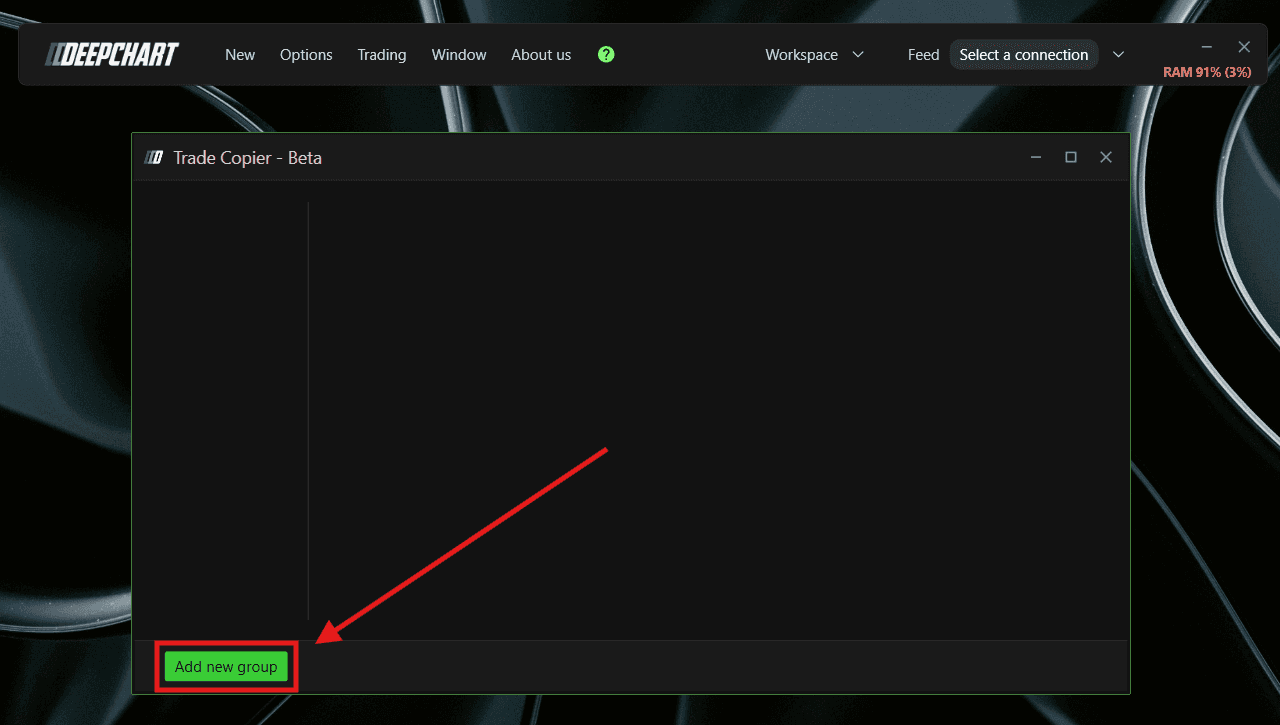
Dans Trade Copier, cliquez sur Add New Group
La fenêtre de configuration Trade Copier Group s’ouvre
3. Configurer le groupe Trade Copier
Name
Saisissez un nom qui vous permettra d’identifier facilement le groupe.
Copy Mode
Définit la manière dont les ordres du compte source sont répliqués sur les comptes suiveurs.
OrdersToOrders (par défaut)
Lorsque vous placez un ordre limite sur le compte source, le même ordre limite est envoyé aux comptes suiveurs. Cela évite le slippage, mais l’ordre source peut être exécuté alors que ceux des comptes suiveurs restent en attente.
OrdersToMarket
Le copieur attend l’exécution de l’ordre source, puis envoie un ordre au marché aux comptes suiveurs. Cela maintient leur synchronisation, mais peut entraîner du slippage sur ces comptes.
Copy Delay (ms)
Définit le délai, en millisecondes, avant de répliquer les ordres du compte source sur les comptes suiveurs. Valeur par défaut : 5 ms.
Resync Mode
Définit la conduite à tenir lorsqu’un compte suiveur se désynchronise du compte source à cause d’un problème de connexion, d’un délai ou d’une opération manuelle accidentelle.
None : aucune action. Le compte suiveur reste désynchronisé jusqu’à une correction manuelle.
FullMarketAtBestPrice (par défaut) : le copieur envoie automatiquement les ordres nécessaires pour resynchroniser le compte suiveur avec le compte source, quelles que soient les conditions du moment.
CloseOnlyAtBestPrice : si le compte suiveur détient plus de contrats que le compte source, les contrats excédentaires sont clôturés. S’il en détient moins, aucun contrat supplémentaire n’est ouvert, ce qui évite de forcer une entrée à un prix défavorable.
Expiration Logic (ordre source exécuté, ordre suiveur en attente)
Définit ce qui se passe lorsque l’ordre source est exécuté, mais que l’ordre du compte suiveur reste en attente.
None (par défaut) : aucune action sur l’ordre suiveur en attente.
ToMarketAfterMs : au terme du délai défini en millisecondes, l’ordre suiveur en attente est converti en ordre au marché et exécuté immédiatement.
CancelAfterMs : au terme du délai défini en millisecondes, l’ordre suiveur en attente est annulé.
Remarque : le champ Expiration ms n’est actif que si ToMarketAfterMs ou CancelAfterMs est sélectionné. Saisissez le délai en millisecondes avant le déclenchement de l’action.
Synchronization Timeout (s)
Nombre de secondes d’attente avant de considérer deux comptes comme désynchronisés. Valeur par défaut : 15 secondes. Un délai trop court peut déclencher de fausses alertes à cause des délais normaux d’exécution.
Resynchronization Attempt Delay (s)
Lorsqu’une désynchronisation est détectée, ce paramètre définit l’intervalle entre les tentatives de resynchronisation. Valeur par défaut : 20 secondes.
Compte source (Parent Account)
Sélectionnez le compte dont les opérations seront copiées vers les comptes suiveurs. Cliquez sur Select pour le choisir parmi les connexions disponibles.
Statut : lorsque votre flux de données est connecté dans DeepCharts, le statut affiche Ready. Sinon, il affiche Waiting Connection.
Comptes suiveurs (Children Accounts)
Ajoutez les comptes qui recevront les opérations copiées du compte source. Cliquez sur Add Account pour ajouter un compte suiveur.
Chaque compte suiveur dispose d’un champ Contracts Multiplier. Il définit le nombre de contrats proportionnellement au compte source. Par exemple, si le compte source trade 1 contrat et que le multiplicateur est réglé sur 2, le compte suiveur en tradera 2.
Un groupe peut contenir plusieurs comptes suiveurs.
Instruments (Symbols)
Ajoutez les instruments sur lesquels le copieur doit fonctionner. Cliquez sur Add Symbol pour ajouter un instrument.
Important : seules les opérations sur les instruments ajoutés ici sont copiées. Par exemple, avec NQ uniquement, seules les opérations NQ du compte source seront répliquées. Ajoutez tous les instruments que vous comptez trader sur ce compte.
Paramètres OCO
Child Brackets Tick Margin (par défaut : 25)
Sur un marché rapide, les ordres bracket peuvent être exécutés à des prix légèrement différents selon les comptes. Ce paramètre définit la tolérance en ticks dans laquelle le copieur considère ces ordres comme appartenant au même bracket source.
OCO Bracket Fallback Insert (s) (par défaut : 15)
Il arrive que le serveur n’insère pas automatiquement les ordres bracket sur les comptes suiveurs. Ce paramètre définit après combien de secondes le copieur les insère en solution de secours.
OCO Order Cancel Fallback (s) (par défaut : 60)
Lorsque le take profit est exécuté, le stop loss doit être annulé automatiquement. Si le serveur ne l’annule pas, ce paramètre définit après combien de secondes le copieur l’annulera sur les comptes suiveurs.
OCO Trailing Stop Fallback (s) (par défaut : 3)
Délai de secours, en secondes, pour synchroniser les stops suiveurs entre les comptes suiveurs.
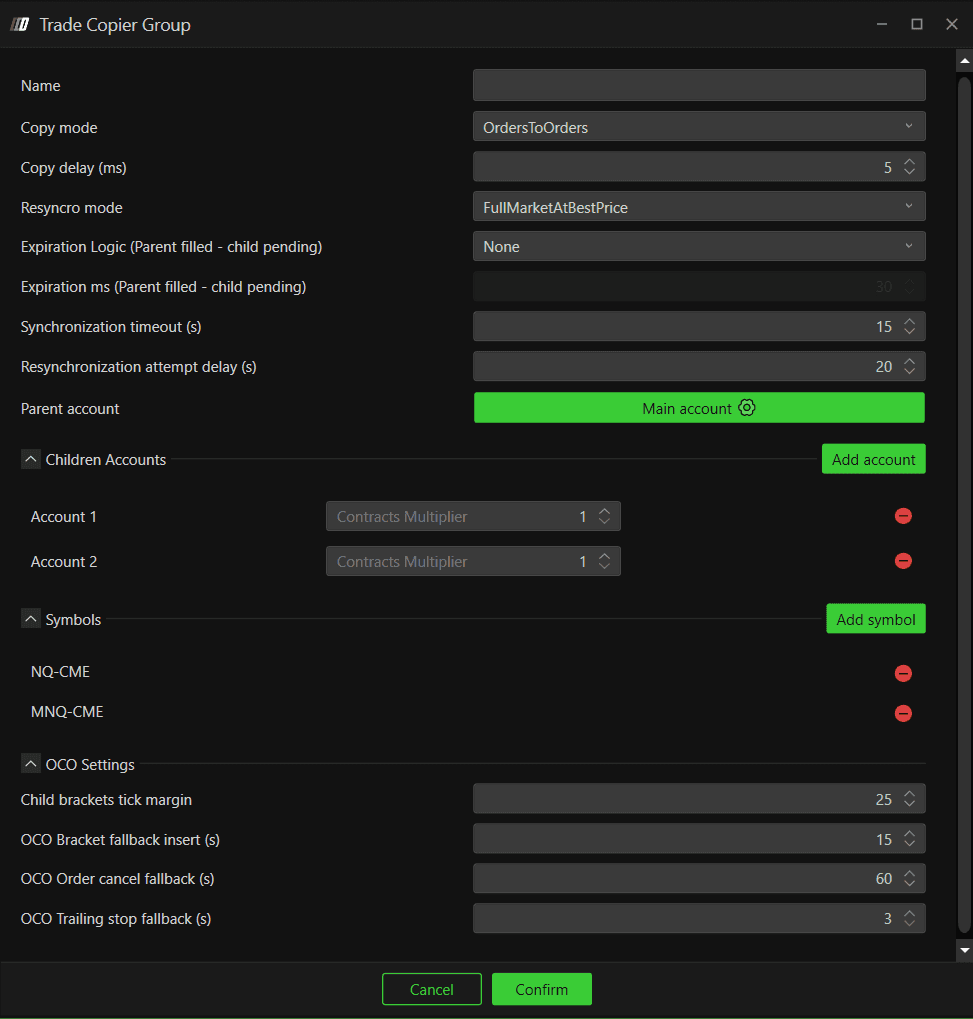
Remarque : une fois tous les paramètres définis, cliquez sur Confirm pour passer à la fenêtre suivante.
4. Démarrer Trade Copier
Vous revenez au panneau Trade Copier, où vous pouvez vérifier votre groupe.
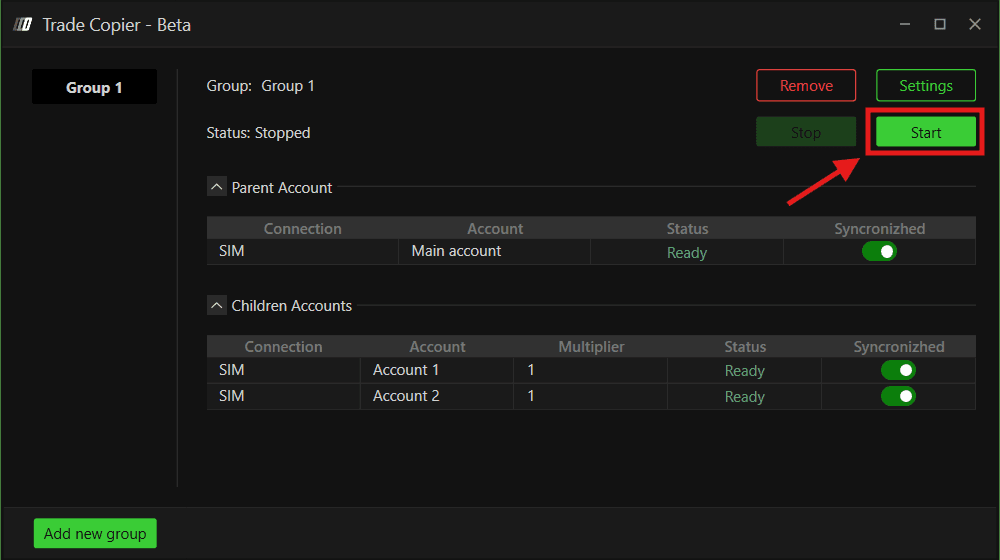
Cliquez sur Start pour activer le groupe
Un avertissement s’affiche :
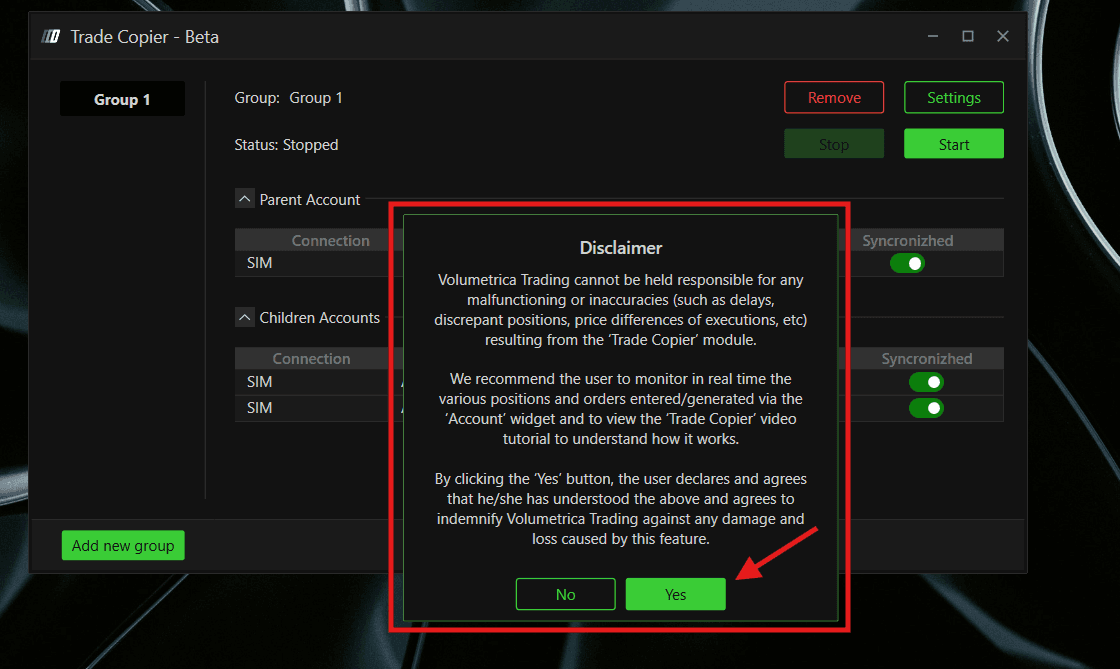
Cliquez sur Yes pour accepter et démarrer Trade Copier
Le statut du groupe devient Running
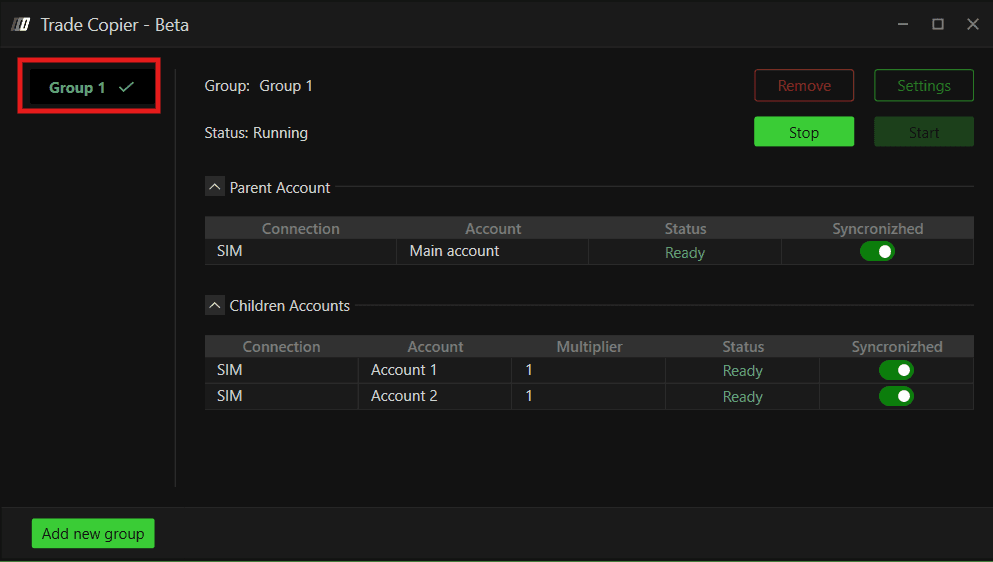
5. Gérer vos groupes
Une fois le copieur lancé, gérez-le directement depuis le panneau Trade Copier.
Stop : suspend le copieur pour ce groupe. Aucune opération n’est copiée pendant l’arrêt.
Settings : rouvre la configuration du groupe pour la modifier.
Remove : supprime définitivement le groupe.
Interrupteur Synchronized : chaque compte du panneau dispose de cet interrupteur. Désactivez-le pour désynchroniser rapidement un compte précis sans arrêter tout le groupe.
Add New Group : créez plusieurs groupes avec des réglages différents et faites-les fonctionner simultanément. Utile lorsque vous gérez des comptes de différents challenges de prop firms nécessitant des configurations distinctes.
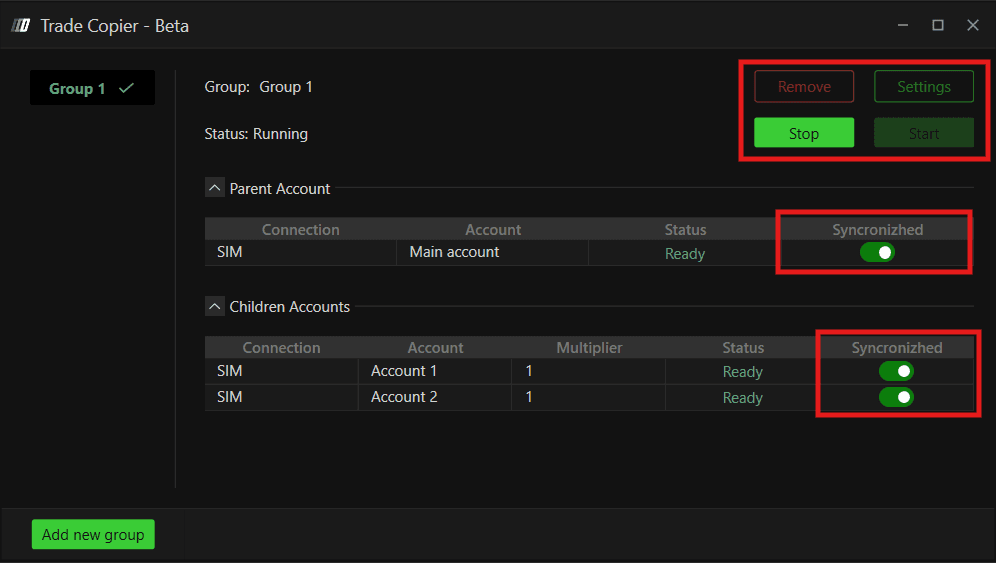
6. Réglages recommandés pour Trade Copier
Les réglages suivants constituent une recommandation générale pour une copie fluide et fiable. Ils correspondent aux usages courants des traders de prop firms gérant plusieurs comptes.
Copy Mode — OrdersToOrders
Conserve le même type d’ordre sur tous les comptes. Un ordre limite placé sur le compte source est également placé comme ordre limite sur les comptes suiveurs, ce qui réduit le risque de slippage.
Copy Delay — 0 ms
Gardez 0 pour la réplication la plus rapide possible. Augmentez ce délai uniquement si vous avez une raison précise de retarder la copie.
Resync Mode — None
Pour la plupart des traders de prop firms, une surveillance manuelle est préférable afin d’éviter l’envoi involontaire d’ordres au marché aux comptes suiveurs lors d’une resynchronisation. Si vous préférez une resynchronisation automatique, utilisez FullMarketAtBestPrice, en sachant qu’elle peut envoyer des ordres au marché à des prix défavorables en période de volatilité.
Expiration Logic — None
None vous laisse le contrôle. Pour gérer automatiquement les ordres suiveurs en attente, CancelAfterMs est plus prudent que ToMarketAfterMs afin d’éviter des exécutions au marché non souhaitées.
Synchronization Timeout — 15 secondes
Ce délai laisse passer les délais normaux d’exécution sans être trop strict. Un réglage trop court peut provoquer de fausses alertes de synchronisation.
Resynchronization Attempt Delay — 20 secondes
Laisse suffisamment de temps pour que les comptes se synchronisent naturellement avant une tentative forcée.
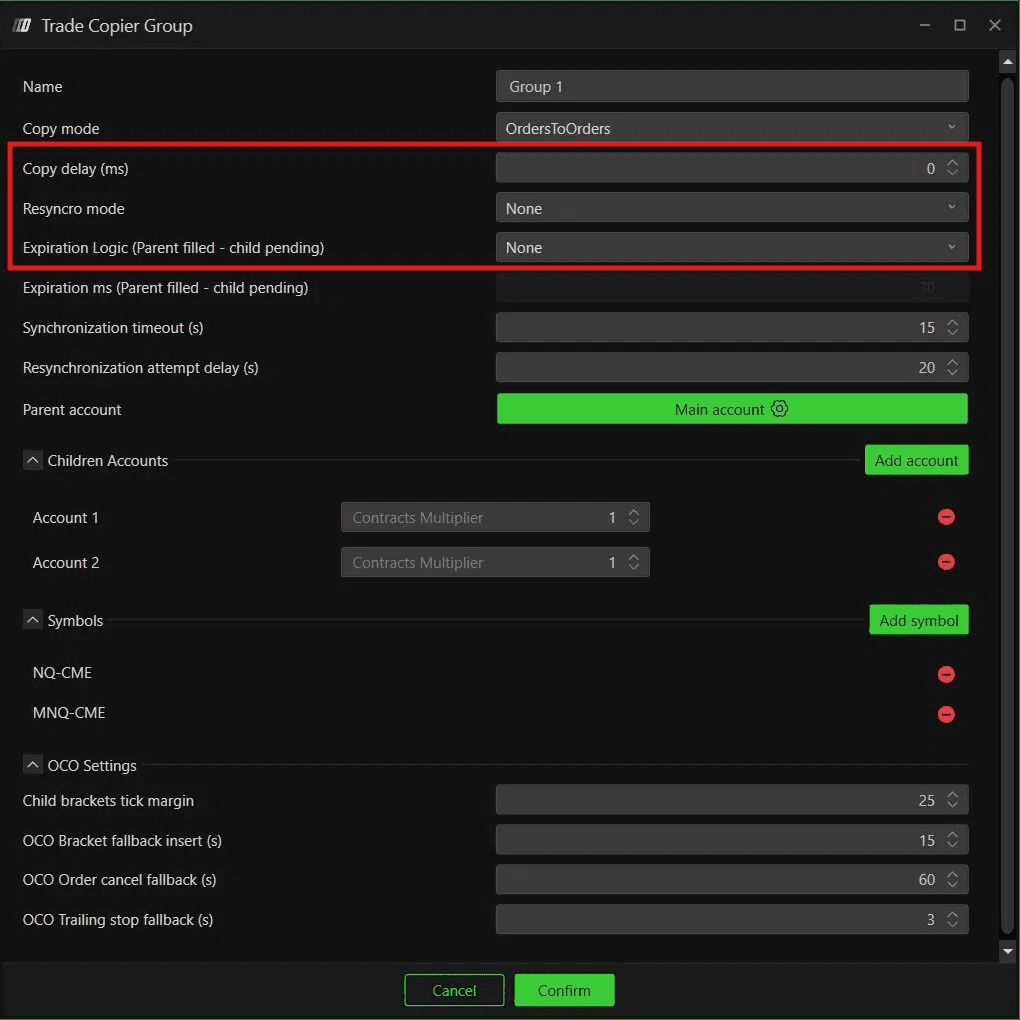
Remarque : ces recommandations ne conviennent pas nécessairement à toutes les stratégies. Testez votre configuration sur un compte SIM avant de passer en réel, pour vérifier le comportement du copieur avec votre stratégie et l’ajuster si nécessaire.
7. Utiliser une stratégie OCO avec Trade Copier
Si vous utilisez une stratégie OCO, avec des ordres bracket stop loss / take profit, en même temps que Trade Copier, un réglage important doit être vérifié.
Par défaut, les ordres OCO sont gérés en mode Server, par le serveur de votre courtier. Certains courtiers ne prennent toutefois pas en charge l’OCO côté serveur avec Trade Copier, ce qui peut empêcher la bonne réplication des brackets sur les comptes suiveurs. Pour assurer le fonctionnement de l’OCO avec Trade Copier, passez en mode Client.
Mode Server ou Client
Server
Les ordres bracket sont gérés par le serveur du courtier
DeepCharts n’a pas besoin de rester ouvert
Certains courtiers ne prennent pas ce mode en charge avec Trade Copier
Client
Les ordres bracket sont gérés localement par DeepCharts
DeepCharts doit rester ouvert et connecté à Internet en permanence
Si DeepCharts est fermé ou déconnecté, les ordres bracket en attente ne seront pas exécutés
Passer en mode Client
Ouvrez votre graphique de prix dans DeepCharts
Dans le Trading Panel à droite, faites défiler jusqu’en bas
Vous trouverez les options Server et Client
Sélectionnez Client
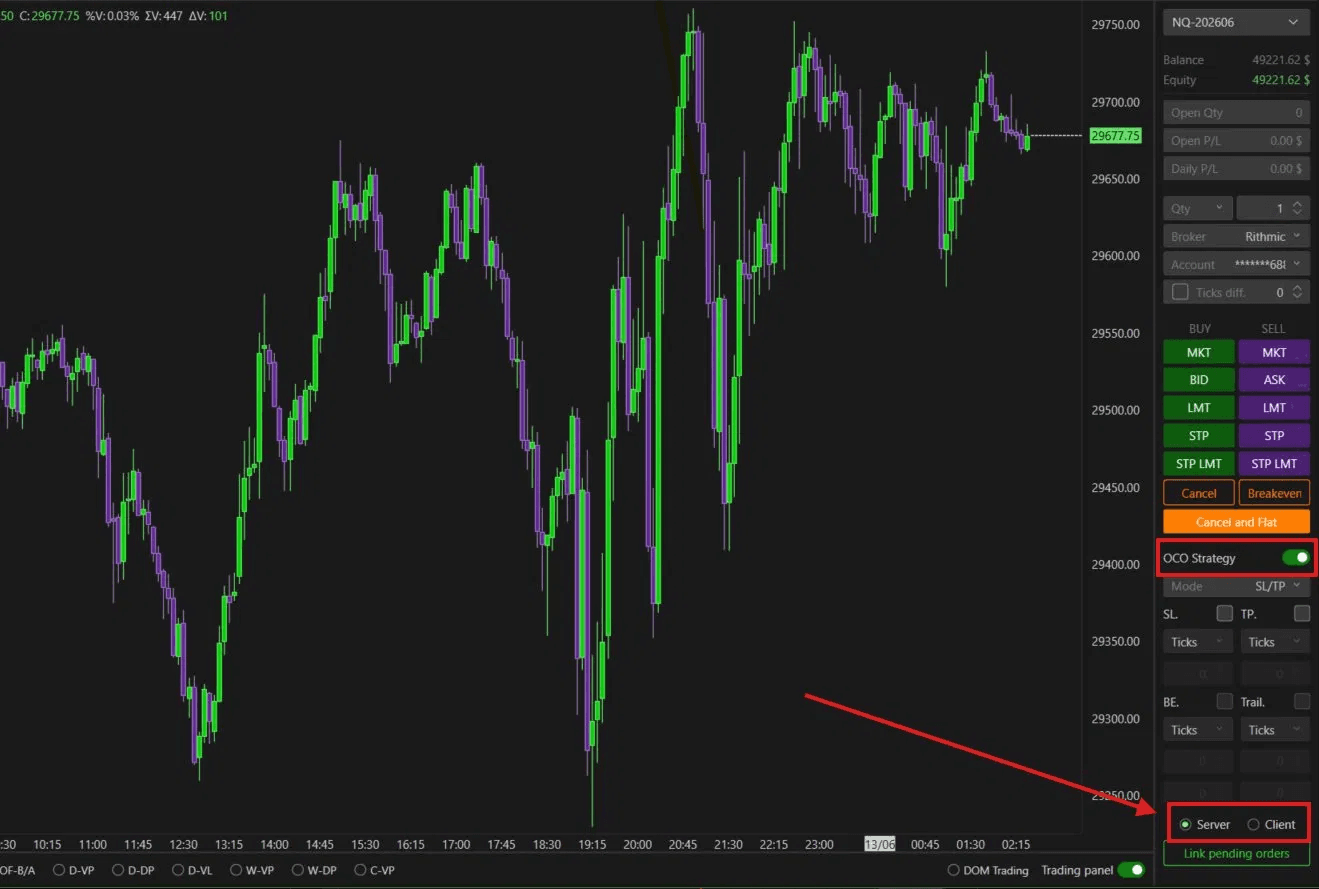
Important : en mode Client, gardez DeepCharts ouvert et connecté à Internet tant que vous avez des positions actives. Si vous fermez la plateforme, vos ordres stop loss et take profit ne seront pas exécutés.
Le problème persiste ?
Notre assistance est disponible 24 h/24 et 7 j/7 pour vous aider à résoudre tout problème.
Lorsque vous nous contactez, veuillez joindre :
Une capture d’écran du problème
Une brève description de ce que vous essayiez de faire
Ticket d’assistance (réponse la plus rapide)
Ouvrez un ticket directement sur www.deepcharts.com.
Assistance par e-mail
Écrivez à support@deepcharts.com. Les réponses par e-mail peuvent prendre un peu plus de temps qu’un ticket d’assistance.
