Mis à jour le :
Pour ouvrir Price Settings, cliquez sur l’icône à deux bougies en haut à gauche (voir la capture).

Paramètres
General
Days to Load
Définit le nombre de jours à charger sur le graphique
Param Type
Minute / Second / Daily / Weekly / Monthly
Chaque barre correspond à une minute, une seconde, une journée, une semaine ou un mois.Vol bars
Utilise deux paramètres, Target et Reverse. Target fixe le mouvement minimal en ticks que la barre doit atteindre. Une fois ce seuil atteint, Reverse définit le retracement en ticks nécessaire pour former une nouvelle barre.Range
Définit l’amplitude de chaque barre en ticks. Par exemple, avec un range de 10, une nouvelle barre est créée lorsque l’écart entre le plus haut et le plus bas dépasse 10 ticks.Volume
Définit le volume maximal par barre. Une nouvelle barre est créée lorsque ce volume est atteint.Trades
Définit le nombre maximal de transactions par barre. Une nouvelle barre est créée lorsque ce nombre est atteint.Renko
Comme pour les graphiques en range, la taille est définie en ticks, par exemple 10. Une nouvelle brique est créée chaque fois que le prix s’éloigne de 10 ticks du corps de la bougie précédente.Point figure
Comme Vol bars, ce graphique utilise Target et Reverse. Le premier définit la taille de la case, le second le seuil de retournement. Une nouvelle barre se forme lorsque le retracement depuis le plus haut ou le plus bas atteint la valeur du paramètre 2.Delta
Définit le delta en valeur absolue par barre. Une nouvelle barre est créée lorsque cette valeur est atteinte.
Param 1
Définit le nombre de jours à charger sur le graphique.Param 2
Définit le second paramètre des graphiques Vol bars et Point figure.Based-on-minutes-data
Définit les données utilisées pour construire le graphique. Par défaut, les données sont au tick, pour une précision maximale sur les transactions : chaque exécution peut être classée au bid ou à l’ask, tick par tick, ce qui permet de calculer le delta. Activez la base de données minute pour charger un historique très long destiné à une analyse de plus longue durée.Continuous contract
Sur les futures, le contrat synthétique continu relie les différentes échéances du future pour permettre des analyses à plus long terme.None
Aucun rollover n’est effectué.Date
Le rollover suit la date d’échéance de chaque contrat.Volume
Le rollover se déclenche lorsque le contrat suivant enregistre davantage de volume que le contrat arrivant à échéance : le rollover suit donc le volume.Adjusted date
Effectue le rollover à la date d’échéance et ajuste l’historique des prix selon le contango ou la backwardation entre l’ancien et le nouveau contrat.Adjusted volume
Effectue le rollover selon le volume et ajuste l’historique des prix selon le contango ou la backwardation entre l’ancien et le nouveau contrat.
Exclude auction (tick data)
Exclut les données des enchères d’ouverture et de clôture. Utile sur les actions pour éviter que leurs volumes ne dominent ceux des échanges en continu.
Volume/Delta

Volume
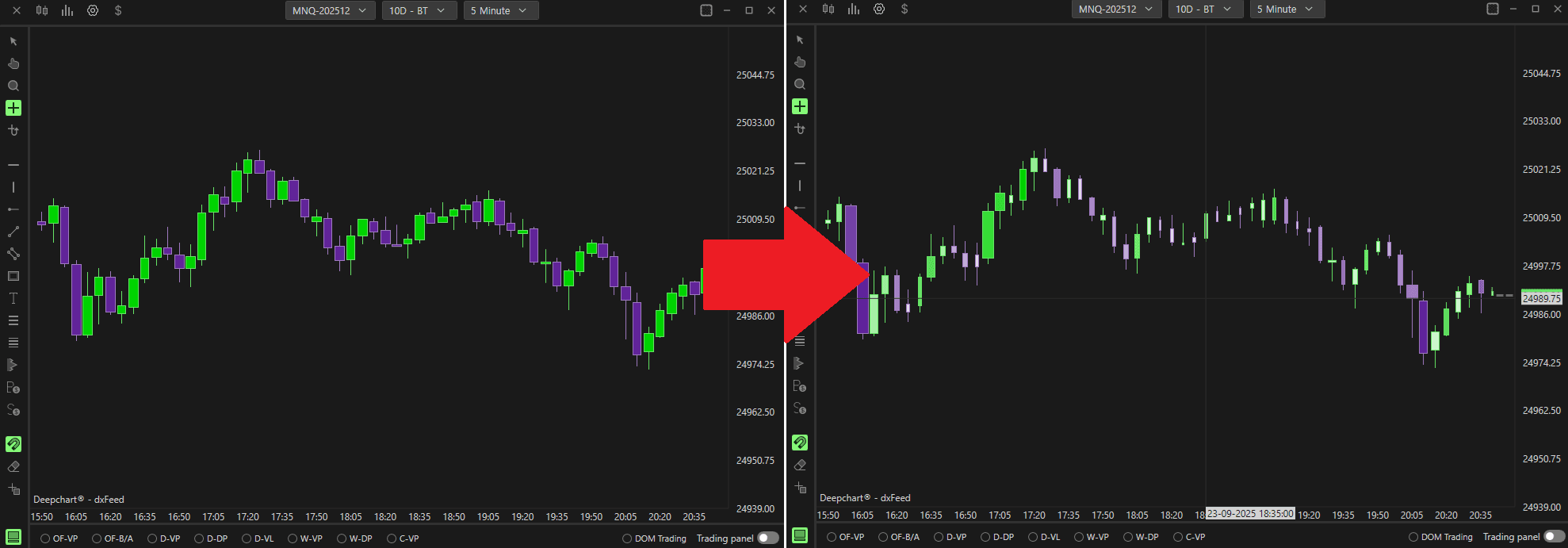
% max width based volume
Définit la largeur maximale des bougies, en %, selon le volume.% max width based volume
Définit la largeur maximale des bougies, en %, selon le volume.
Delta
Color based on delta
Fait varier la couleur des bougies selon le delta de chaque barre.
Ligne du prix actuel

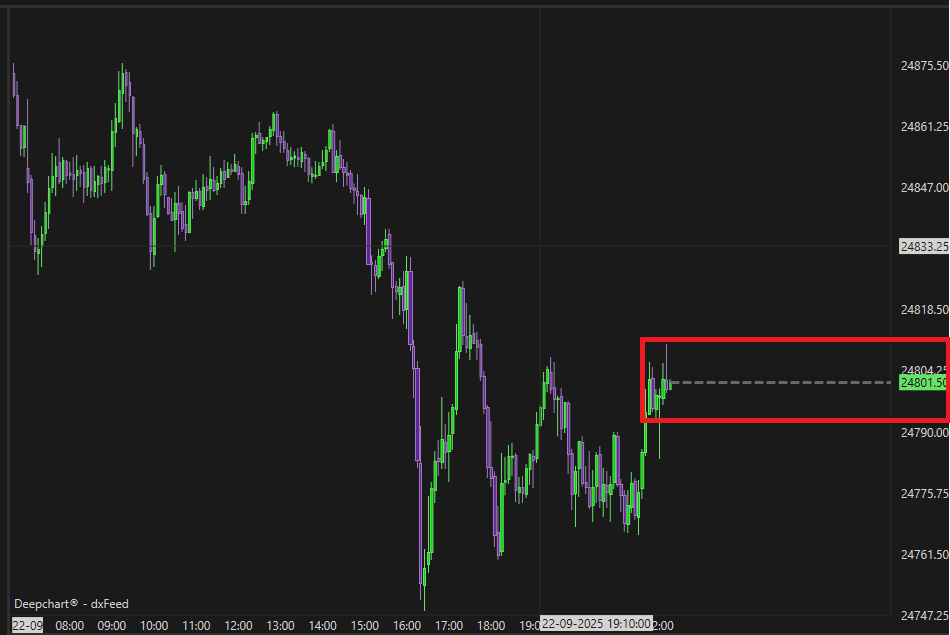
Paramètres de la ligne du prix actuel
Enabled
Affiche la ligne du prix actuel (voir la capture).Line Color
Définit la couleur de la ligne.Line Style
Définit le style de la ligne.Line Width
Définit l’épaisseur de la ligne.Extend line to left
Prolonge aussi la ligne vers la gauche.Compte à rebours

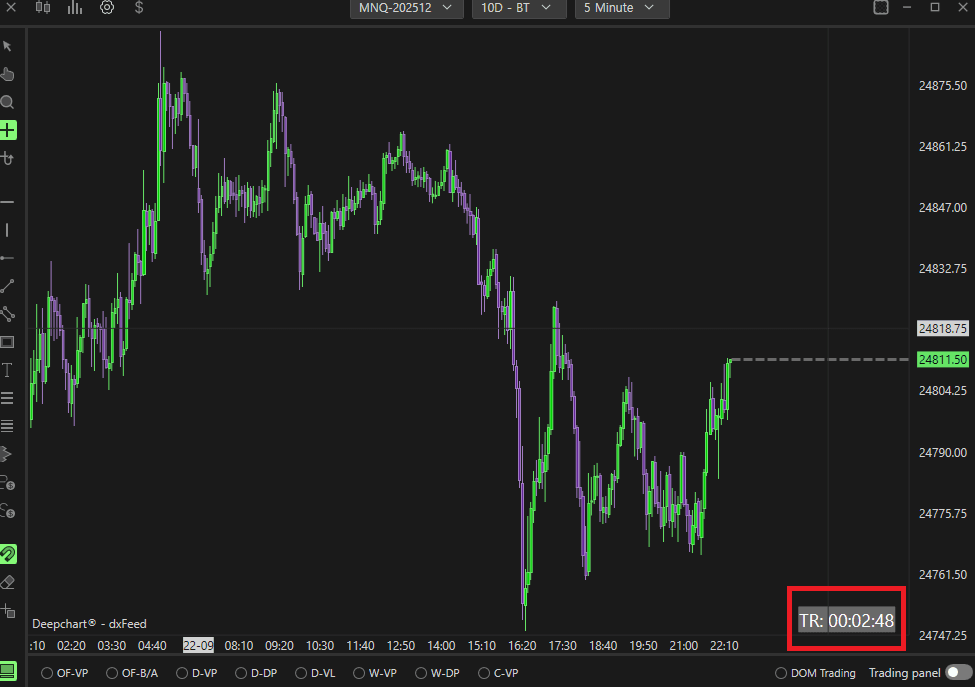
Paramètres du compte à rebours avant la prochaine barre. Déplacez le cadre en cliquant dessus et en le faisant glisser.
Enabled
Affiche sur le graphique le compte à rebours avant la prochaine barre (voir la capture).Text Size
Définit la taille du texte du compte à rebours.Text Color
Définit la couleur du texte du compte à rebours.Back Color
Définit la couleur de fond du cadre du compte à rebours.% Var

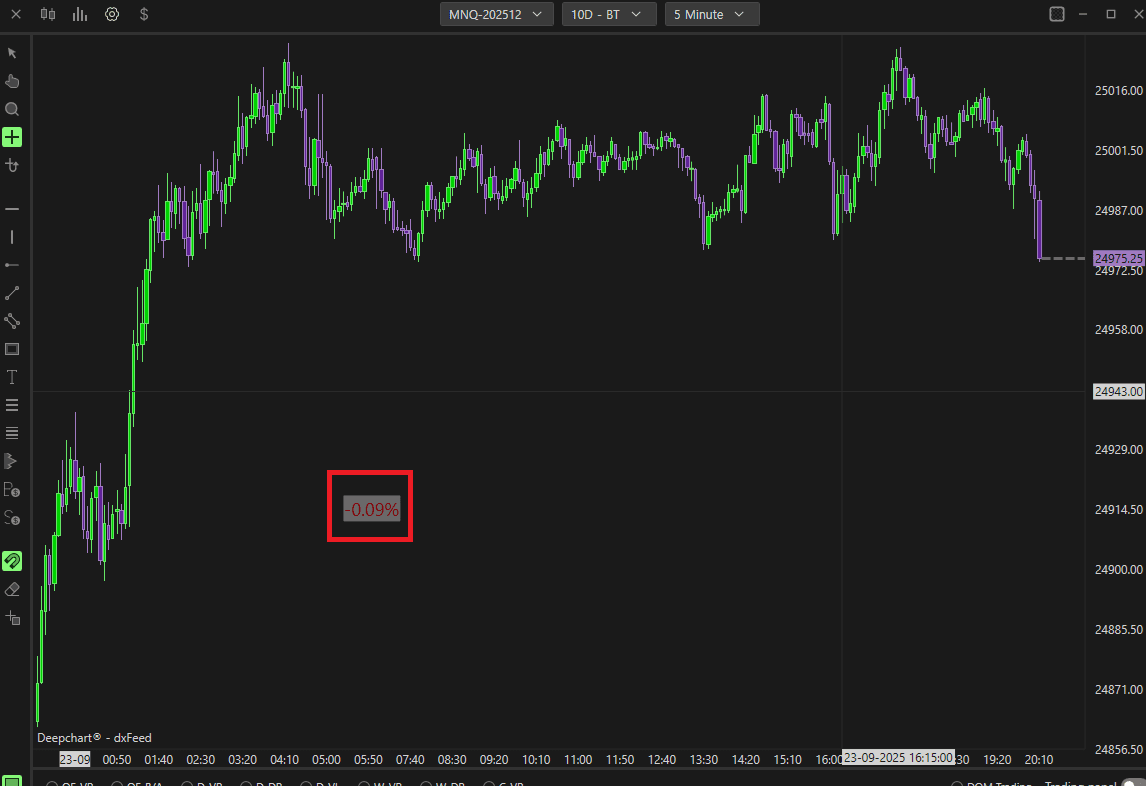
Déplacez le cadre en cliquant dessus et en le faisant glisser.
Enabled
Affiche sur le graphique la variation en % par rapport au cours de clôture de la séance précédente.Text Size
Définit la taille du texte de la variation en %.Pos. Text Color
Définit la couleur du texte lorsque la variation est positive.Neg. Text Color
Définit la couleur du texte lorsque la variation est négative.BackColor
Définit la couleur de fond du cadre % Var.Ligne de début de séance
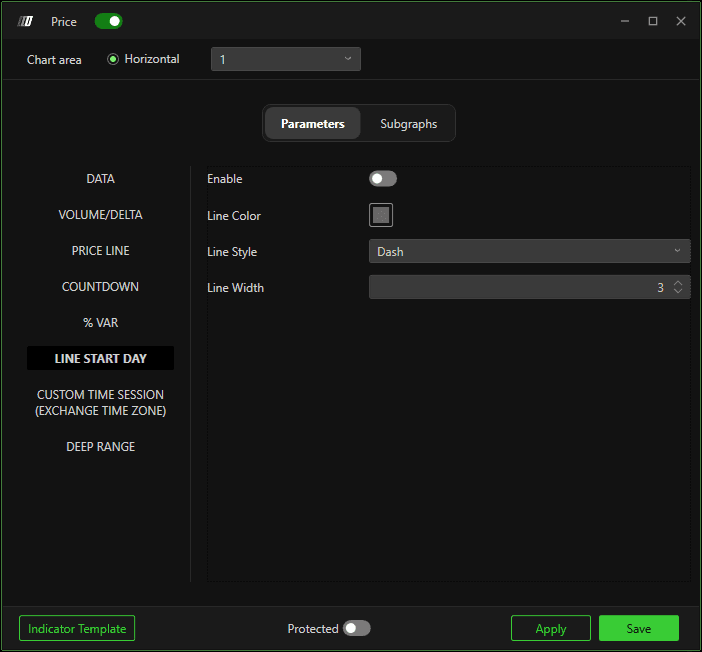
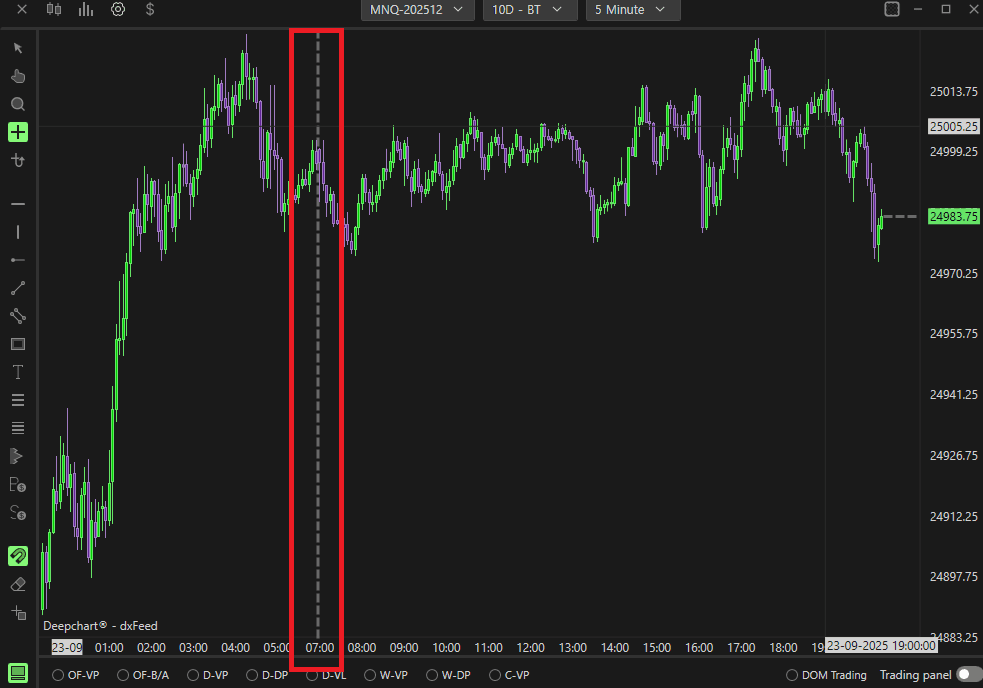
Enabled
Affiche une ligne verticale au début de chaque séance.Line Color
Définit la couleur de la ligne de début de séance.Line Style
Définit le style de la ligne de début de séance ; la capture montre le style Dash.Line Width
Définit l’épaisseur de la ligne de début de séance.Horaires de séance personnalisés (fuseau de la bourse)

Enabled
Permet de personnaliser les heures de début et de fin de séance, notamment pour afficher uniquement la séance cash des actions sur les futures. La plateforme utilise le fuseau de la bourse : pour afficher la séance cash sur les futures cotés au CME (Chicago Mercantile Exchange), saisissez 09:30-16:00.Ini Time
Définit l’heure de début de la séance personnalisée.End Time
Définit l’heure de fin de la séance personnalisée.

Sous-graphiques

Choisissez ici le style d’affichage : Line, Candlestick, OHLC, Hidden ou Candlebody.
Le réglage Value Label du bas correspond au marqueur du prix actuel.
Modèle d’indicateur

Dans Price Settings (Price Indicator) :
Save enregistre les paramètres actuels du graphique.
Load charge un modèle de graphique.

Faites un clic droit sur le graphique de prix.
Dans Template, choisissez Save ou Load pour enregistrer ou charger un modèle.
Template
Chargez ou enregistrez un modèle complet de graphique de prix.
Properties
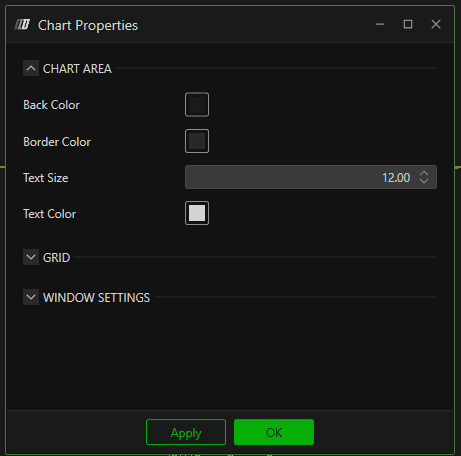
Modifiez les couleurs, notamment l’arrière-plan, les dimensions et le nom de la fenêtre du graphique.