Updated:
Vue d’ensemble
DeepChart se connecte à Interactive Brokers (IB) via l’API Trader Workstation (TWS). Pour établir une connexion réussie, Trader Workstation doit être correctement configuré et laissé en cours d’exécution pendant l’utilisation de DeepChart.
⚠️ Important :
Les données Interactive Brokers sont agrégées, donc elles ne conviennent pas aux outils d’order flow. IB doit être utilisé uniquement pour l’exécution des ordres, tandis que les graphiques doivent être construits à partir d’un flux de données séparé dxFeed ou Rithmic.

Étape 1 : Télécharger et se connecter à Trader Workstation (TWS)
Téléchargez Trader Workstation (TWS) depuis le site officiel d’Interactive Brokers.
Connectez-vous avec vos identifiants de compte Interactive Brokers.
Laissez TWS ouvert pendant toute la configuration.
Étape 2 : Configurer les paramètres de l’API TWS
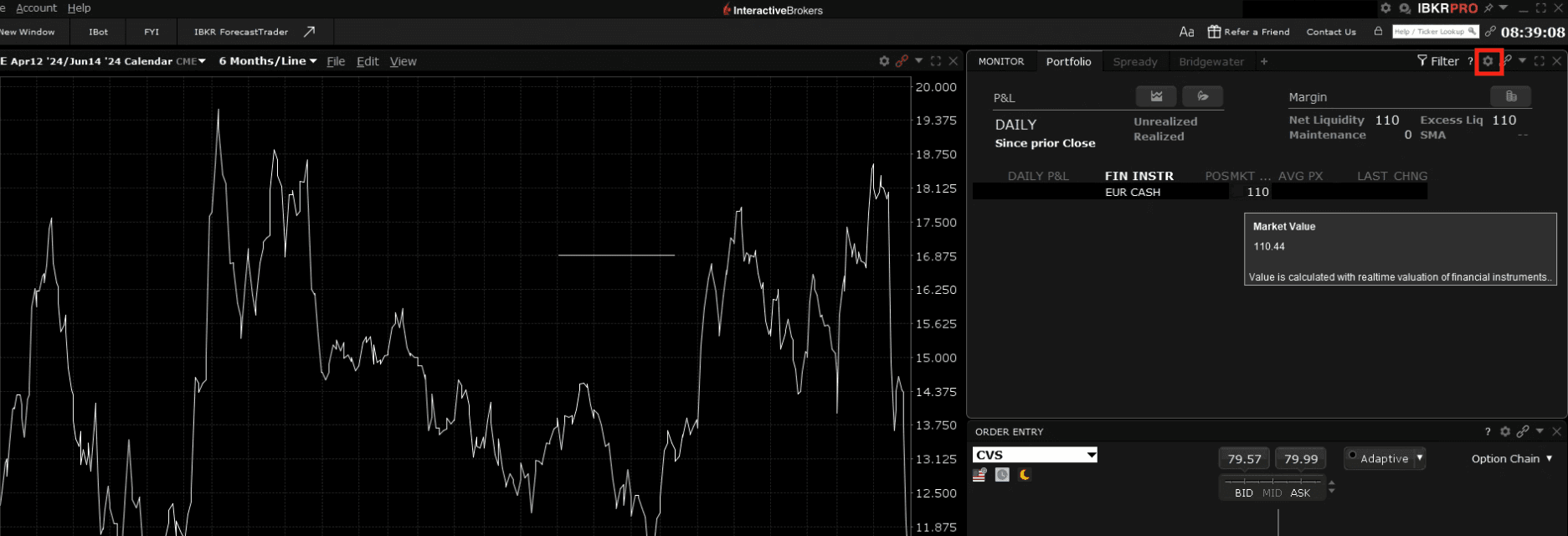
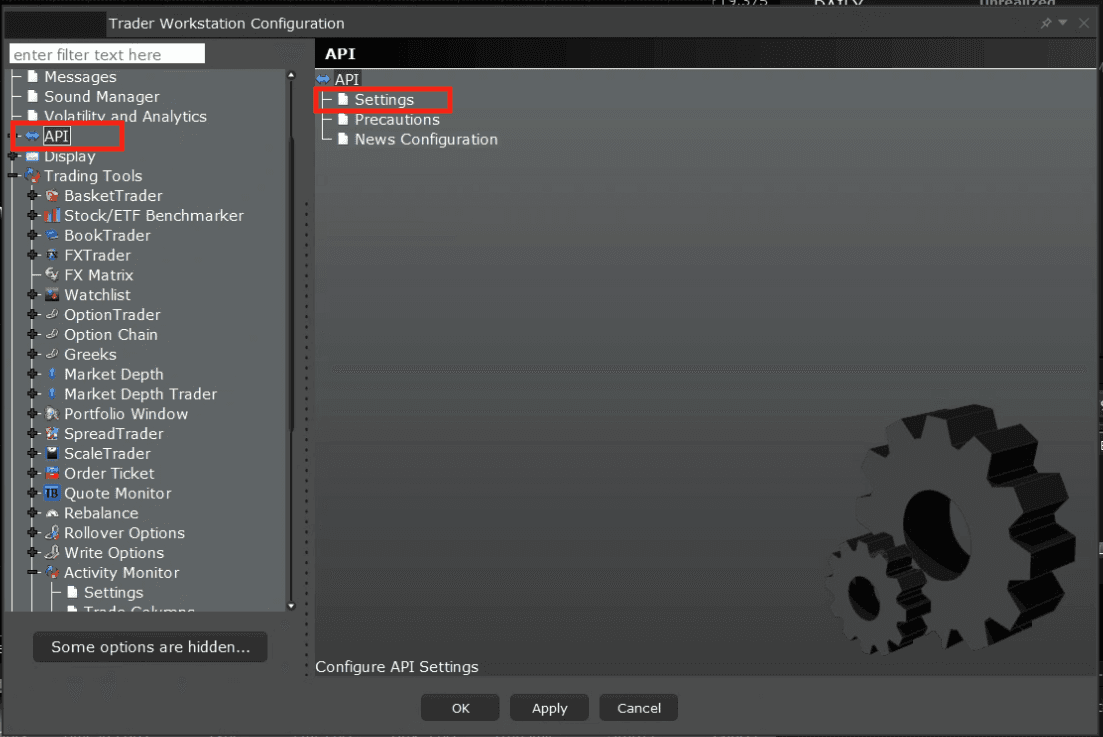
Dans Trader Workstation, allez dans :
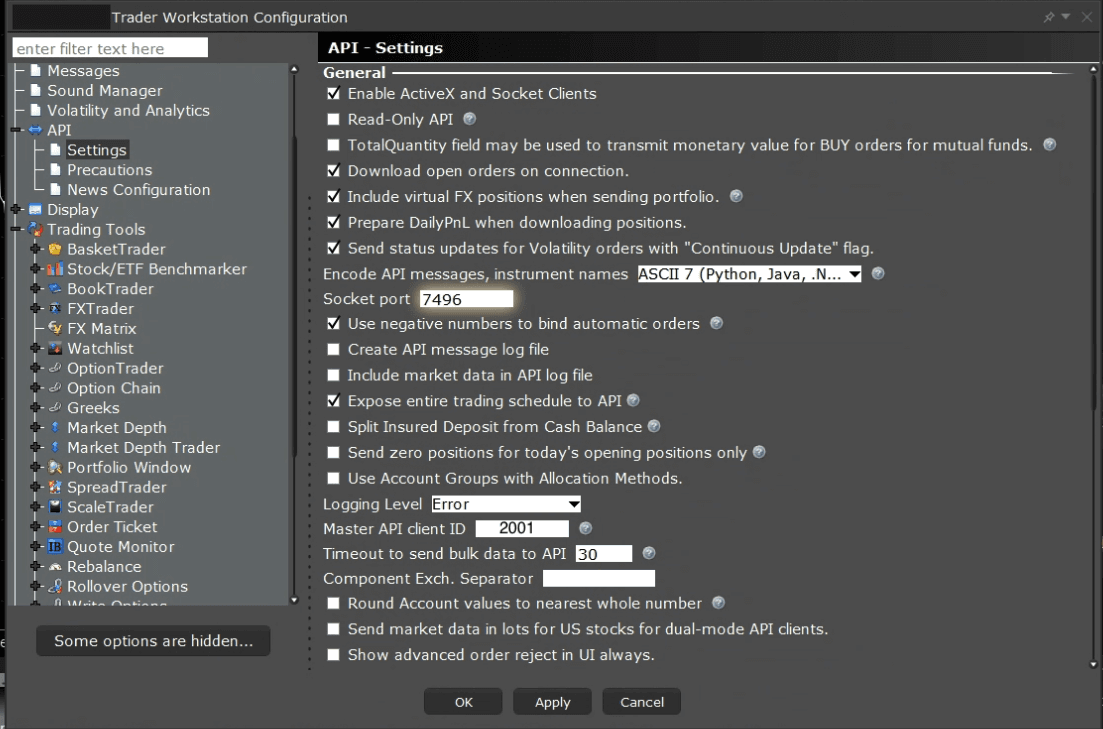
Édition → Configuration globale → API → ParamètresActivez l’accès API et configurez les paramètres exactement comme sur les images de référence, y compris :
Activer ActiveX et Socket Clients
Étape 3 : Configurer les IP de confiance
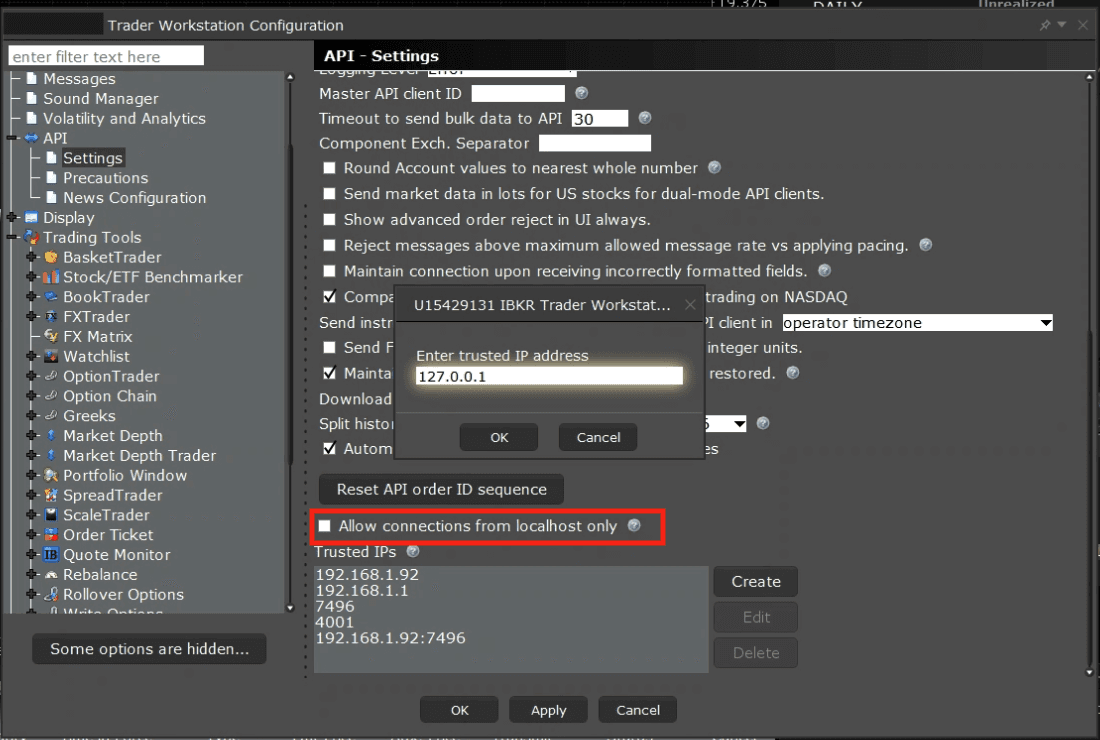
Décochez l’option :
« Autoriser les connexions depuis localhost uniquement »Cliquez sur Créer et ajoutez l’adresse IP :
127.0.0.1Après avoir ajouté l’IP :
Re-cochez « Autoriser les connexions depuis localhost uniquement »
Cliquez sur Appliquer
Cliquez sur Oui, puis sur OK
✅ Les paramètres API TWS sont maintenant configurés.
Exigence importante
🚨 Trader Workstation doit rester ouverte
Si TWS est fermé, DeepChart ne pourra pas se connecter à Interactive Brokers.
Étape 4 : Ajouter Interactive Brokers dans DeepChart
Ouvrez DeepChart
Allez dans Paramètres du flux
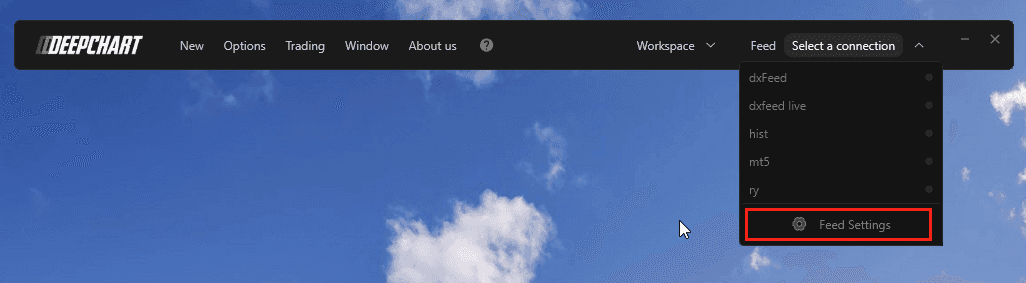
Cliquez sur Ajouter une connexion
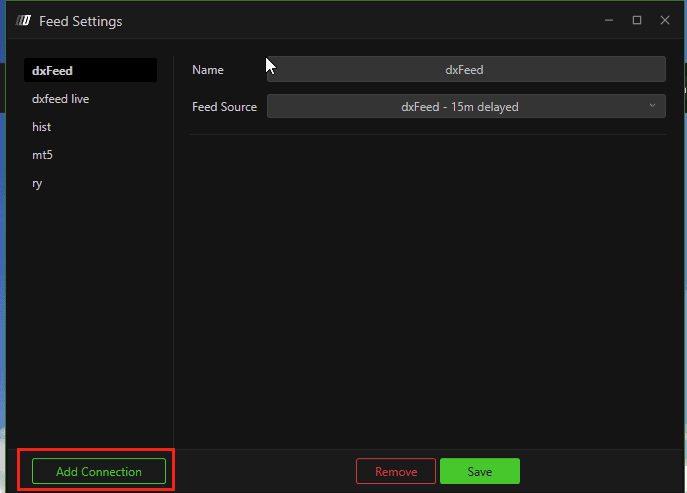
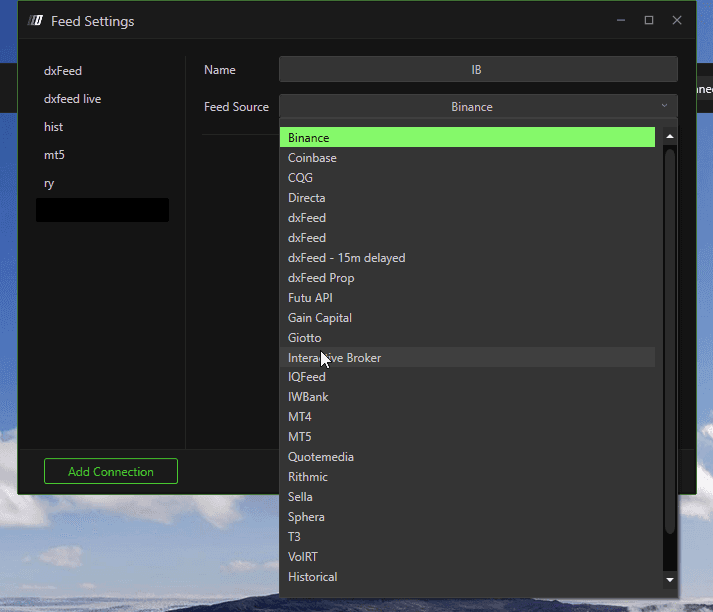
Saisissez un nom pour le flux
Sélectionnez Interactive Brokers comme source du flux
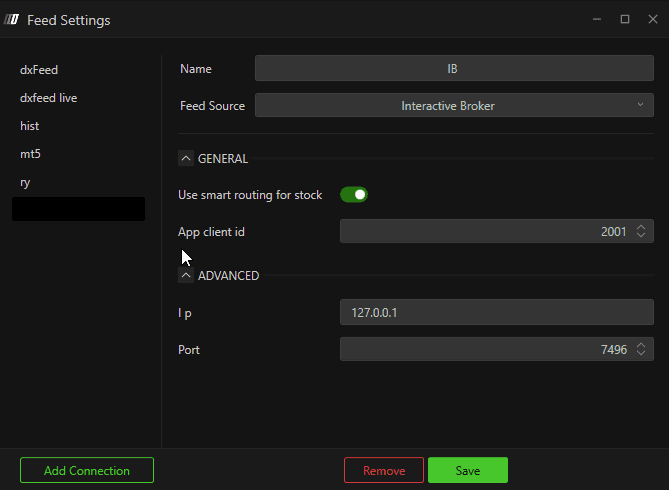
DeepChart renseignera automatiquement les paramètres requis.
✔️ Vérifiez que les paramètres correspondent à l’image de référence.
Cliquez sur Enregistrer
Étape 5 : Connecter IB et le flux de données
Après l’enregistrement :
Vous verrez Interactive Brokers dans votre liste de flux
Connectez le flux IB
⚠️ Étape cruciale (très importante)
Vous devez aussi connecter un flux de données de marché séparé :
dxFeed ou
Rithmic
Pourquoi c’est nécessaire
Interactive Brokers fournit des données de marché agrégées, qui :
ne permettent pas de construire des outils d’order flow précis
ne peuvent pas être utilisées pour le footprint, le delta ou l’analyse du volume
📌 IB est utilisé uniquement pour l’exécution des ordres, pas pour la construction des graphiques.
Étape 6 : Sélectionner le flux de données d’échange pour les graphiques
Allez dans :
Options → Gestionnaire de symbolesDéfinissez le flux de données d’échange sur :
dxFeed ou
Rithmic
Cela garantit que les graphiques sont construits à partir de données tick de haute qualité
Étape 7 : Trader avec Interactive Brokers
Ouvrez un graphique
Dans le panneau de trading :
Sélectionnez Interactive Brokers comme courtier
Sélectionnez votre compte de trading IB
Exécutez les ordres normalement
Les graphiques seront construits à partir de dxFeed ou Rithmic, tandis que les ordres seront envoyés via Interactive Brokers.
Résumé
Composant | Rôle |
|---|---|
Trader Workstation (TWS) | Requis pour la connexion à l’API IB |
Flux Interactive Brokers | Exécution des ordres uniquement |
dxFeed / Rithmic | Données de graphiques et d’order flow |
TWS en cours d’exécution | Obligatoire pour la connexion |
