Updated:
Fonctionnalités et paramètres de trading
Activer le trading
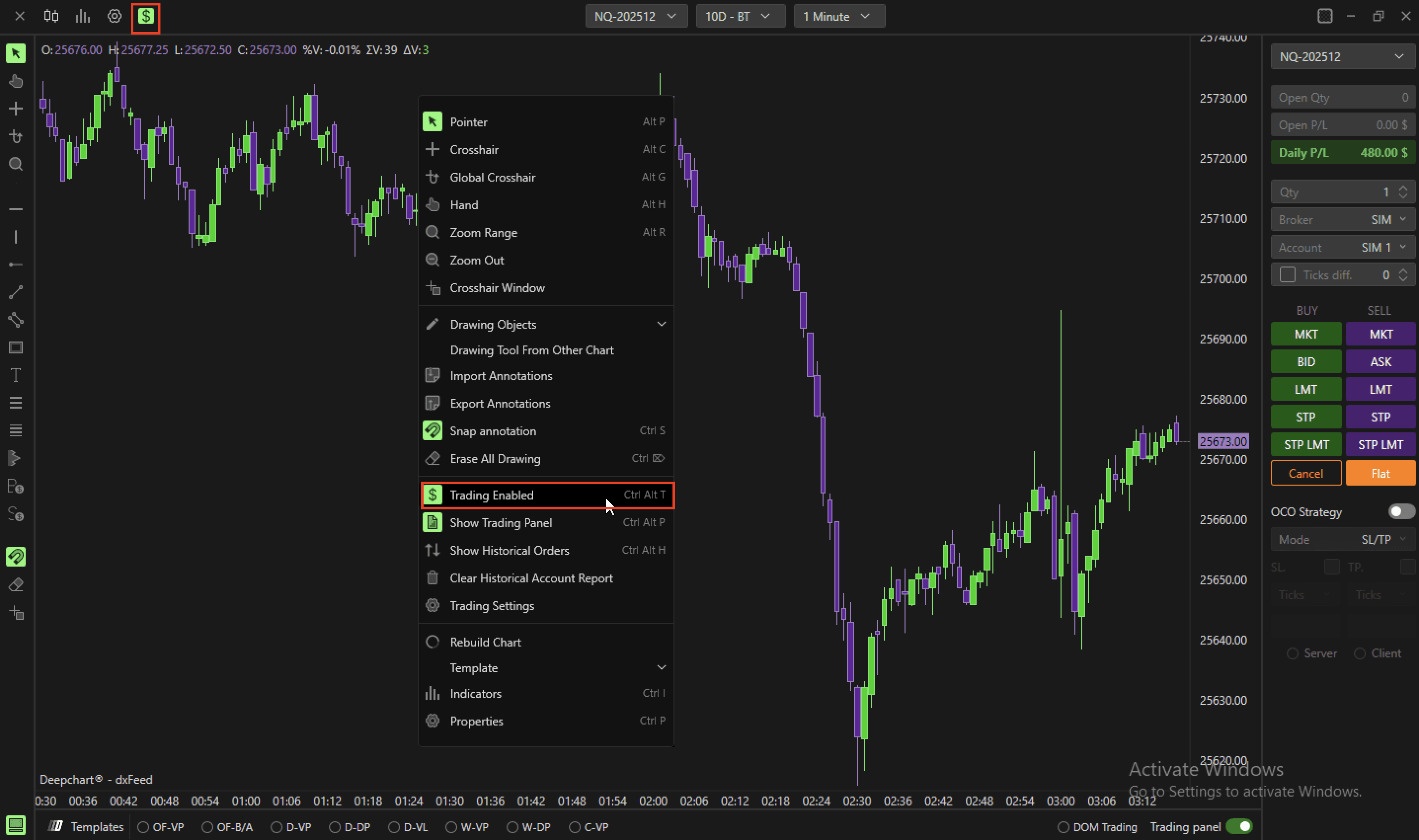
Pour activer le trading directement depuis un graphique :
Cliquez sur l’icône Dollar en haut à gauche du graphique, ou
Faites un clic droit n’importe où sur le graphique et sélectionnez Trading activé.
Afficher le panneau de trading
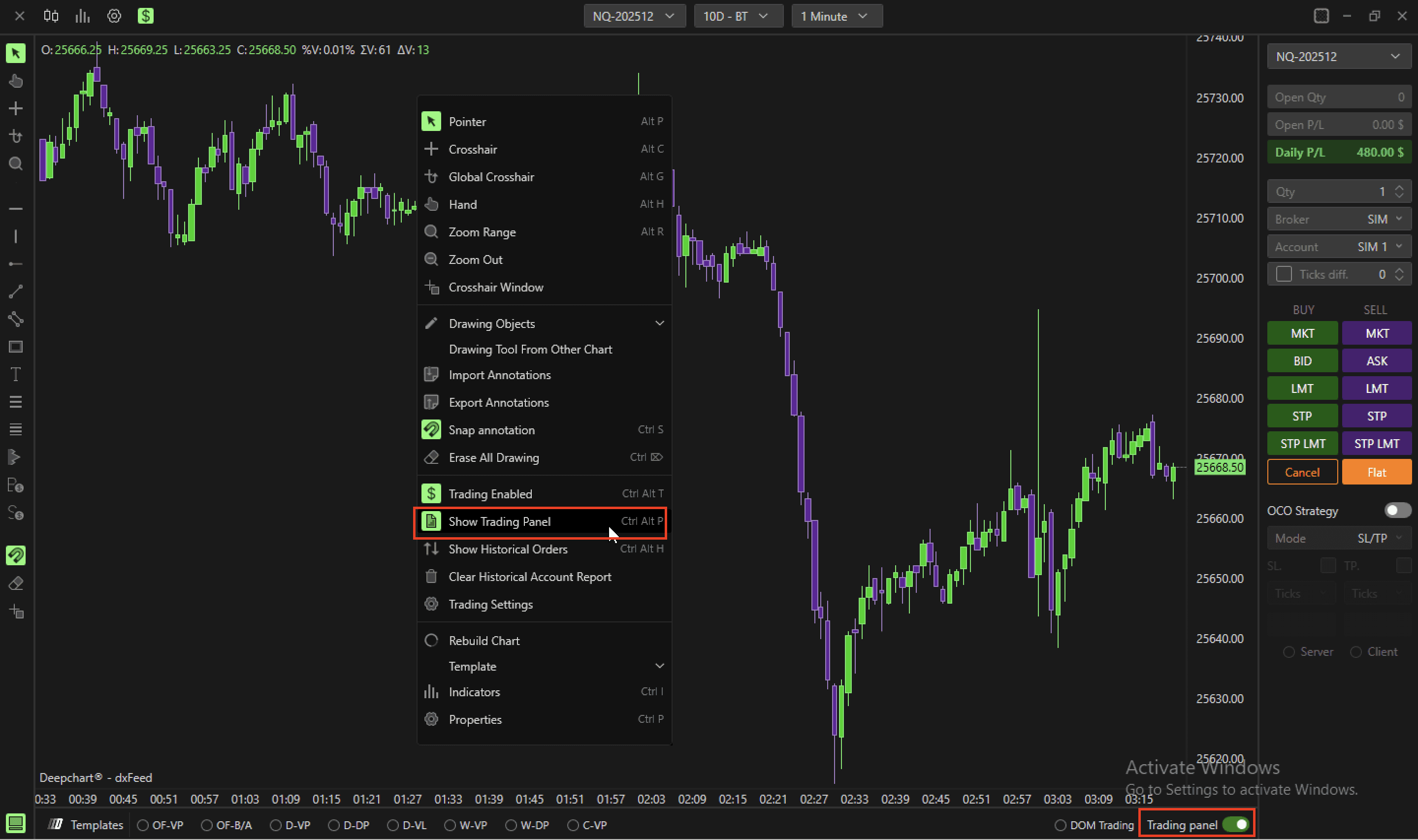
Pour afficher le panneau de trading :
Activez la case à cocher Afficher le panneau de trading en bas à droite du graphique, ou
Faites un clic droit n’importe où sur le graphique et sélectionnez Afficher le panneau de trading.
Panneau de trading
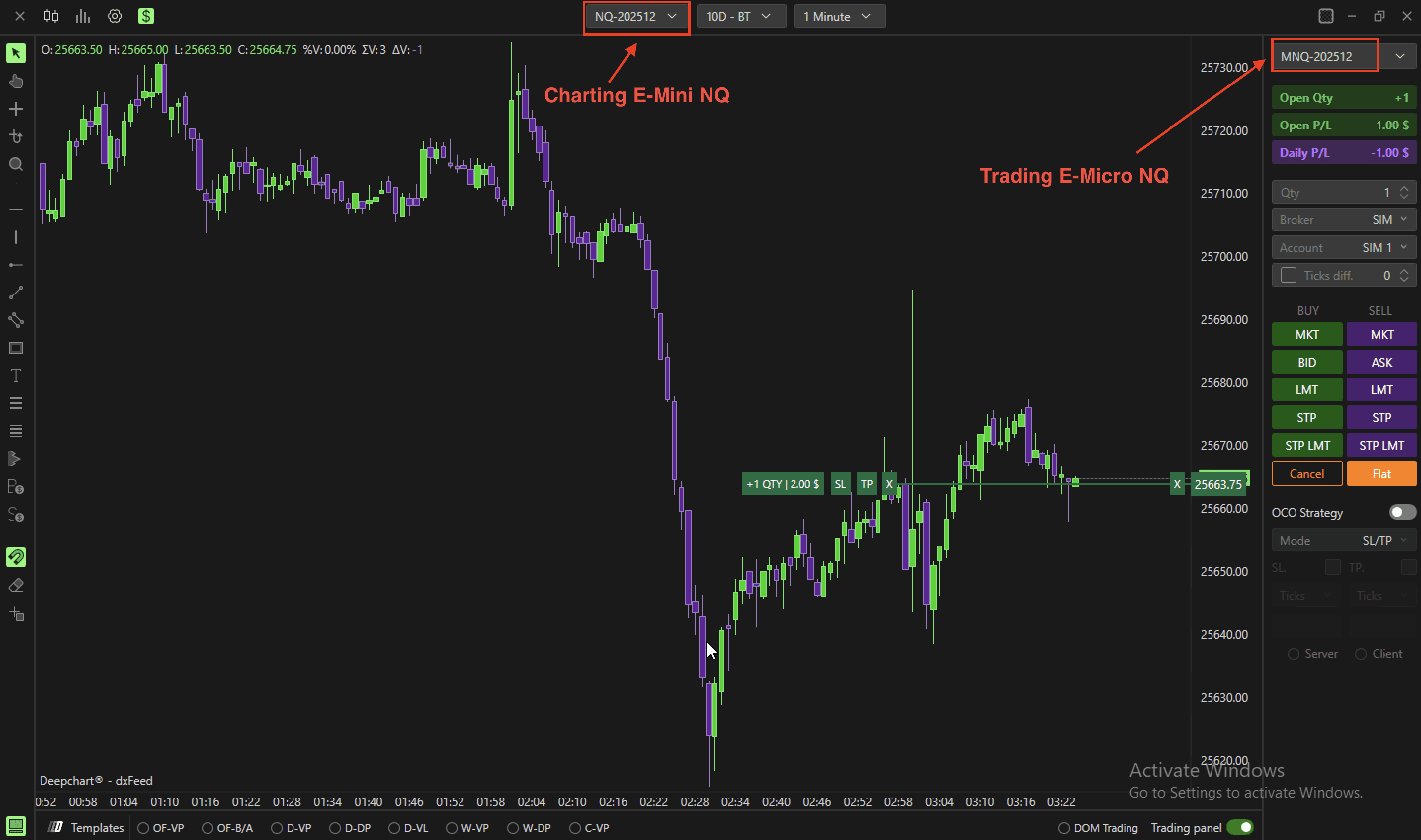
Trading croisé Mini / Micro
En haut du panneau de trading, vous pouvez choisir l’instrument à trader.
DeepChart vous permet de voir les données des futures Mini tout en tradant des contrats Micro, sans ouvrir plusieurs graphiques.
Rappel : pour une analyse volumétrique précise, surveillez toujours le contrat futures principal.
Le panneau affiche aussi :
Qté ouverte : Nombre de contrats ou d’actions actuellement ouverts.
P/L ouvert : Profit/perte de la position active.
P/L journalier : P/L total de l’instrument sélectionné.
Boutons de trading
MKT
Passe un ordre au marché (achat ou vente).
BID / ASK
Passe des ordres limite sur :
Best Bid
Best Ask
LMT
Passe un ordre limite personnalisé :
Achat limite sous le marché
Vente limite au-dessus du marché
STP
Passe un ordre stop, qui déclenche un ordre au marché à l’activation :
Buy stop au-dessus du marché
Sell stop sous le marché
STP LMT
Passe un ordre stop-limit, qui déclenche un ordre limite au lieu d’un ordre au marché.
Utile pour éviter le slippage, avec le risque de ne pas être exécuté.
Annuler
Annule tous les ordres en attente.
FLAT
Ferme la position ouverte et annule tous les ordres en attente.
Interaction avec les ordres
Clic gauche pour déplacer les ordres limite ou stop.
Clic droit pour les annuler.
Qté / Broker / Compte
Sélectionnez :
Quantité à trader
Broker
Compte à utiliser pour l’exécution
Tick Diff
Une fois activé, cela permet de placer des ordres Bid/Ask à un nombre fixe de ticks du marché.
Exemple :
Si réglé sur 300, cliquer sur Bid placera un Buy Limit 300 ticks sous le prix actuel au lieu du meilleur Bid.
Stratégie OCO
Activez OCO (Order-Cancel-Order) pour lier automatiquement un ordre limite de prise de profit et un ordre stop-loss au trade principal.
Quand l’un est exécuté, l’autre est automatiquement annulé.
(Voir l’explication détaillée dans la section Stratégie OCO.)

Afficher les exécutions historiques
Pour afficher les exécutions historiques sur le graphique :
Cliquez sur l’icône Paramètres.
Activez Afficher les exécutions historiques.
Paramètres de trading
Disponible sous l’icône Paramètres → Paramètres de trading.
Vous pouvez personnaliser :
Affichage des ordres
Taille du texte
Couleurs
…et plus encore.
Chart DOM
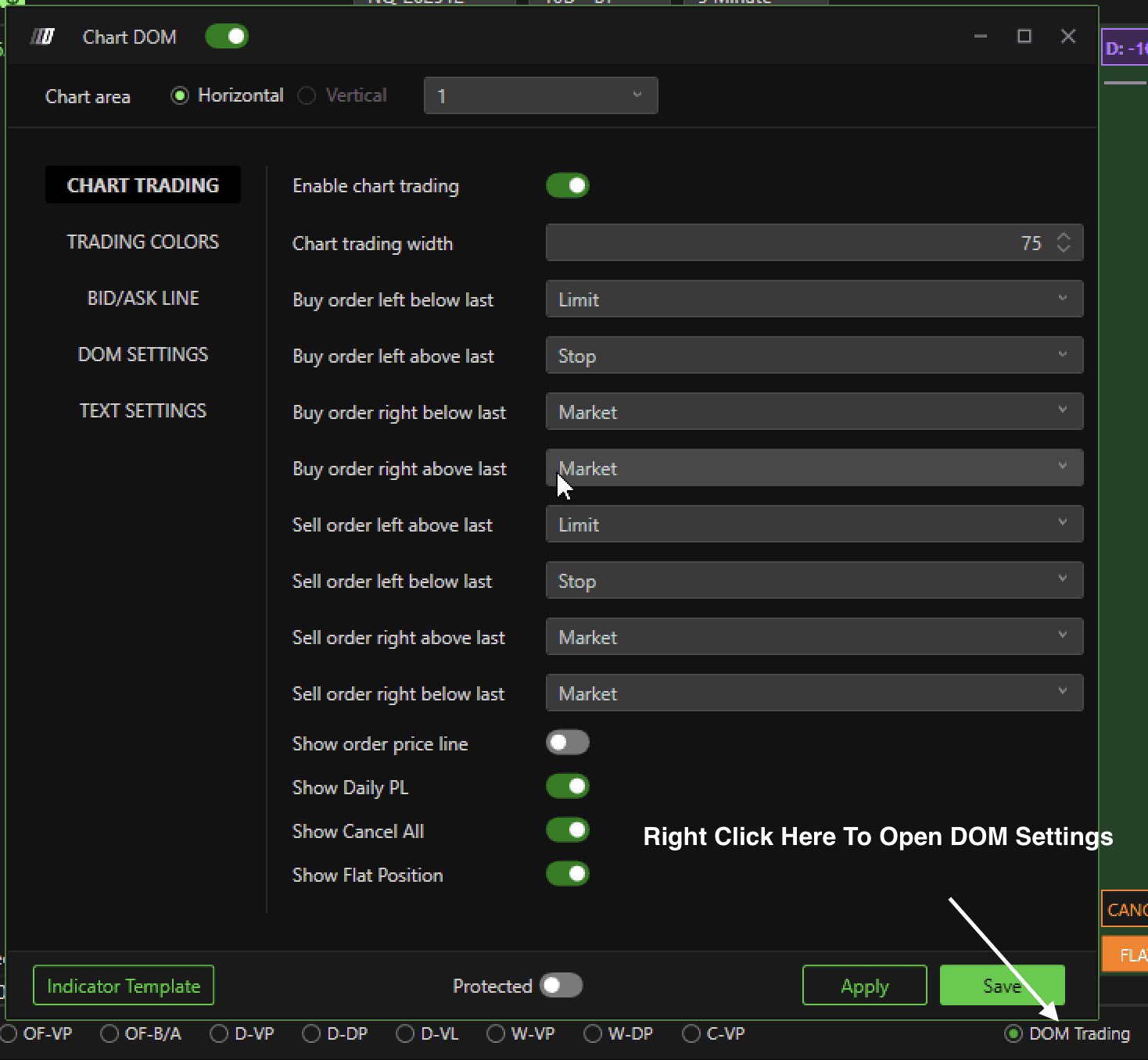
Pour activer Chart DOM :
Cliquez sur DOM Trading en bas à droite et ouvrez le menu déroulant.
Trading sur le graphique
Activer le trading sur le graphique
Activez Activer le trading sur le graphique pour permettre la saisie d’ordres depuis le graphique.
Largeur du Chart Trading
Définit la largeur des colonnes Chart DOM.
Ordres d'achat
Clic gauche sous le dernier prix → Buy Limit (par défaut)
Clic gauche au-dessus du dernier prix → Buy Stop (par défaut)
Clic droit sous le dernier prix → Buy Market (par défaut)
Clic droit au-dessus du dernier prix → Buy Market (par défaut)
Ordres de vente
Clic gauche au-dessus du dernier prix → Sell Limit (par défaut)
Clic gauche sous le dernier prix → Sell Stop (par défaut)
Clic droit au-dessus du dernier prix → Sell Market (par défaut)
Clic droit sous le dernier prix → Sell Market (par défaut)
Couleurs de trading
Personnalisez les couleurs des colonnes Chart DOM.
Ligne Bid/Ask
Activez ou désactivez la ligne Bid/Ask.
Paramètres DOM
Affichez la profondeur de marché et personnalisez ses couleurs.
Paramètres du texte
Activez le texte sur le graphique et modifiez sa couleur et son apparence.
