Comment
Updated:
Étape 1 – Activer les notifications
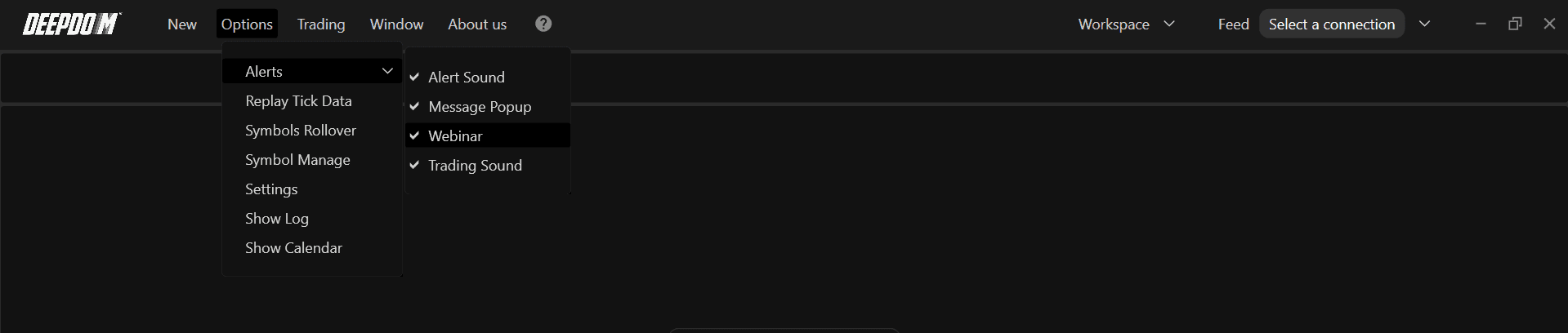
Depuis la barre de menu principale de DeepDom :
Ouvrez Options.
Cliquez sur Alertes.
Vérifiez que les options Son d'alerte, Pop-ups de message, Webinaires et Son de trading sont activées.
Cette action active le système de notification global pour permettre la lecture des alertes sonores configurées par la suite.
Étape 2 – Ajouter des profils de notification sonore
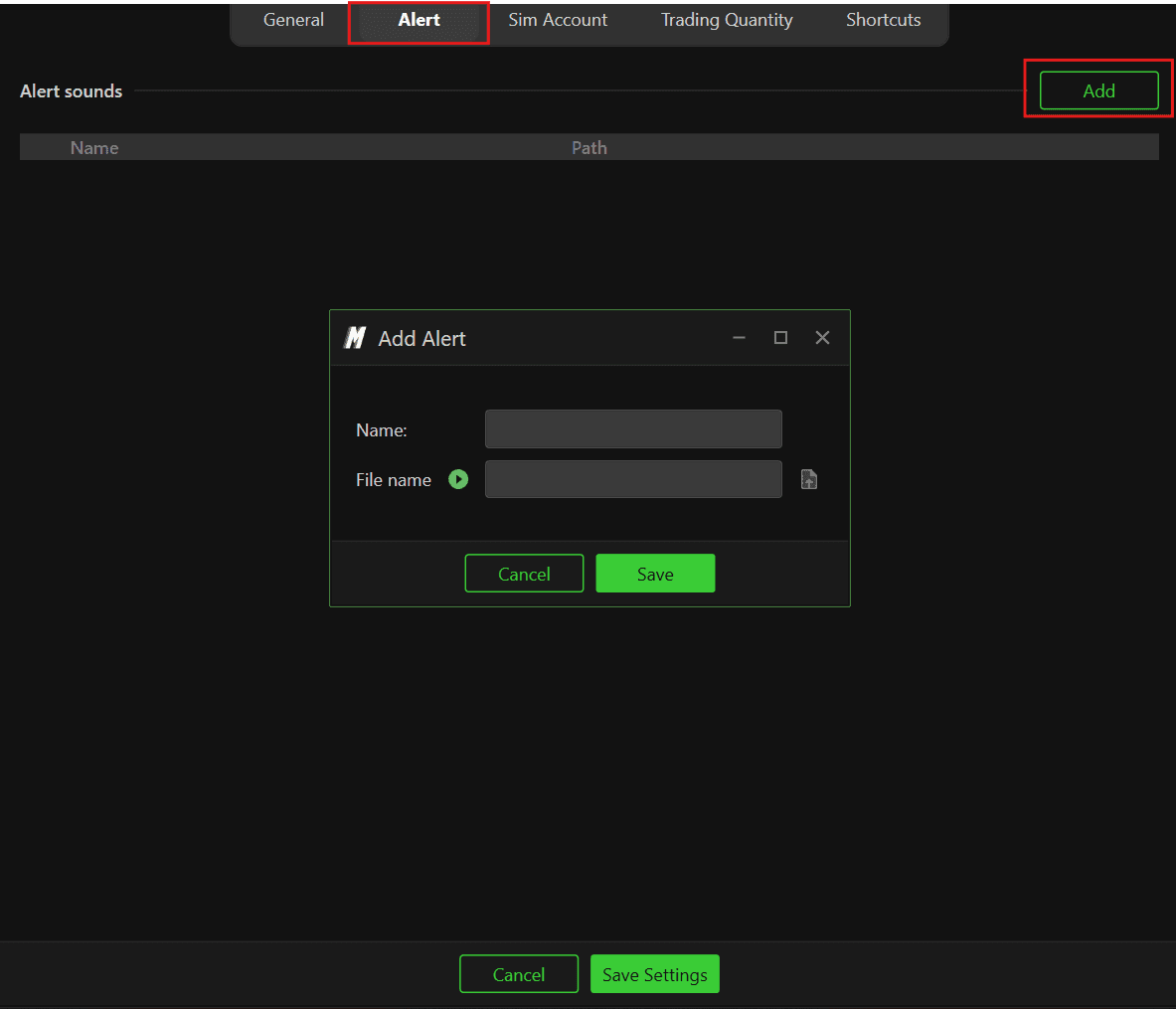
Vous pouvez créer des profils sonores réutilisables, chacun ayant son propre nom et fichier audio.
Ouvrez Options dans la barre de menu de DeepDom.
Allez dans Paramètres puis dans la colonne Alertes.
Cliquez sur Ajouter pour créer une nouvelle notification sonore.
Saisissez un Nom descriptif (par exemple, Résistance).
Cliquez sur l'icône de fichier pour importer un fichier audio.
DeepCharts propose des sons d'alerte par défaut dans un dossier type Documents\Deepdom\Alert Sound. Vous pouvez également utiliser vos propres fichiers audio personnalisés.
Sélectionnez le fichier sonore souhaité.
Cliquez sur Ouvrir pour le charger et utilisez le bouton de lecture vert pour prévisualiser le son.
Cliquez sur Enregistrer pour valider la nouvelle notification sonore.
Répétez l'opération pour ajouter d'autres sons, puis cliquez sur Enregistrer les paramètres pour sauvegarder toutes vos modifications.
Redémarrez DeepDom pour vous assurer que toutes les nouvelles notifications sonores sont correctement chargées.
Étape 3 – Associer des sons aux annotations
Une fois les notifications définies, vous pouvez les lier aux outils de dessin pour qu'un son se déclenche lorsque le prix interagit avec ces annotations.
Ouvrez un graphique et ajoutez l'annotation souhaitée (par exemple, une ligne horizontale sur un niveau de résistance).
Sélectionnez l'annotation et faites un clic droit.
Activez Alertes de son.
Cliquez sur Paramètres de notification.
Choisissez l'une de vos notifications sonores enregistrées dans la liste (par exemple, Résistance).
Optionnel : ajoutez un message texte personnalisé qui s'affichera en même temps que l'alerte sonore.
Étape 4 – Associer des sons aux indicateurs
Vous pouvez également lier des notifications sonores directement aux signaux d'indicateurs.
Ouvrez la boîte de dialogue Paramètres de l'indicateur (depuis le panneau des indicateurs ou par clic droit sur l'indicateur dans le graphique).
Accédez à la section Notification sonore.
Activez Notifications sonores.
Sélectionnez une notification dans la liste des sons configurés.
Après ces étapes, dès que l'indicateur déclenche son alerte, DeepDom joue le son associé et affiche le message d'avertissement s'il est configuré.

Encore des difficultés ?
Notre équipe d'assistance est disponible 24h/24 et 7j/7 pour vous aider. Lors de votre demande, veuillez inclure :
Une capture d'écran du problème.
Une brève description de l'action que vous tentiez d'effectuer.
Ticket d'assistance (réponse la plus rapide) : rendez-vous sur www.deepcharts.com et créez un ticket de support directement sur notre site.
Assistance par e-mail : vous pouvez également nous écrire à support@deepcharts.com. Veuillez noter que les délais de réponse par e-mail peuvent être légèrement plus longs que via un ticket.
