Option Market Maker Pressure montre l'évolution de la pression liée à l'activité des teneurs de marché. Son fonctionnement ressemble à celui d'un delta de volume cumulé, mais il repose sur les données d'options.

Remarque : Option Market Maker Pressure utilise les données CBOE et affiche des valeurs uniquement sur les graphiques SPX.

Comment ajouter Option Market Maker Pressure
Ouvrez un graphique SPX dans DeepGamma Web
Cliquez sur Indicators dans la barre de menus
Cliquez sur le bouton vert Add indicator en bas du panneau
Ouvrez l'onglet Options (Cboe) et recherchez Option Market Maker Pressure
L'indicateur est ajouté à votre graphique et apparaît dans le panneau Indicators
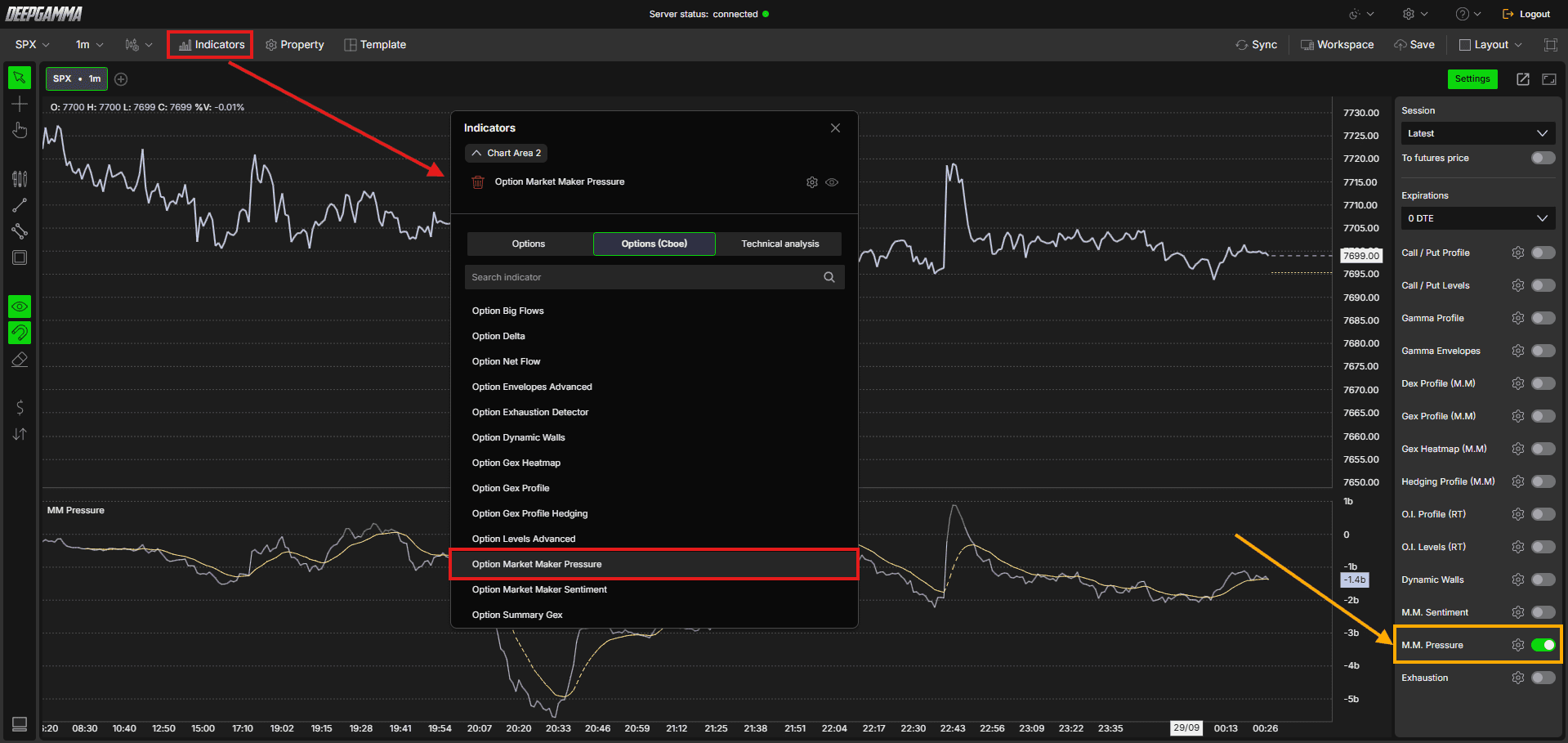
Vous pouvez également l'activer ou le désactiver avec M.M. Pressure dans la barre d'accès rapide Settings.
Comprendre l'indicateur
Par défaut, l'indicateur s'affiche dans un panneau distinct sous le graphique des prix, intitulé MM Pressure. Il comporte trois courbes :
MM Pressure - La courbe de pression. Elle est verte lorsque la valeur est positive et violet clair lorsqu'elle est négative
Average 1 - Une moyenne mobile de la courbe de pression, en pointillés jaunes. Elle est activée par défaut
Average 2 - Une seconde moyenne mobile de la courbe de pression. Elle est désactivée par défaut. Si vous activez les deux moyennes, changez la couleur de l'une d'elles pour les distinguer
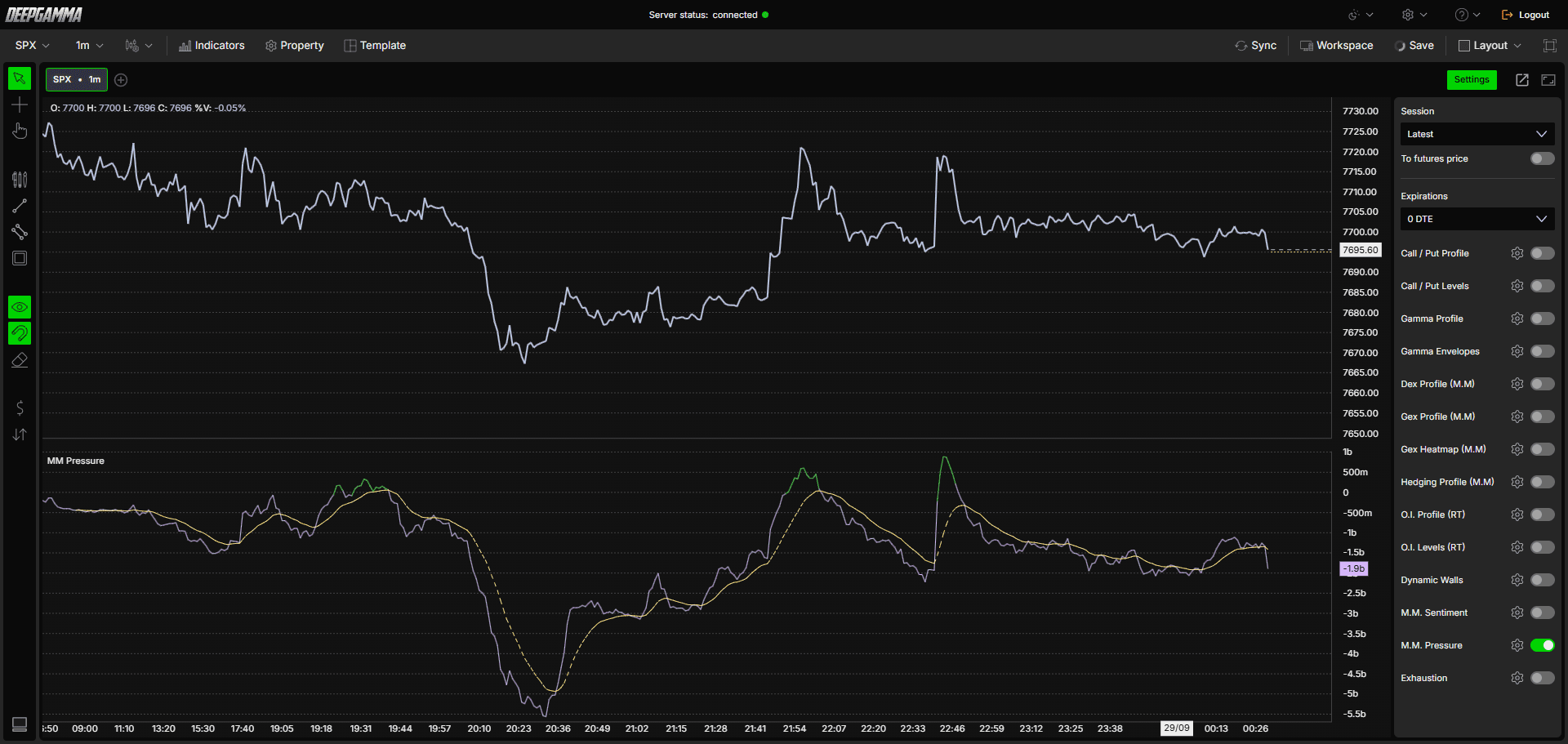
Comme un delta de volume cumulé, la courbe de pression se cumule au fil de la séance : son sens d'évolution importe donc davantage que sa valeur exacte.
Settings
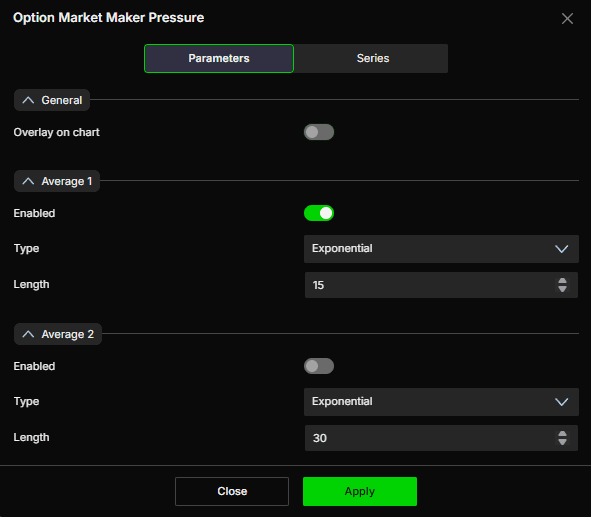
L'indicateur comporte deux onglets : Parameters et Series.
Parameters
General
Overlay on chart - Si cette option est activée, la pression est tracée sur le graphique des prix. Sinon, elle s'affiche dans un panneau d'indicateur distinct sous le graphique. Désactivée par défaut

Average 1
Enabled - Affichez ou masquez Average 1. Activé par défaut
Type - Choisissez le type de moyenne mobile. Options disponibles :
Simple
Exponential (par défaut)
Weighted
Double exponential
Triple exponential
Hull
Smoothed
Least squares
Length - Définissez le nombre de barres utilisées pour la moyenne. Une période plus courte suit de près la courbe de pression, tandis qu'une période plus longue la lisse davantage. Valeur par défaut : 15
Average 2
Enabled - Affichez ou masquez Average 2. Désactivé par défaut
Type - Choisissez le type de moyenne mobile. Options disponibles :
Simple
Exponential (par défaut)
Weighted
Double exponential
Triple exponential
Hull
Smoothed
Least squares
Length - Définissez le nombre de barres utilisées pour la moyenne. Valeur par défaut : 30
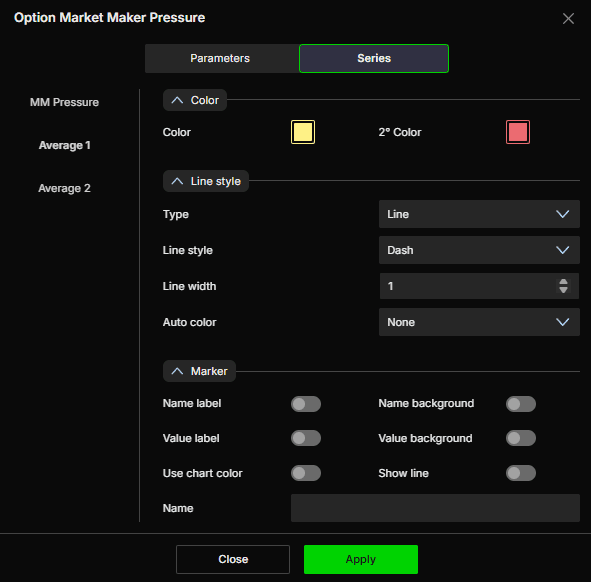
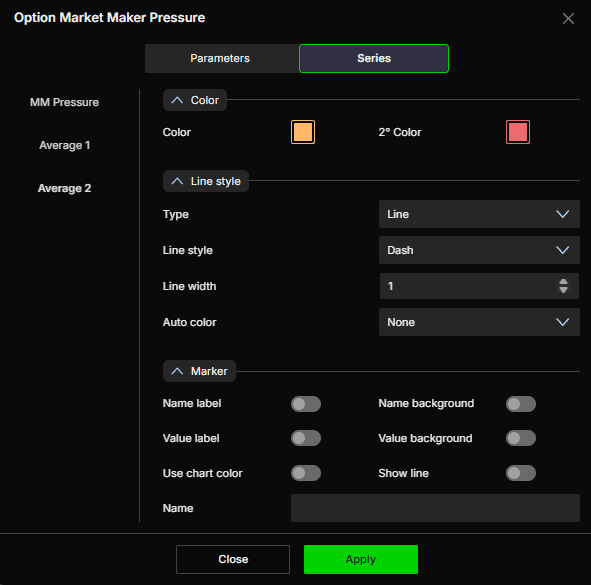
Series
MM Pressure
Color
Color - Définissez la couleur utilisée lorsque la pression est positive. Couleur par défaut : vert
2° Color - Définissez la couleur utilisée lorsque la pression est négative. Couleur par défaut : violet clair
Line style
Type - Choisissez le mode d'affichage de la courbe. Options disponibles :
Line (par défaut)
Hidden
Line style - Choisissez le style de la courbe. Options disponibles :
Solid (par défaut)
Dash
Dot
Dash dot
Dash dot dot
Line width - Définissez l'épaisseur de la courbe. Valeur par défaut : 1
Auto color - Définissez la manière dont la courbe change de couleur. Options disponibles :
None
Slope
+/- (par défaut) - Utilise Color pour les valeurs positives et 2° Color pour les valeurs négatives
Marker
Name label - Affichez le nom de la courbe. Désactivé par défaut
Value label - Affichez la valeur actuelle de la courbe sur l'axe des prix. Activé par défaut
Use chart color - Utilisez la couleur du graphique pour le repère. Désactivé par défaut
Name background - Affichez un fond derrière le nom. Désactivé par défaut
Value background - Affichez un fond derrière la valeur. Activé par défaut
Show line - Affichez une ligne qui traverse le graphique à partir du repère. Désactivé par défaut
Name - Définissez le nom de la courbe. Nom par défaut : MMP

Average 1
Color
Color - Définissez la couleur de la courbe. Couleur par défaut : orange
2° Color - Définissez une seconde couleur pour la courbe. Couleur par défaut : rouge
Line style
Type - Choisissez le mode d'affichage de la courbe. Options disponibles :
Line (par défaut)
Hidden
Line style - Choisissez le style de la courbe. Options disponibles :
Solid
Dash (par défaut)
Dot
Dash dot
Dash dot dot
Line width - Définissez l'épaisseur de la courbe. Valeur par défaut : 1
Auto color - Définissez la manière dont la courbe change de couleur. Options disponibles :
None (par défaut)
Slope
+/-
Marker
Name label - Affichez le nom de la courbe. Désactivé par défaut
Value label - Affichez la valeur actuelle de la courbe sur l'axe des prix. Désactivé par défaut
Use chart color - Utilisez la couleur du graphique pour le repère. Désactivé par défaut
Name background - Affichez un fond derrière le nom. Désactivé par défaut
Value background - Affichez un fond derrière la valeur. Désactivé par défaut
Show line - Affichez une ligne qui traverse le graphique à partir du repère. Désactivé par défaut
Name - Définissez le nom de la courbe. Vide par défaut
Average 2
Color
Color - Définissez la couleur de la courbe. Couleur par défaut : orange
2° Color - Définissez une seconde couleur pour la courbe. Couleur par défaut : rouge
Line style
Type - Choisissez le mode d'affichage de la courbe. Options disponibles :
Line (par défaut)
Hidden
Line style - Choisissez le style de la courbe. Options disponibles :
Solid
Dash (par défaut)
Dot
Dash dot
Dash dot dot
Line width - Définissez l'épaisseur de la courbe. Valeur par défaut : 1
Auto color - Définissez la manière dont la courbe change de couleur. Options disponibles :
None (par défaut)
Slope
+/-
Marker
Name label - Affichez le nom de la courbe. Désactivé par défaut
Value label - Affichez la valeur actuelle de la courbe sur l'axe des prix. Désactivé par défaut
Use chart color - Utilisez la couleur du graphique pour le repère. Désactivé par défaut
Name background - Affichez un fond derrière le nom. Désactivé par défaut
Value background - Affichez un fond derrière la valeur. Désactivé par défaut
Show line - Affichez une ligne qui traverse le graphique à partir du repère. Désactivé par défaut
Name - Définissez le nom de la courbe. Vide par défaut
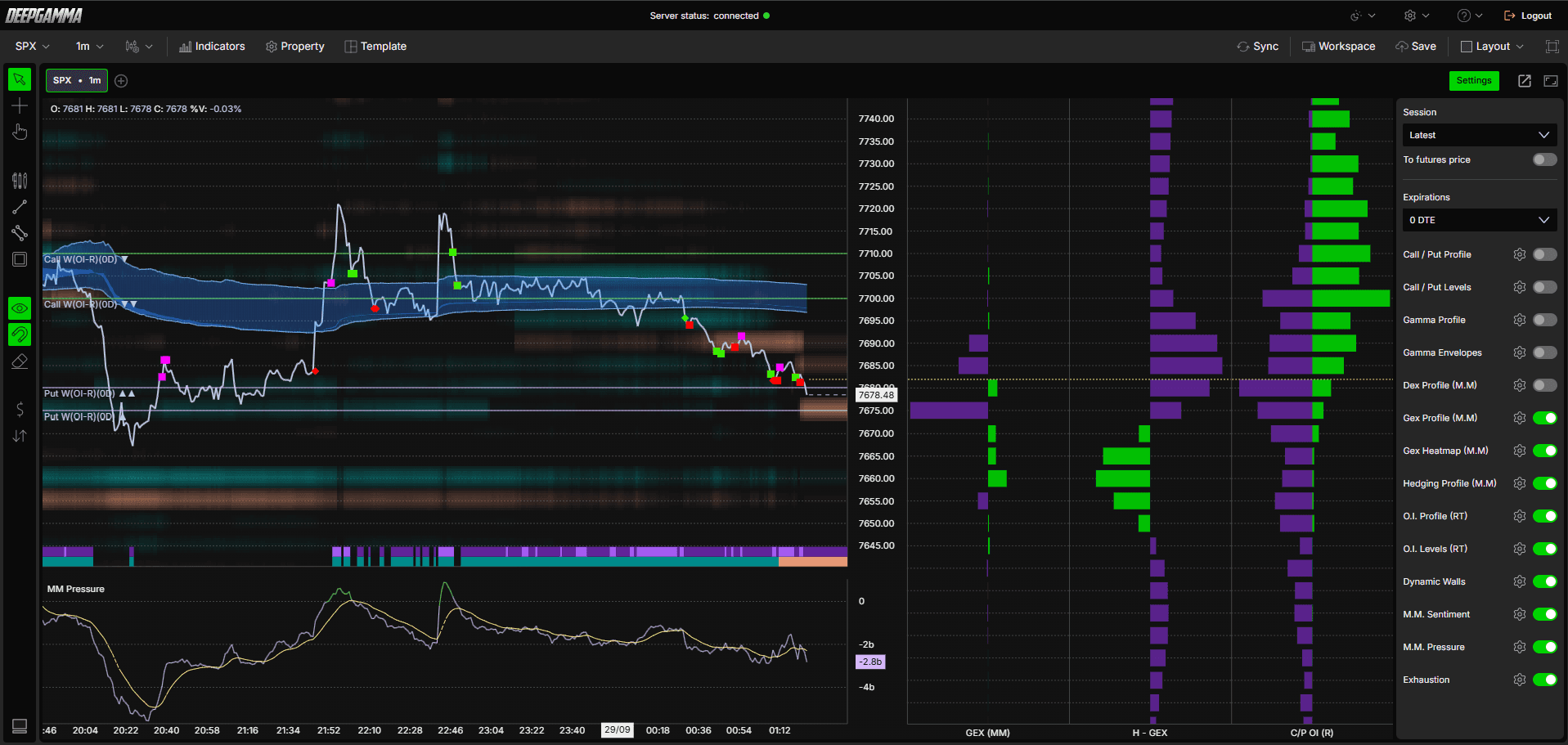
Exemple - Comment utiliser Option Market Maker Pressure
Observez le sens d'évolution de la courbe de pression au cours de la séance
Observez la moyenne mobile. Si la courbe de pression et la moyenne évoluent différemment, la pression peut être en train de changer
Comparez la courbe de pression au prix pour voir s'ils évoluent dans le même sens
Combiner avec d'autres indicateurs
Dynamic Walls - Lorsque le prix se situe dans la bande, vérifiez si MM Pressure évolue dans le même sens que le prix ou en sens inverse
O.I. Levels (RT) - Lorsque le prix atteint un niveau de calls ou de puts, observez MM Pressure pour voir si la pression s'intensifie ou s'atténue autour de ce niveau
Gex Profile (M.M) et Gex Heatmap (M.M) - Utilisez-les pour repérer les zones où se concentre l'exposition des teneurs de marché, puis consultez MM Pressure pour cette même zone
M.M. Sentiment - Les bandeaux de régime et de direction vous donnent le contexte général, tandis que MM Pressure montre comment cette pression s'accumule ou se résorbe au fil de la séance
Exhaustion - Lorsqu'un repère Exhaustion apparaît, vérifiez si MM Pressure change de direction au même moment
Des questions ?
Notre équipe d'assistance est disponible 24/7 et prête à répondre à toutes vos questions.
Lorsque vous nous contactez, veuillez inclure :
Une capture d'écran (si vous en avez une)
Décrivez brièvement l'aide ou l'assistance dont vous avez besoin
Assistance en direct DeepCharts - Discutez directement avec nos agents via la fenêtre de chat sur www.deepcharts.com, ou cliquez ici pour accéder immédiatement au chat en direct 24/7.
Assistance par e-mail - Contactez-nous à support@deepcharts.com - veuillez noter que les réponses par e-mail peuvent prendre un peu plus de temps que par le chat d'assistance en direct.
