Option Exhaustion Detector affiche des repères sur votre graphique là où le prix peut montrer des signes d'essoufflement. Chaque repère précise le côté et l'action, par exemple LONG PUT - exhaustion ou SHORT CALL - exhaustion.
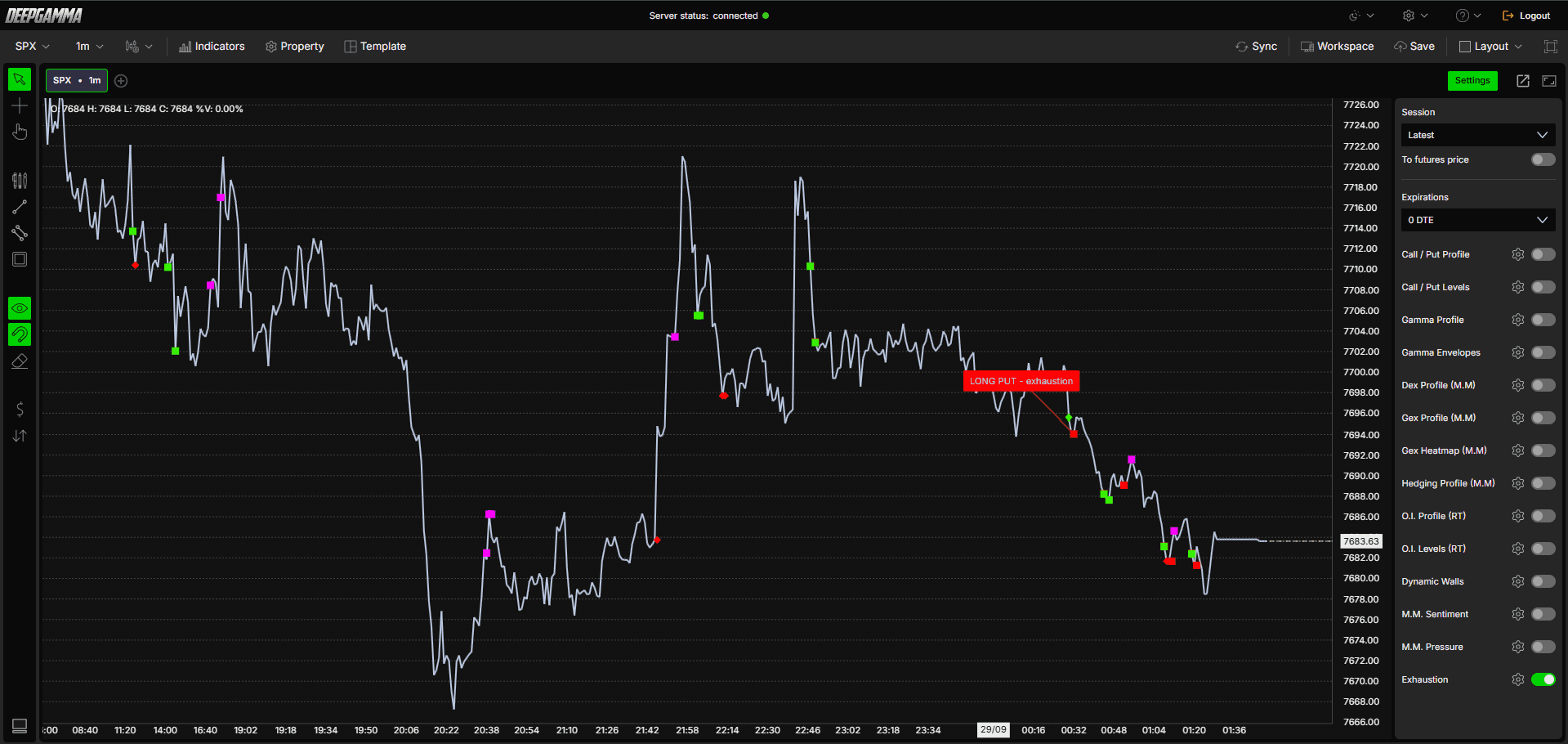
Remarque : Option Exhaustion Detector utilise les données CBOE et affiche des valeurs uniquement sur les graphiques SPX.

Comment ajouter Option Exhaustion Detector
Ouvrez un graphique SPX dans DeepGamma Web
Cliquez sur Indicators dans la barre de menus
Cliquez sur le bouton vert Add indicator en bas du panneau
Ouvrez l'onglet Options (Cboe) et recherchez Option Exhaustion Detector
L'indicateur est ajouté à votre graphique et apparaît dans le panneau Indicators

Vous pouvez également l'activer ou le désactiver avec Exhaustion dans la barre d'accès rapide Settings.
Comprendre les repères
Chaque repère est un carré dont l'étiquette indique le côté et l'action lorsque vous le survolez ou lorsqu'il est relié à une ligne.
Call buy - Couleur par défaut : cyan
Call sell - Couleur par défaut : magenta
Put buy - Couleur par défaut : rouge
Put sell - Couleur par défaut : vert
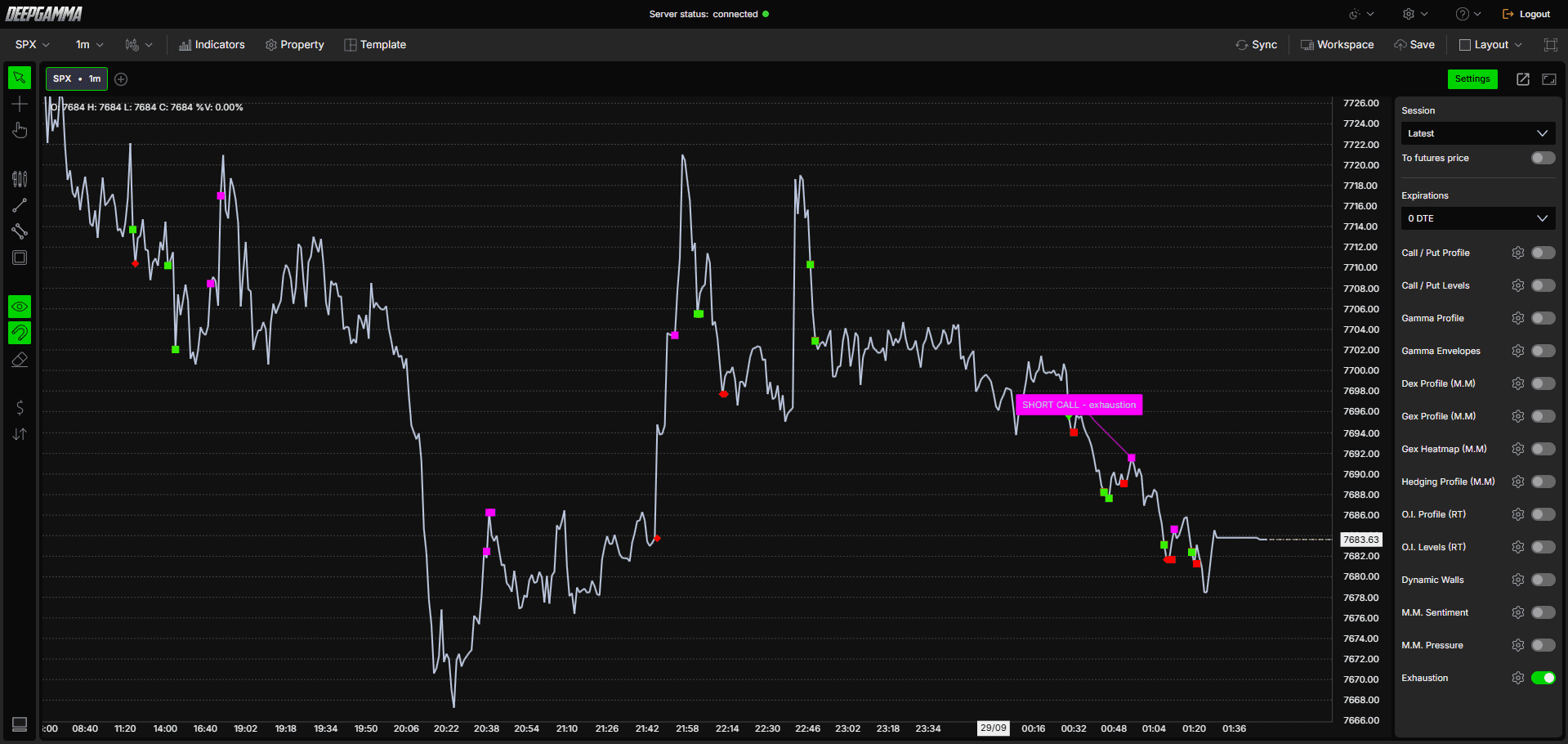
Chaque repère indique un point où le mouvement peut s'essouffler, ce qui pourrait entraîner un retournement. Il s'agit d'un point à examiner de plus près, pas d'une garantie.
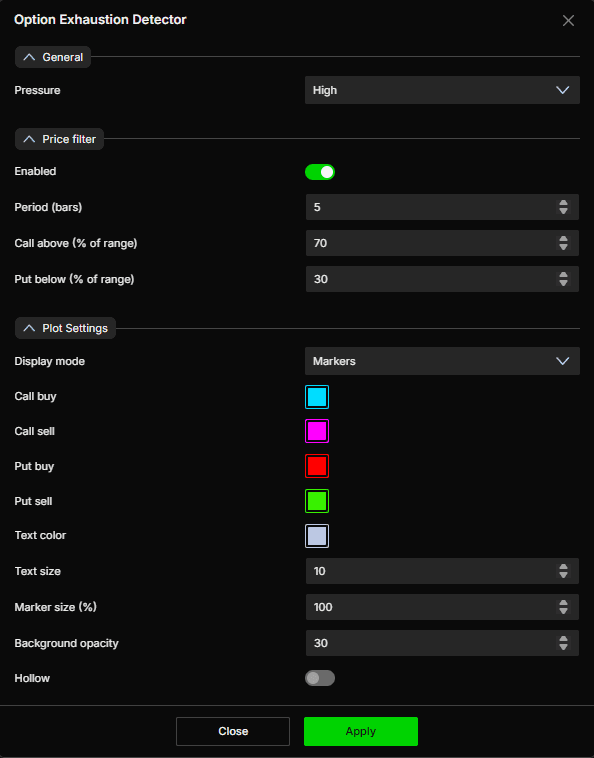
Settings
General
Pressure - Définissez le nombre de repères affichés. Options disponibles :
Low
Medium
High (par défaut)
Strong
Un réglage plus faible affiche davantage de repères ; un réglage plus fort en affiche moins et ne conserve que les plus significatifs.
Price filter
Enabled - Activez ou désactivez le filtre de prix. Activé par défaut
Period (bars) - Définissez le nombre de barres utilisées pour le filtre. Valeur par défaut : 5
Call above (% of range) - Définissez le pourcentage de la plage au-dessus duquel un repère de call peut apparaître. Valeur par défaut : 70
Put below (% of range) - Définissez le pourcentage de la plage en dessous duquel un repère de put peut apparaître. Valeur par défaut : 30
Plot Settings
Display mode - Choisissez le mode d'affichage des repères. Options disponibles :
Markers (par défaut) - Affiche les points d'essoufflement sous forme de repères sur le graphique
Background - Colore le fond du graphique aux points d'essoufflement au lieu d'afficher des repères
Call buy - Définissez la couleur du repère d'achat de calls. Couleur par défaut : cyan
Call sell - Définissez la couleur du repère de vente de calls. Couleur par défaut : magenta
Put buy - Définissez la couleur du repère d'achat de puts. Couleur par défaut : rouge
Put sell - Définissez la couleur du repère de vente de puts. Couleur par défaut : vert
Text color - Définissez la couleur du texte de l'étiquette du repère. Couleur par défaut : gris-bleu clair
Text size - Définissez la taille de police de l'étiquette du repère. Valeur par défaut : 10
Marker size (%) - Définissez la taille des repères. Valeur par défaut : 100
Background opacity - Définissez la transparence du fond de l'étiquette du repère. Valeur par défaut : 30
Hollow - Lorsque cette option est activée, les repères sont affichés sans remplissage. Désactivée par défaut
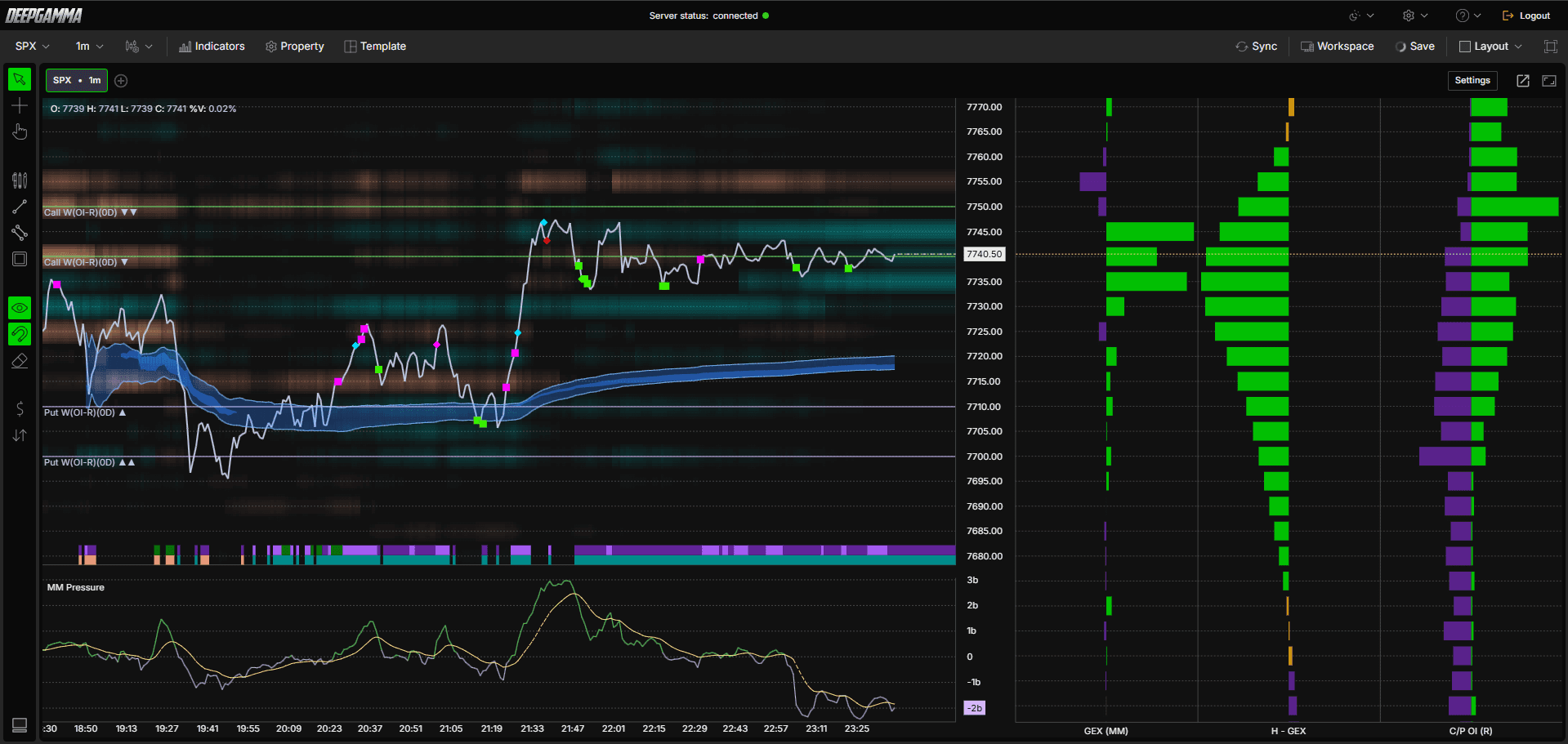
Exemple - Comment utiliser Option Exhaustion Detector
Interprétez les repères d'essoufflement avec l'action des prix et notez s'ils apparaissent lorsque le prix progresse à la hausse ou à la baisse
Consultez le profil H - GEX aux mêmes prix d'exercice que le repère. Lorsqu'un repère coïncide avec une grande barre, le positionnement des teneurs de marché y est également concentré
Observez MM Pressure au même moment. Un mouvement brusque de la courbe de pression autour d'un repère peut renforcer la pertinence de celui-ci
Utilisez O.I. Levels (RT) avec les repères et vérifiez si un repère apparaît à proximité de l'un de vos niveaux de calls ou de puts
Cherchez une confirmation au niveau du repère avec un graphique footprint ou Option Big Flows pour voir si le mouvement ralentit réellement : les repères indiquent un point à examiner de plus près, et non un retournement garanti
Des questions ?
Notre équipe d'assistance est disponible 24/7 et prête à répondre à toutes vos questions.
Lorsque vous nous contactez, veuillez inclure :
Une capture d'écran (si vous en avez une)
Décrivez brièvement l'aide ou l'assistance dont vous avez besoin
Assistance en direct DeepCharts - Discutez directement avec nos agents via la fenêtre de chat sur www.deepcharts.com, ou cliquez ici pour accéder immédiatement au chat en direct 24/7.
Assistance par e-mail - Contactez-nous à support@deepcharts.com - veuillez noter que les réponses par e-mail peuvent prendre un peu plus de temps que par le chat d'assistance en direct.
