Option Dynamic Walls est un indicateur propriétaire de DeepChart qui trace une bande sur votre graphique. Il indique la direction de la tendance selon que le prix se situe au-dessus, en dessous ou à l'intérieur de cette bande.
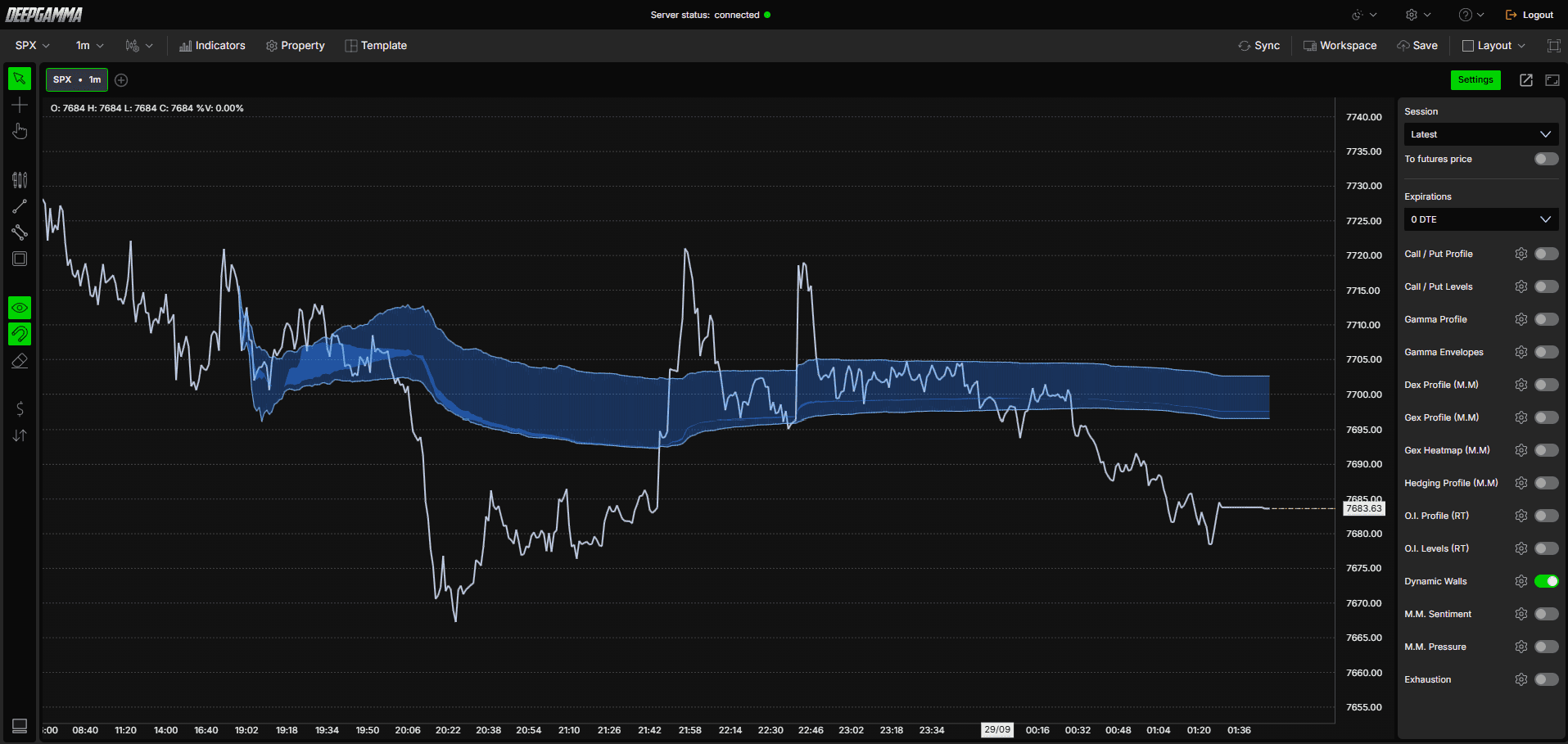
Remarque : Option Dynamic Walls utilise les données CBOE et affiche des valeurs uniquement sur les graphiques SPX.

Comment ajouter Option Dynamic Walls
Ouvrez un graphique SPX dans DeepGamma Web
Cliquez sur Indicators dans la barre de menus
Cliquez sur le bouton vert Add indicator en bas du panneau
Ouvrez l'onglet Options (Cboe) et recherchez Option Dynamic Walls
L'indicateur est ajouté à votre graphique et apparaît dans le panneau Indicators
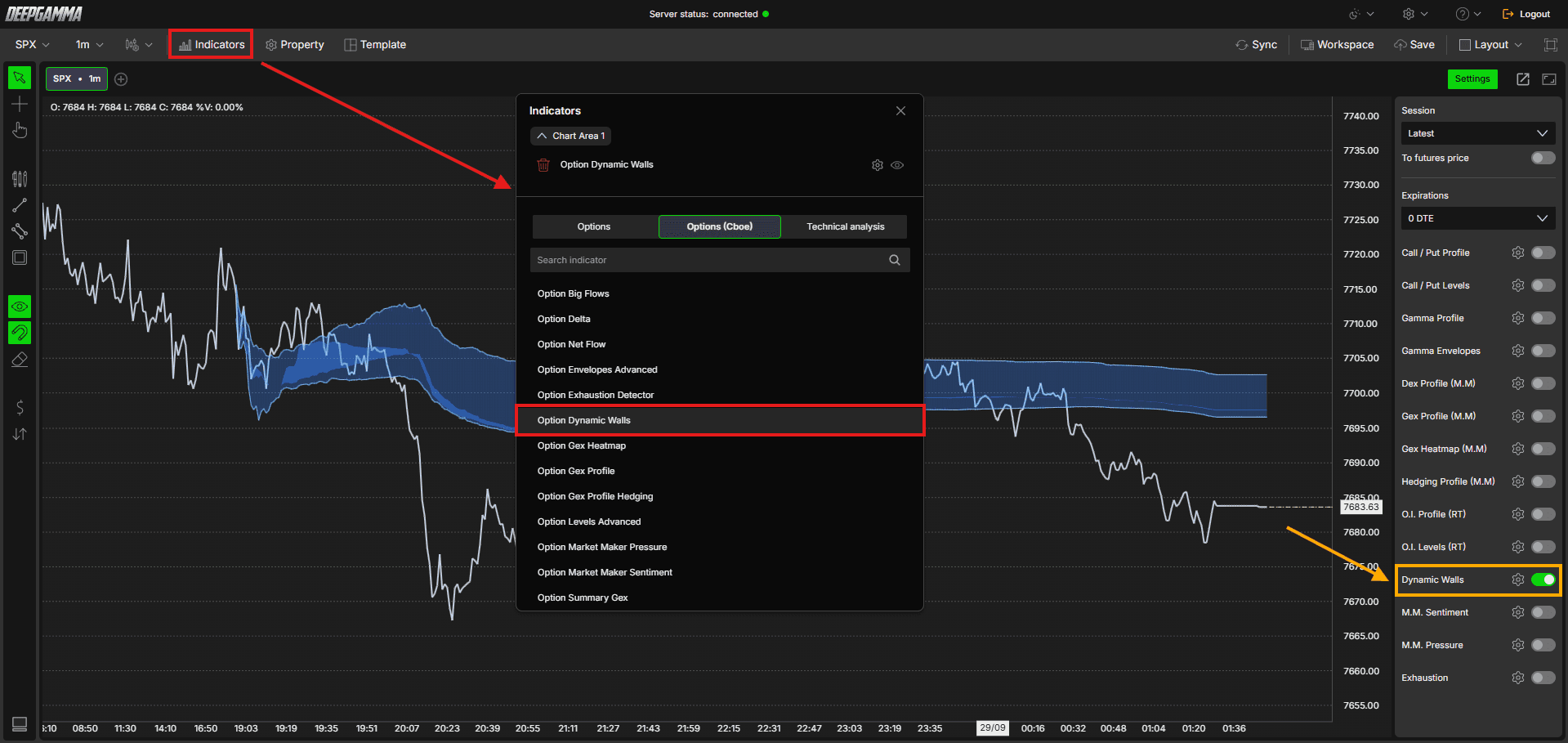
Vous pouvez également l'activer ou le désactiver avec Dynamic Walls dans la barre d'accès rapide Settings.
Comprendre l'indicateur
Walls - La bande principale, affichée en bleu par défaut. Selon que le prix se situe au-dessus, en dessous ou à l'intérieur de la bande, vous obtenez une lecture différente de la direction de la tendance actuelle
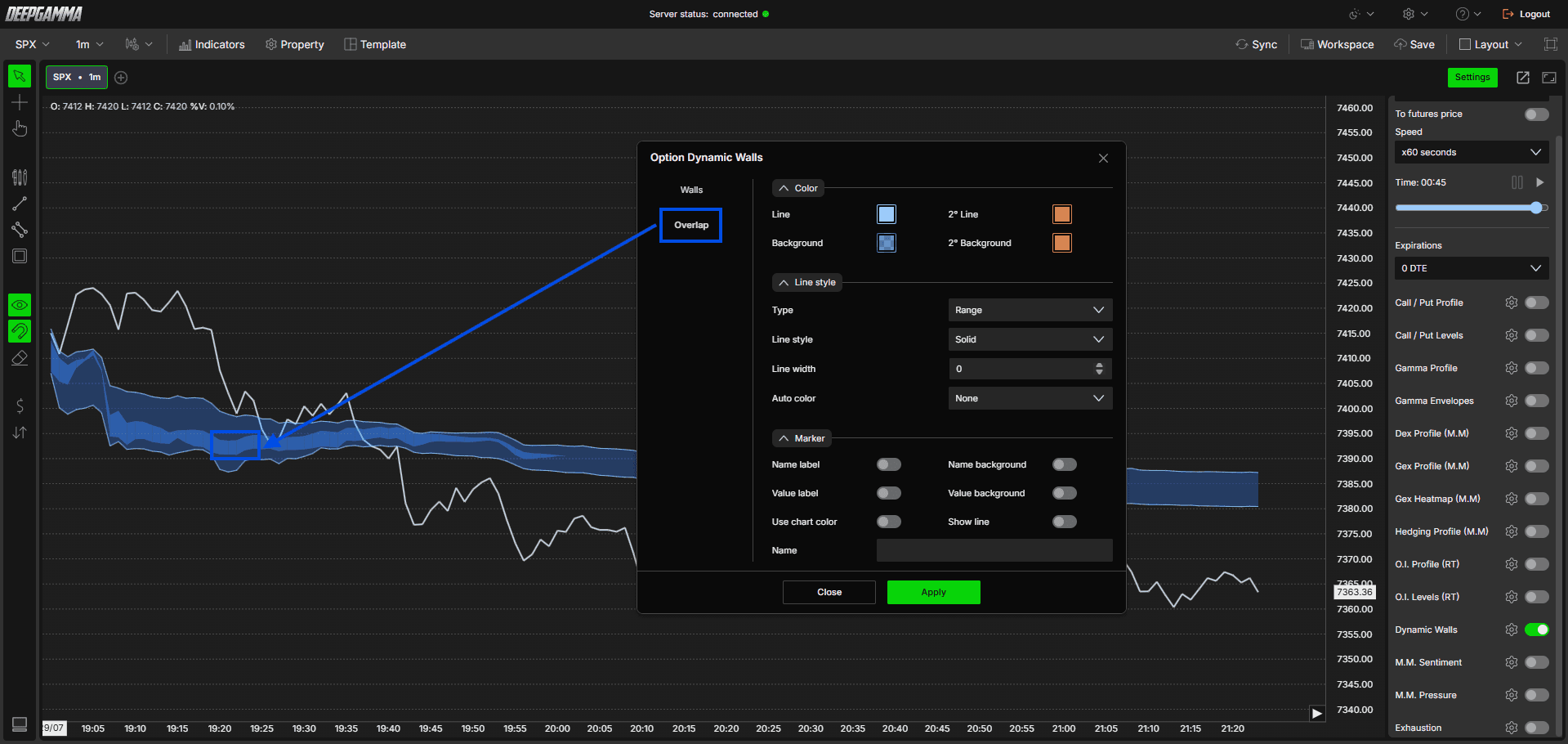
Overlap - Une bande secondaire qui apparaît aux côtés de Walls lorsqu'un filtre plus élevé est appliqué

Settings
L'indicateur comporte deux onglets, Walls et Overlap, qui proposent les mêmes réglages.
Walls
Color
Line - Définissez la couleur du contour de la bande. Couleur par défaut : bleu clair
2° Line - Définissez une seconde couleur pour la ligne. Couleur par défaut : rouge
Background - Définissez la couleur de remplissage de la bande. Couleur par défaut : bleu
2° Background - Définissez une seconde couleur de remplissage. Couleur par défaut : rouge
Line style
Type - Choisissez le mode d'affichage de la bande. Options disponibles :
Hidden
Range (par défaut)
Line style - Choisissez le style du contour. Options disponibles :
Solid (par défaut)
Dash
Dot
Dash dot
Dash dot dot
Line width - Définissez l'épaisseur du contour. Valeur par défaut : 1
Auto color - Définissez la manière dont la bande change de couleur. Options disponibles :
None (par défaut)
Slope
+/-
Marker
Name label - Affichez le nom de la bande. Désactivé par défaut
Value label - Affichez la valeur actuelle sur l'axe des prix. Désactivé par défaut
Use chart color - Utilisez la couleur du graphique pour le repère. Désactivé par défaut
Name background - Affichez un fond derrière le nom. Désactivé par défaut
Value background - Affichez un fond derrière la valeur. Désactivé par défaut
Show line - Affichez une ligne qui traverse le graphique à partir du repère. Désactivé par défaut
Name - Définissez le nom de la bande. Vide par défaut

Overlap
Color
Line - Définissez la couleur du contour de la zone de chevauchement. Couleur par défaut : bleu clair
2° Line - Définissez une seconde couleur pour la ligne. Couleur par défaut : rouge
Background - Définissez la couleur de remplissage de la zone de chevauchement. Couleur par défaut : bleu
2° Background - Définissez une seconde couleur de remplissage. Couleur par défaut : rouge
Line style
Type - Choisissez le mode d'affichage de la zone de chevauchement. Options disponibles :
Hidden
Range (par défaut)
Line style - Choisissez le style du contour. Options disponibles :
Solid (par défaut)
Dash
Dot
Dash dot
Dash dot dot
Line width - Définissez l'épaisseur du contour. La valeur par défaut est 0 : aucun contour n'est donc affiché
Auto color - Définissez la manière dont la zone change de couleur. Options disponibles :
None (par défaut)
Slope
+/-
Marker
Name label - Affichez le nom de la zone. Désactivé par défaut
Value label - Affichez la valeur actuelle sur l'axe des prix. Désactivé par défaut
Use chart color - Utilisez la couleur du graphique pour le repère. Désactivé par défaut
Name background - Affichez un fond derrière le nom. Désactivé par défaut
Value background - Affichez un fond derrière la valeur. Désactivé par défaut
Show line - Affichez une ligne qui traverse le graphique à partir du repère. Désactivé par défaut
Name - Définissez le nom de la zone. Vide par défaut
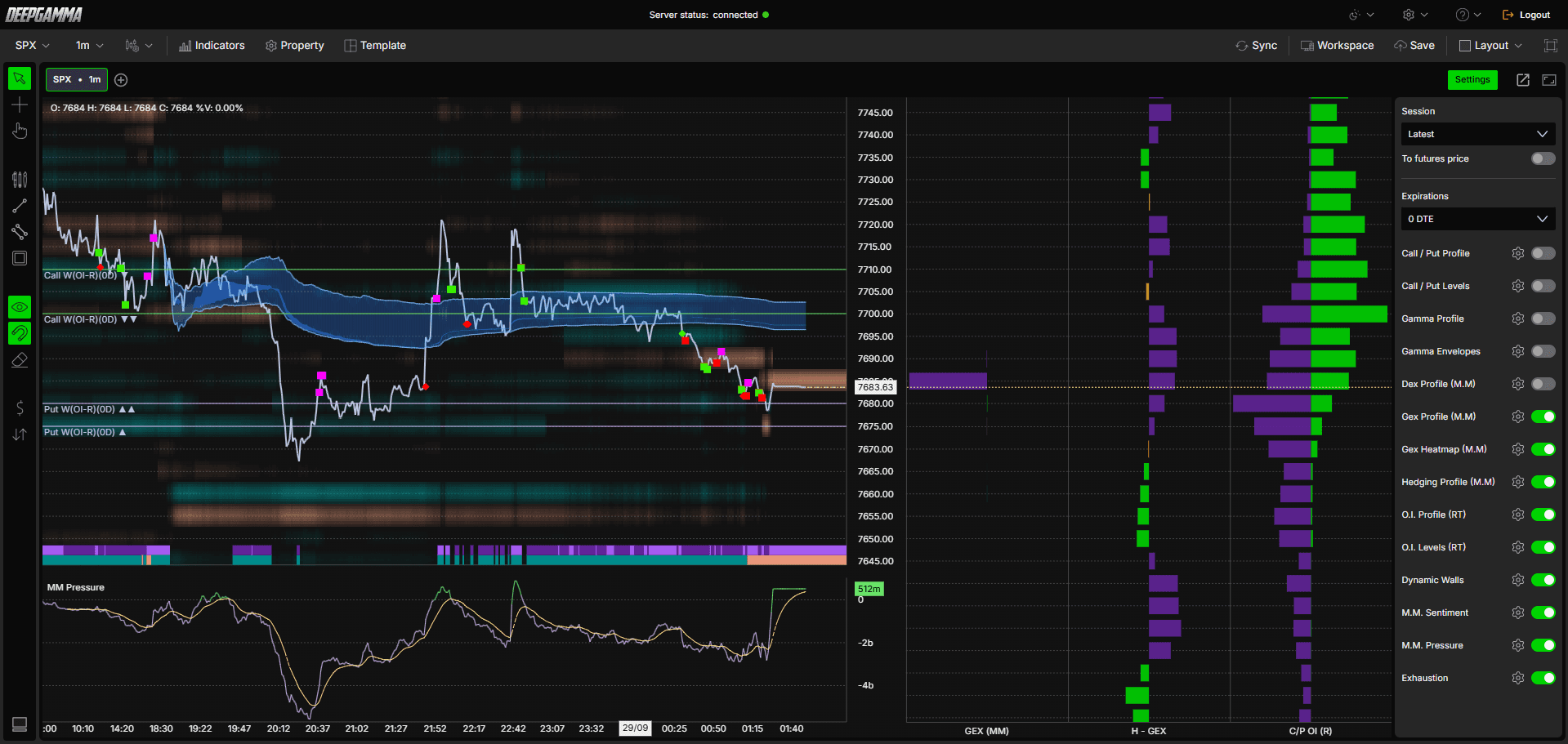
Exemple - Comment utiliser Option Dynamic Walls
Prix dans la bande - Lorsque le prix se situe dans la bande, cela peut indiquer une tendance plus neutre ou une évolution en range
Prix au-dessus de la bande - Un prix qui se maintient au-dessus de la bande peut indiquer une tendance haussière
Prix en dessous de la bande - Un prix qui se maintient en dessous de la bande peut indiquer une tendance baissière
Prix qui s'éloigne de la bande - Lorsque le prix s'éloigne fortement de la bande, il sort de sa plage habituelle. Observez son comportement avant qu'il ne revienne
Retour du prix dans la bande - Après s'en être éloigné, le prix peut revenir et la bande se réajuste pour l'entourer à nouveau
Utilisez la bande comme zone de référence et observez le comportement du prix lorsqu'il y entre ou s'en éloigne, sans attendre une réaction prédéfinie
Combinez-la avec vos autres niveaux, comme O.I. Levels (RT) ou Gex Profile (M.M), pour voir où ils coïncident avec la bande
Confirmez ce qui se passe au niveau de la bande avec le flux d'ordres. La bande ne maintient pas toujours le prix à l'intérieur : consultez donc un graphique footprint ou Option Big Flows pour voir ce qui s'y passe réellement
Des questions ?
Notre équipe d'assistance est disponible 24/7 et prête à répondre à toutes vos questions.
Lorsque vous nous contactez, veuillez inclure :
Une capture d'écran (si vous en avez une)
Décrivez brièvement l'aide ou l'assistance dont vous avez besoin
Assistance en direct DeepCharts - Discutez directement avec nos agents via la fenêtre de chat sur www.deepcharts.com, ou cliquez ici pour accéder immédiatement au chat en direct 24/7.
Assistance par e-mail - Contactez-nous à support@deepcharts.com - veuillez noter que les réponses par e-mail peuvent prendre un peu plus de temps que par le chat d'assistance en direct.
