Option Summary Gex affiche l'exposition gamma nette (GEX) de la séance sous forme d'oscillateur, à partir des données CBOE réelles des teneurs de marché plutôt que de l'hypothèse standard utilisée par Option Summary. Il indique à tout moment si le marché est en régime gamma positif ou négatif, selon leur positionnement réellement déclaré. Il inclut aussi une fonction de marqueur facultative qui colore le fond de l'indicateur selon le régime, pour repérer les changements d'un coup d'œil.
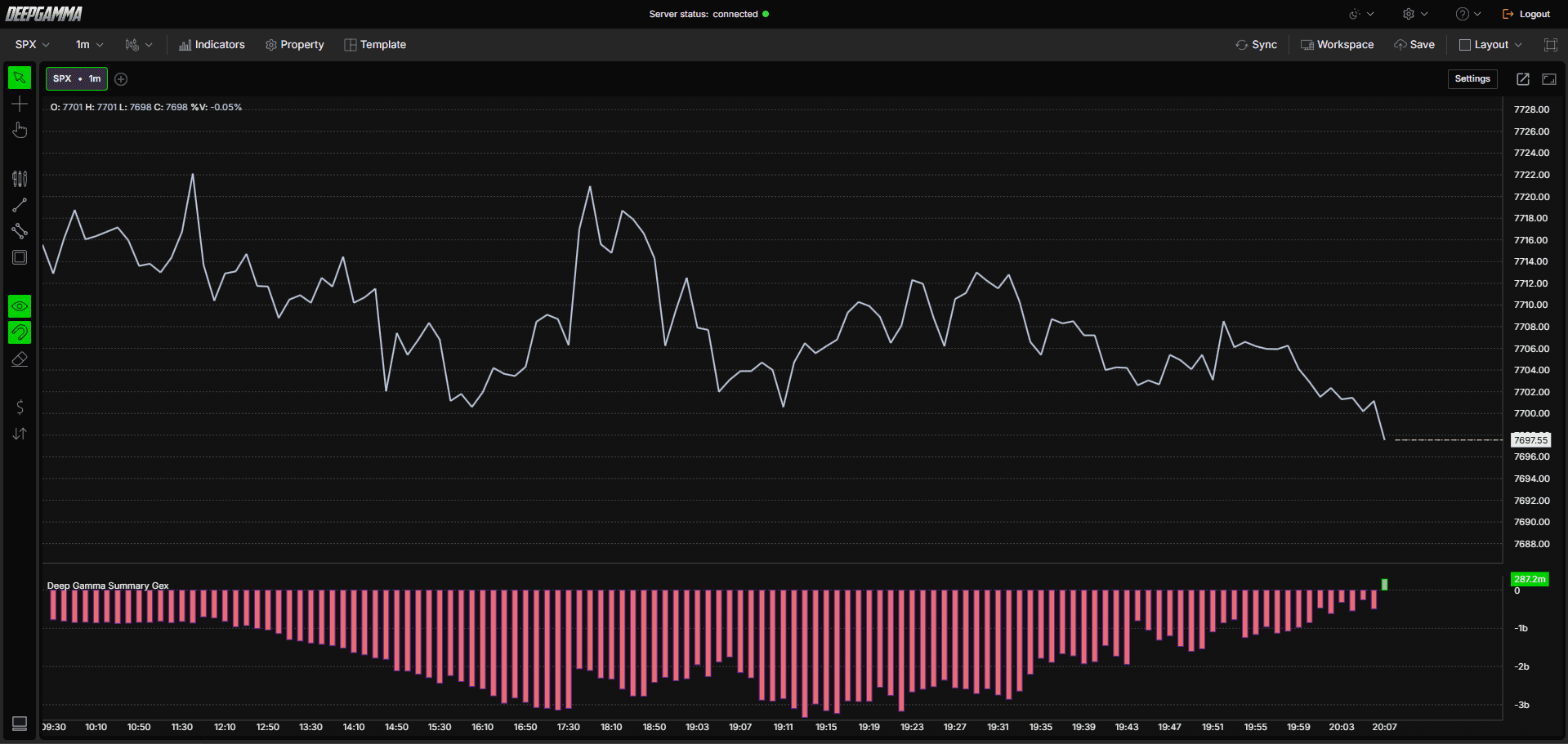
Remarque : Option Summary Gex utilise les données CBOE et affiche des valeurs uniquement sur les graphiques SPX.

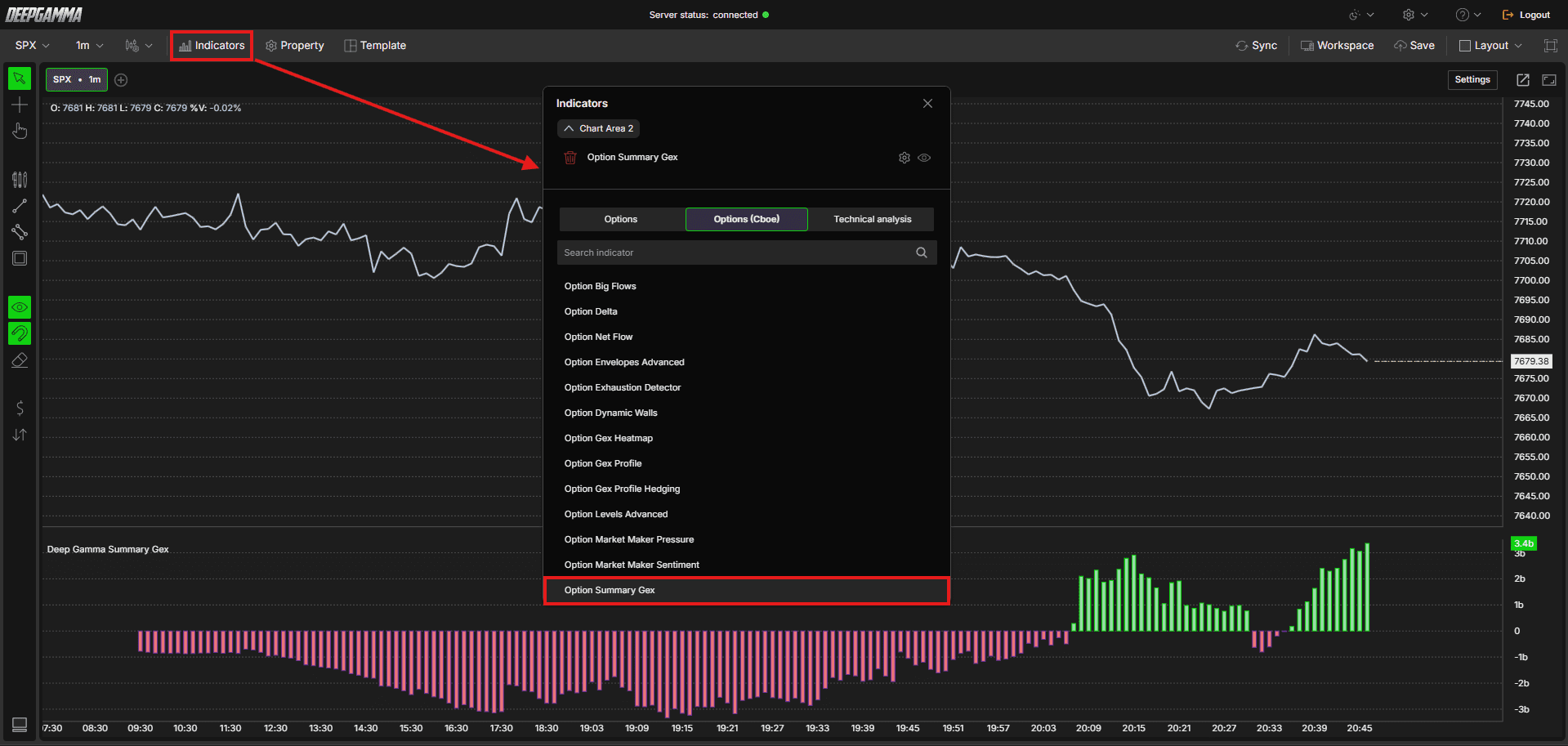
Comment ajouter Option Summary Gex
Ouvrez un graphique SPX dans DeepGamma Web
Cliquez sur Indicators dans la barre de menus
Cliquez sur le bouton vert Add indicator en bas du panneau
Ouvrez l'onglet Options (Cboe) et recherchez Option Summary Gex
L'indicateur est ajouté à votre graphique et apparaît dans le panneau Indicators
Cliquez sur l'icône d'engrenage à côté d'Option Summary Gex pour ouvrir ses paramètres
Comprendre les termes clés
Avant de choisir une source de données, il est utile de comprendre quelques notions fondamentales sur les options :
Call - Une option qui donne à l’acheteur le droit d’acheter le sous-jacent à un prix fixé. Les traders achètent des calls lorsqu’ils anticipent une hausse du prix
Put - Une option qui donne à l’acheteur le droit de vendre le sous-jacent à un prix fixé. Les traders achètent des puts lorsqu’ils anticipent une baisse du prix
Gamma - Mesure la variation du delta d'une option lorsque le prix évolue. Un gamma élevé signifie que les teneurs de marché doivent ajuster leur couverture plus fortement lorsque le prix s'approche d'un prix d'exercice
GEX (Gamma Exposure) - Estimation de l'exposition gamma des teneurs de marché à un prix d'exercice donné, combinant le volume et le coefficient grec gamma
DEX (Delta Exposure) - Estimation de l'exposition delta des teneurs de marché à un prix d'exercice donné, montrant la pression directionnelle de couverture plutôt que la sensibilité gamma
OI (Open Interest) - Le nombre total de contrats d'options encore ouverts, qui n'ont pas été clôturés et ne sont pas arrivés à échéance
OI-R (Real-Time Open Interest) - L'intérêt ouvert officiel de la bourse n'étant publié qu'en fin de journée, DeepChart le calcule en temps réel à partir des flux d'achats et de ventes CBOE en direct
Settings
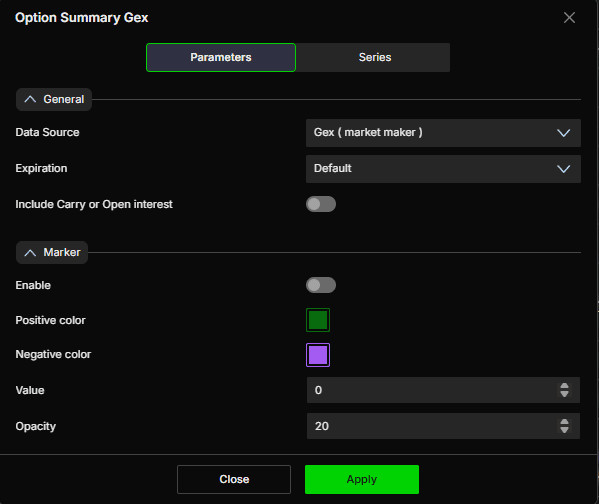
La fenêtre des paramètres comporte deux onglets : Parameters et Series. Après vos modifications, cliquez sur Apply pour mettre à jour le graphique.
Parameters
General
Data Source - Choisissez les données utilisées pour calculer le régime net. Options disponibles :
Gex (market maker) (par défaut) - Utilise l'exposition gamma réelle des teneurs de marché déclarée par CBOE, compensée sur l'ensemble des prix d'exercice pour obtenir un solde net.
À utiliser lorsque : vous souhaitez la lecture la plus fiable du régime gamma global des teneurs de marché pour la séanceGex (OI R.T.) - Calcule l'exposition gamma nette à partir de l'intérêt ouvert en temps réel plutôt que du volume de la séance.
À utiliser lorsque : vous souhaitez une vue structurelle du régime fondée sur le positionnement en direct plutôt que sur le volume du jourDex (market maker) - Utilise l'exposition delta réelle des teneurs de marché déclarée par CBOE, compensée sur l'ensemble des prix d'exercice pour obtenir un solde net.
À utiliser lorsque : vous souhaitez voir leur pression directionnelle globale de couverture plutôt que le régime gammaMarket maker δ - Affiche le flux delta net généré par les achats et ventes des teneurs de marché.
À utiliser lorsque : vous souhaitez isoler spécifiquement leurs flux de l'activité globale du marché
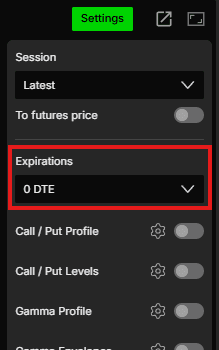
Expiration - Filtrez le calcul par échéance. Options disponibles : Default, 0 DTE, <= 1d, <= 7d, <= 31d, <= 91d, All expirations
Remarque : lorsque Expiration est réglé sur Default, l’échéance sélectionnée sous Expirations dans la barre d’accès rapide Settings est utilisée.
Include Carry or Open interest - Lorsque cette option est activée, le calcul inclut les positions ouvertes reportées des séances précédentes, pour vous donner une vue plus large du positionnement total. Lorsqu’elle est désactivée, seules les données de la séance en cours sont prises en compte. Désactivée par défaut
Marker
La fonction Marker colore le fond du panneau de l’indicateur pour mettre en évidence les changements de régime.
Enable - Affichez ou masquez la couleur de fond du panneau de l’indicateur. Désactivé par défaut
Positive color - Définissez la couleur de fond des périodes de régime positif. Par défaut : vert foncé
Negative color - Définissez la couleur de fond des périodes de régime négatif. Par défaut : violet
Value - Définissez le seuil qui déclenche le changement de couleur du marqueur. Valeur par défaut : 0
Opacity - Définissez la transparence de la couleur de fond. Valeur par défaut : 20
Series
Color
Color - Définissez la couleur des valeurs positives. Par défaut : vert
2° Color - Définissez la couleur des valeurs négatives. Par défaut : violet
Line style
Type - Choisissez entre Line, Bars et Ignore. Valeur par défaut : Bars
Line style - Choisissez entre Solid et Dash. Valeur par défaut : Solid
Line width - Définissez l’épaisseur des barres ou de la courbe. Valeur par défaut : 4
Auto color - Options disponibles : None, Slope, +/-. Valeur par défaut : +/-
Marker
Name label - Affichez ou masquez l’étiquette du nom de la série. Désactivé par défaut
Name background - Affichez ou masquez le fond derrière l’étiquette du nom. Désactivé par défaut
Value label - Affichez ou masquez l’étiquette de valeur. Activé par défaut
Value background - Affichez ou masquez le fond derrière l’étiquette de valeur. Activé par défaut
Use chart color - Lorsque cette option est activée, le marqueur utilise la couleur du graphique. Désactivée par défaut
Show line - Lorsque cette option est activée, la valeur actuelle est prolongée par une ligne jusqu’au bord droit du graphique. Désactivée par défaut
Name - Définissez un libellé personnalisé pour cette série

Exemple - Comment utiliser Option Summary Gex
Une fois ajouté, Option Summary Gex apparaît sous forme d'oscillateur à barres sous le graphique de prix. Dans l'exemple ci-dessus, le régime reste négatif pendant la majeure partie de la séance et redevient positif vers la fin.
Les barres vertes indiquent un régime gamma positif, dans lequel les mouvements de prix tendent à être plus contenus
Les barres violettes indiquent un régime gamma négatif, dans lequel les mouvements de prix tendent à être plus directionnels
Surveillez les passages entre positif et négatif, car ils coïncident souvent avec un changement de comportement du marché
Comparez-le avec Option Summary pour voir où les lectures du régime fondées sur les données réelles et sur les hypothèses simplifiées concordent ou divergent
Combiner avec d'autres indicateurs
Le graphique d'exemple montre aussi comment lire Option Summary Gex avec d'autres indicateurs :
Option Levels Advanced - Affiche les principaux niveaux de prix d'exercice, tandis que le régime vous aide à évaluer comment le prix peut y réagir
Option Gex Heatmap - Montre où l'exposition des teneurs de marché se concentre selon les niveaux de prix
Option Gex Profile (GEX (MM)) - Affiche l'exposition gamma réelle des teneurs de marché à chaque prix d'exercice
Option Profile (G. (Vol)) - Affiche l'exposition gamma classique fondée sur le volume à des fins de comparaison
Option Gex Profile Hedging (H - GEX) - Indique si la couverture à chaque prix d'exercice peut amplifier ou atténuer un mouvement

Utilisez ces éléments comme contexte et confirmez avec l'action des prix et le flux d'ordres avant d'intervenir sur un niveau.
Des questions ?
Notre équipe d'assistance est disponible 24/7 et prête à répondre à toutes vos questions.
Lorsque vous nous contactez, veuillez inclure :
Une capture d'écran (si vous en avez une)
Décrivez brièvement l'aide ou l'assistance dont vous avez besoin
Assistance en direct DeepCharts - Échangez directement avec nos agents via la fenêtre de chat sur www.deepcharts.com, ou cliquez ici pour accéder immédiatement au chat en direct 24/7.
Assistance par e-mail - Contactez-nous à support@deepcharts.com - veuillez noter que les réponses par e-mail peuvent prendre un peu plus de temps que le chat avec l’assistance en direct.
