Updated:
Panoramica
Se l'eliminazione dei dati dal software non risolve il problema, i file dati del simbolo potrebbero essere completamente danneggiati. In questo caso, devi eliminare manualmente la cartella dei dati così DeepCharts può ricrearla.
⚠️ Usa questo metodo solo se la procedura dal software non funziona.

Quando usare questo metodo
I grafici non si muovono ancora dopo l'eliminazione dal software
Errori dati ripetuti o errori nel percorso del file
File dati mancanti o danneggiati
Passaggi per eliminare i dati dalle cartelle del database
Passaggio 1: trova il percorso della cartella del database
Apri DeepCharts
Vai a:
Copia il percorso della cartella del database
Passaggio 2: elimina la cartella del simbolo
Apri Esplora file
Incolla il percorso copiato nella barra degli indirizzi
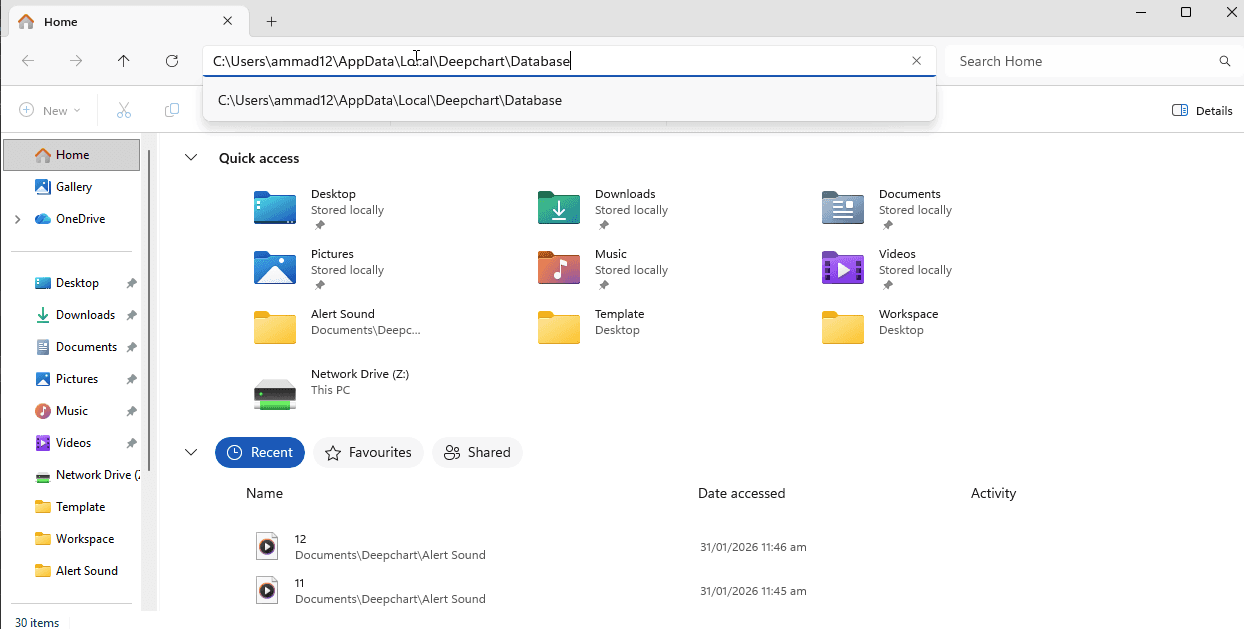
Individua la cartella del simbolo interessato
Elimina solo la cartella di quel simbolo
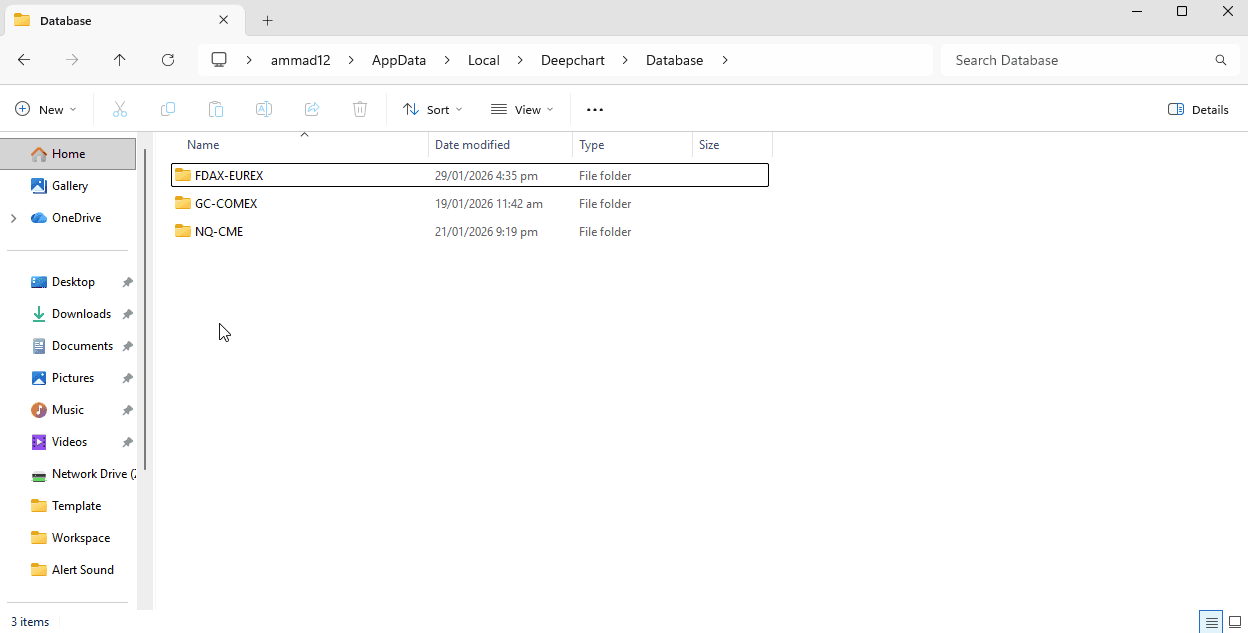
⚠️ Non eliminare le cartelle degli altri simboli, a meno che non sia necessario.
Passaggio 3: riavvia DeepCharts
Chiudi DeepCharts se è in esecuzione
Riavvia l'applicazione
Apri di nuovo il grafico
DeepCharts farà quanto segue:
Ricrea la cartella
Scarica automaticamente i nuovi dati
Note importanti
Riavvia sempre DeepCharts dopo aver eliminato le cartelle
Saltare il riavvio può causare errori nel percorso del file
Questo non ha alcun effetto sul tuo account o sul feed dati
