Updated:
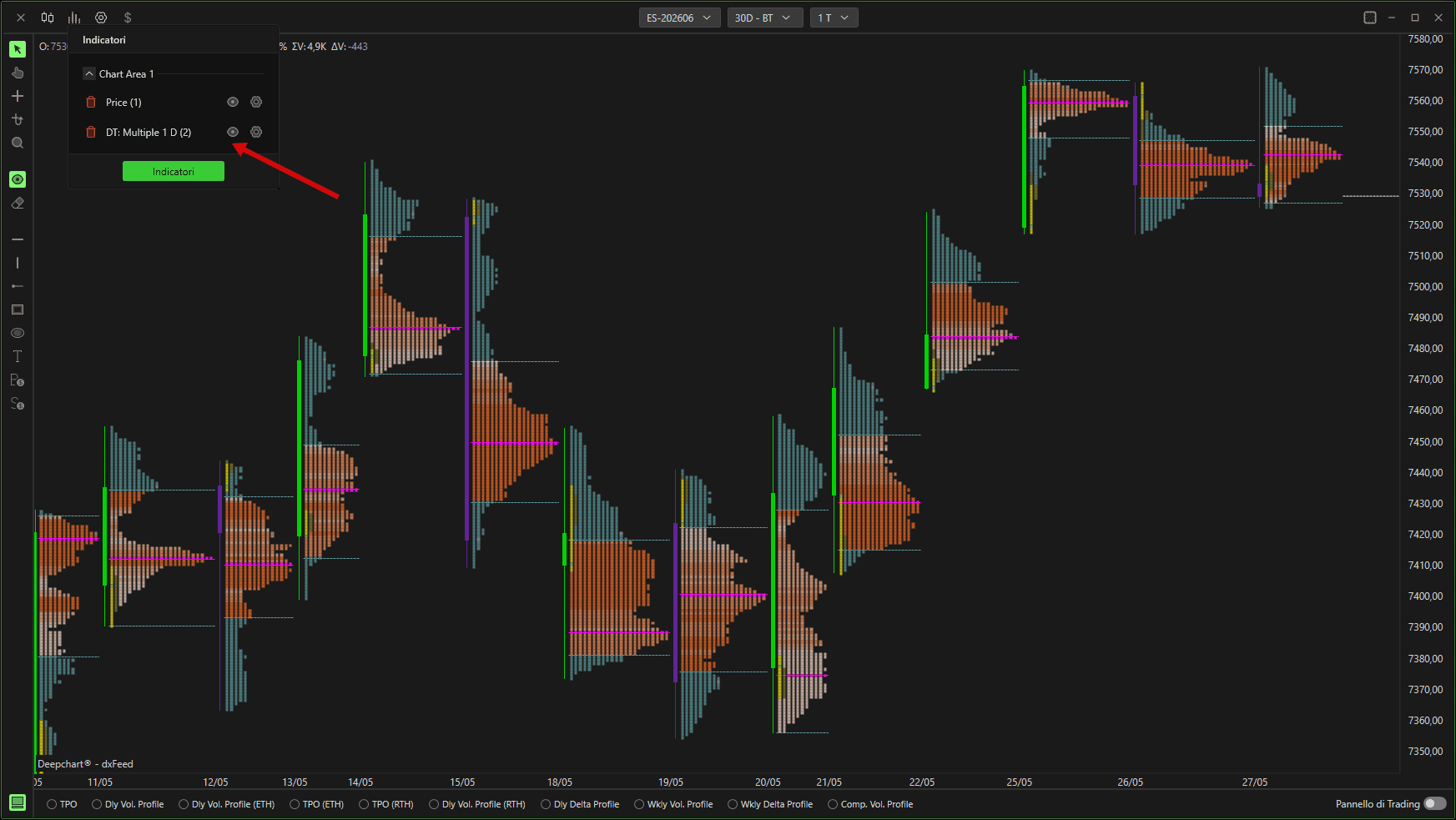
Il TPO (Time Price Opportunity), o Market Profile® , è un indicatore che aiuta a visualizzare la relazione tra prezzo, tempo e volume (tramite il Volume Profile) di un asset finanziario. Organizza il prezzo su una scala verticale e il tempo su una scala orizzontale, creando un profilo grafico che aiuta a identificare i livelli di maggiore concentrazione temporale, le aree di consolidamento, il valore equo del prezzo e la distribuzione del prezzo in funzione del tempo.
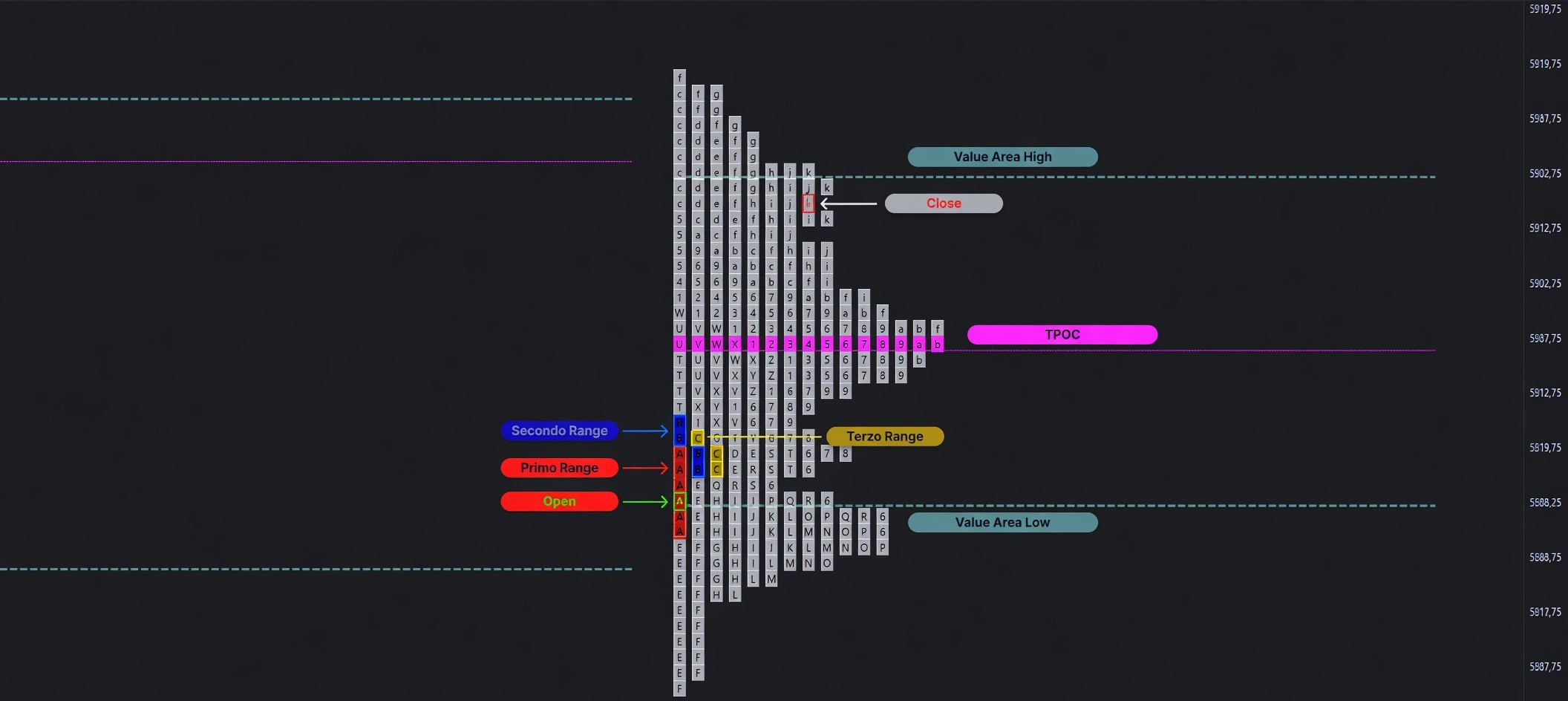
Nel TPO, il mercato è solitamente suddiviso in intervalli di 30 minuti, chiamati "periodi". Ogni periodo è rappresentato da una lettera alfabetica (da "A" a "Z"), in ordine cronologico, che rappresenta l'evoluzione del prezzo durante la giornata. In una giornata di trading standard, possono esserci fino a 26 periodi, ma questo numero può variare a seconda della durata della sessione o dello strumento finanziario in questione. Osservare il Profilo TPO insieme al Volume Profile mostra come il prezzo si è distribuito nel tempo durante la sessione di mercato, offrendo così una visione completa della struttura del mercato e delle dinamiche di domanda e offerta.
Generale
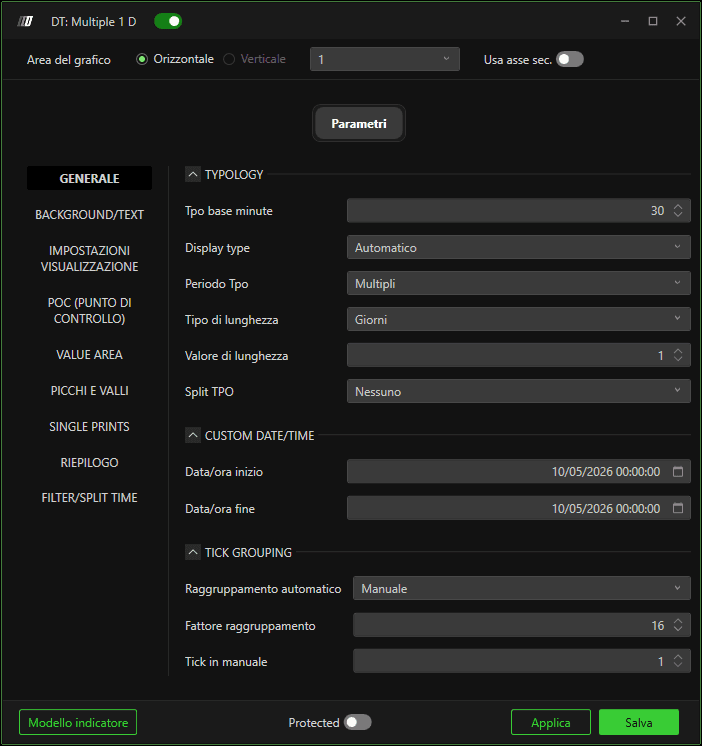
Tipologia
TPO Base Minute: Imposta la durata dei singoli periodi TPO in minuti. Di solito viene utilizzato un valore standard di 30 minuti, ma l'utente può personalizzarlo in base alla propria strategia di trading.
TPO Type: Seleziona il formato di visualizzazione del TPO
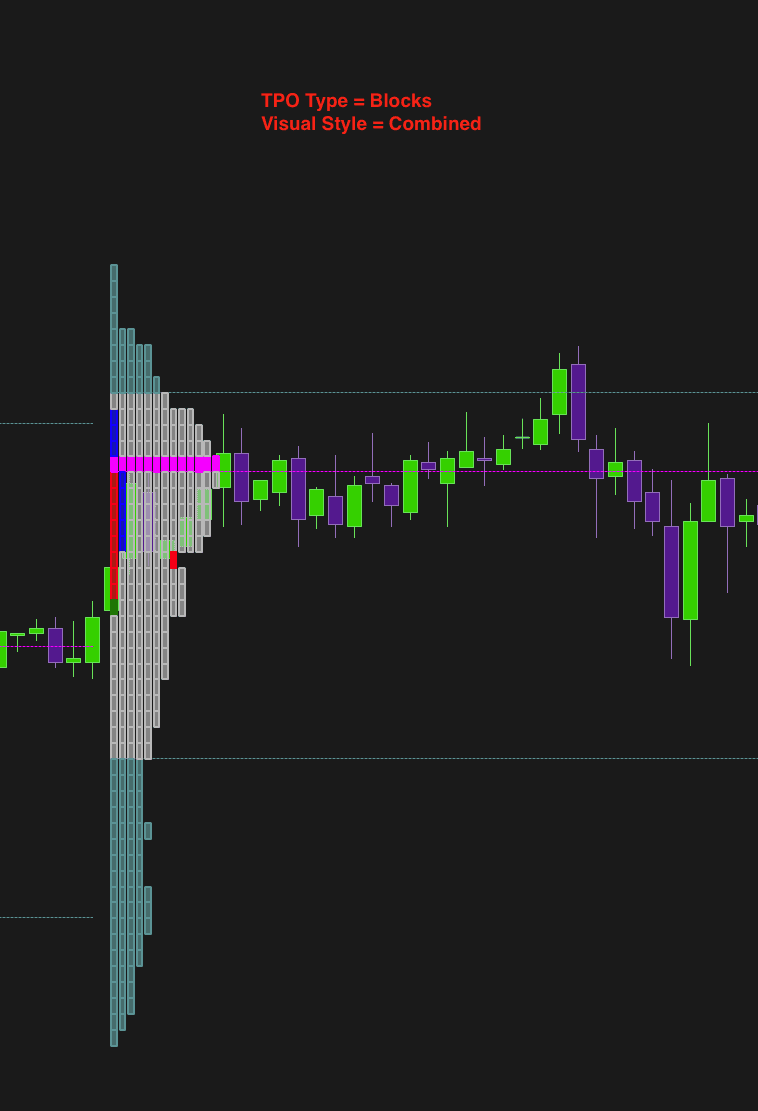
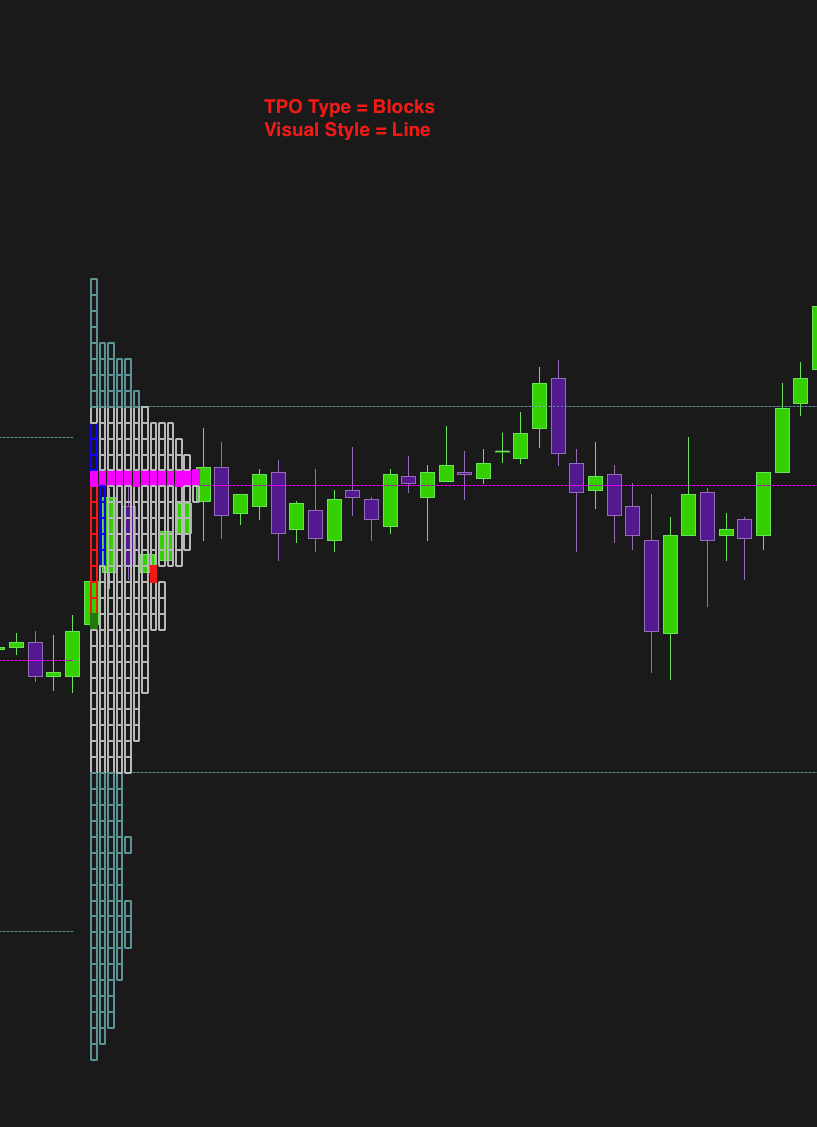
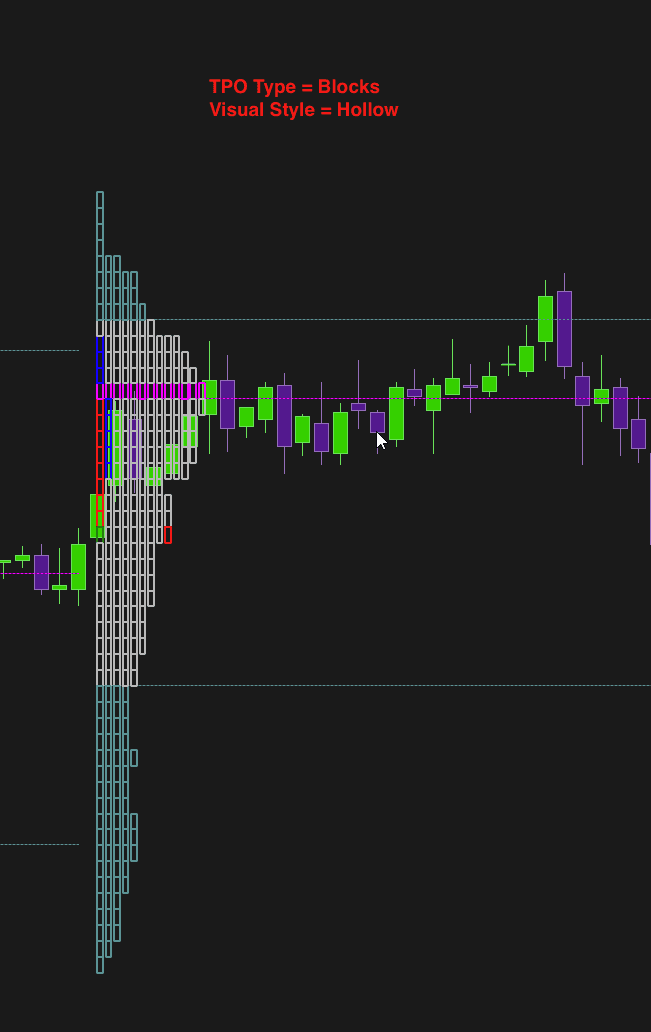
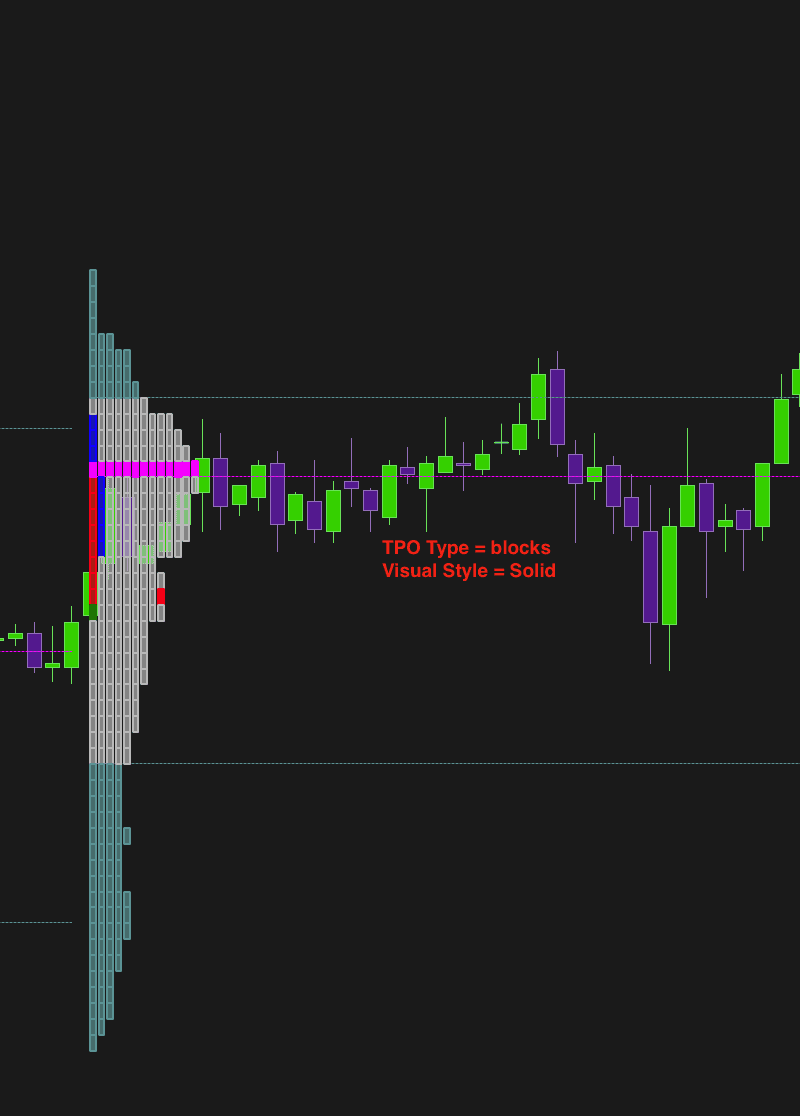
Blocks: Visualizza il TPO come blocchi per ciascun intervallo temporale.
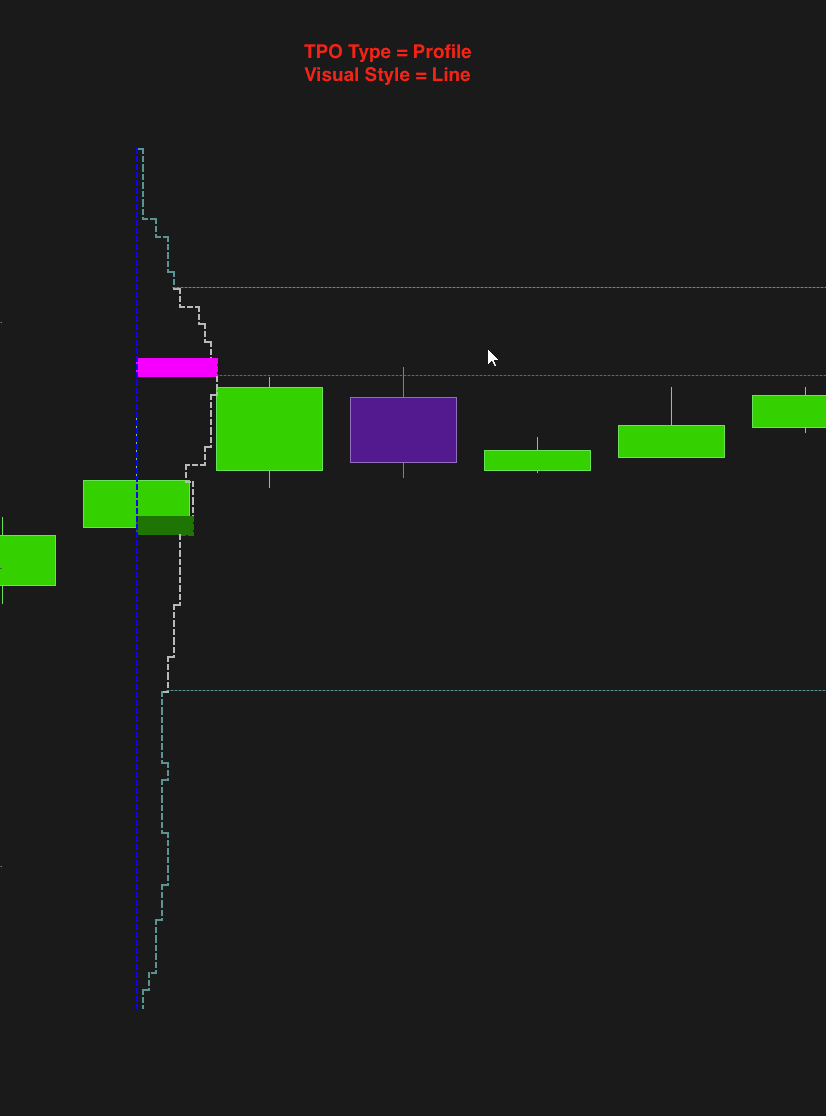
Profile: Visualizza un profilo continuo che rappresenta la distribuzione temporale del prezzo.
Period TPO: Imposta il periodo di riferimento del TPO
Composite: Combina l'intero periodo caricato sul grafico in un unico profilo.
Multiples: Visualizza più sessioni, ognuna con il proprio profilo separato.
Custom: Consente di impostare un periodo personalizzato a discrezione dell'utente.
Length Type: Specifica l'unità di misura utilizzata per la durata del periodo TPO
Minutes: Brevi periodi espressi in minuti.
Days: Profilo basato su giornate intere.
Weeks: Intervalli di una o più settimane.
Months: Rappresentazione su base mensile.
Length Value: Determina il valore specifico della durata, in base al tipo selezionato. Ad esempio, se viene selezionato "Days", è possibile scegliere quanti giorni includere nel profilo.
Split TPO: Consente la separazione del TPO in periodi individuali impostati sul parametro Minute Base Type, con impostazioni diverse
None: Non applica alcuna suddivisione.
Last: Mostra separatamente solo l'ultimo profilo TPO.
Every: Suddivide tutti i profili TPO in periodi separati
Data/Ora personalizzata
Start Date/Time: Questa impostazione consente di specificare la data e l'ora di inizio del periodo TPO personalizzato. Viene utilizzata per definire il punto di partenza dell'analisi, in modo che i dati TPO vengano visualizzati esclusivamente all'interno del periodo selezionato.
End Date: Questa impostazione consente di specificare la data e l'ora di fine del periodo TPO personalizzato. Viene utilizzata per definire il punto finale dell'analisi, così da limitare la visualizzazione dei dati TPO esclusivamente al periodo compreso tra l'ora di inizio e l'ora di fine specificate.
Raggruppamento dei tick
Auto Grouping: Consente di scegliere il metodo di raggruppamento dei tick.
**Automatico:**Il sistema regola automaticamente il raggruppamento in base allo zoom del grafico e al fattore di raggruppamento
**Manuale:**L'utente può specificare un numero fisso di tick per ciascun gruppo.
Auto Group Factor: Indica il numero di tick da includere in ciascun gruppo quando è selezionato il raggruppamento automatico.
Manual Ticks: Se è selezionata la modalità di raggruppamento manuale, questa opzione consente di specificare direttamente il numero di tick da considerare per ciascuna unità del profilo.

Impostazioni del grafico
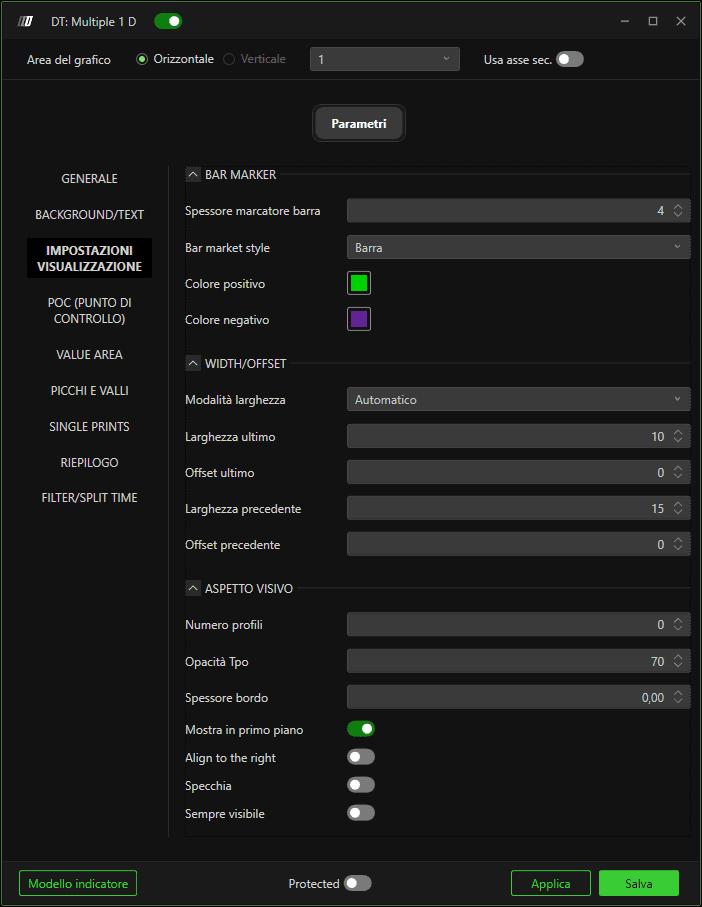
Sfondo/Testo
Background (Show Settings) impostazione dello sfondo del Profilo TPO
GENERALE
Modalità colore
Nessuno: Nessuna colorazione viene applicata al profilo temporale. Questa opzione mostra i dati senza evidenziazione cromatica.
Fisso: Applica un colore fisso al profilo. Tutti i livelli di prezzo sono colorati in modo uniforme, senza variazioni di intensità, mantenendo una rappresentazione visiva semplice.
Sfumato: Applica una colorazione con effetto sfumato, in cui l'intensità del colore cambia in base al tempo.
Multicolore: Utilizza una varietà di colori per rappresentare in modo differenziato vari intervalli in base alle impostazioni dell'utente.
COLORE
Colore volume fisso
Colore Bid fisso
Colore Ask fisso
Colore linea fissa
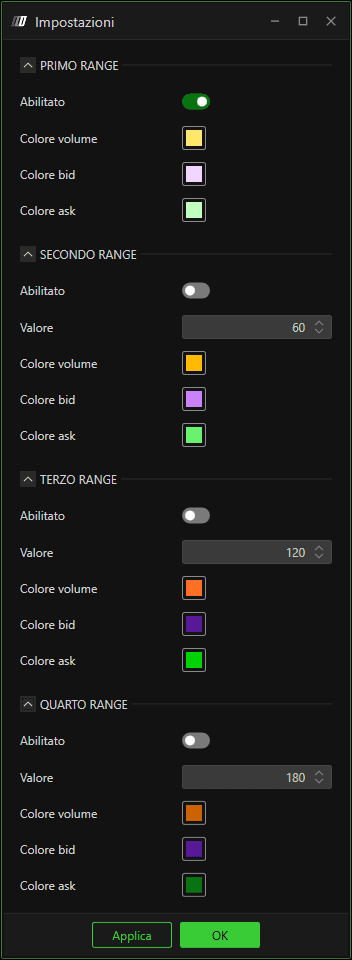
INTERVALLO
Definizione intervallo
Automatico: Intervalli predefiniti della piattaforma
Utente: Consente all'utente di definire intervalli di valori personalizzati.
Primo intervallo: evidenzia le celle del periodo A
Secondo intervallo: evidenzia le celle del periodo B(I periodi A e B insieme formano la Initial Balance Session, ovvero apertura, chiusura, massimo e minimo dei primi 60 minuti della sessione di mercato.
Terzo intervallo, evidenzia i periodi C (il terzo mezz'ora dall'inizio della sessione)
Quarto intervallo: evidenzia le celle di tutti gli altri periodi del TPO.
2.Mostra testo: Abilita la visualizzazione delle lettere all'interno dei BOX TPO
3.Testo (Impostazioni di apertura): Consente di impostare la visualizzazione delle lettere, il colore della lettera di apertura e di chiusura del TPO e la dimensione del testo.
Larghezza/Offset
Tipo di larghezza: Seleziona come calcolare la larghezza del profilo TPO.
Automatico: La larghezza del Profilo TPO viene determinata automaticamente dal sistema in base alla risoluzione del grafico, ottimizzando la rappresentazione per garantire la migliore visibilità possibile.
% Periodo: Definisce la larghezza del profilo come percentuale del periodo di riferimento. Questa opzione consente una rappresentazione proporzionale, che rispetta le caratteristiche temporali dell'intervallo selezionato.
Larghezza finestra: Consente di impostare la larghezza del profilo in base alle dimensioni della finestra visibile sul grafico. Questa modalità è utile per regolare la larghezza del Profilo TPO in relazione alla porzione del grafico su cui si sta lavorando.
Barre fisse: La larghezza del profilo viene calcolata in base a un numero specifico di barre. Questa impostazione è utile per ottenere una rappresentazione accurata che dipende direttamente dalla quantità di barre selezionate.
Larghezza attuale: Imposta la larghezza del profilo in formazione (l'ultimo profilo disponibile)
Offset attuale: Definisce un offset del profilo TPO in formazione (l'ultimo profilo disponibile), cioè la distanza dall'asse/dalla posizione di formazione
Larghezza precedente: Determina la larghezza dei profili precedenti a quello in formazione. Ad esempio, con questa funzione è possibile impostare una larghezza dei TPO dei giorni precedenti diversa da quella del giorno corrente.
Offset precedente: Imposta un offset per i profili precedenti a quello in formazione
Aspetto visivo
Numero di periodi: Definisce quanti TPO verranno tracciati.
Opacità TPO: Definisce l'opacità del TPO
Spessore bordo: Definisce lo spessore del bordo delle caselle TPO
Mostra sopra le barre: Definisce se il profilo verrà tracciato dietro o sopra le candele
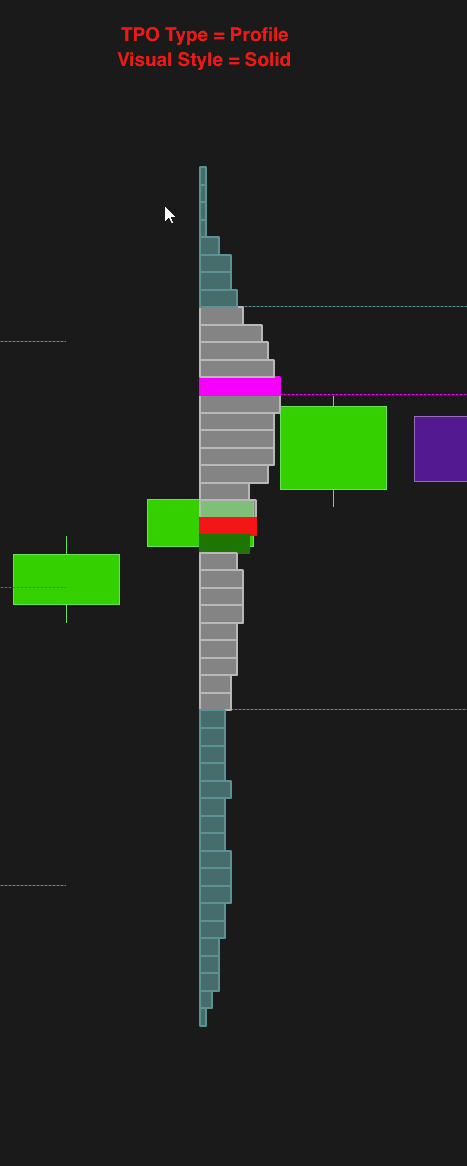
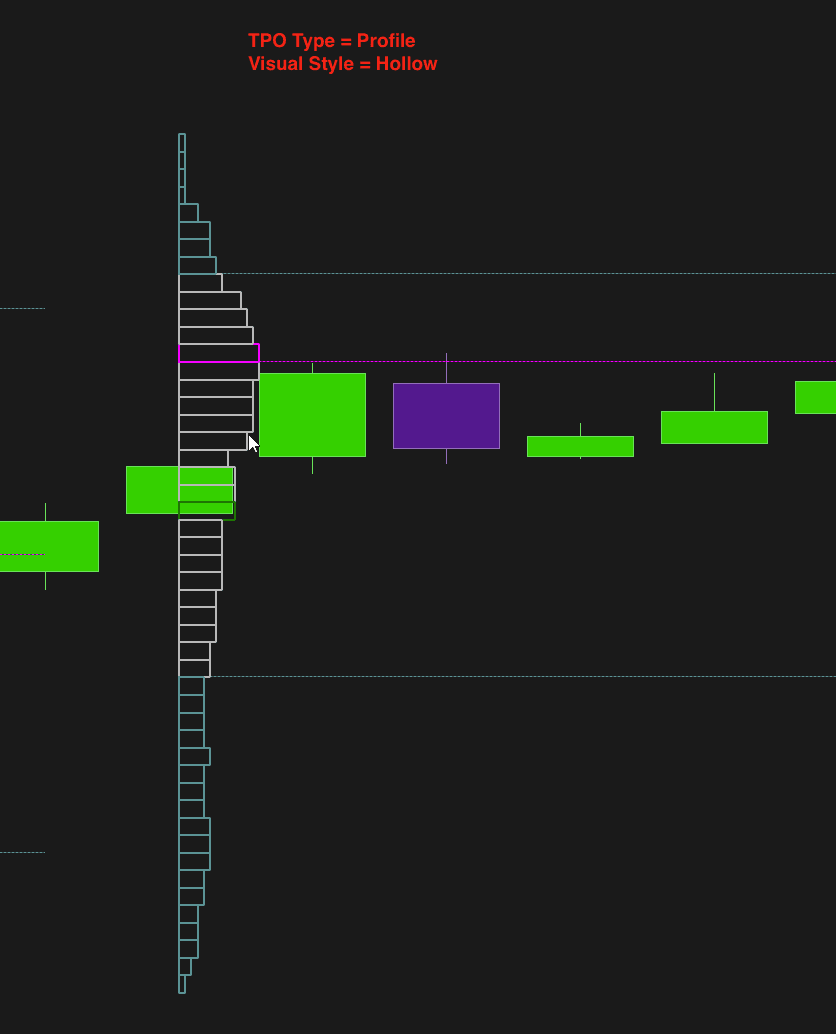
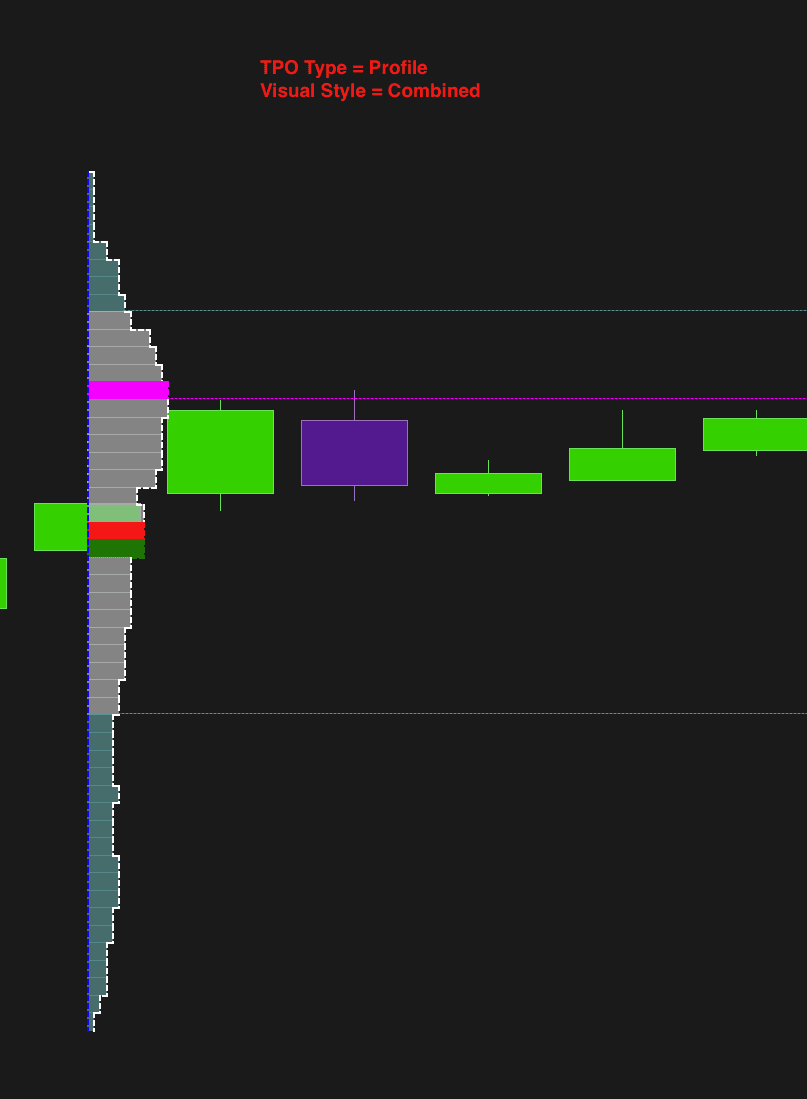
Stile visivo: Consente all'utente di scegliere uno stile visivo per il profilo e di adattare la rappresentazione visiva alle proprie preferenze
Pieno
Mostra il TPO con un riempimento pieno e continuo. (Si applica al tipo TPO- Profile e BOX)
Vuoto
Mostra il TPO usando contorni senza riempimento. Questo stile è visivamente più leggero e (si applica al tipo TPO- Profile e BOX) consente di mantenere un aspetto grafico pulito, rendendo più visibili gli altri indicatori sul grafico.*(si applica al tipo TPO- Profile e BOX)*LineaRappresenta il profilo dei volumi usando solo un contorno. Questo stile minimizza la quantità di elementi grafici, ideale per chi preferisce un grafico dei volumi scambiati meno carico ma comunque informativo. (Si applica al tipo TPO- Profile)
Linea
Mostra tutte le box come vuote ma le box chiave piene
Combinato
Utilizza una combinazione di stili (come pieno e linea) per rappresentare il profilo dei volumi in modo più dettagliato. Questo stile può essere utile per visualizzare contemporaneamente informazioni diverse, come il volume totale e le differenze di delta, facilitando un'analisi più completa. (si applica al tipo TPO- Profile)
6.Allinea a destra: Allinea il TPO a destra del grafico.
7.Specchia: Inverte la rappresentazione del TPO.
8.Sempre visibile: Se attivato, il TPO resterà sempre visibile sul grafico, indipendentemente da come ti muovi al suo interno o fai zoom.
Di seguito sono riportate alcune rappresentazioni del TPO in modalità BOX e Profilo
POC (Punto di Controllo)
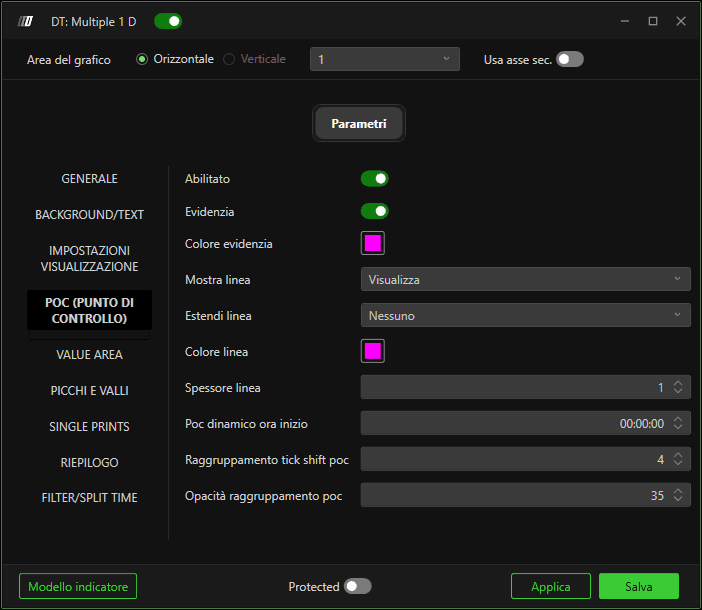
Abilita: Abilita o disabilita la visualizzazione del Point of Control (POC) sul grafico.
Evidenzia: Evidenzia visivamente il POC, rendendolo più facile da identificare rispetto agli altri livelli di prezzo sul grafico.
Colore evidenziazione: Consente di selezionare il colore utilizzato per evidenziare il POC, migliorandone la visibilità su questo livello chiave.
Mostra linea: Definisce se e come visualizzare una linea per il POC sul grafico, ad esempio mostrando il POC per l'intero periodo selezionato o solo in determinati intervalli.
Nessuna: Non visualizza alcuna linea per il POC. Questa opzione è utile quando non si desidera evidenziare graficamente il POC sul grafico.
Mostra: Visualizza una linea continua per il POC al livello di prezzo in cui è stato registrato il volume massimo. Questa opzione rende il POC facilmente identificabile, aiutando a mostrare il livello più importante dell'attività di mercato.
In sviluppo: Visualizza una linea dinamica che si aggiorna con il movimento del POC nel tempo. Questa opzione è utile per monitorare il cambiamento del POC durante il periodo selezionato, aiutando a comprendere l'evoluzione delle condizioni di mercato.
Estendi sfalsatoEstende la linea del POC tracciando sul grafico aree evidenziate che indicano le zone di spostamento del POC man mano che evolve.
Estendi linea: Imposta l'estensione della linea del POC, ad esempio estendendola fino al bordo destro del grafico per rendere evidente la posizione del POC anche in tempi successivi.
Nessuna: Non estende la linea del POC oltre il periodo selezionato.
Fino all'interazione: Estende la linea del POC solo fino a quando non viene "toccata" o superata dal prezzo. Ciò significa che il POC viene mostrato finché il livello di volume massimo rimane non testato, il che aiuta a identificare livelli di prezzo che non sono ancora stati assorbiti dal mercato, spesso chiamati "virgin" o "naked".
Fino alla fine della finestra: Estende la linea del POC in modo continuo lungo tutto il grafico. In questo modo il POC rimane visibile anche dopo essere stato superato.
Colore linea: Seleziona il colore della linea che rappresenta il POC.
Spessore linea: Regola lo spessore della linea del POC. Un bordo più spesso rende la linea più evidente, facilitandone l'identificazione.
Ora di inizio POC dinamico: Specifica l'ora di inizio per calcolare il POC dinamico, utile per analizzare il POC in relazione a un determinato intervallo temporale.
Gruppo tick POC sfalsato: Definisce il numero di tick da raggruppare prima che il POC venga spostato sul profilo in una nuova posizione.
Opacità raggruppamento POC: Controlla l'opacità del POC raggruppato. Un valore più alto rende l'area visibile, mentre un valore più basso la rende più trasparente.
AREA DI VALORE
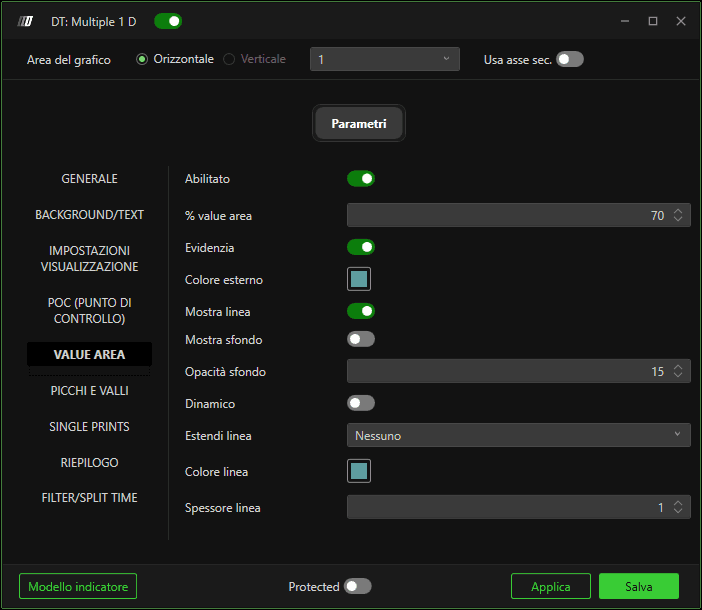
Abilita: Attiva o disattiva la visualizzazione dell'Area di Valore.
% Area di Valore: Definisce la percentuale del volume totale utilizzata per calcolare l'Area di Valore.
Evidenzia: Attiva o disattiva l'opzione per evidenziare visivamente l'Area di Valore sulla candela.
Colore esterno: Seleziona il colore utilizzato per evidenziare l'area esterna all'Area di Valore. Questo aiuta a distinguere chiaramente l'area interna da quella esterna al valore selezionato.
Mostra linea: Delimita gli estremi del Value Area High e del Value Area Low tracciando una linea sul grafico
Dinamico: La modalità dinamica traccia sul grafico lo spostamento del Value Area Low e del Value Area High, adattandosi continuamente ai cambiamenti del mercato in relazione al tempo/prezzo.
Estendi linea
Nessuna: Non estende le linee dell'Area di Valore oltre il periodo selezionato.
Fino all'interazione: Estende le linee dell'Area di Valore solo finché non vengono "toccate" o superate dal prezzo. Ciò significa che le linee dell'Area di Valore vengono mostrate finché non vengono assorbite dal mercato. Questi livelli sono spesso chiamati livelli "virgin" o "naked".
Fino alla fine della finestra: Estende le linee dell'Area di Valore in modo continuo lungo tutto il grafico. Ciò consente loro di rimanere visibili anche dopo essere state superate.
Colore linea: Consente di selezionare il colore della linea che delimita sul grafico l'intervallo di prezzo dell'Area di Valore
Spessore linea: Consente di regolare lo spessore della linea che delimita l'Area di Valore sul grafico in base alle preferenze dell'utente.
PICCHI E VALLI
Nel TPO, i picchi e le valli rappresentano visivamente le aree di prezzo in cui si è verificata la maggiore o minore permanenza temporale. I picchi indicano i livelli di prezzo in cui il mercato è rimasto per un tempo significativo, suggerendo aree di forte interesse e consolidamento. Al contrario, le valli sono aree in cui il prezzo ha trascorso poco tempo, segnalando potenziali "zone vuote" o basso interesse.
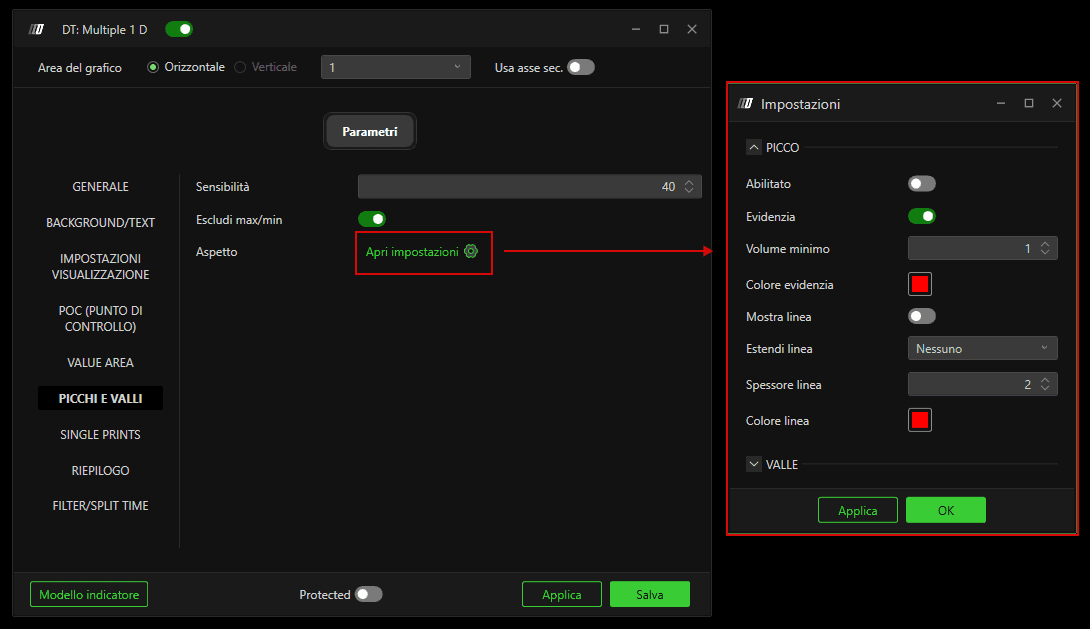
Sensibilità: Regola la sensibilità del rilevamento dei picchi e delle valli. Un valore più alto rende il rilevamento più preciso, identificando meno picchi e valli, mentre un valore più basso riduce il filtro di identificazione mostrando più livelli.
Escludi High/Low: Esclude automaticamente dal calcolo i picchi o le valli estremi posizionati nelle zone di massimo e minimo del TPO.
Aspetto: Imposta i picchi e le valli grafici
Picco
Abilita: Abilita la visualizzazione dei picchi sul TPO
Evidenzia: Consente di evidenziare visivamente i picchi sul TPO
Volume minimo: Definisce il valore minimo per identificare un picco. I picchi con valori inferiori a questo valore non verranno visualizzati.
Colore evidenziazione: Seleziona il colore per evidenziare i picchi, rendendoli più visibili sul grafico.
Mostra linea: Mostra una linea per ciascun picco calcolato. Questa linea fornisce un ulteriore riferimento visivo, evidenziando continuamente il livello di prezzo sul grafico.
Estendi linea: Definisce se estendere la linea del picco lungo il grafico.
Nessuna: Non estende le linee del Picco oltre il periodo selezionato.
Fino all'interazione: Estende le linee del Picco solo finché non vengono "toccate" o superate dal prezzo. Ciò significa che le linee del Picco vengono mostrate finché non vengono assorbite dal mercato. Questi livelli sono spesso chiamati livelli "virgin" o "naked".
Fino alla fine della finestra: Estende le linee del Picco in modo continuo lungo tutto il grafico. In questo modo rimangono visibili anche dopo essere state superate
Spessore linea: Regola lo spessore della linea che rappresenta il picco. Uno spessore maggiore rende la linea più evidente.
Colore linea: Consente di selezionare il colore della linea del picco, aiutando a personalizzare il grafico e a distinguere più facilmente i diversi elementi.
Valle
Abilita: Abilita la visualizzazione delle valli sul TPO
Evidenzia: Consente di evidenziare visivamente le valli sul TPO
Volume minimo: Definisce il valore minimo per identificare una valle.
Colore evidenziazione: Seleziona il colore per evidenziare le valli, rendendole più visibili sul grafico.
Mostra linea: Mostra una linea per ciascuna valle calcolata. Questa linea fornisce un ulteriore riferimento visivo, evidenziando continuamente il livello di prezzo sul grafico.
Estendi linea: Definisce se estendere la linea della valle lungo il grafico.
Nessuna: Non estende le linee della Valle oltre il periodo selezionato.
Fino all'interazione: Estende le linee della Valle solo finché non vengono "toccate" o superate dal prezzo. Ciò significa che le linee della Valle vengono mostrate finché non vengono assorbite dal mercato. Questi livelli sono spesso chiamati livelli "virgin" o "naked".
Fino alla fine della finestra: Estende le linee delle Valli in modo continuo lungo tutto il grafico. Ciò consente loro di rimanere visibili anche dopo essere state superate
Spessore linea: Regola lo spessore della linea che rappresenta la valle. Uno spessore maggiore rende la linea più evidente.
Colore linea: Consente di selezionare il colore della linea della valle, aiutando a personalizzare il grafico e a distinguere più facilmente i diversi elementi.
Riepilogo
La funzionalità Riepilogo del TPO consente di visualizzare un riepilogo dettagliato dei dati di volume scambiato per ciascun profilo sul grafico. Il riepilogo mostra informazioni come il volume totale, il delta, il numero di trade, il numero di tick e altre statistiche relative all'attività di mercato. Questo riepilogo è utile per comprendere rapidamente le caratteristiche chiave del profilo TPO corrente e dei profili precedenti, facilitando l'analisi e il confronto tra diverse sessioni di mercato.
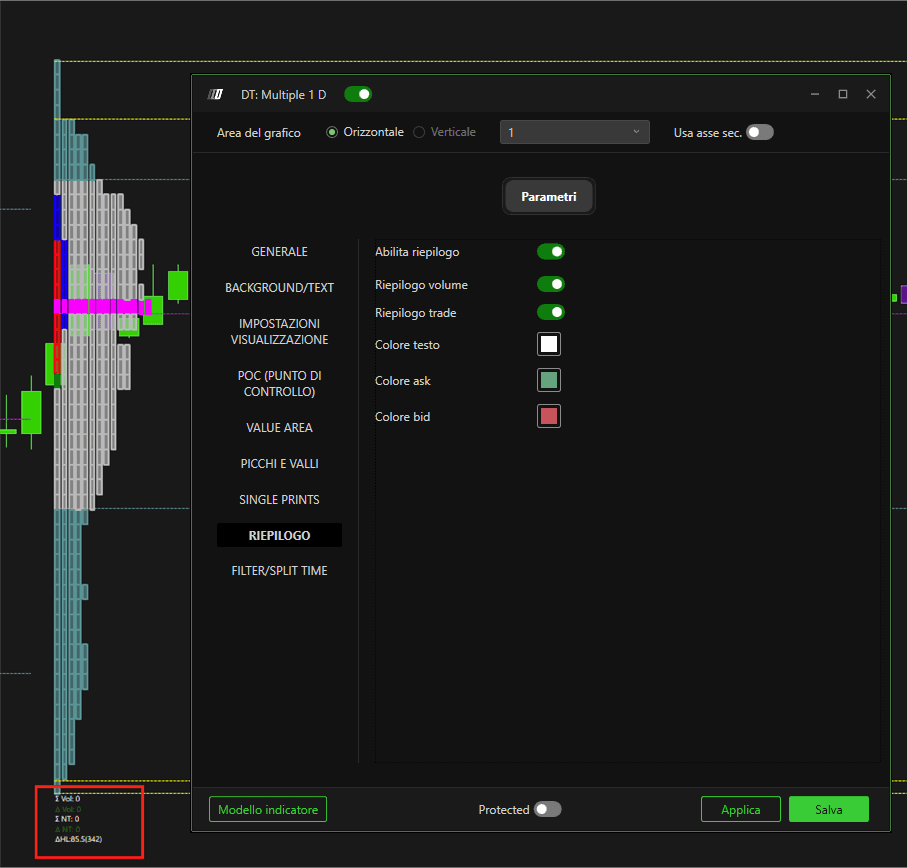
Abilita riepilogo: Abilita la visualizzazione dei dati riepilogativi per ciascun TPO sul grafico.
Riepilogo volumi: Mostra il riepilogo del volume totale scambiato.
Riepilogo trade: Abilita la visualizzazione del numero totale di transazioni (trade) effettuate durante il periodo TPO.
Colore testo: Consente di selezionare il colore del testo utilizzato per il riepilogo, migliorando la leggibilità e la personalizzazione dell'aspetto visivo sul grafico.
Colore Ask: Definisce il colore per il volume degli ordini in ask (vendita).
Colore Bid: Definisce il colore per il volume degli ordini in bid (acquisto).
Filtro/Suddivisione oraria
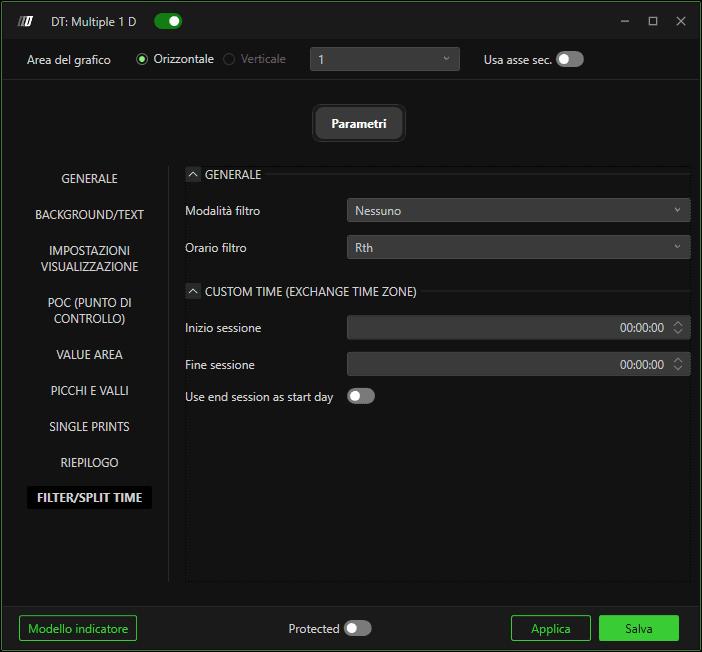
La funzionalità Filtro/Split Time del TPO consente di configurare sessioni orarie specifiche per il calcolo del Market Profile. Questa funzione è particolarmente utile per adattare l'analisi Time Price Opportunity ai mercati finanziari che operano in diversi fusi orari.
Ad esempio, un trader che opera sui mercati statunitensi può impostare l'inizio e la fine della sessione in base all'ora degli Stati Uniti (come Eastern Time o Central Time), assicurando che il TPO rifletta con precisione le sessioni di mercato rilevanti.
Modalità filtro: Consente di selezionare il tipo di filtro temporale da applicare al TPO. L'opzione filtro consente di definire un intervallo specifico per l'analisi del profilo, isolando il periodo desiderato o suddividendo in più periodi, ad esempio ETH e RTH.
Nessuna: Non viene applicato alcun filtro. Tutti i dati TPO vengono visualizzati senza modifiche, mantenendo una rappresentazione completa e dettagliata.
Filtro: Consente di applicare un filtro temporale personalizzato per limitare i dati TPO a un periodo specifico. Questa modalità è utile per analizzare una particolare fascia oraria di interesse, isolando i dati rilevanti.
Suddiviso: Divide il TPO in sezioni separate, ad esempio in sessione di trading mattutina e pomeridiana. Questa modalità consente di analizzare i dati separatamente per ciascuna parte della giornata, fornendo una visione più dettagliata della distribuzione Tempo/Prezzo
Triplo: Applica una suddivisione tripla ai dati TPO, utile per esaminare sessioni diverse.
Sessione iniziale: Imposta l'ora di inizio della sessione di trading da considerare per il calcolo del profilo. Questo valore è specificato in base al fuso orario statunitense, consentendo di allineare l'inizio della sessione con l'apertura del mercato USA.
Sessione finale: Definisce l'ora di fine della sessione di trading. Anche questo valore segue il fuso orario statunitense, garantendo che il calcolo TPO copra l'intero periodo di trading rilevante.
Usa la sessione finale come inizio giornata: Questa impostazione, se abilitata, utilizza l'ora di fine della sessione precedente come riferimento per l'inizio del nuovo giorno di trading. È utile per mantenere la continuità nell'analisi TPO e allineare le sessioni in modo consecutivo.
Funzionalità di unione e divisione dei profili TPO
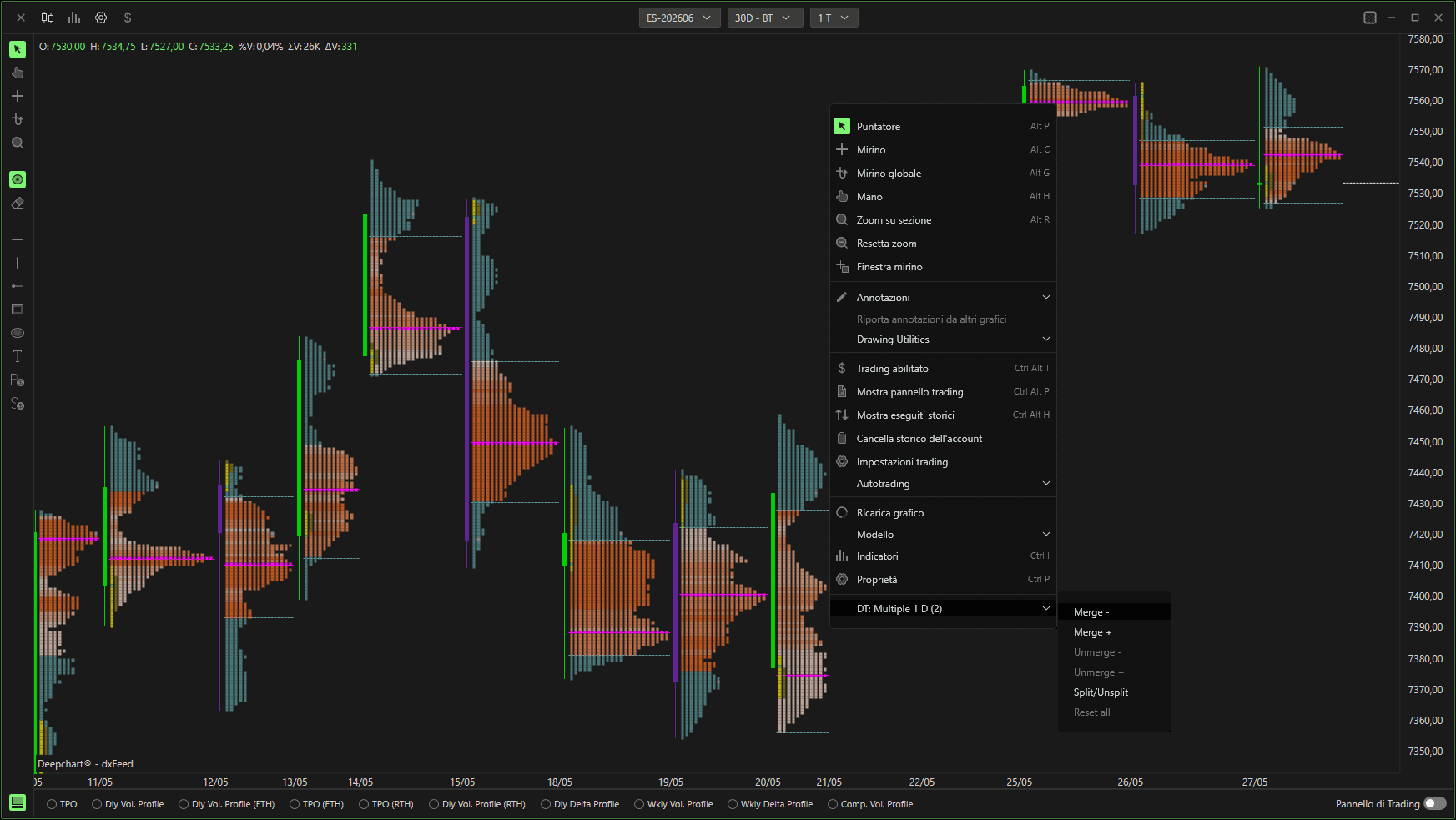
Per accedere alla funzionalità di unione e divisione del TPO, sul grafico fai clic destro sul profilo che desideri unire e poi sulla voce di menu TPO: Multiple
La funzionalità "Merge" del TPO consente di unire più profili di mercato in un unico profilo. La funzione "Split" consente di dividere profili precedentemente uniti.
Merge+ = Unisce il profilo scelto al profilo successivo
Merge- = Unisce il profilo scelto al profilo precedente
Split+ = Separa il profilo scelto dal profilo successivo
Split- = Separa il profilo scelto dal profilo precedente
Reset All = Riporta tutti i profili al loro stato originale
