Indicatori
Updated:
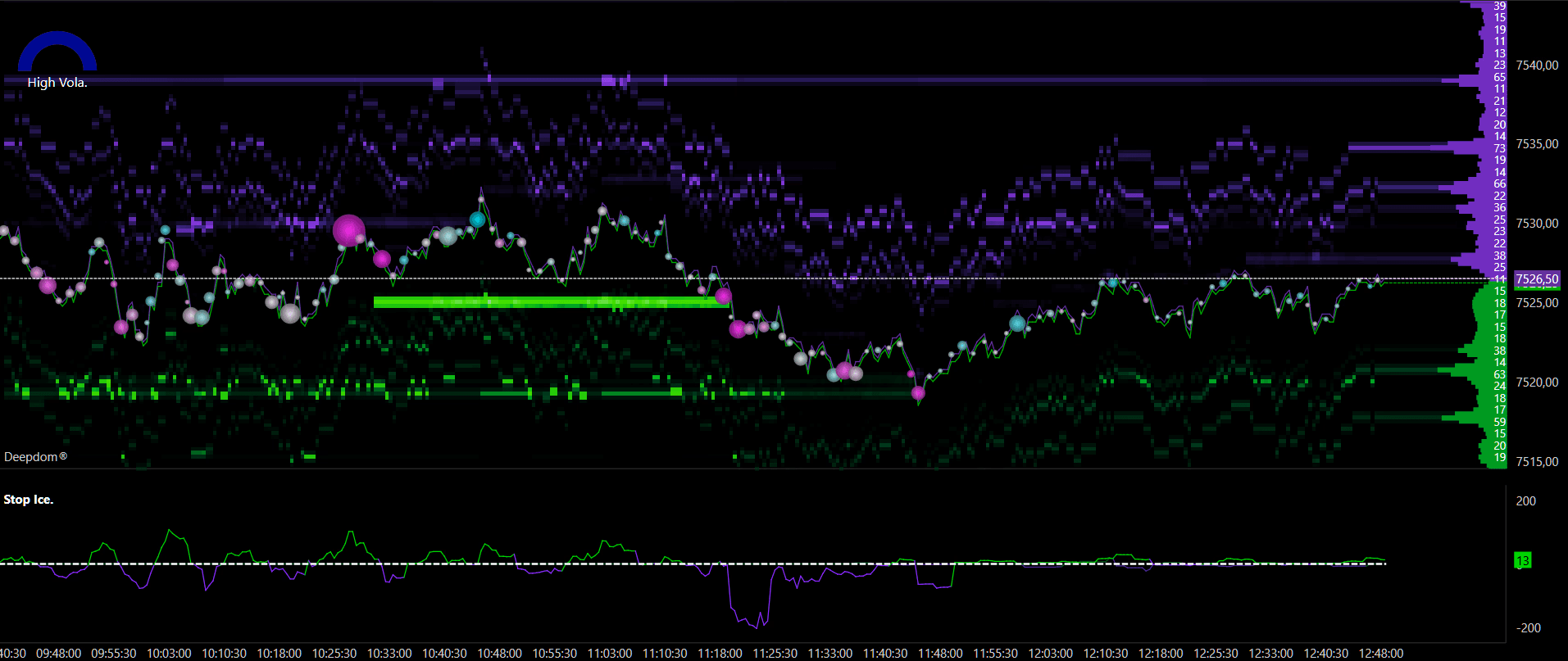
L'indicatore Cumulative Iceberg/Stop monitora e identifica due tipi specifici di attività di mercato — gli ordini Iceberg e gli ordini Stop — utilizzando la tecnologia MBO (Market By Order). Traccia la presenza e l'esecuzione di questi ordini in tempo reale, mostrando come influenzano il movimento dei prezzi e aiutandoti a capire dove potrebbe verificarsi un'importante attività nascosta.
Che cos'è un ordine Iceberg?
Un ordine Iceberg è un ordine di acquisto o di vendita di grandi dimensioni che viene deliberatamente suddiviso in porzioni visibili più piccole per nasconderne le reali dimensioni al mercato. Solo una piccola parte — la "punta" — è visibile nel book di negoziazione in qualsiasi momento. Una volta eseguita la parte visibile, la parte restante nascosta entra gradualmente nel mercato.
Pensala in questo modo: immagina che un grande istituzionale voglia acquistare 10.000 contratti di NQ. Se inserisse l'intero ordine in una sola volta, ogni trader che osserva il book di negoziazione lo vedrebbe immediatamente, i prezzi si muoverebbero a suo sfavore e il suo prezzo medio di carico peggiorerebbe. Al contrario, lo suddivide in parti più piccole, mostrando solo 50 contratti alla volta nel book. Ogni volta che quei 50 contratti vengono acquistati, ne appaiono altri 50 — facendo sembrare il tutto una normale attività di mercato mentre esegue silenziosamente la sua grande posizione.
Esistono due tipi di ordini Iceberg:
Ordine Iceberg Nativo Supportato direttamente dall'engine di matching dell'exchange. L'exchange stesso gestisce le porzioni visibili e nascoste, rivelando gradualmente i volumi man mano che la punta visibile viene consumata. Questi possono essere identificati utilizzando i dati MBO.
Ordine Iceberg Sintetico Creato da software di trading esterni che scompongono un ordine di grandi dimensioni in diversi ordini più piccoli e li inseriscono progressivamente nel book. Questi non sono gestiti dall'exchange e non possono essere identificati tramite MBO — appaiono indistinguibili dai normali ordini.
Che cos'è l'MBO (Market By Order)? L'MBO è una tecnologia che fornisce dati dettagliati sul book a livello di singolo ordine — inclusi l'identificativo di ciascun ordine, la quantità iniziale, il volume rimanente e lo stato di esecuzione. Questo livello di dettaglio consente di individuare il caratteristico comportamento di "reloading" degli ordini Iceberg — in cui una nuova porzione visibile continua ad apparire ogni volta che quella precedente viene completamente eseguita. L'MBO può identificare gli ordini Iceberg Nativi ma non quelli Sintetici.

Che cos'è un ordine Stop?
Un ordine stop è un'istruzione che attiva automaticamente un ordine a mercato quando il prezzo raggiunge un livello specifico. I trader li utilizzano principalmente in due modi: per proteggere una posizione aperta da una perdita consistente, o per entrare a mercato quando il prezzo rompe un livello chiave.
Ad esempio: un trader è long su NQ da 26.800 e inserisce un ordine stop a 26.750. Se il prezzo scende a 26.750, la sua posizione si chiude automaticamente, limitando la perdita senza la necessità di monitorare costantemente lo schermo.
Con i flussi di dati come Rithmic (Market Depth), DeepDom può ricostruire e quantificare gli ordini Stop utilizzando algoritmi proprietari. Quando il prezzo raggiunge un livello in cui si accumulano molti ordini Stop, questi possono attivarsi tutti contemporaneamente, generando un picco significativo di volume e causando potenzialmente una rapida continuazione o inversione del movimento.
Come impostare l'indicatore Cumulative Iceberg/Stop
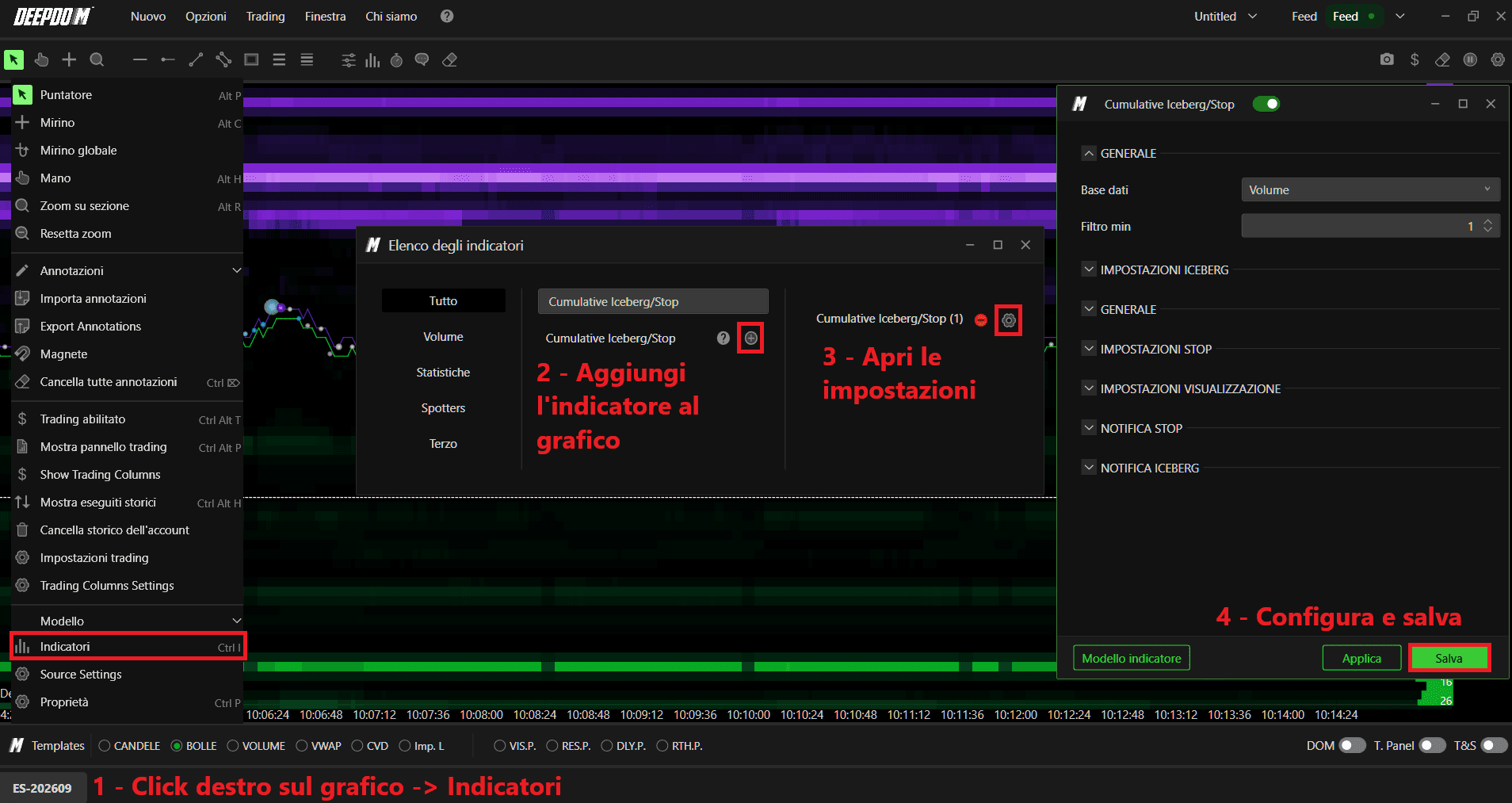
Fai clic sull'icona Indicatori sul grafico
Trova Cumulative Iceberg/Stop nell'elenco e fai clic su + per aggiungerlo
Fai clic sull'icona delle impostazioni sull'indicatore per aprire la sua finestra di configurazione
Impostazioni Generali
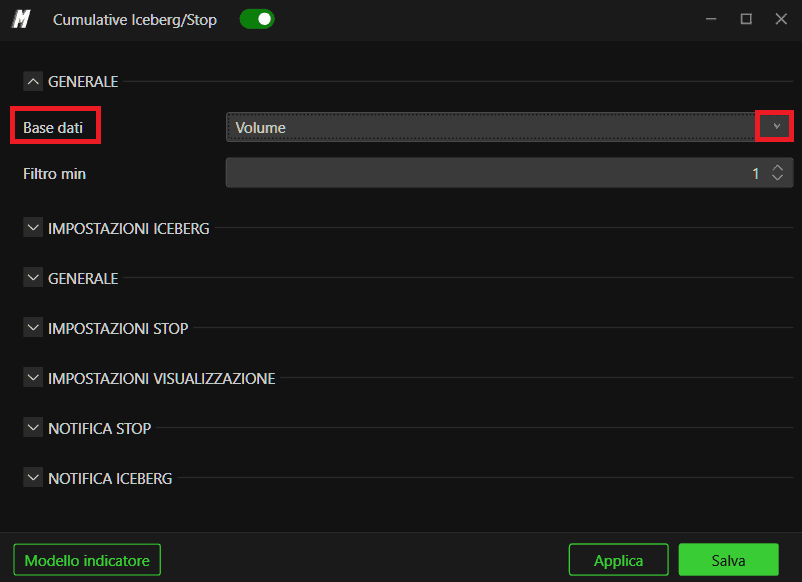
Input Data Seleziona il tipo di dati che l'indicatore utilizza per i suoi calcoli:
Volume — basato sul volume degli ordini
Order — basato sul numero di singoli ordini
Esempi -
Input Data - By Volume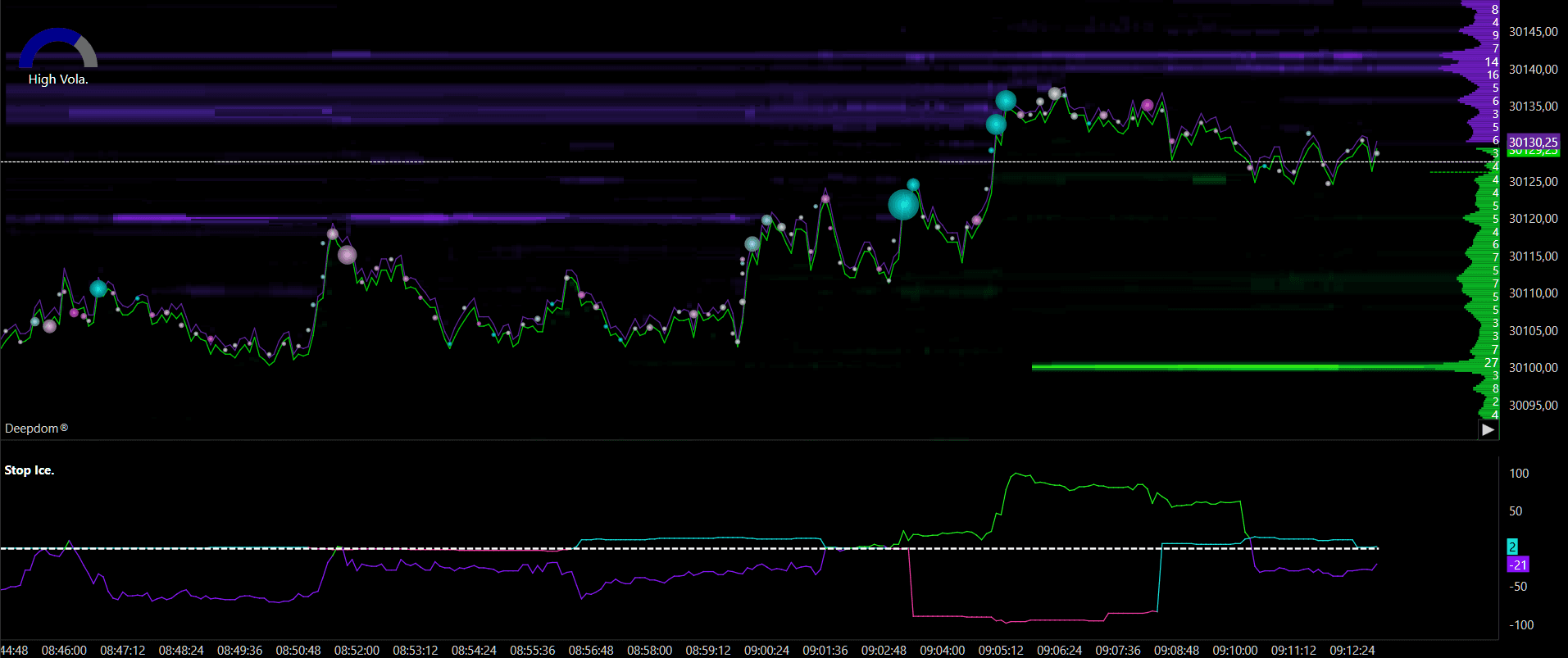
Input Data - By Order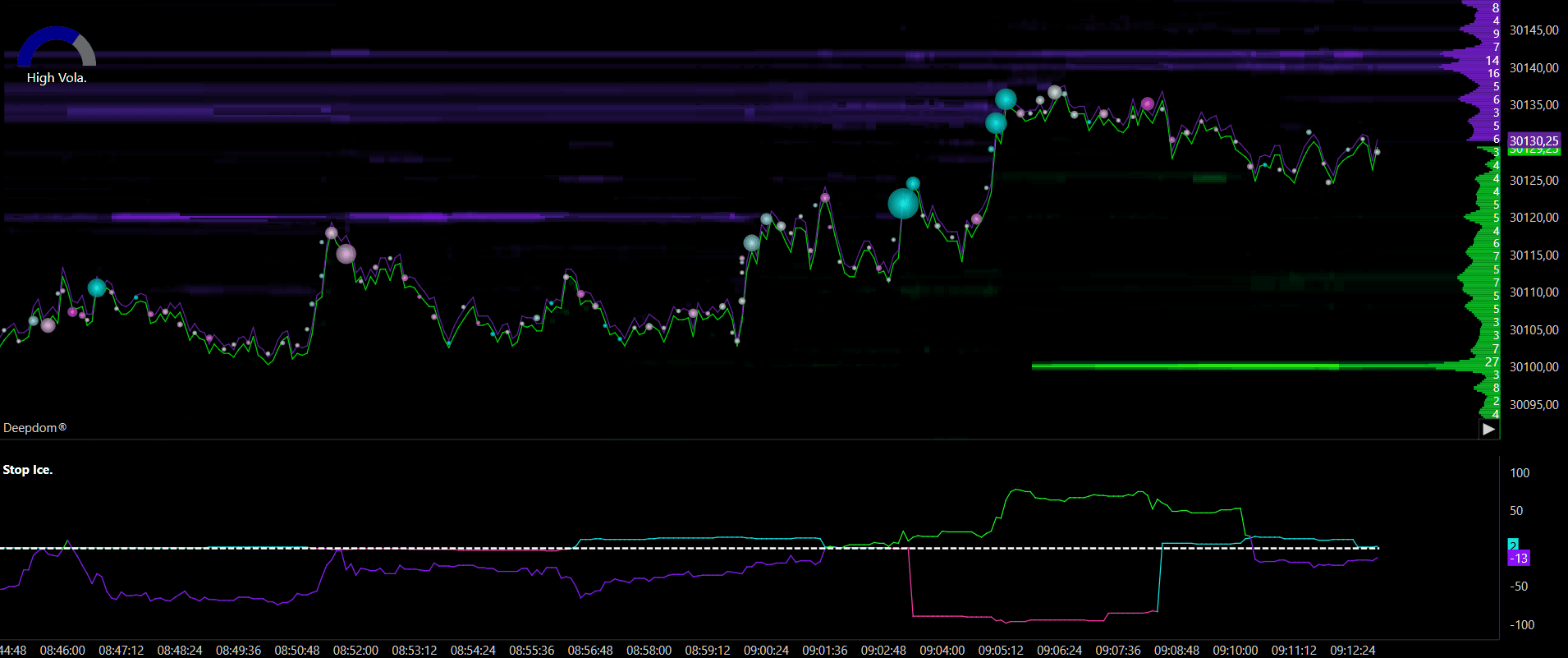
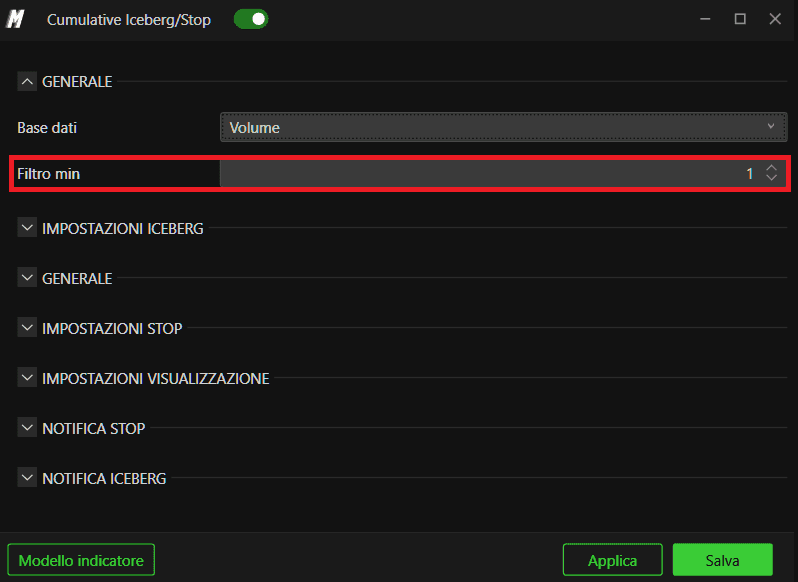
Filter Minimum Imposta il volume minimo o il numero di ordini richiesto affinché un evento sia considerato rilevante. Questo filtra l'attività non significativa e focalizza l'indicatore sul flusso d'ordini rilevante.
Esempi -
Filter Minimum - Impostato su 1
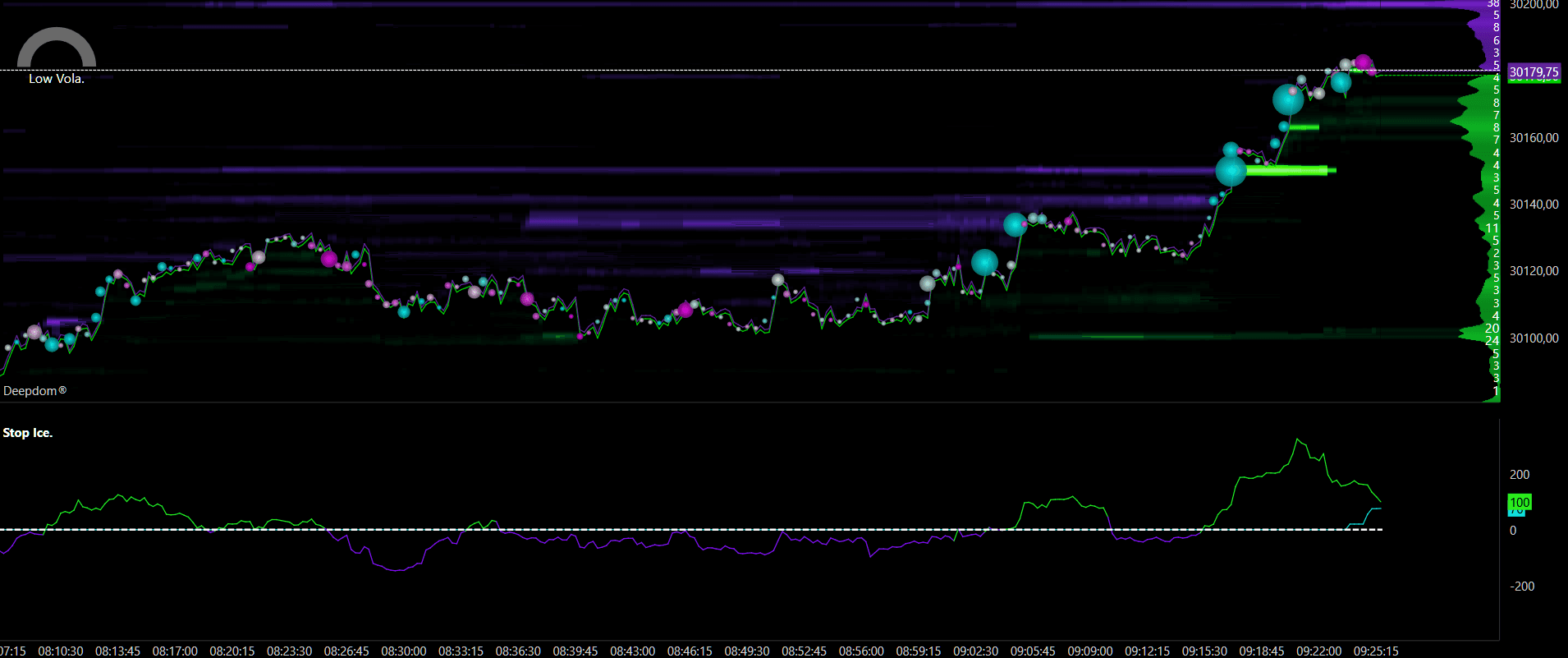
Filter Minimum - Impostato su 10
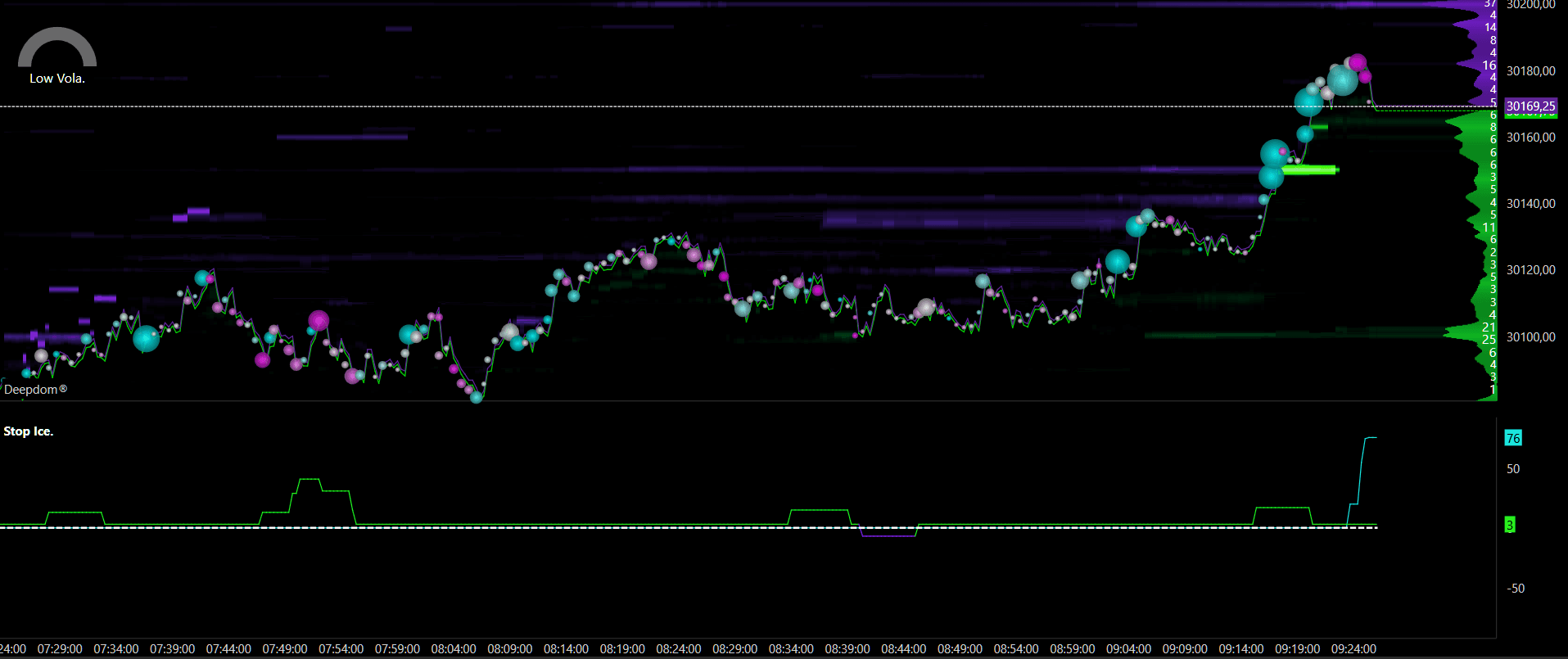
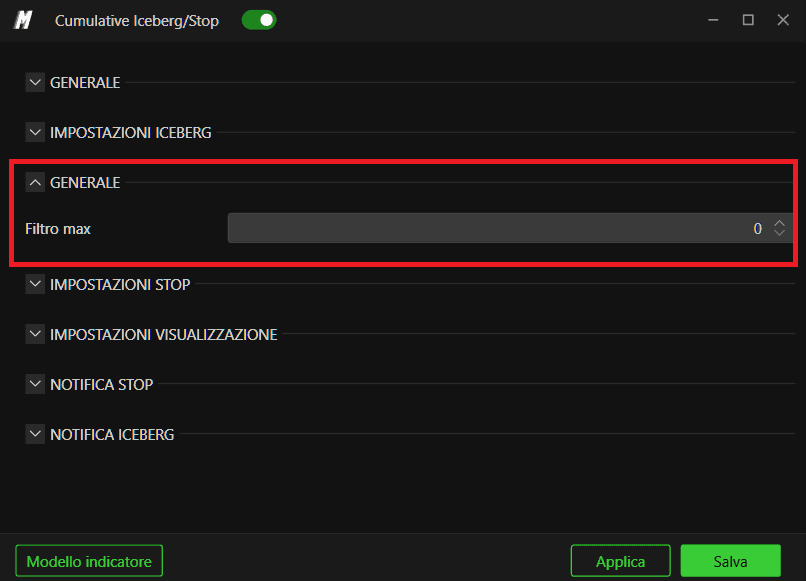
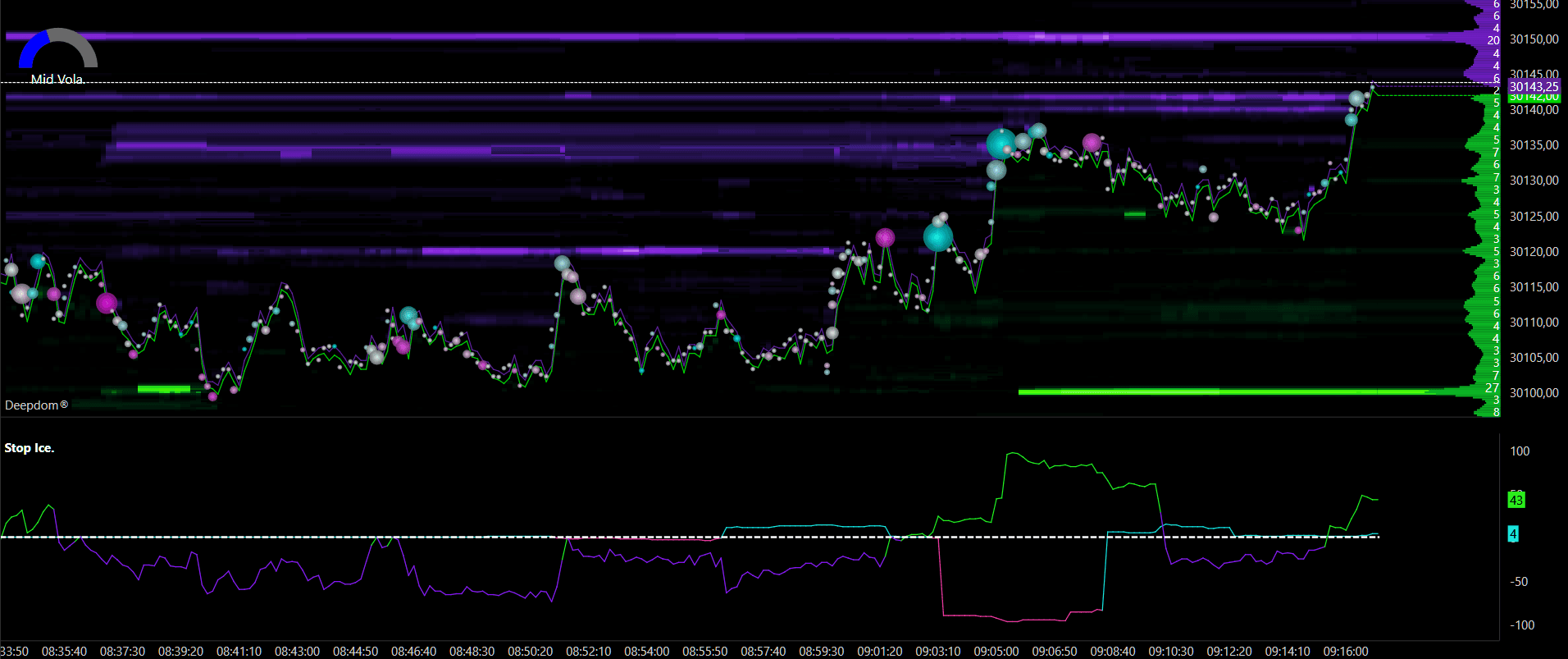
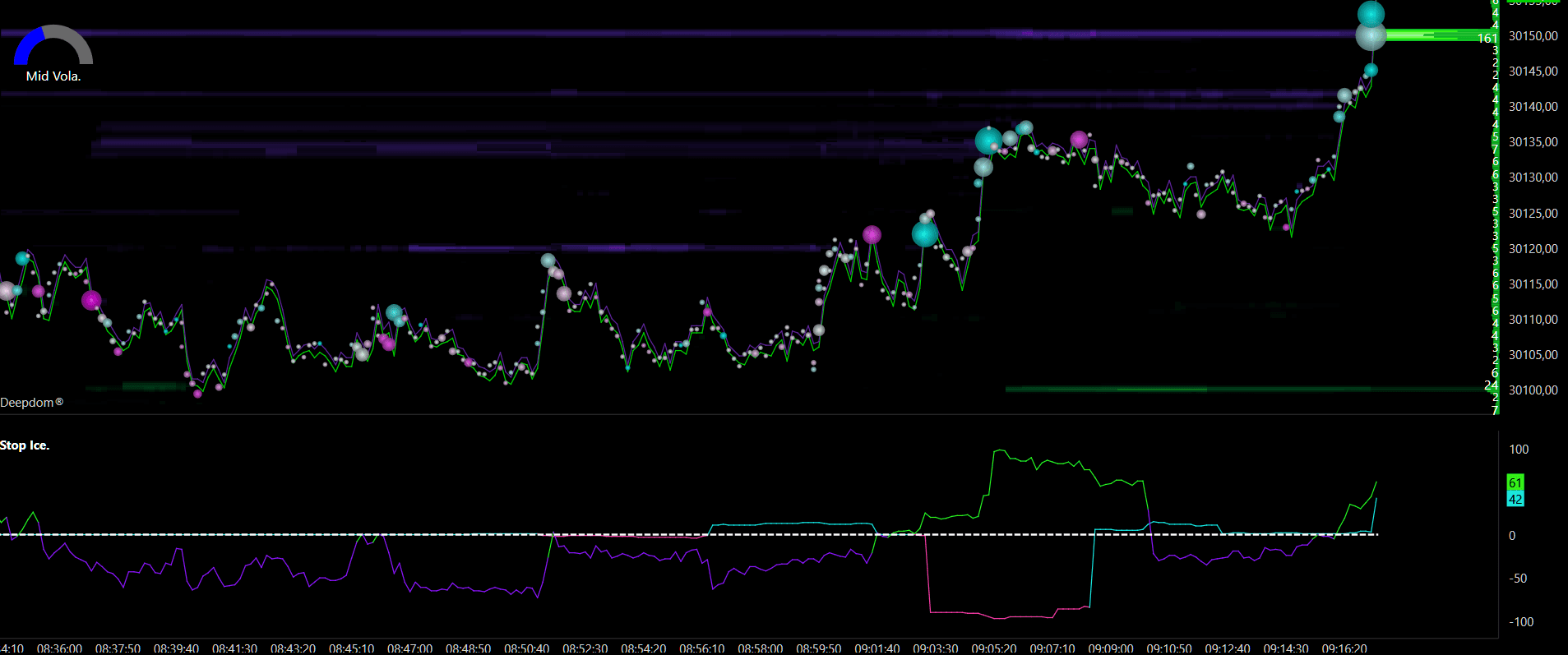
Filter Maximum Imposta il volume massimo o il numero di ordini da includere nel calcolo. Utile per escludere eventi anomali (outlier) dalla visualizzazione.
Esempi -
Filter Max - Impostato su 0
Filter Max - Impostato su 10
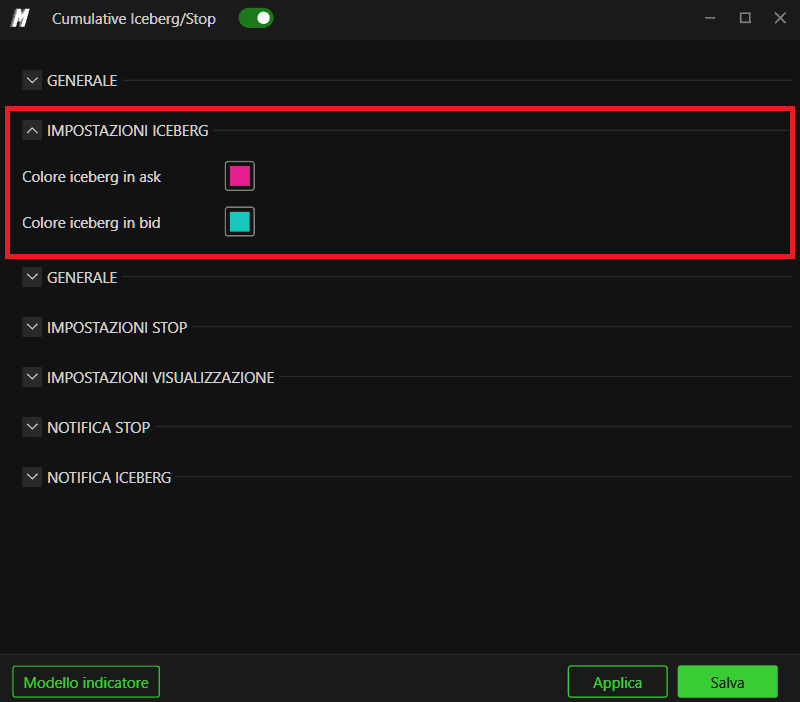
Impostazioni Iceberg
Iceberg Ask Color Imposta il colore utilizzato per identificare gli ordini Iceberg sul lato Ask (vendita) del mercato.
Iceberg Bid Color Imposta il colore utilizzato per identificarne gli ordini Iceberg sul lato Bid (acquisto) del mercato.

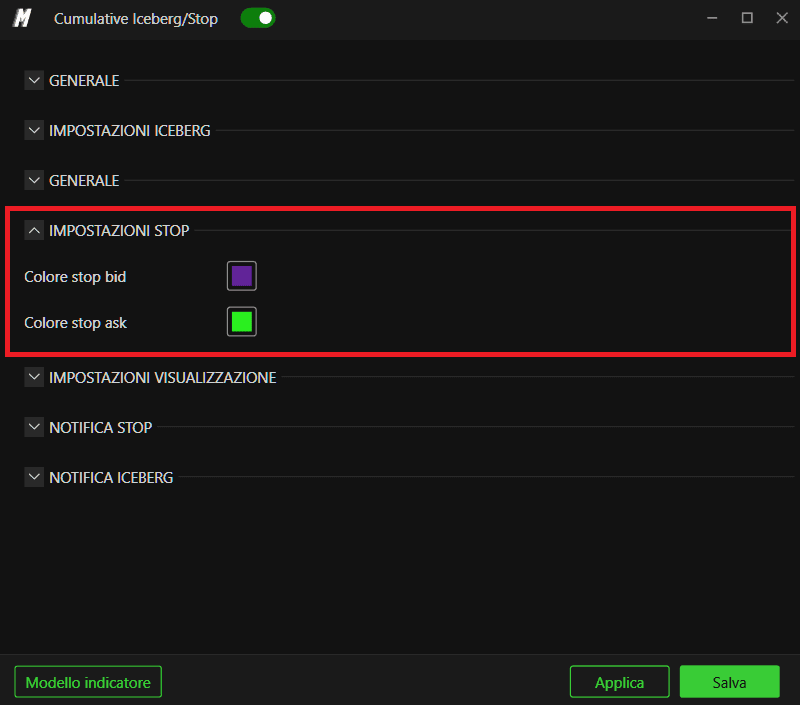
Impostazioni Stop
Stop Bid Color Imposta il colore utilizzato per visualizzare gli ordini Stop attivati sul lato acquisti.
Stop Ask Color Imposta il colore utilizzato per visualizzare gli ordini Stop attivati sul lato vendite.

Impostazioni dei Grafici (Plot)
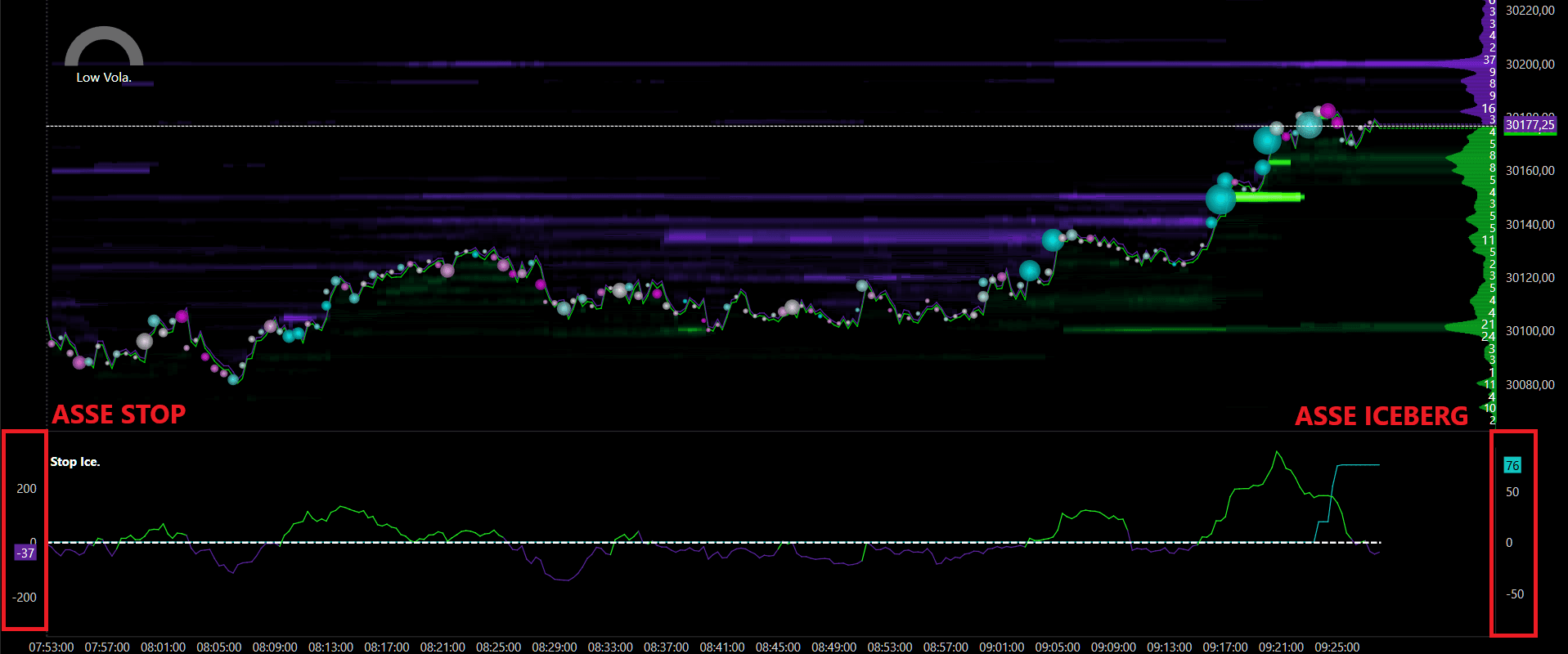
Per impostazione predefinita, l'indicatore Stop Iceberg mostra sia i dati Iceberg che quelli Stop all'interno della stessa area del grafico, utilizzando due assi:
Asse Stop — mostra la quantità di ordini Stop identificati
Asse Iceberg — mostra la quantità di ordini Iceberg identificati
Puoi anche aggiungere più indicatori Stop Iceberg allo stesso grafico e configurarli in modo indipendente — ad esempio, dedicando un indicatore agli Iceberg e un altro agli Stop — consentendo una visualizzazione più personalizzata e dettagliata.
Display Mode Definisce la modalità in cui i dati sugli ordini vengono aggregati e visualizzati. Le opzioni includono:
Sum — mostra il totale cumulativo degli ordini durante un movimento di mercato. Non richiede impostazioni temporali
Last Minutes — mostra gli ordini eseguiti entro l'ultimo numero di minuti definito dall'utente
Last Seconds — mostra gli ordini eseguiti entro l'ultimo numero di secondi definito dall'utente
Display Parameters Quando si utilizza la modalità Last Minutes o Last Seconds, imposta il numero esatto di minuti o secondi utilizzati per il calcolo.
Line Width Imposta lo spessore delle linee utilizzate per rappresentare l'attività degli ordini sul grafico.
Use Separate Axes Se abilitato, i dati degli Iceberg e degli Stop vengono mostrati su assi separati per una più facile distinzione tra i due.
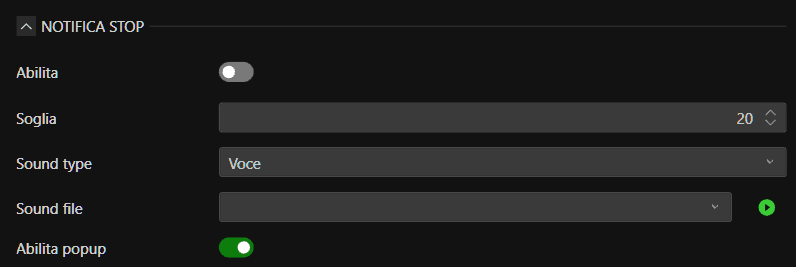
Allarme Stop
Enable — attiva le notifiche per l'attività degli ordini Stop
Threshold — imposta il numero minimo di ordini Stop che l'indicatore deve rilevare prima che venga attivata una notifica
Enable Popup — se abilitato, sullo schermo appare un avviso popup al raggiungimento della soglia
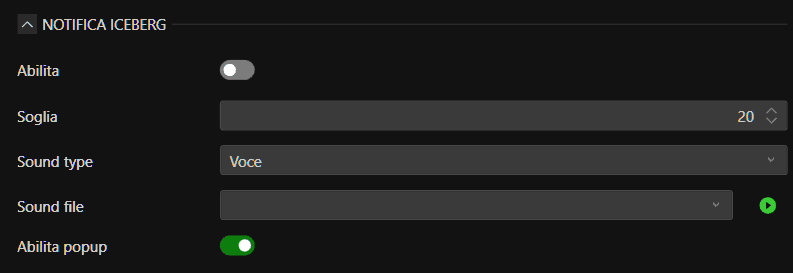
Allarme Iceberg
Enable — attiva le notifiche per l'attività degli ordini Iceberg
Threshold — imposta il numero minimo di ordini Iceberg che l'indicatore deve rilevare prima che venga attivata una notifica
Enable Popup — se abilitato, sullo schermo appare un avviso popup al superamento della soglia
Conclusione
L'indicatore Cumulative Iceberg/Stop ti offre una finestra unica su due dei tipi di ordini nascosti più impattanti del mercato. Comprendendo dove gli ordini Iceberg stanno assorbendo la pressione e dove si stanno accumulando gli ordini Stop, puoi ottenere un vantaggio significativo nell'anticipare potenziali reazioni dei prezzi e nel comprendere il comportamento degli operatori istituzionali su livelli chiave.
Hai ancora problemi?
Il nostro team di supporto è disponibile 24 ore su 24, 7 giorni su 7, pronto ad aiutarti per qualsiasi problema riscontrato.
Quando ci contatti, includi:
Uno screenshot del problema
Una breve descrizione di ciò che stavi cercando di fare
Ticket di Supporto (Risposta più rapida) Visita www.deepcharts.com e crea un ticket di supporto direttamente sul nostro sito web.
Supporto via Email Scrivici a support@deepcharts.com — tieni presente che le risposte via email potrebbero richiedere un po' più di tempo rispetto a un ticket di supporto.
