Funzionalità
Updated:
La Heatmap è il cuore pulsante di DeepDom e il motivo principale per cui la piattaforma esiste. Ogni altro strumento — il DOM, le Bubbles, il CVD, il VWAP — aggiunge contesto e conferma. Ma la Heatmap è il luogo in cui si vede il quadro completo dell'intenzione del mercato, visualizzato contemporaneamente sia sul prezzo che sul tempo.
La maggior parte dei trader guarda un grafico dei prezzi e vede ciò che è già accaduto. La Heatmap consente di vedere ciò che il mercato sta pianificando prima che accada — ogni banda orizzontale di colore rappresenta una concentrazione di ordini limit presenti nel book di negoziazione a quel determinato livello di prezzo. Denaro reale. Posizioni reali. Intenzioni reali. Più il colore è spesso e intenso, più la liquidità è impegnata in quella zona.
Ciò che la rende straordinariamente potente è che combina due flussi di dati completamente diversi in un'unica vista — i dati degli ordini a mercato eseguiti provenienti dal Time and Sales e i dati in tempo reale degli ordini limit dal DOM. Questo significa che non si sta semplicemente vedendo dove il prezzo è già stato o dove gli ordini sono in attesa. Si vedono entrambi contemporaneamente, il che consente di capire come il prezzo interagisce con la liquidità mentre ciò sta accadendo.
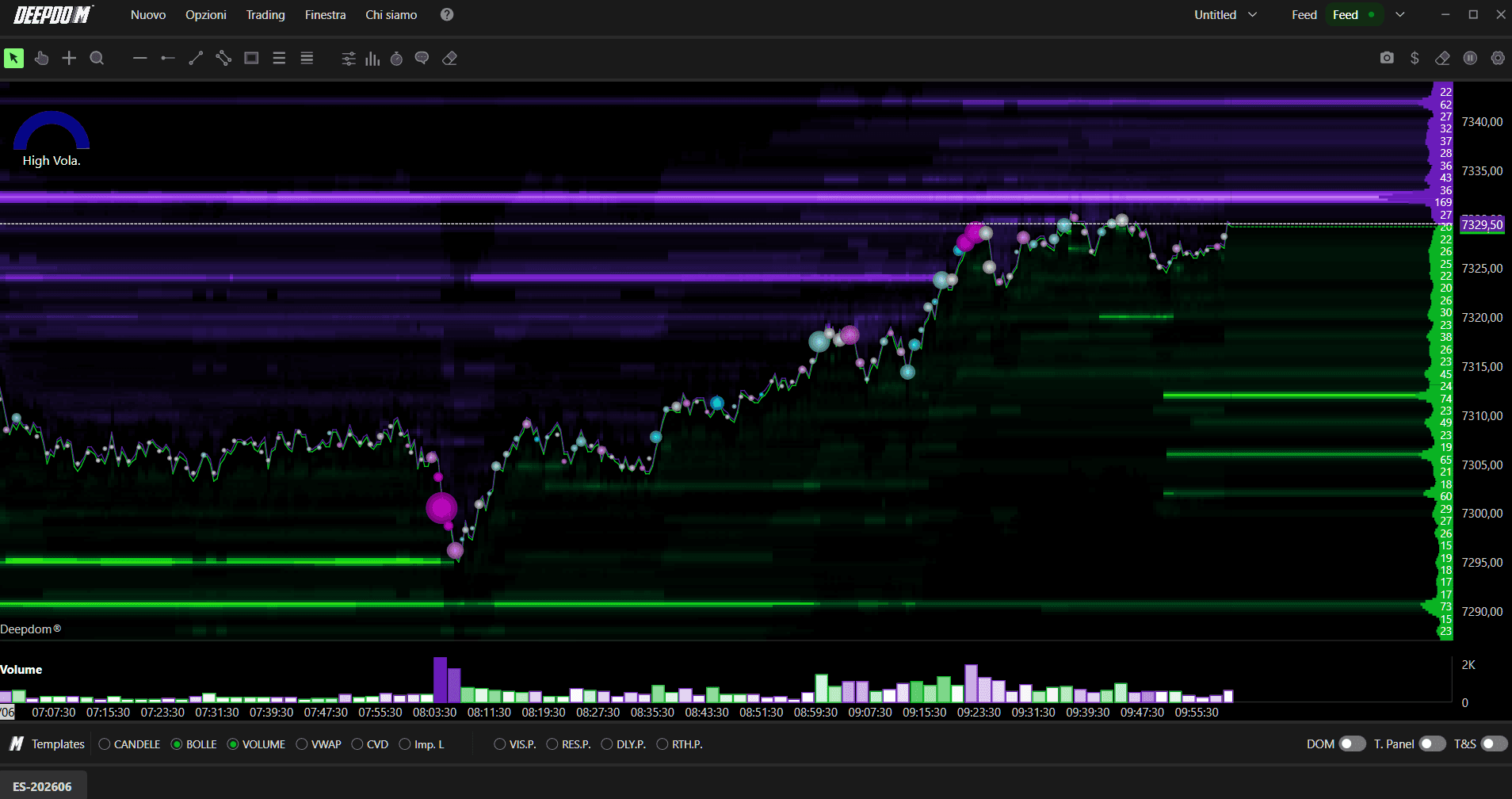
L'intensità del colore è una misura diretta della concentrazione degli ordini. Il rosso indica la liquidità più elevata, l'arancione la seconda più alta, e man mano che i colori si spostano verso il giallo, il bianco, il blu e il nero, la liquidità diventa progressivamente più sottile. Quando un'ampia banda rossa o arancione si forma a un determinato livello, il prezzo reagirà quasi sempre quando lo raggiunge. La Heatmap consente di vedere queste zone formarsi in anticipo — spesso minuti prima che il prezzo vi si avvicini.
Poiché DeepDom memorizza e registra questi dati nel tempo, è possibile vedere esattamente come si è sviluppata una determinata zona. Una liquidità che si accumula gradualmente in 30 o 40 minuti racconta una storia molto diversa rispetto a un ordine di grandi dimensioni apparso improvvisamente proprio mentre il prezzo si stava avvicinando. La prima rappresenta una posizione deliberata e pianificata in anticipo. La seconda è una posizione reattiva. Capire come si è formata la liquidità — e non solo dove si trova — è ciò che separa un trader che legge la Heatmap a livello superficiale da uno che ne comprende appieno l'order flow.

Aprire una Heatmap
Dopo aver collegato il feed di dati, segui questi passaggi per aprire un nuovo grafico:
Collega prima il feed dati, assicurati che sia verde (connesso). Se la connessione è Gialla (Ancora alla ricerca di connessione) o Rossa (La connessione è interrotta)

Fai clic su Nuovo su DeepDom
Seleziona lo strumento finanziario che desideri visualizzare dal tuo elenco di simboli sottoscritti (assicurati di aver configurato correttamente le impostazioni del pannello Gestione Simboli)
Fai clic su Seleziona in basso a destra per confermare

Configurazione della sorgente dati MBO / MBP
Source Settings consente di configurare la sorgente dati per ogni singolo grafico. Qui è dove definisci se il grafico utilizza dati MBP o MBO — il che influisce direttamente su quali funzionalità di DeepDom saranno disponibili.
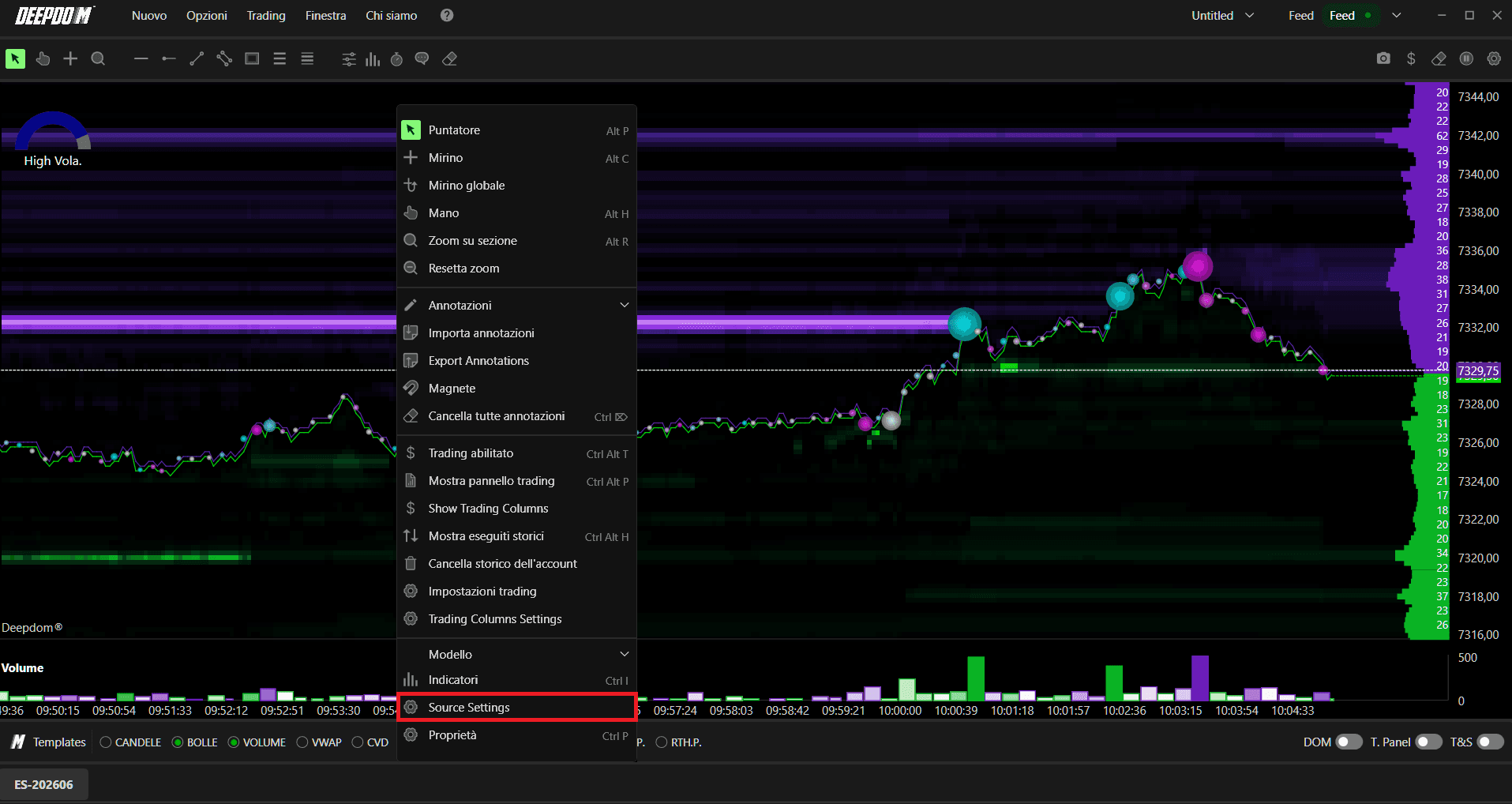
Per accedere a Source Settings, fai clic con il tasto destro del mouse in un punto qualsiasi del grafico e seleziona Source Settings dal menu.
Cosa sono MBP e MBO?
MBP (Market By Price): MBP mostra il volume totale disponibile a ciascun livello di prezzo nel book d'ordine, combinando tutti i singoli ordini a quel determinato prezzo in un unico numero. Questa è la vista standard della profondità del mercato che la maggior parte dei trader conosce. Mostra cosa c'è a ciascun livello di prezzo, ma non dice nulla sui singoli ordini che compongono quel numero.
MBO (Market By Order): MBO va un livello più in profondità. Invece di mostrare i totali combinati a ciascun livello di prezzo, MBO mostra i dati per ogni singolo ordine nel book — inclusi la dimensione, lo stato e il modo in cui cambia nel tempo. Questo è ciò che rende possibile per DeepDom identificare gli ordini Iceberg, gli ordini Stop e altre funzionalità avanzate dell'order flow.
In parole povere: l'MBP indica quanto volume è presente a un livello di prezzo. L'MBO indica chi è inserito a quel livello di prezzo e come si sta comportando.
Quali feed di dati supportano MBO?
I dati MBO sono disponibili solo su specifici feed. Attualmente su DeepDom:
dxFeed Market Depth — supporta MBO
Rithmic Market Depth — supporta MBO
Se il tuo feed di dati supporta MBO, il passaggio a questa modalità sbloccherà tutta la potenza degli strumenti avanzati di order flow di DeepDom.
General
Source Type: definisce il tipo di sorgente dati utilizzata per il grafico. Puoi scegliere tra:
MBP — utilizza dati Market By Price. Profondità di mercato standard che mostra il volume combinato a ciascun livello di prezzo
MBO — utilizza dati Market By Order. Dati granulari a livello di singolo ordine che abilitano funzionalità avanzate come il rilevamento degli ordini Iceberg
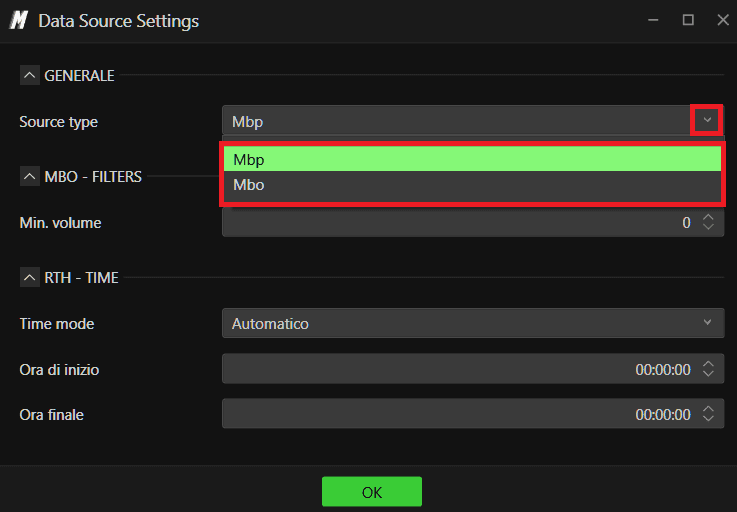
Passa a MBO se il tuo feed di dati lo supporta e desideri utilizzare la suite completa di strumenti d'order flow di DeepDom.
Nota — Se selezioni MBO ma il tuo feed di dati non lo supporta: alcune informazioni potrebbero non essere disponibili o non essere visualizzate correttamente sul grafico. Gli indicatori che si basano sui dati MBO potrebbero non mostrare dati o comportarsi in modo inatteso. Se ciò accade, reimposta il Source Type su MBP o contatta il tuo fornitore di dati per verificare se la modalità MBO è inclusa nel tuo abbonamento.
Filtri MBO
Questi filtri si applicano quando il grafico è impostato in modalità MBO e consentono di controllare quali singoli ordini includere nell'analisi:
Min. Volume: imposta il volume minimo che un singolo ordine deve avere per essere incluso nell'analisi MBO. Impostando questo valore sopra lo zero si escludono gli ordini molto piccoli — mantenendo il focus sugli ordini sufficientemente grandi da essere rilevanti. Ad esempio, impostando questo parametro su 10, solo i singoli ordini di 10 o più contratti saranno tracciati dall'indicatore.

Nota — Se non sei sicuro di quale utilizzare: inizia con la modalità MBP, poiché funziona con tutti i feed di dati e copre la maggior parte degli scenari operativi. Passa a MBO solo quando desideri specificamente utilizzare le funzionalità avanzate di order flow che lo richiedono, e solo se il tuo feed di dati lo supporta.
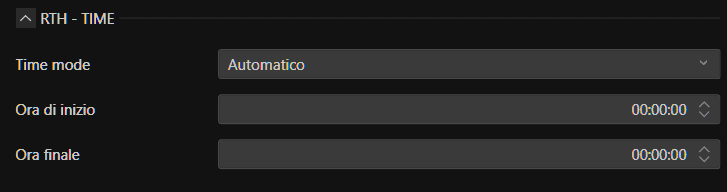
Dal pannello è possibile anche gestire la modalità temporale dello split RTH con relativi orari di inizio e fine.
Capire la liquidità
La maggior parte dei trader vede solo ciò che è già accaduto su un grafico dei prezzi. La Heatmap mostra qualcosa di molto più prezioso — dove i soldi sono in attesa prima ancora che il prezzo arrivi a quel livello. Per impostazione predefinita, il grafico si carica con un'ora di storico della liquidità, il che significa che non vedi solo dove gli ordini sono posizionati in questo momento, ma puoi vedere come quella liquidità si è accumulata, spostata ed è scomparsa nel tempo. Questo offre una visione predittiva che nessun grafico dei prezzi standard può offrire.
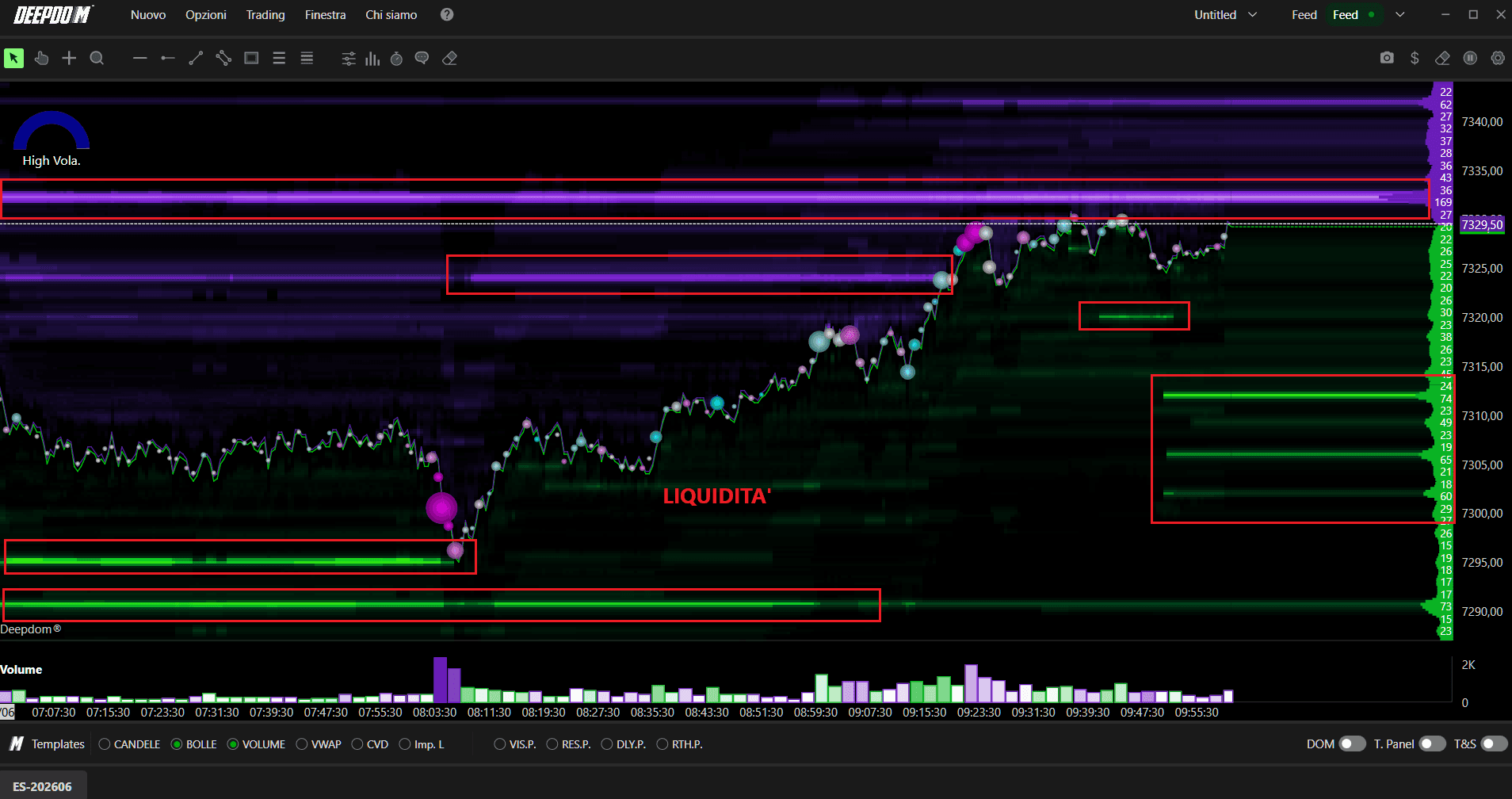
Gli ordini limit del DOM vengono visualizzati direttamente sul grafico in due colori:
Viola = Ordini Sell Limit
Verde = Ordini Buy Limit

La Heatmap non mostra solo gli ordini limit correnti — memorizza e traccia queste informazioni nel tempo, in modo da poter vedere in che modo la liquidità si è accumulata, è aumentata, diminuita o è stata eseguita a qualsiasi livello di prezzo. Questo è importante perché un ordine limit che è rimasto a un livello per lungo tempo è molto più significativo di uno appena apparso — indica che un partecipante al mercato è realmente intenzionato a difendere quel prezzo.
Come interpretare i colori:
DeepDom utilizza una scala visiva per mostrare la concentrazione degli ordini limit a ciascun livello di prezzo: Più una zona appare chiara e visibile, maggiore è la concentrazione di ordini limit presenti sul book a quel livello di prezzo. Più una zona appare scura o poco visibile, minore è la concentrazione di ordini limit presenti sul book a quel livello di prezzo.
Questa intensità si adatta automaticamente alle condizioni correnti del mercato. Se compare un nuovo ordine limit di grandi dimensioni, l'intera scala visiva si sposta per riflettere il nuovo contesto. Questo consente visivamente di capire all'istante dove sono posizionati gli ordini più pesanti senza dover analizzare singolarmente ogni cifra — e il prezzo reagisce quasi sempre quando raggiunge quelle zone.
Come interpretare i Buy e Sell Limit:
La separazione degli ordini verdi (Buy Limit) e viola (Sell Limit) è altrettanto importante. Le bande verdi al di sotto del prezzo indicano dove i compratori hanno inserito i loro ordini limit e sono in attesa. Le bande viola al di sopra del prezzo indicano dove sono posizionati i venditori. Quando il prezzo entra in una spessa banda verde, lo vedi entrare in una zona di forte interesse d'acquisto passivo — i compratori lì presenti difenderanno quel livello provocando un rimbalzo, oppure verranno travolti, causando un'accelerazione del prezzo al ribasso.
Entrambi i risultati offrono informazioni trading preziose.
Come leggere la liquidità fresca rispetto a quella persistente:
Non tutti gli ordini limit nel book hanno lo stesso peso — e questa è una delle distinzioni più importanti da fare quando si analizza la Heatmap.
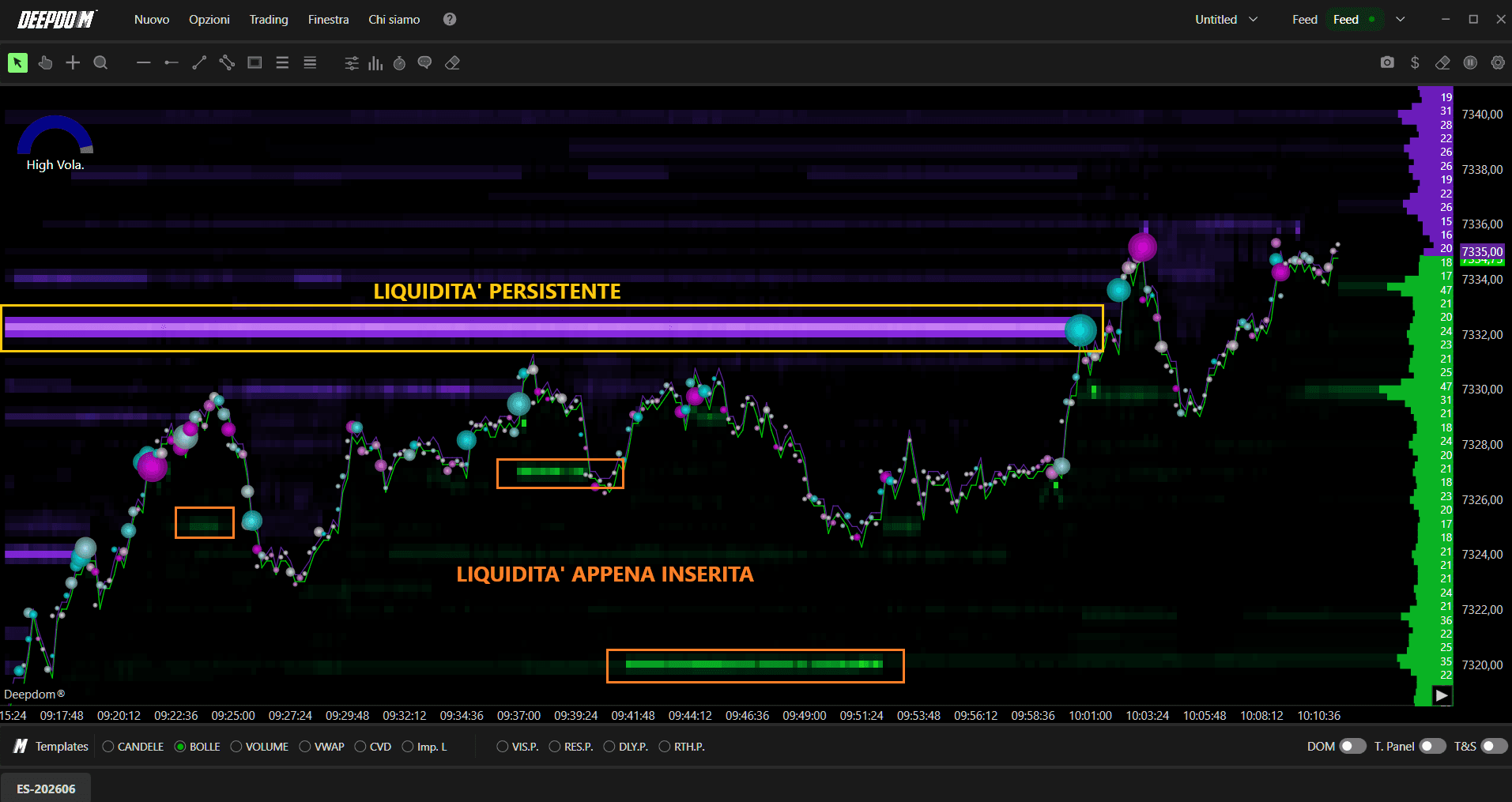
La liquidità fresca si riferisce agli ordini limit appena comparsi nel book. Si tratta di ordini inseriti di recente — trader che hanno appena deciso di posizionarsi a un prezzo specifico. La liquidità fresca indica che nuova intenzione sta entrando sul mercato in questo momento. Tuttavia, poiché questi ordini sono appena comparsi, hanno anche maggiori probabilità di essere cancellati o spostati se il prezzo non li raggiunge rapidamente. Un'apparizione improvvisa di liquidità fresca a un livello chiave mentre il prezzo si avvicina può segnalare un ordine reattivo e difensivo — inserito in risposta a ciò che il prezzo sta facendo, piuttosto che come una posizione pianificata in anticipo.
La liquidità persistente si riferisce agli ordini limit presenti nel book da un periodo di tempo significativo senza essere stati cancellati o eseguiti. Questi sono ordini operativi stabili — trader che hanno inserito il loro ordine a un prezzo specifico e lo hanno mantenuto lì attraverso molteplici movimenti di prezzo e condizioni di mercato. La liquidità persistente è molto più significativa perché indica che qualcuno ritiene davvero che valga la pena difendere quel livello di prezzo. Ha avuto molteplici opportunità per cancellare o spostare l'ordine e ha scelto di non farlo. Quando il prezzo raggiunge finalmente una zona di liquidità persistente, la reazione ha molte più probabilità di essere forte e duratura.
Come usarle insieme:
Quando noti liquidità persistente a un livello, quella è una zona da monitorare attentamente. Più a lungo è rimasta lì, maggiore è l'impegno del partecipante che vi sta dietro.
Quando vedi comparire improvvisamente liquidità fresca a un livello mentre il prezzo si avvicina, fai attenzione — potrebbe trattarsi di un ordine reattivo che viene revocato prima ancora che il prezzo lo raggiunga.
La configurazione più potente si ha quando sia la liquidità persistente che quella fresca si accumulano allo stesso livello — ciò significa che sia i partecipanti impegnati e pazienti sia quelli nuovi e aggressivi si stanno posizionando a quel prezzo contemporaneamente, aumentando notevolmente la probabilità di una reazione forte.
Come leggere lo storico:
Poiché DeepDom memorizza e traccia questi dati nel tempo anziché mostrare solo un'istantanea corrente, puoi guardare indietro nel tempo e vedere esattamente come si è sviluppato un livello. Una spessa banda di liquidità ferma su un livello per lungo tempo indica che qualcuno è intenzionato ad agire ed è in attesa. Un grosso ordine comparso improvvisamente proprio mentre il prezzo si avvicinava racconta una storia ben diversa. Leggere lo storico di come si forma la liquidità — e non solo dove si trova adesso — è ciò che ti dà il quadro completo.
Nota: per accedere ai dati sulla profondità del mercato (Market Depth), è necessario il Level 2 del feed di dati. DeepDom supporta l'analisi di oltre 1.000 livelli del book.
