Funzionalità
Updated:
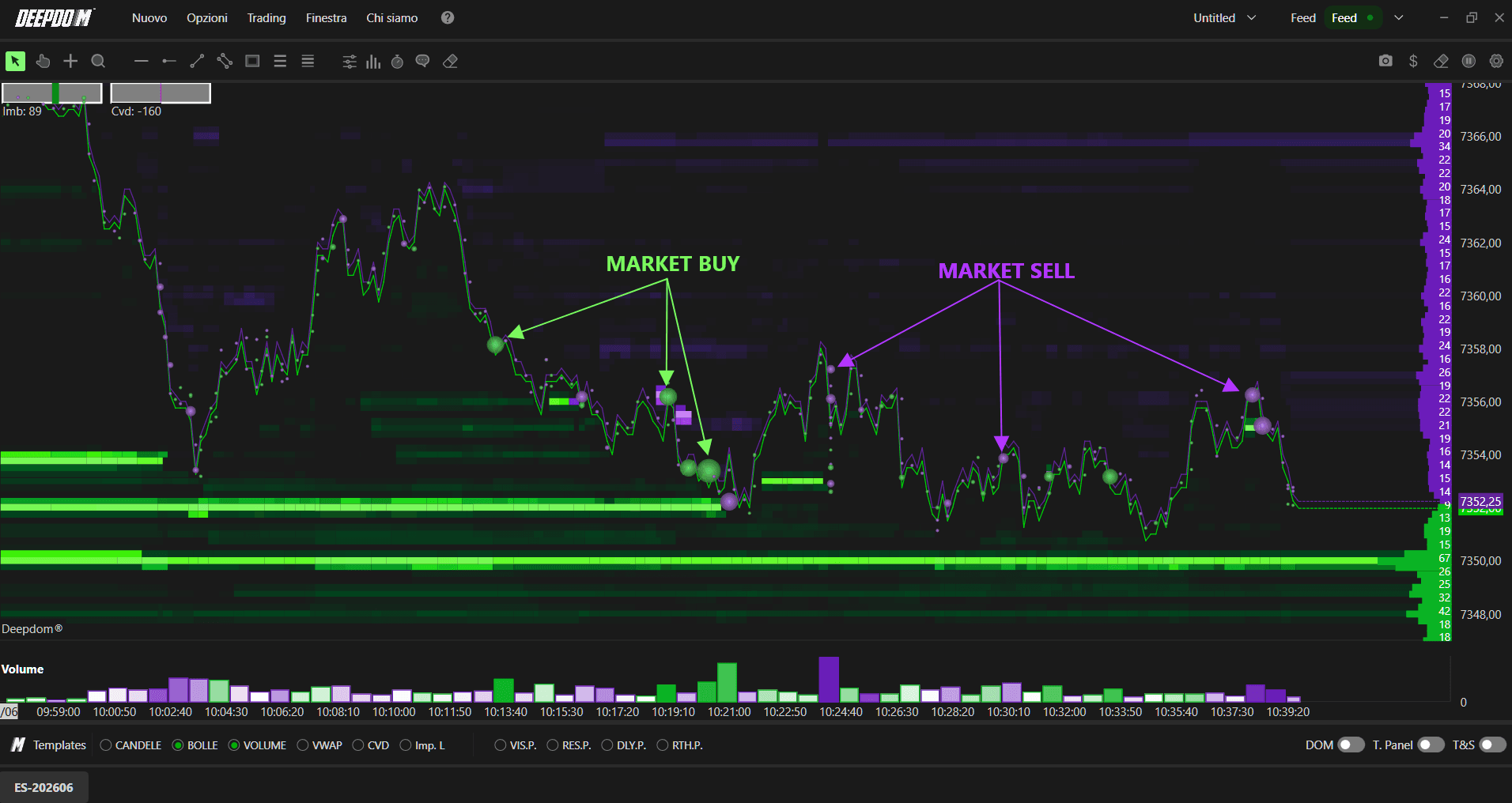
Le Volume Bubbles (bolle di volume) forniscono un record visivo tick-by-tick di ogni esecuzione di mercato tracciata direttamente sul grafico all'esatto prezzo e momento in cui è avvenuta. Ogni operazione che colpisce il mercato appare come una bolla — blu per un acquisto a mercato (eseguito sull'Ask, ovvero un acquirente aggressivo ha colpito l'offerta) e rosa per una vendita a mercato (eseguita sul Bid, ovvero un venditore aggressivo ha colpito il bid). La dimensione di ciascuna bolla è proporzionale all'entità di tale esecuzione — una bolla piccola indica un'operazione di dimensioni ridotte, una bolla grande indica che a quel prezzo è stata appena eseguita un'operazione di grandi dimensioni.

Perché le Volume Bubbles sono importanti
La maggior parte degli strumenti di order flow mostra dei numeri. Le Volume Bubbles mostrano le stesse informazioni visivamente — rendendo immediatamente evidente dove si stanno verificando grandi esecuzioni, in quale direzione e con quale aggressività. Non serve leggere una colonna di numeri per sapere che è appena successo qualcosa di significativo a un determinato livello di prezzo. Un cluster di bolle di grandi dimensioni lo comunica all'istante.
La dimensione indica chi sta partecipando. Le piccole bolle sparse sul grafico sono rumore — attività retail, piccoli ordini, nulla di significativo. Ma quando si nota un cluster di grandi bolle che si forma a un livello di prezzo specifico, quello è un segnale che un partecipante importante sta eseguendo attivamente in quella zona. E il colore ne indica la direzione.
Quando si vede un cluster di grandi bolle blu, significa che gli acquirenti aggressivi stanno entrando sul mercato con size importanti. Quando si vede un cluster di grandi bolle rosa, i venditori aggressivi stanno colpendo il mercato con ordini di grandi dimensioni. Quando entrambi i colori appaiono con size elevate allo stesso livello, si sta svolgendo una battaglia significativa tra acquirenti e venditori a quel prezzo — un livello in cui l'esito determinerà probabilmente il prossimo movimento direzionale.
L'uso più potente delle Volume Bubbles è monitorare l'esaurimento della spinta. Se il prezzo sta spingendo al rialzo ma le bolle blu stanno diventando più piccole e iniziano ad apparire bolle rosa di grandi dimensioni, gli acquirenti stanno perdendo convinzione e i venditori stanno iniziando a farsi avanti — spesso un segnale che il movimento sta esaurendo la sua spinta prima ancora che il prezzo inverta sul grafico.
Insieme al DOM e alla Heatmap, le Volume Bubbles offrono un quadro completo dell'order flow — il DOM mostra dove gli ordini sono in attesa, l'Heatmap mostra dove si è accumulata la liquidità e le Bubbles indicano esattamente dove e con quale aggressività il mercato sta effettivamente scambiando contro quella liquidità in tempo reale.
Come aggiungere e configurare le Volume Bubbles sul grafico
Le Volume Bubbles sono abilitate di default al grafico. (In caso, abilitare tramite click sul selettore nella toolbar in basso)
Fare clic sulla parola "Bolle" della toolbar per aprire la relativa finestra di configurazione.
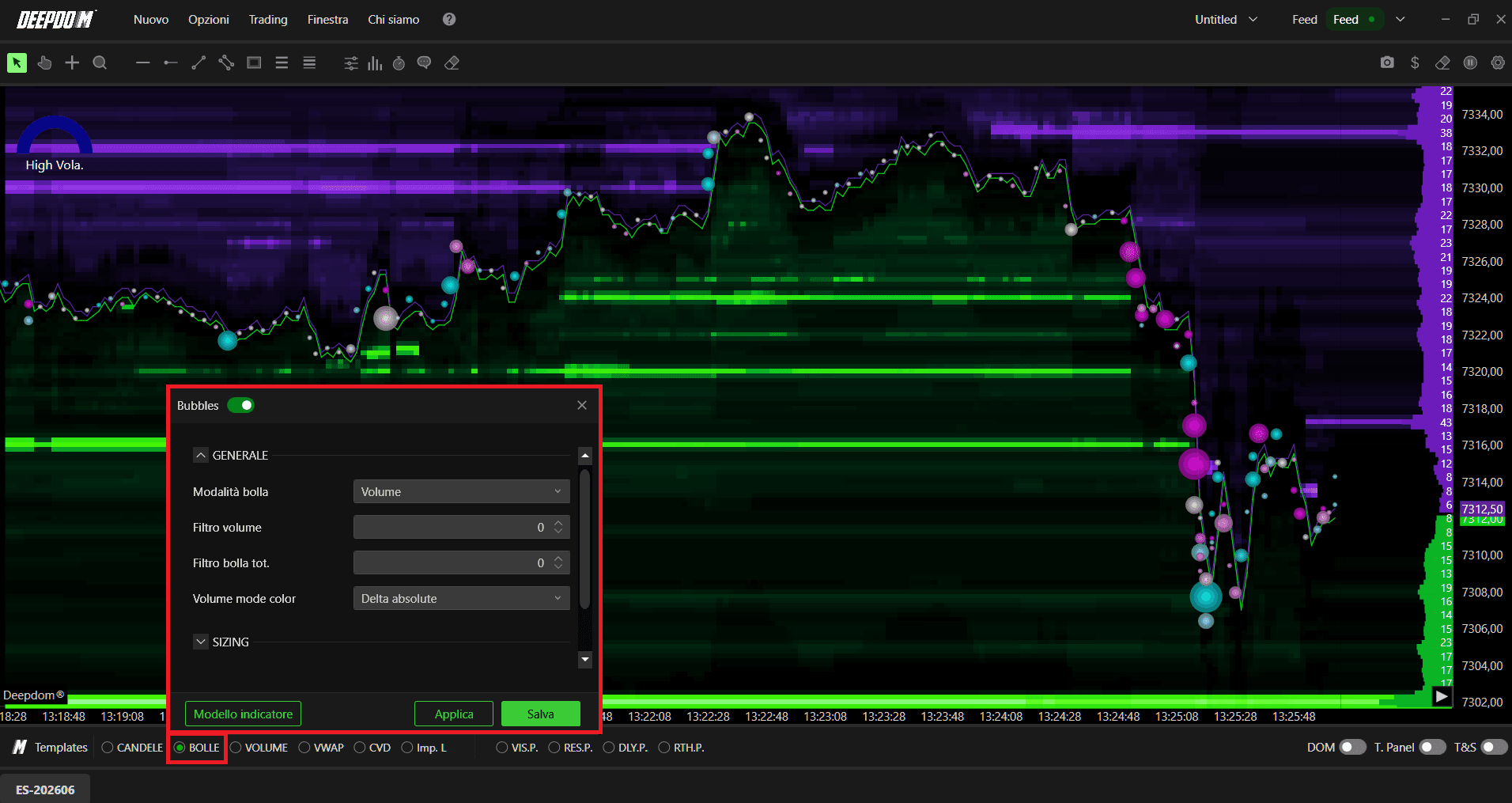
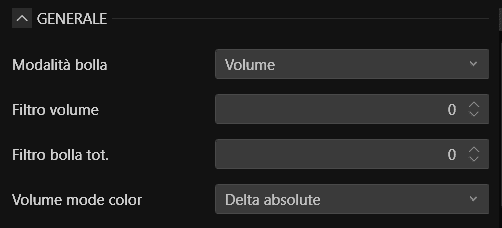
Impostazioni generali
Bubble Mode Definisce il modo in cui le Volume Bubbles vengono visualizzate e colorate sul grafico. Sono disponibili tre opzioni:
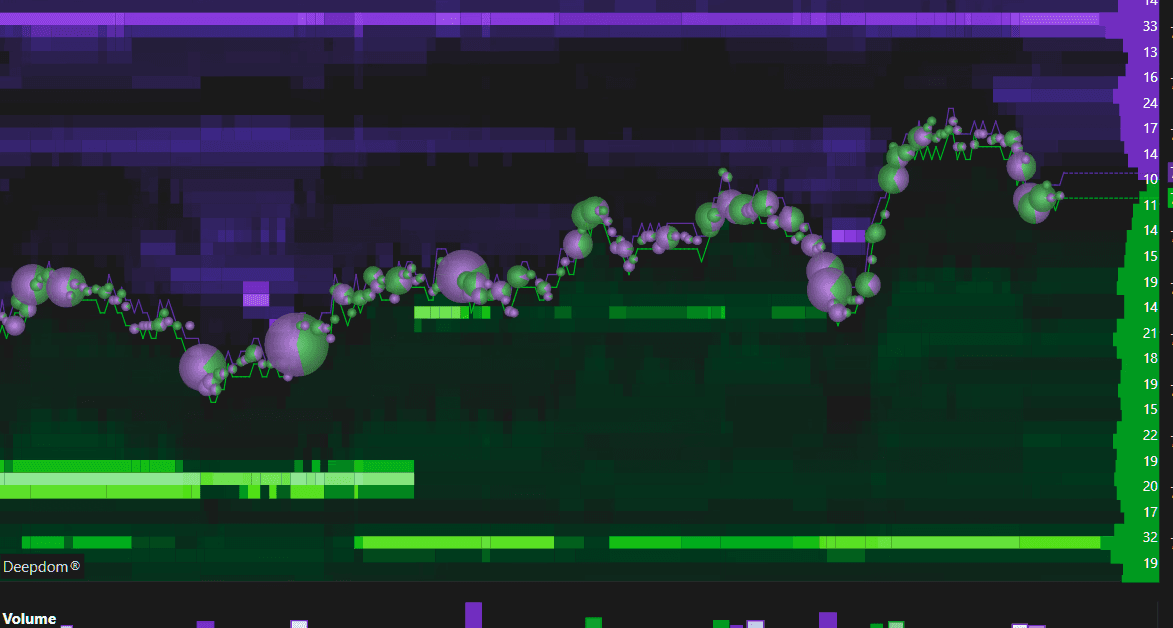
Ask Bid Split — visualizza ogni bolla divisa separatamente tra volume Ask e Bid, mostrando la proporzione di acquisti e vendite all'interno di ciascuna esecuzione.
Delta — colora ogni bolla in base alla differenza tra il volume di acquisto e quello di vendita in quella esecuzione. Un delta fortemente positivo indica che gli acquirenti aggressivi hanno dominato quel trade. Un delta fortemente negativo indica il predominio dei venditori aggressivi.
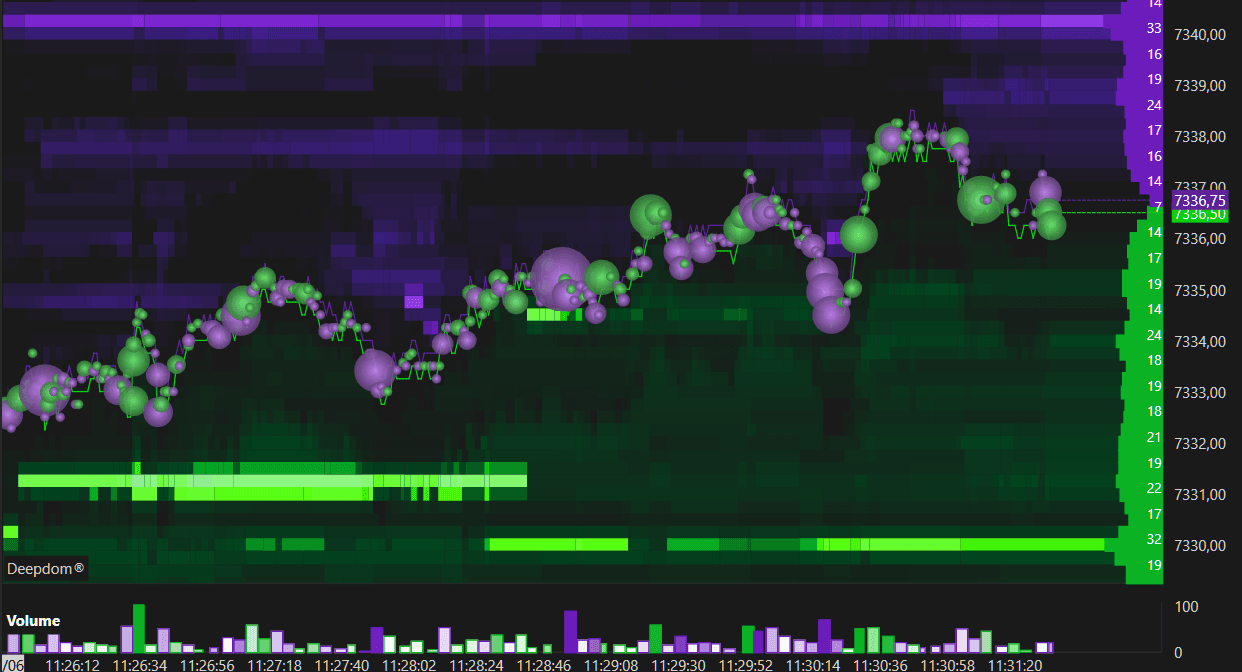
Volume — colora ogni bolla in base al volume totale dell'esecuzione, indipendentemente dalla direzione. Utilizzare questa opzione quando ci si vuole concentrare esclusivamente su dove stanno avvenendo le esecuzioni più grandi senza bias sulla direzione.
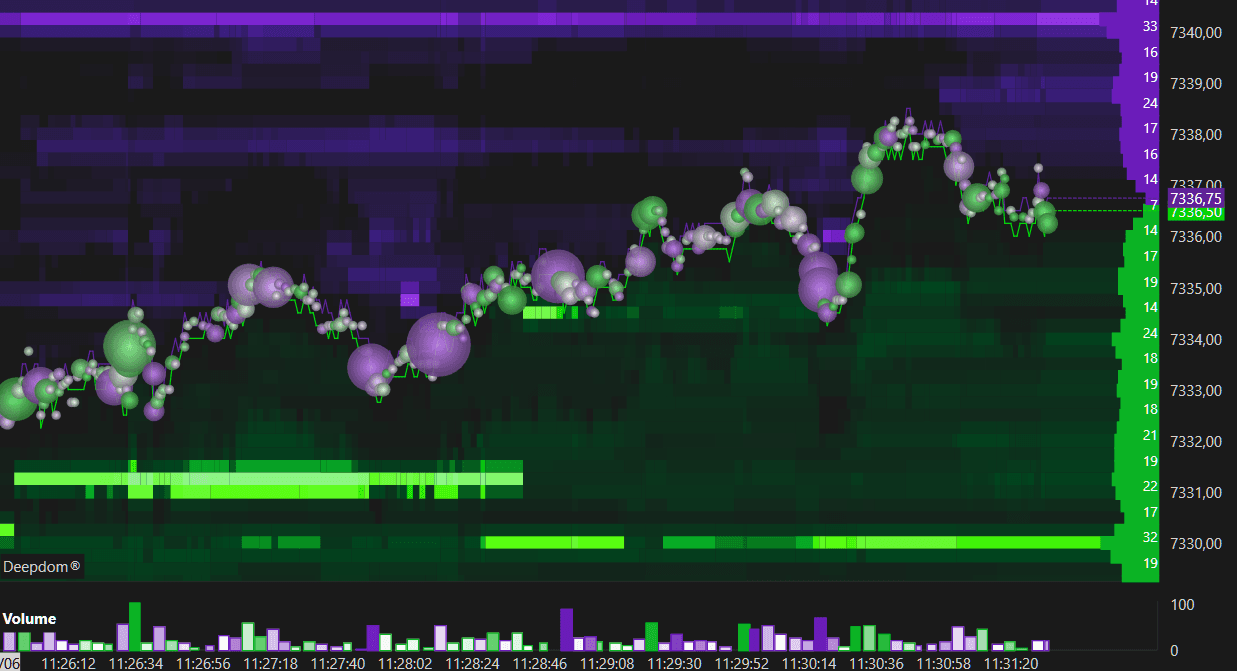
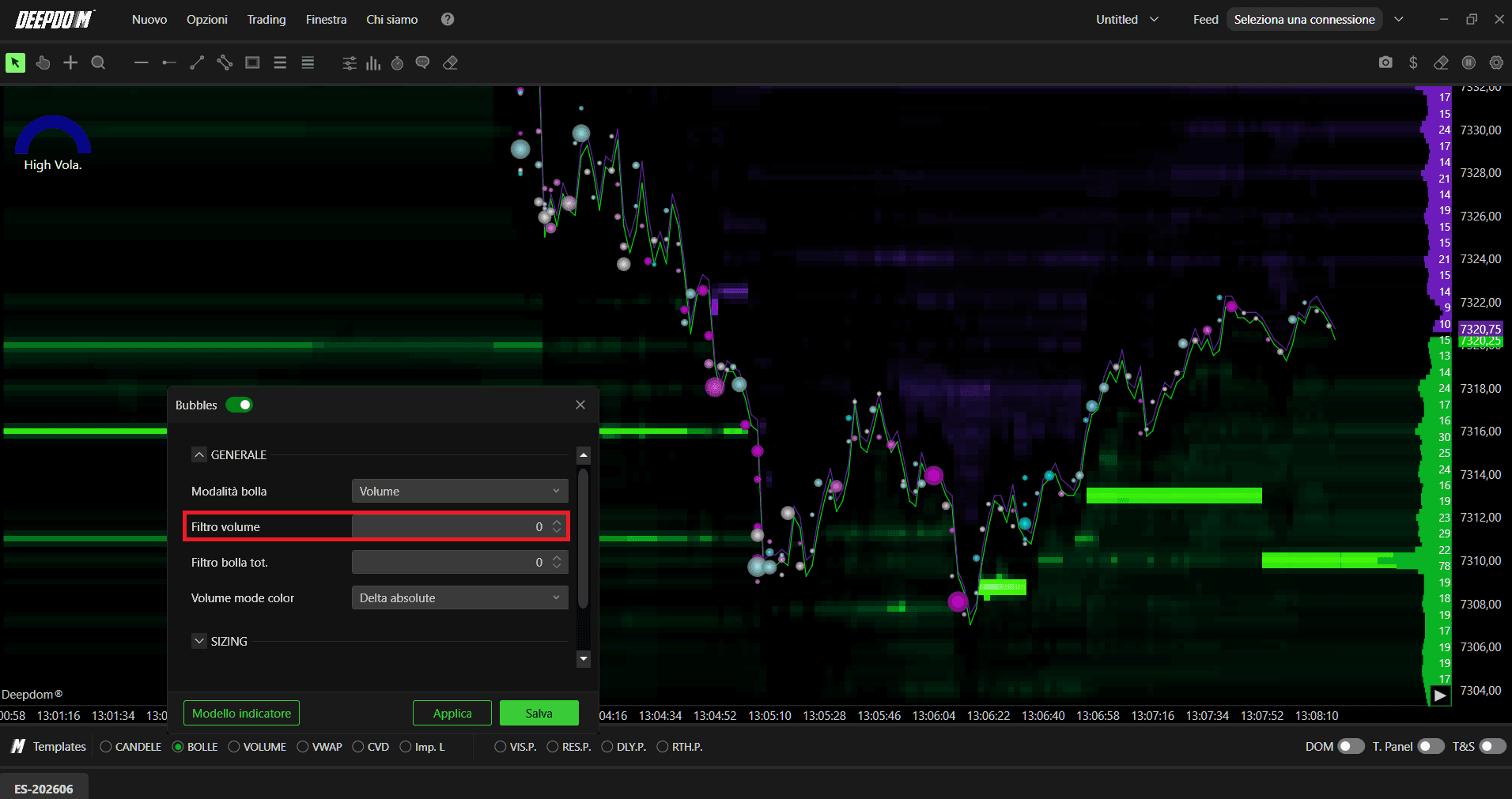
Filtro Volume: Imposta la soglia minima di volume affinché una bolla appaia sul grafico. Qualsiasi esecuzione inferiore a questo valore non verrà visualizzata. Utilizzare questo parametro per filtrare il rumore dei piccoli retail e concentrarsi solo sulle esecuzioni che soddisfano una soglia minima di size.
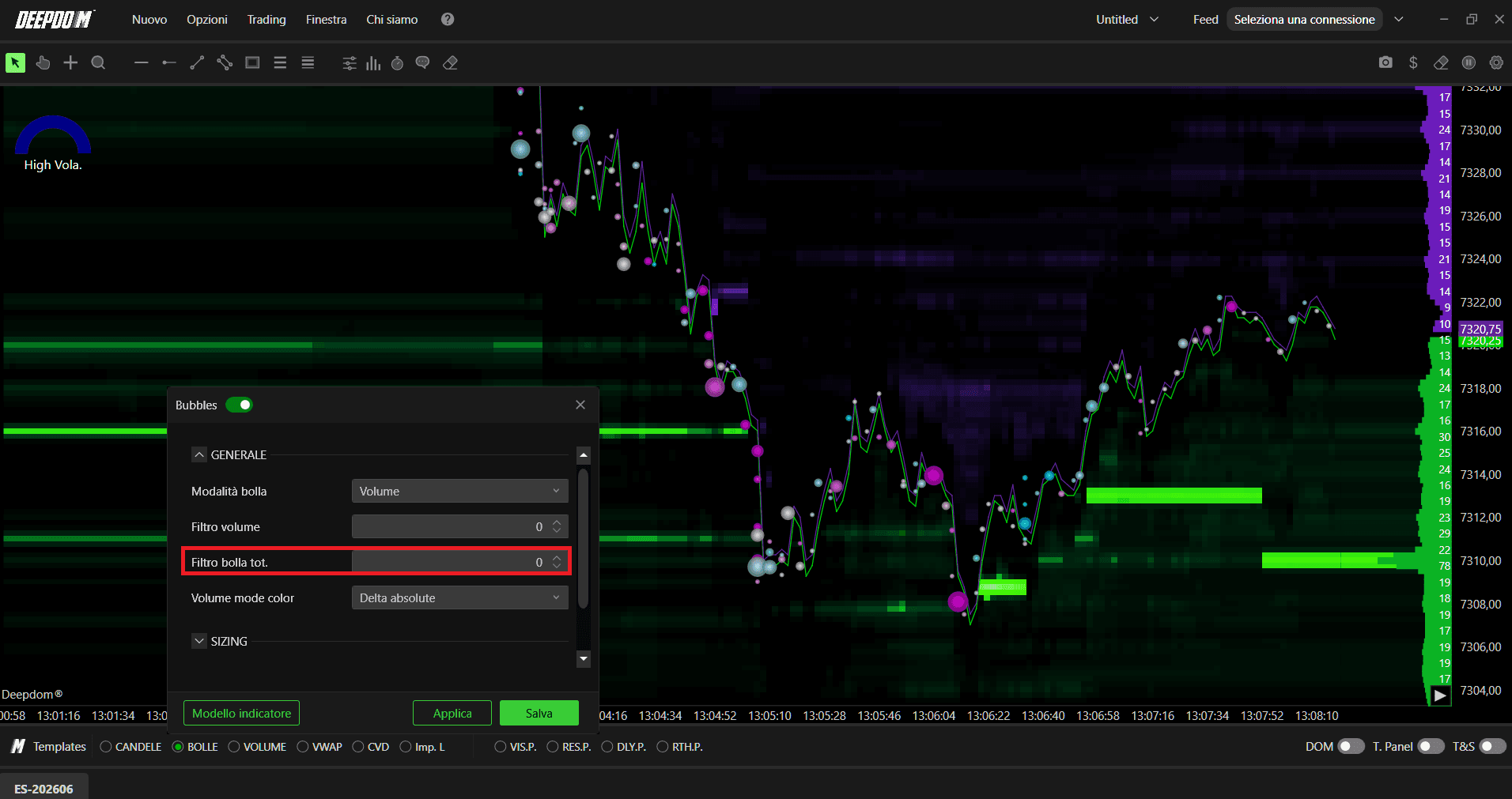
Filtro Bolla Tot: Imposta la dimensione minima affinché una singola bolla appaia visivamente sul grafico. Si tratta di un filtro di visualizzazione — le bolle al di sotto di questa dimensione visiva saranno nascoste, mantenendo il grafico pulito e focalizzato solo sulle esecuzioni significative.
Volume Mode Color Definisce la modalità in cui vengono colorate le bolle quando il Bubble Mode è impostato su Volume. Le opzioni includono:
Delta Absolute — colora la bolla in base al valore assoluto del delta di quell'esecuzione. Più forte è lo sbilanciamento direzionale, più intenso sarà il colore.
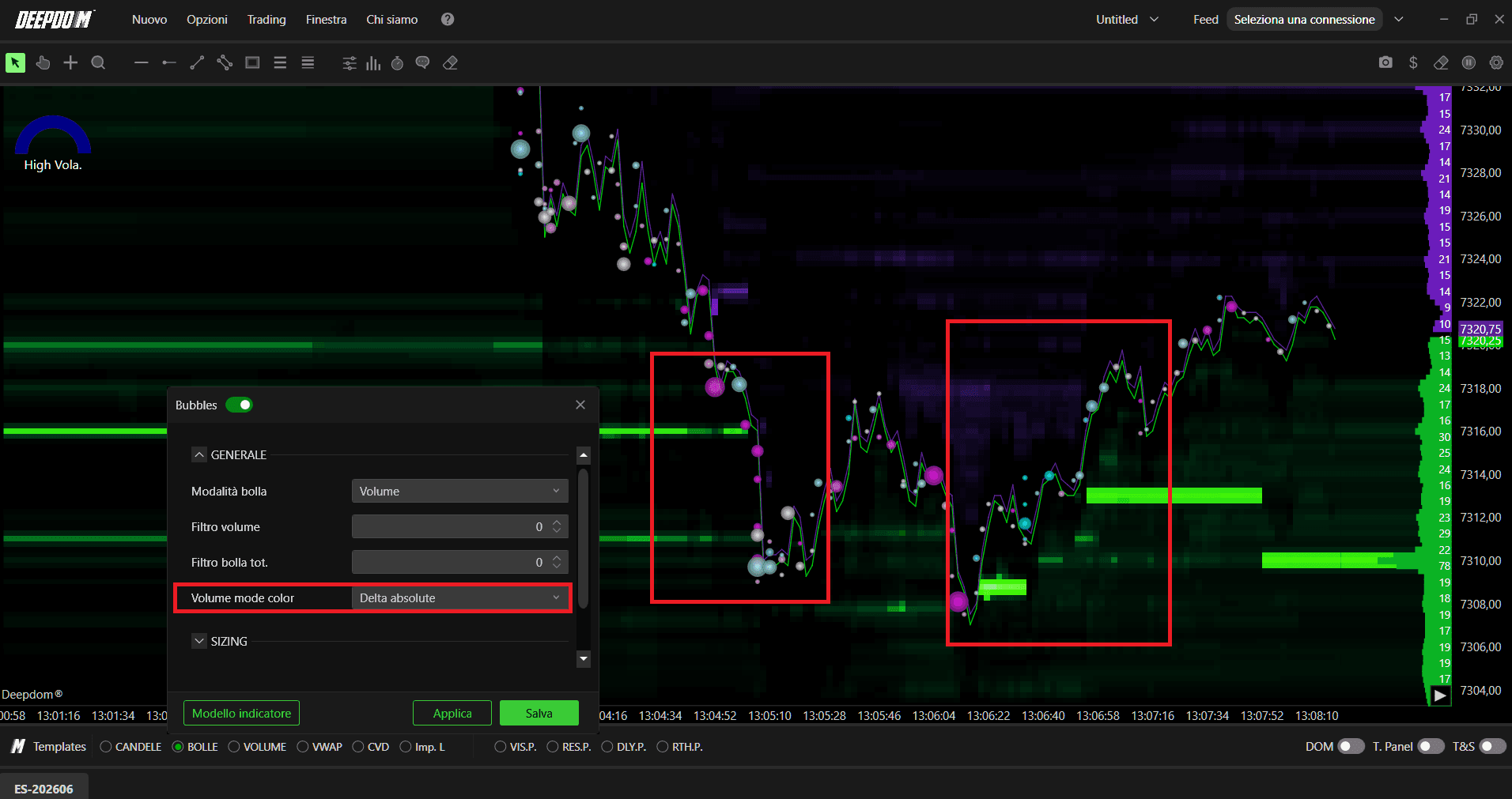
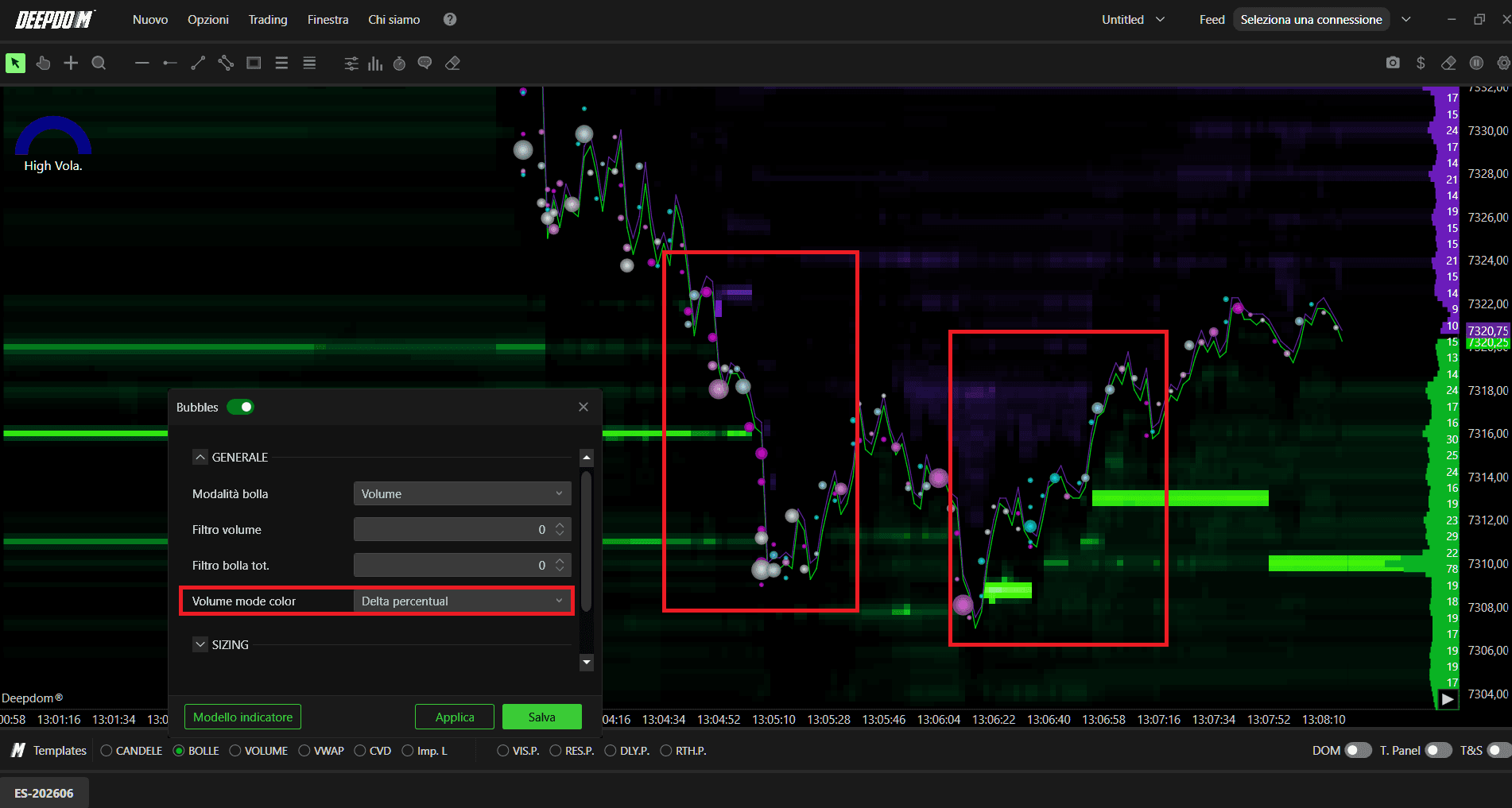
Delta Percentual — colora la bolla in base al delta espresso in percentuale sul volume totale. Questo normalizza il colore tra esecuzioni di dimensioni diverse, rendendo più facile confrontare la convinzione direzionale tra bolle di size molto differenti.
Sizing (Dimensionamento)
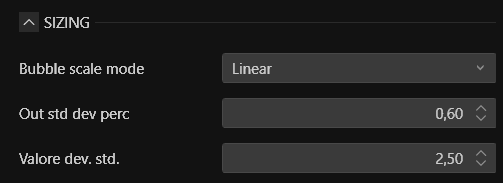
Questa sezione controlla il modo in cui viene calcolata e scalata sul grafico la dimensione di ciascuna bolla. Questa è una delle sezioni più importanti da configurare correttamente, poiché il modo in cui le bolle sono dimensionate influisce direttamente sulla leggibilità e sull'utilità delle informazioni visive per la specificità del mercato tradato.
La dimensione di ciascuna bolla è calcolata in relazione alla dimensione massima della bolla presente sul grafico. Ciò significa che l'esecuzione più grande visibile costituisce il punto di riferimento e tutte le altre bolle sono scalate in base ad essa.
Bubble Scale Mode Definisce il metodo matematico utilizzato per scalare le dimensioni delle bolle sul grafico. Questa impostazione ha un impatto significativo sull'aspetto delle bolle e su quanto risultino facili da leggere. Sono disponibili tre opzioni:
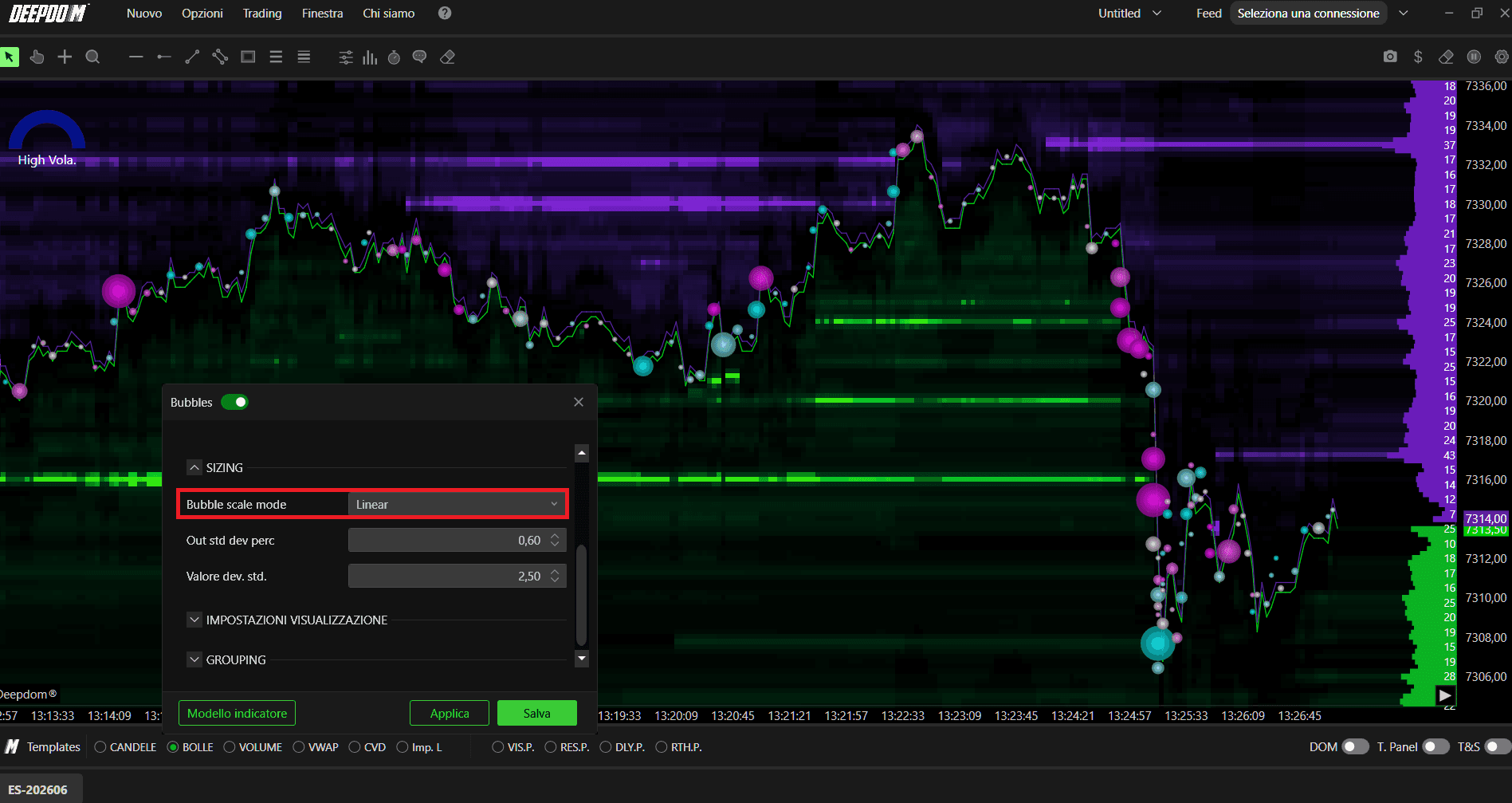
Linear — le dimensioni delle bolle sono scalate in modo direttamente proporzionale. Se un'esecuzione ha un volume doppio rispetto ad un'altra, la sua bolla sarà grande il doppio. Questo è il metodo di scaling più semplice e funziona bene per i mercati dei futures, dove le differenze di volume tra le esecuzioni non sono estreme. Tuttavia, in alcuni mercati, lo scaling lineare può far sì che una o due bolle molto grandi dominino il grafico, rendendo tutte le altre minuscole e illeggibili.
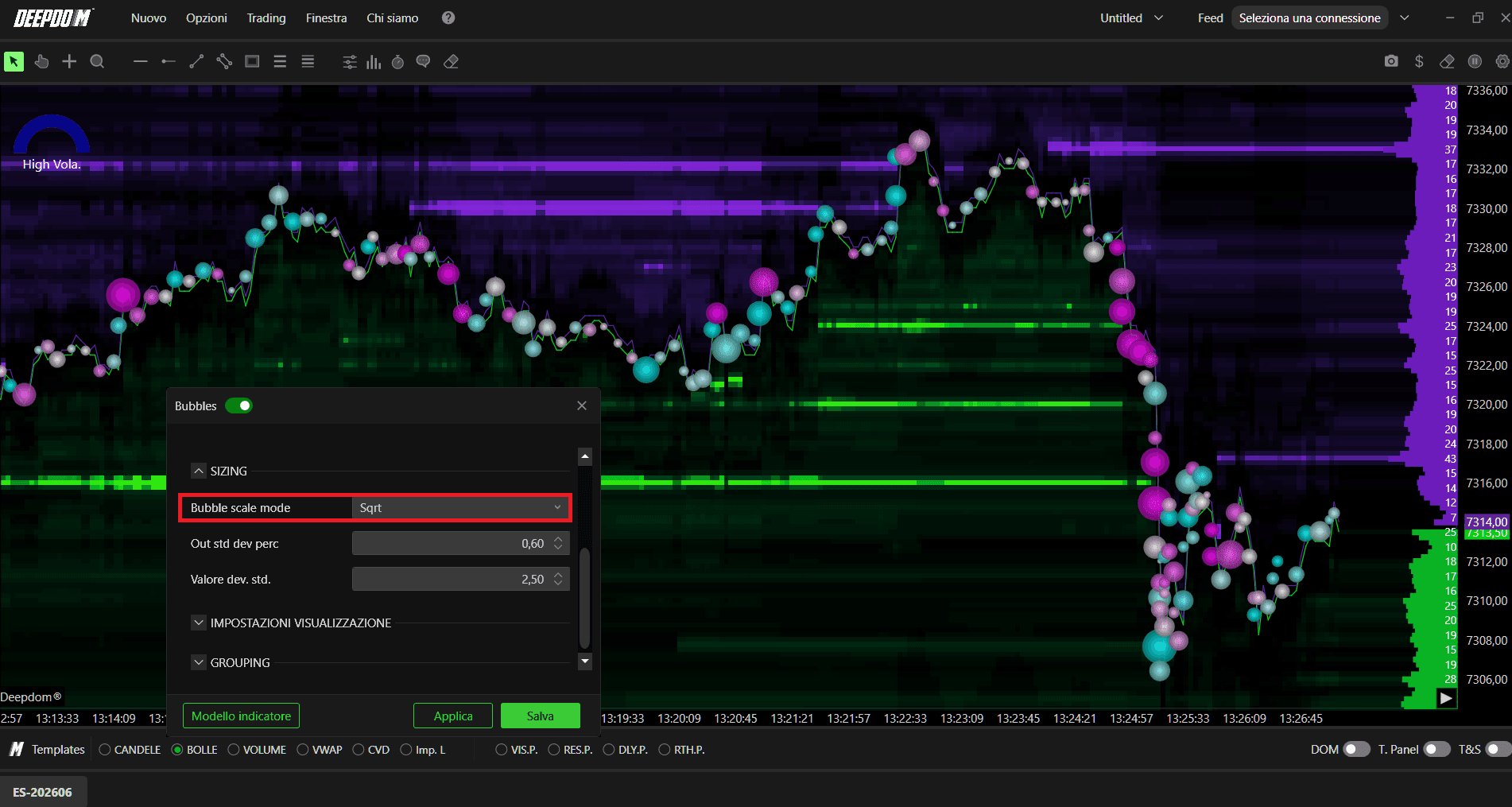
SQRT (Radice quadrata) — le dimensioni delle bolle vengono scalate applicando la radice quadrata, che comprime la differenza tra bolle grandi e piccole. Ciò rende la distribuzione complessiva delle bolle più uniforme e visivamente bilanciata. Se si nota che lo scaling lineare crea un grafico in cui la maggior parte delle bolle è troppo piccola per essere letta a causa di una o due eccezionalmente grandi, passare a SQRT renderà le bolle più piccole più visibili senza perdere la relazione di dimensione relativa tra di esse. Questa modalità funziona particolarmente bene per i mercati azionari, dove le differenze di volume tra le esecuzioni possono essere molto ampie.
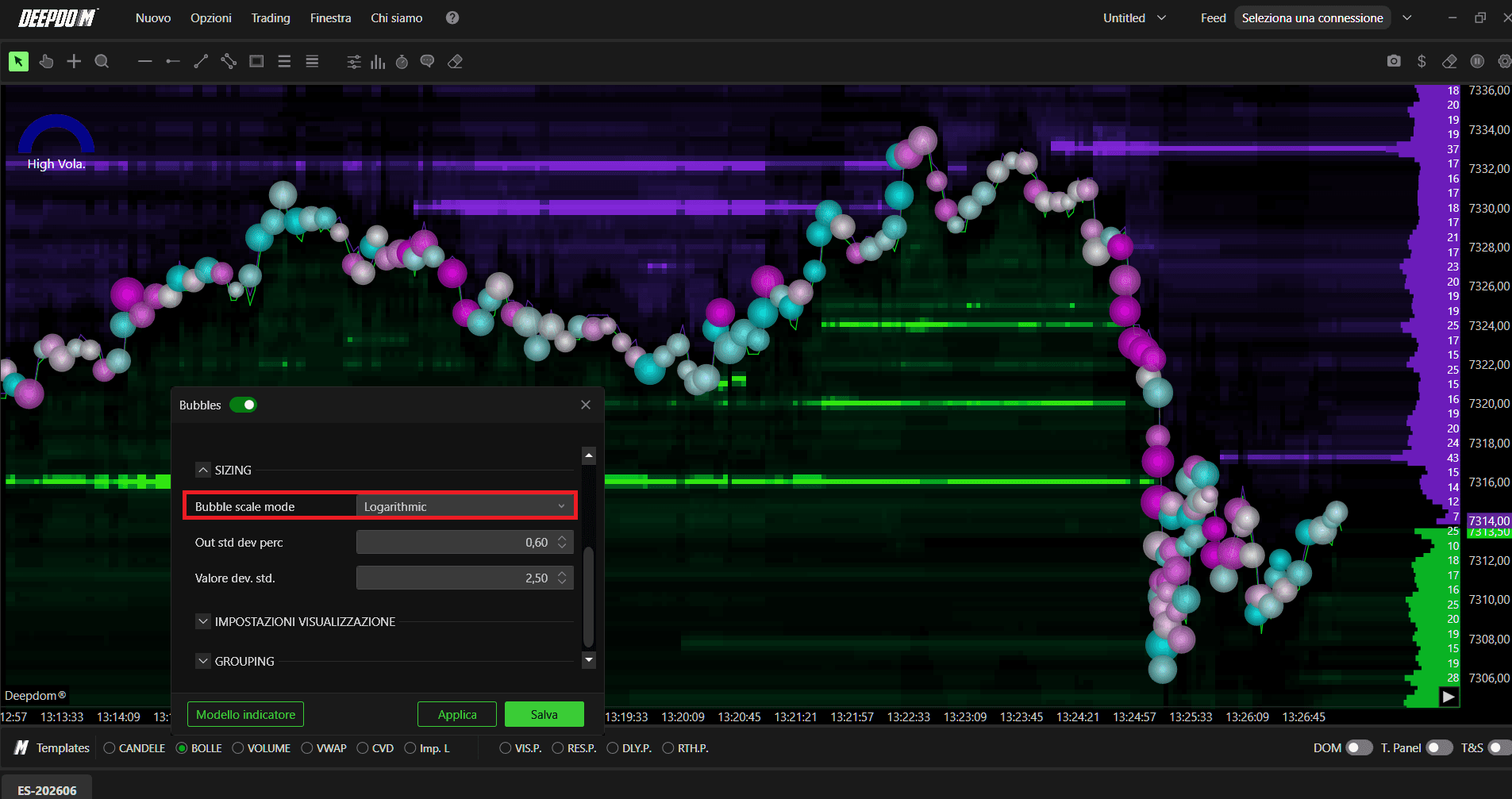
Logarithmic — le dimensioni delle bolle sono scalate utilizzando formule logaritmiche, le quali applicano la compressione più forte tra le tre opzioni. Questo crea la distribuzione delle bolle più uniforme, facendo apparire in un intervallo visivo più bilanciato anche esecuzioni di dimensioni molto diverse. Da utilizzare nei mercati in cui la gamma di size delle esecuzioni è estremamente ampia e si desidera ottenere la visualizzazione più leggibile possibile.
Quando utilizzare ciascuna di esse:
Futures → Linear funziona bene nella maggior parte dei casi poiché le size delle esecuzioni tendono ad essere più costanti.
Azioni → SQRT o Logarithmic è spesso preferibile poiché il volume azionario può variare drasticamente tra le esecuzioni, rendendo lo scaling lineare causa di un grafico illeggibile.
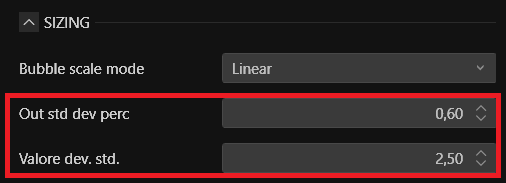
Out Std Dev Perc Definisce la percentuale di deviazione standard esterna utilizzata per controllare il dimensionamento delle bolle. Imposta il limite di gestione delle esecuzioni anomale (operazioni insolitamente grandi) nel calcolo del dimensionamento. Un valore più basso rende il dimensionamento più sensibile a questi outlier. Un valore più alto li assorbe in modo più fluido nella scala complessiva.
Std Dev Val Definisce il valore di deviazione standard utilizzato come riferimento per scalare le dimensioni delle bolle. Funziona insieme a Out Std Dev Perc per determinare come distribuire la gamma di dimensioni delle bolle sul grafico.
Impostazioni di Visualizzazione
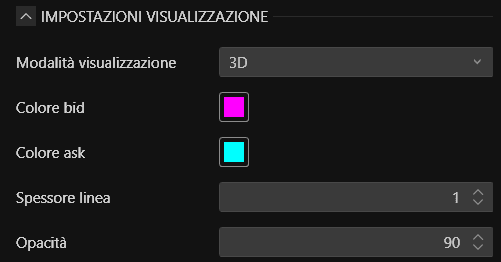
Display Mode Controlla lo stile visivo delle bolle sul grafico:
2D — le bolle sono visualizzate come cerchi piatti. Un look più pulito e semplice che funziona bene su grafici carichi di informazioni, dove si desidera che le bolle siano visibili senza aggiungere troppo peso visivo.
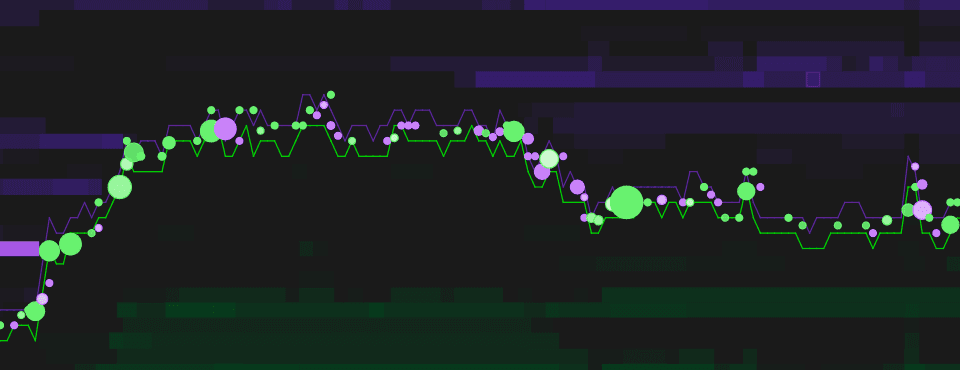
3D — le bolle presentano un effetto di ombreggiatura tridimensionale che dà loro profondità e le rende più facili da distinguere a colpo d'occhio, specialmente quando bolle di dimensioni diverse si sovrappongono.
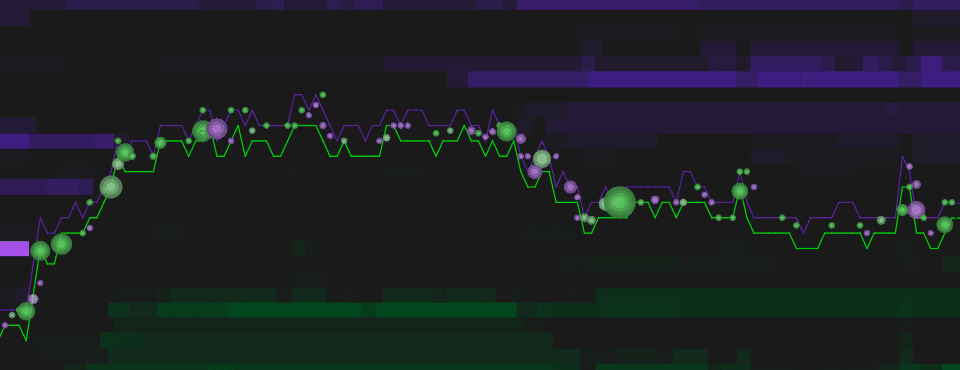
Bid Color Imposta il colore delle bolle che rappresentano le esecuzioni sul lato Bid (ordini di vendita a mercato che colpiscono il Bid).
Ask Color Imposta il colore delle bolle che rappresentano le esecuzioni sul lato Ask (ordini di acquisto a mercato che colpiscono l'Ask).
Line Width Imposta lo spessore del contorno della bolla. Un valore più alto rende i bordi della bolla più visibili, il che può aiutare a distinguere le singole bolle quando si raggruppano a un determinato livello di prezzo.
Opacity Controlla la trasparenza delle bolle. Un valore pari a 90 indica che le bolle sono per lo più piene con una leggera trasparenza. Abbassando l'opacità le bolle diventano più trasparenti, il che può essere utile quando le bolle si sovrappongono per vedere attraverso di esse l'Heatmap o la price action sottostante.
Raggruppamento (Grouping)
Questa sezione controlla come le singole esecuzioni vengono aggregate tra loro in singole bolle sul grafico. Poiché il mercato produce migliaia di singole transazioni ogni minuto, raggrupparle in cluster significativi rende le informazioni visive molto più leggibili e utilizzabili a fini operativi.
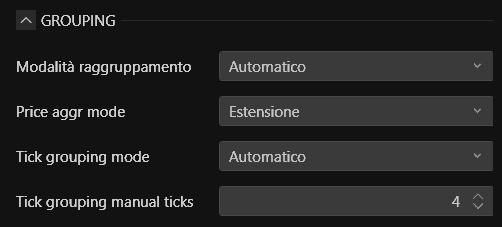
Grouping Mode Definisce il metodo generale utilizzato per raggruppare le esecuzioni:
Automatico — la piattaforma determina automaticamente il miglior raggruppamento in base alle condizioni attuali del mercato e al livello di zoom del grafico. Questa è l'impostazione consigliata per la maggior parte degli utenti.
Tempo — le esecuzioni vengono raggruppate in base a intervalli di tempo. Tutti i trade che si verificano all'interno di una finestra temporale definita vengono uniti in un'unica bolla.
Prezzo — le esecuzioni vengono raggruppate in base ai livelli di prezzo. Tutti i trade che avvengono allo stesso livello di prezzo o a livelli vicini vengono uniti in un'unica bolla.
Price Aggr Mode Definisce il modo in cui il prezzo viene aggregato quando si raggruppano le bolle:
A estensione — raggruppa le bolle solo in base all'estensione del prezzo, muovendosi in una sola direzione. Ciò significa che una bolla rappresenta una sequenza di scambi che ha spostato il prezzo in una singola direzione.
A estensione e ritracciamento — raggruppa le bolle basandosi sia sulle estensioni del prezzo sia sui ritracciamenti, catturando i movimenti in entrambe le direzioni all'interno di un unico gruppo di bolle.
Tick Grouping Mode Definisce come vengono raggruppati i tick all'interno di ciascuna bolla:
Automatico — la piattaforma determina automaticamente il raggruppamento dei tick in base allo strumento e alle condizioni di mercato.
Fisso — l'utente definisce manualmente un numero fisso di tick da utilizzare per il raggruppamento, ottenendo un controllo preciso su quanto sia granulare o ampio ciascun raggruppamento di bolle.
Tick Grouping Manual Ticks Attivo solo quando la modalità Tick Grouping Mode è impostata su Fisso. Imposta l'esatto numero di tick utilizzato per ogni gruppo di bolle. Un numero inferiore crea gruppi più piccoli e granulari. Un numero superiore crea gruppi più ampi che catturano più esecuzioni in ciascuna bolla.
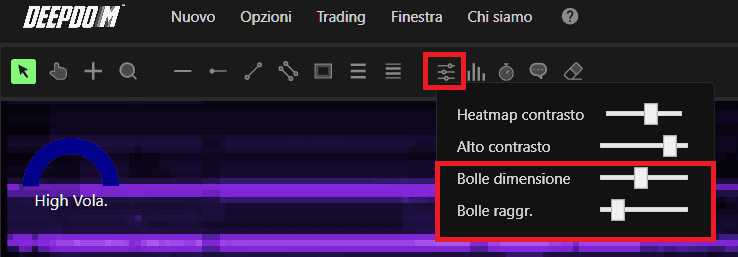
NOTA - Accesso rapido: È anche possibile regolare rapidamente la dimensione (Bubble Size) e il raggruppamento delle bolle (Bubble Grouping) direttamente dal pannello degli slider sulla barra degli strumenti in alto sul grafico, senza dover aprire la finestra completa delle impostazioni.
Conclusione
Le Volume Bubbles sono uno degli strumenti visivamente più potenti in DeepDom per la lettura dell'order flow in tempo reale. Mostrando esattamente dove stanno avvenendo le esecuzioni di grandi dimensioni, in quale direzione e con quale livello di convinzione, offrono una lettura immediata dell'aggressività sul mercato che i soli numeri non riescono a restituire altrettanto rapidamente. Configura correttamente il Bubble Scale Mode per il tuo mercato, usa le impostazioni di raggruppamento per controllare il livello di dettaglio e combina le bolle con l'Heatmap e il DOM per una visione completa di ciò che il mercato sta facendo a ogni livello di prezzo.
Hai ancora problemi?
Il nostro team di supporto è disponibile 24 ore su 24, 7 giorni su 7, pronto ad aiutarti per qualsiasi problema riscontrato.
Quando ci contatti, includi:
Uno screenshot del problema
Una breve descrizione di ciò che stavi cercando di fare
Ticket di supporto (risposta più rapida) Visita il sito www.deepcharts.com e crea un ticket di supporto direttamente sul nostro sito web.
Supporto via Email Scrivici a support@deepcharts.com — tieni presente che le risposte via email potrebbero richiedere un po' più di tempo rispetto a un ticket di supporto.
