Trading
Updated:
Risk Manager
Il Risk Manager di Deepdom consente ai trader di applicare controlli professionali e automatizzati sul rischio direttamente all’interno della piattaforma.
Definendo regole rigorose di gestione del rischio, i trader possono mantenere la disciplina in tempo reale. Se una qualsiasi regola predefinita viene violata, l’account viene automaticamente bloccato per la giornata (o per una durata specificata), garantendo il rispetto del piano di trading e prevenendo decisioni emotive.

1. Come Accedere al Risk Manager
1. Vai su Trading nella barra di navigazione principale.
2. Fai clic su Mostra Portfolio.
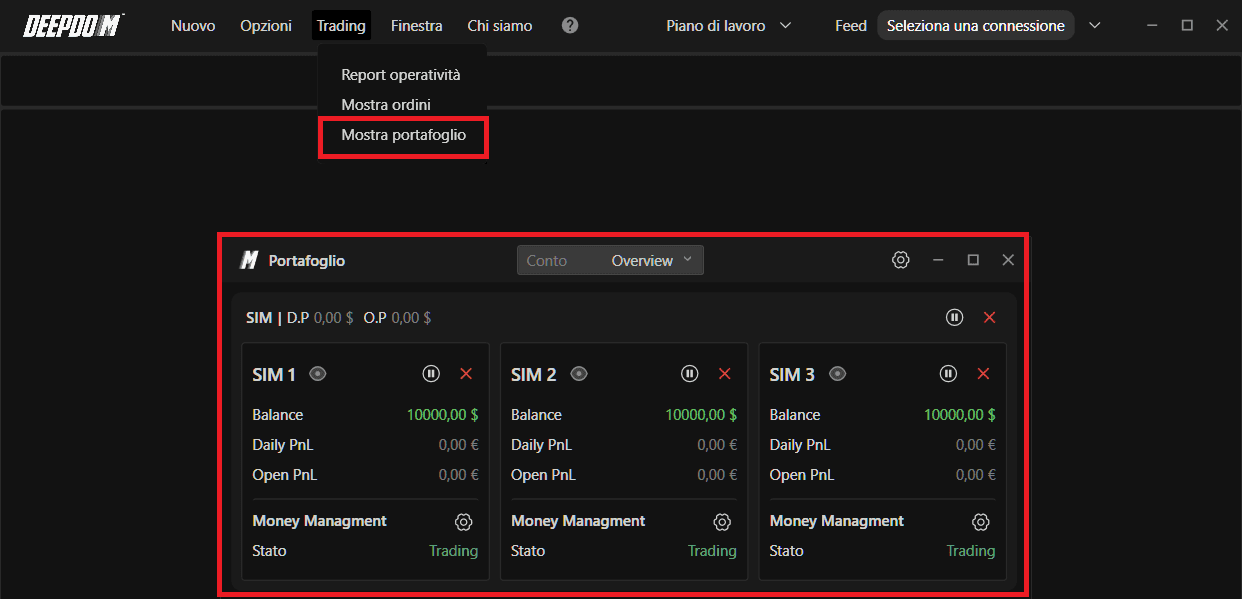
2. Sezione Panoramica
Nella scheda Panoramica, puoi vedere tutti gli account collegati a Deepdom.
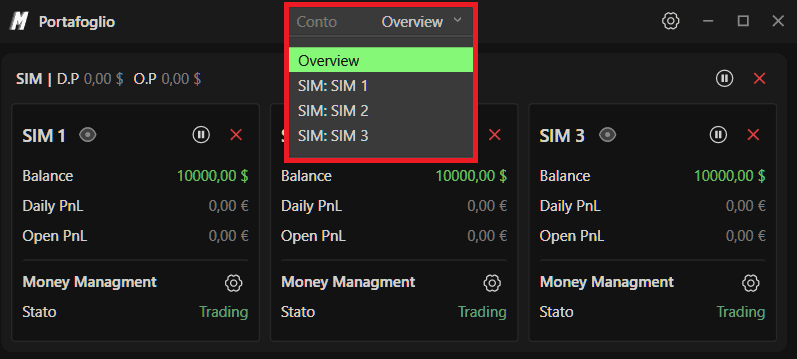
Vedrai una scheda principale per ogni connessione (ad esempio: SIM, Rithmic, Dxfeed).
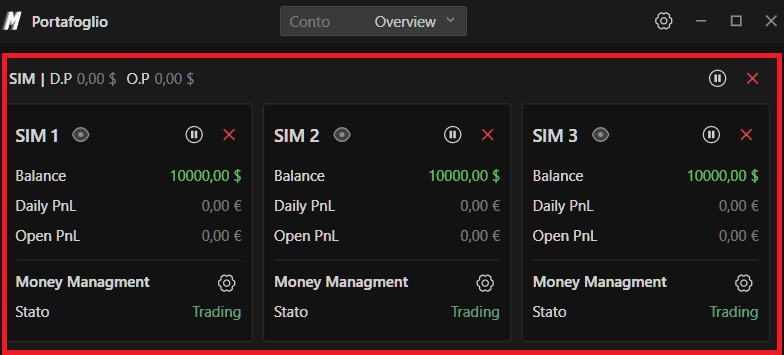
Informazioni della Scheda di Connessione
Nome connessione (in alto a sinistra, ad es. SIM)
Profitto giornaliero – PnL giornaliero totale su tutti gli account di quella connessione
Profitto aperto – PnL non realizzato attuale
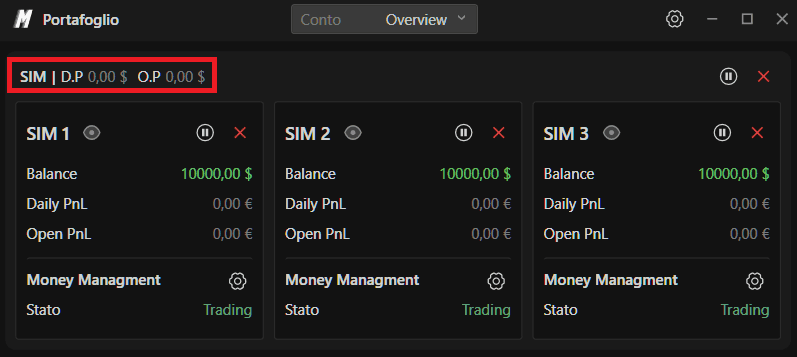
Controlli a Livello di Connessione
Sul lato destro della scheda di connessione:
Pulsante Pausa
Ti consente di mettere in pausa il trading per:
1 minuto
10 minuti
30 minuti
60 minuti
Intera sessione
Quando è in pausa:
Tutti gli account sotto la connessione vengono bloccati
Viene visualizzato lo stato "Lockout"
Un timer di conto alla rovescia mostra quando il trading riprenderà
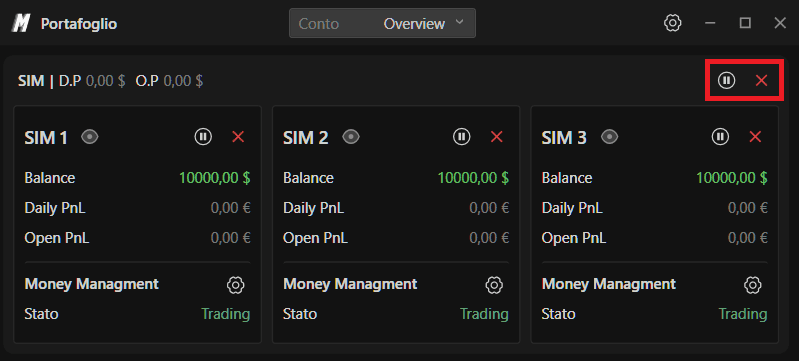
Pulsante Chiudi
Chiude (azzera) istantaneamente tutte le posizioni aperte su ogni account sotto quella connessione.
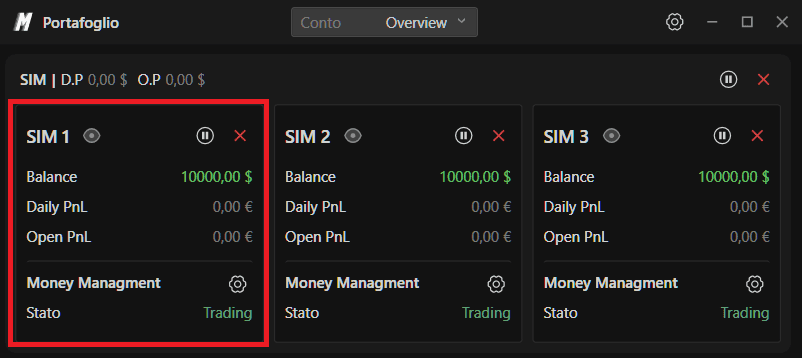
3. Schede dei Singoli Account
Ogni account sotto una connessione ha il proprio pannello di controllo.
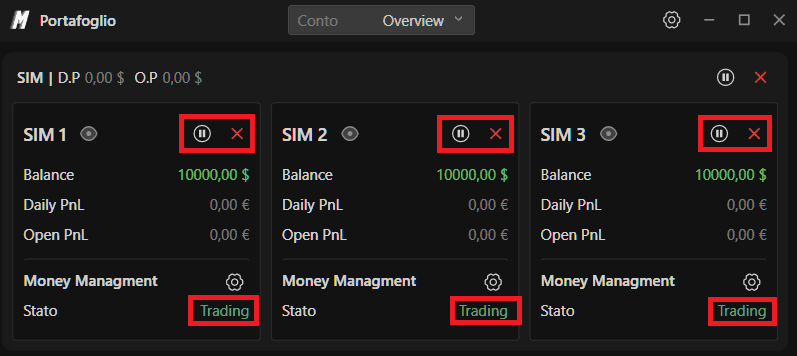
Pulsanti a Livello di Account
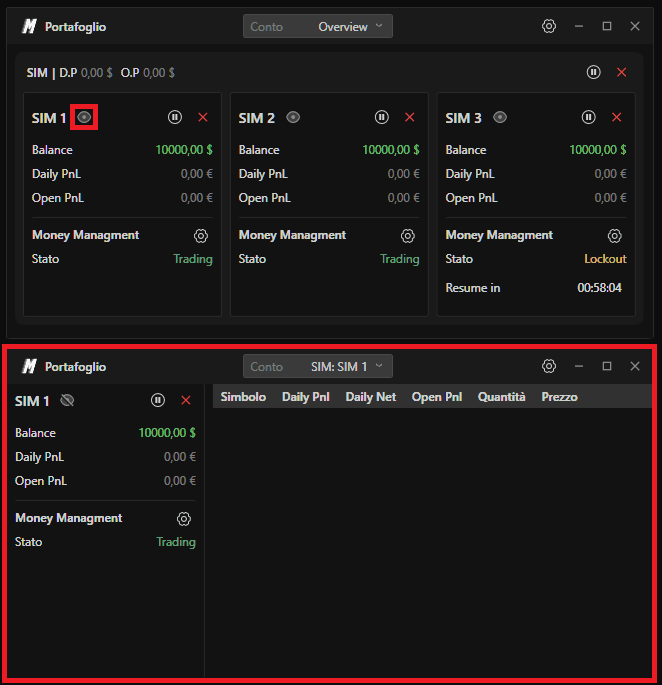
• Pulsante Occhio – Apre la vista dettagliata della gestione del rischio di quell’account
• Pulsante Pausa – Mettere in pausa solo quello specifico account
• Pulsante Chiudi – Azzera solo quell’account
Informazioni sull’Account
• Saldo
• PnL giornaliero
• PnL aperto
4. Impostazioni di Money Management (Lato Client)
Fai clic sul pulsante Impostazioni per configurare le regole di rischio.
Ti verrà chiesto di scegliere:
• Impostazioni a livello di account
• Impostazioni a livello di connessione
Importante: il Risk Manager opera lato client. Se la piattaforma viene chiusa, il money manager non funzionerà.
5. Impostazioni Generali
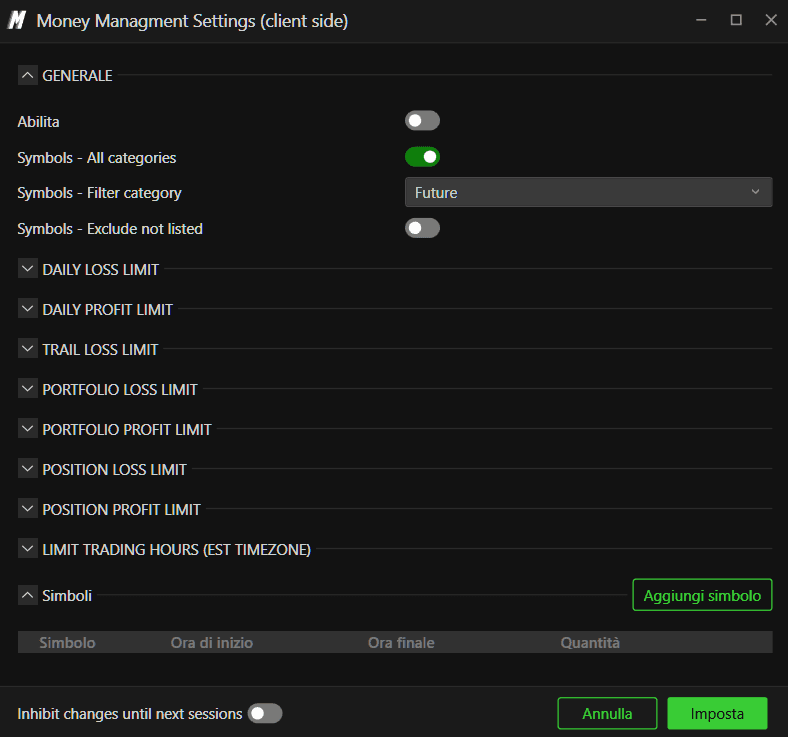
Abilita
Attiva o disattiva il money manager.
Simbolo – Escludi Non Elencati
Se abilitato, puoi fare trading solo sui simboli che aggiungi manualmente.
Esempio: se vuoi evitare di fare accidentalmente trading sul Mini invece che sul contratto Micro, aggiungi solo il simbolo Micro. Tutti gli altri simboli verranno bloccati.
6. Limite di Perdita Giornaliero
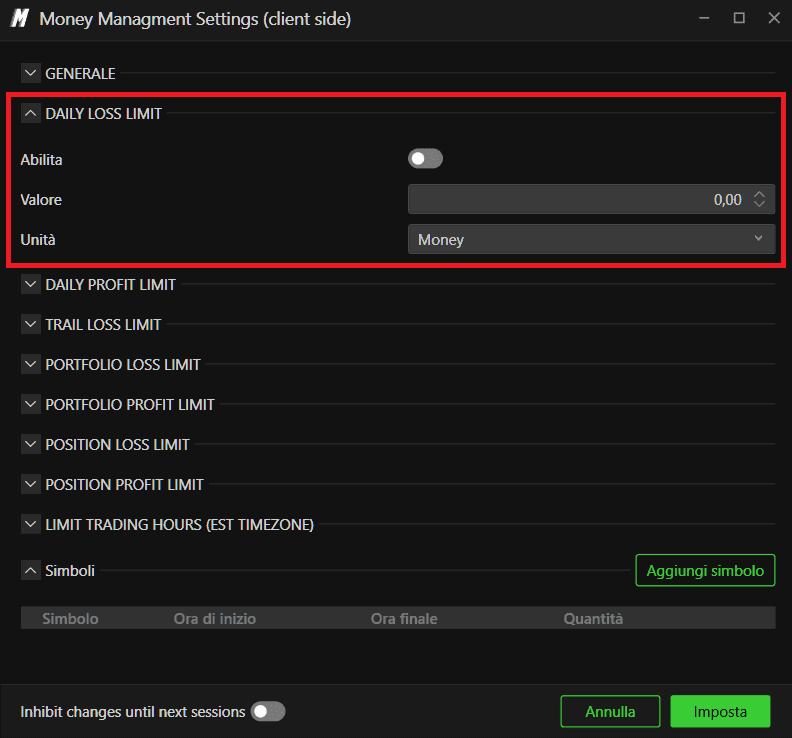
• Abilita – Attiva la protezione dalla perdita giornaliera
• Valore – Perdita massima consentita
• Unità – Denaro ($) o Percentuale (%)
Una volta superato, verrà attivata l’azione selezionata.
7. Limite di Profitto Giornaliero
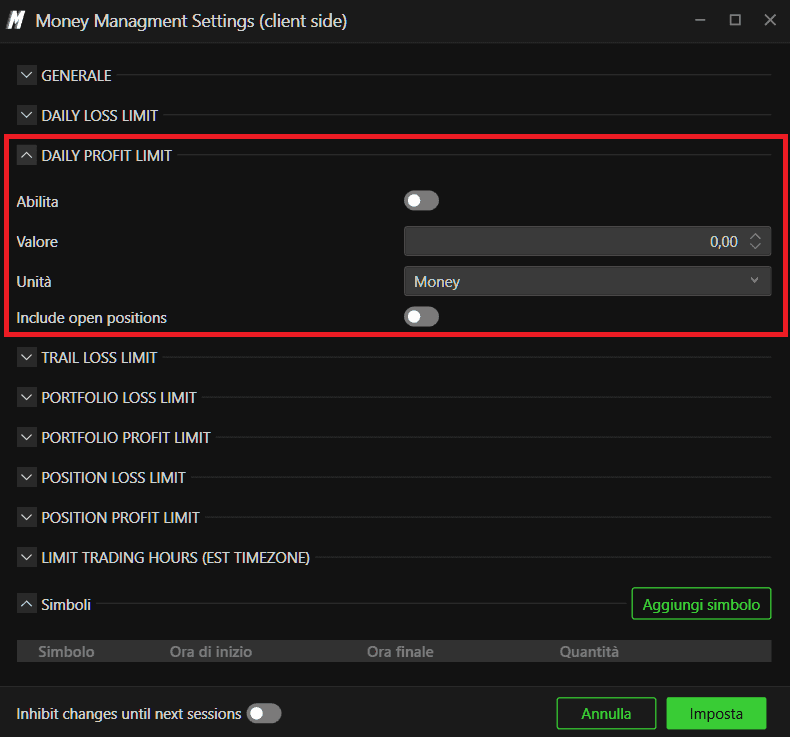
• Abilita: Attiva la protezione del profitto giornaliero
• Valore: Profitto massimo consentito
• Unità – Denaro ($) o Percentuale (%)
• Includi posizione aperta – Se abilitato, le operazioni aperte verranno chiuse una volta raggiunto il limite.
8. Trailing Stop (Drawdown Giornaliero Mobile)
Abilita
Attiva il limite mobile.
Opzioni di Azione:
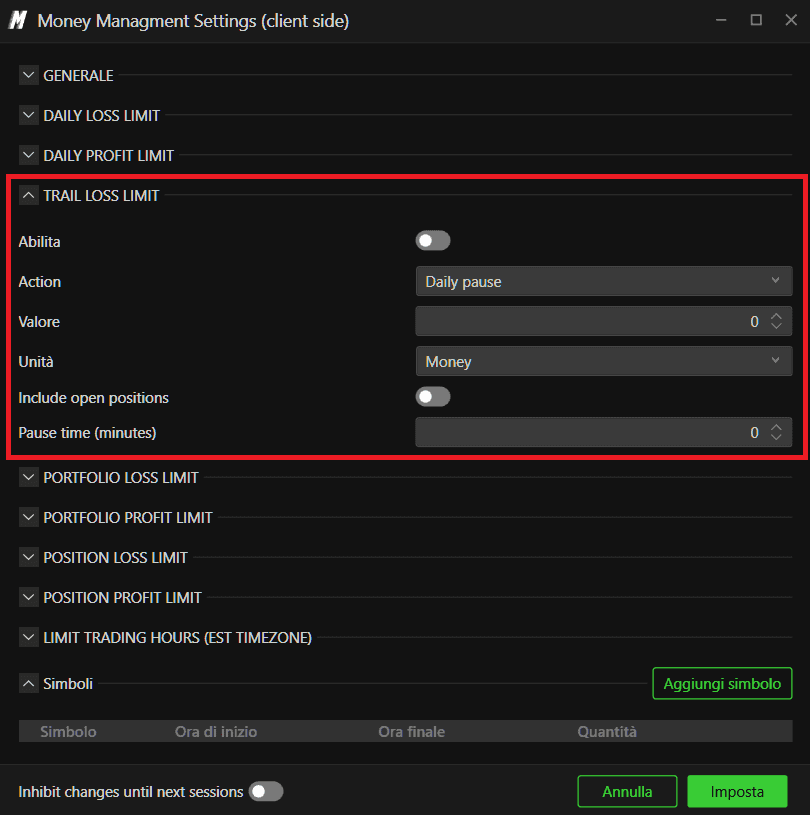
• Pausa giornaliera – Blocca l’account per la sessione
• Pausa temporale – Blocca l’account per i minuti selezionati
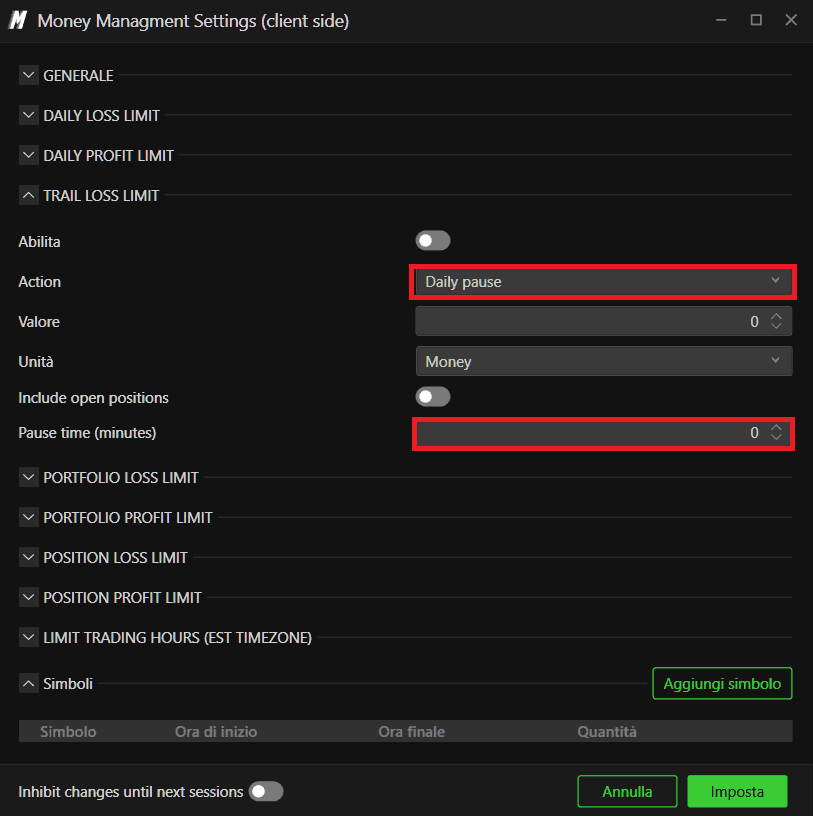
• Flat – Chiude le posizioni ma non blocca
Valore e Unità
Imposta in denaro o in percentuale.
Includi posizione aperta
Se abilitato, il trailing stop si applica anche al PnL non realizzato.
Esempio: se il profitto aperto ritraccia oltre il limite trailing, il sistema attiva l’azione selezionata.
9. Limiti Basati sul Portfolio
Limite di Perdita del Portfolio
Controlla la perdita totale su tutte le posizioni aperte (ad es. ES + NQ combinati).
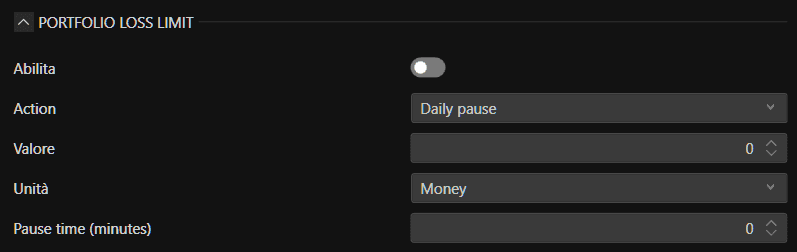
Stesse opzioni di configurazione:
• Abilita
• Azione
• Valore
• Unità
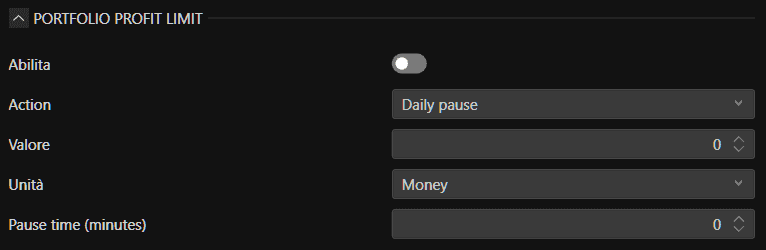
Limite di Profitto del Portfolio
Stessa logica del Limite di Profitto Giornaliero, ma applicata all’intero portfolio.
10. Limiti Basati sulla Posizione
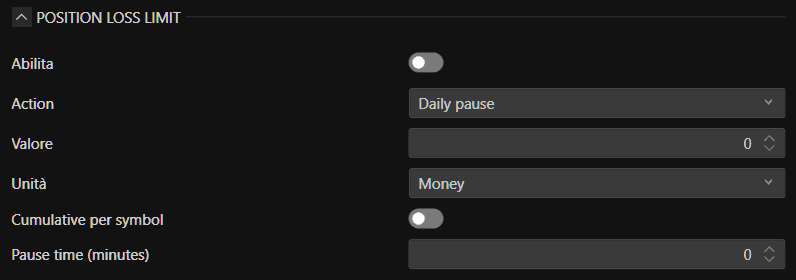
Limite di Perdita della Posizione
Si applica alle singole operazioni. Se superato, la posizione viene automaticamente azzerata e viene attivata l’azione.
Limite di Profitto della Posizione
Stessa logica, ma per gli obiettivi di profitto delle singole posizioni.
11. Limita gli Orari di Trading (Fuso orario EST)
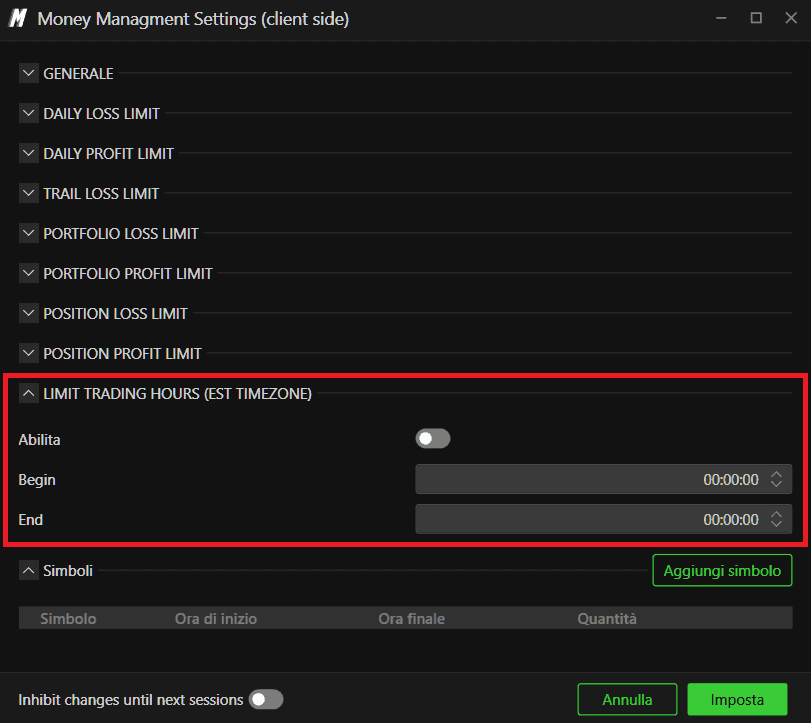
Puoi limitare il trading a specifiche finestre temporali.
Importante:
• L’orario si basa sul fuso orario EST
• Indipendente dal fuso orario del tuo PC o del grafico
Imposta:
• Ora di inizio
• Ora di fine
12. Aggiungi Simbolo
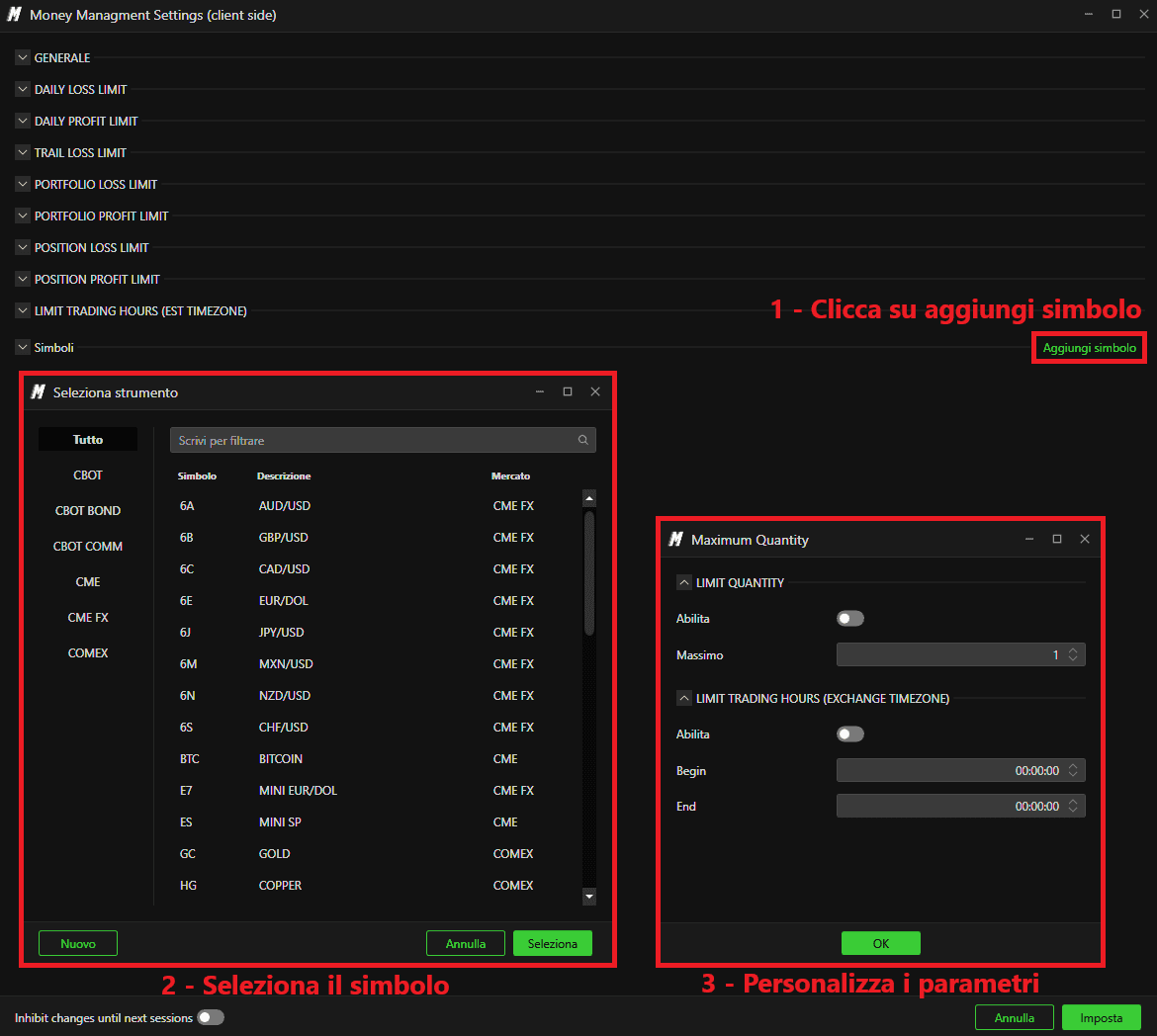
Aggiungi o rimuovi i simboli consentiti per il trading.
Se Simbolo – Escludi Non Elencati è abilitato, è possibile fare trading solo sui simboli aggiunti.
13. Impedisci le Modifiche Fino alla Prossima Sessione
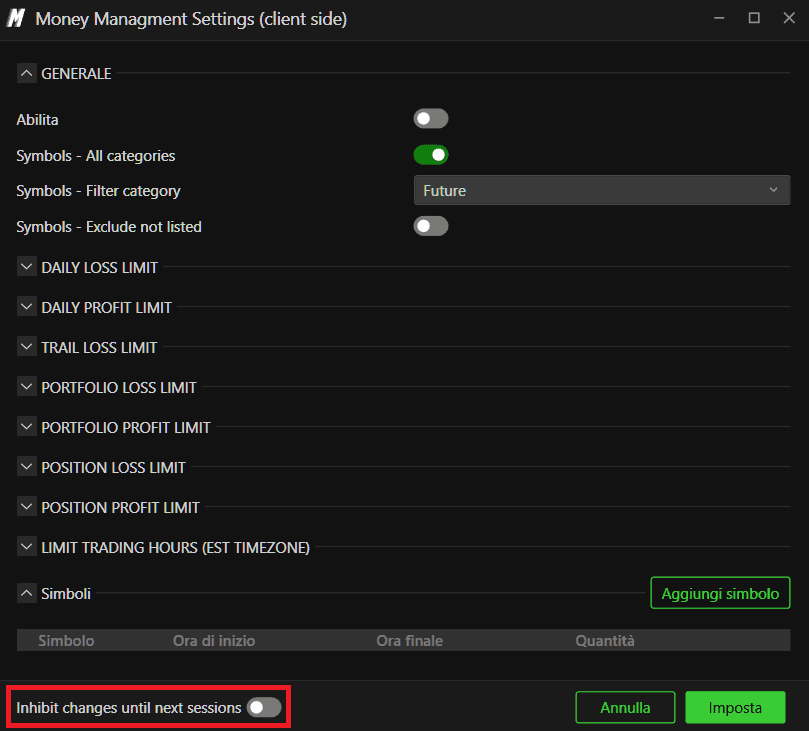
Se abilitato:
• Eventuali modifiche apportate alle impostazioni di rischio verranno applicate solo nel giorno di trading successivo.
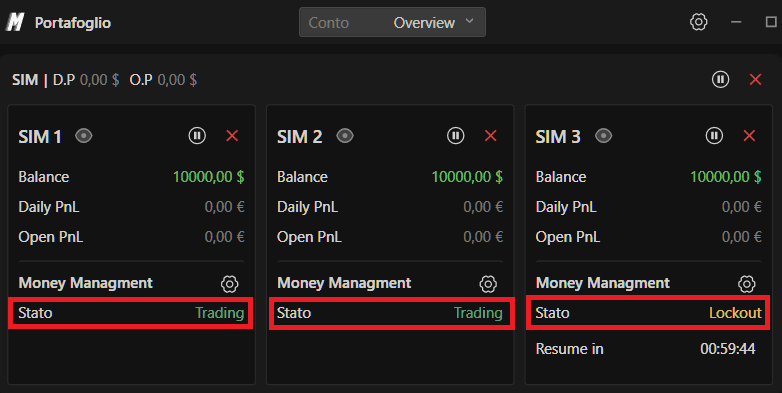
14. Stato
Lo stato può mostrare:
Lockout – L’account è bloccato a causa della violazione di una regola. Un timer di conto alla rovescia mostra quando il trading riprenderà.
15. Vista Dettagliata dell’Account
Fai clic sul pulsante Occhio per vedere le posizioni dettagliate e le informazioni di rischio dell’account.
Nota Importante
Il Risk Manager segue il fuso orario CME (EST) per i reset giornalieri.
Se bloccato per la giornata:
• L’account si sblocca automaticamente alle 18:00 EST.
• L’unico modo per sbloccare l’account dopo che è scattato il timeout del Risk Manager è chiedere al team di supporto Deepdom di sbloccarlo dal backend, e potrebbe volerci un po’ di tempo.
Riepilogo
Il Risk Manager di Deepdom offre:
• Limiti di perdita e profitto giornalieri
• Protezione dal drawdown trailing
• Controlli del rischio a livello di portfolio
• Limiti basati sulla posizione
• Trading con restrizioni orarie
• Protezione basata sui simboli
• Applicazione automatica del blocco
Trasforma la gestione del rischio da una decisione discrezionale in un sistema di disciplina automatizzato, assicurando che i trader seguano rigorosamente il proprio piano di rischio predefinito.
Hai Ancora Problemi?
Il nostro team di supporto è disponibile 24/7 ed è pronto ad aiutarti con qualsiasi problema tu riscontri. Quando ci contatti, includi:
Uno screenshot del problema.
Una breve descrizione di ciò che stavi cercando di fare.
Ticket di Supporto (risposta più rapida): visita www.deepcharts.com e crea direttamente un ticket di supporto sul nostro sito web.
Supporto via Email: puoi anche contattarci a support@deepcharts.com. Tieni presente che le risposte via email potrebbero richiedere un po’ più di tempo rispetto a un ticket di supporto.
