Trading
Updated:
Abilita il trading e mostra il pannello di trading
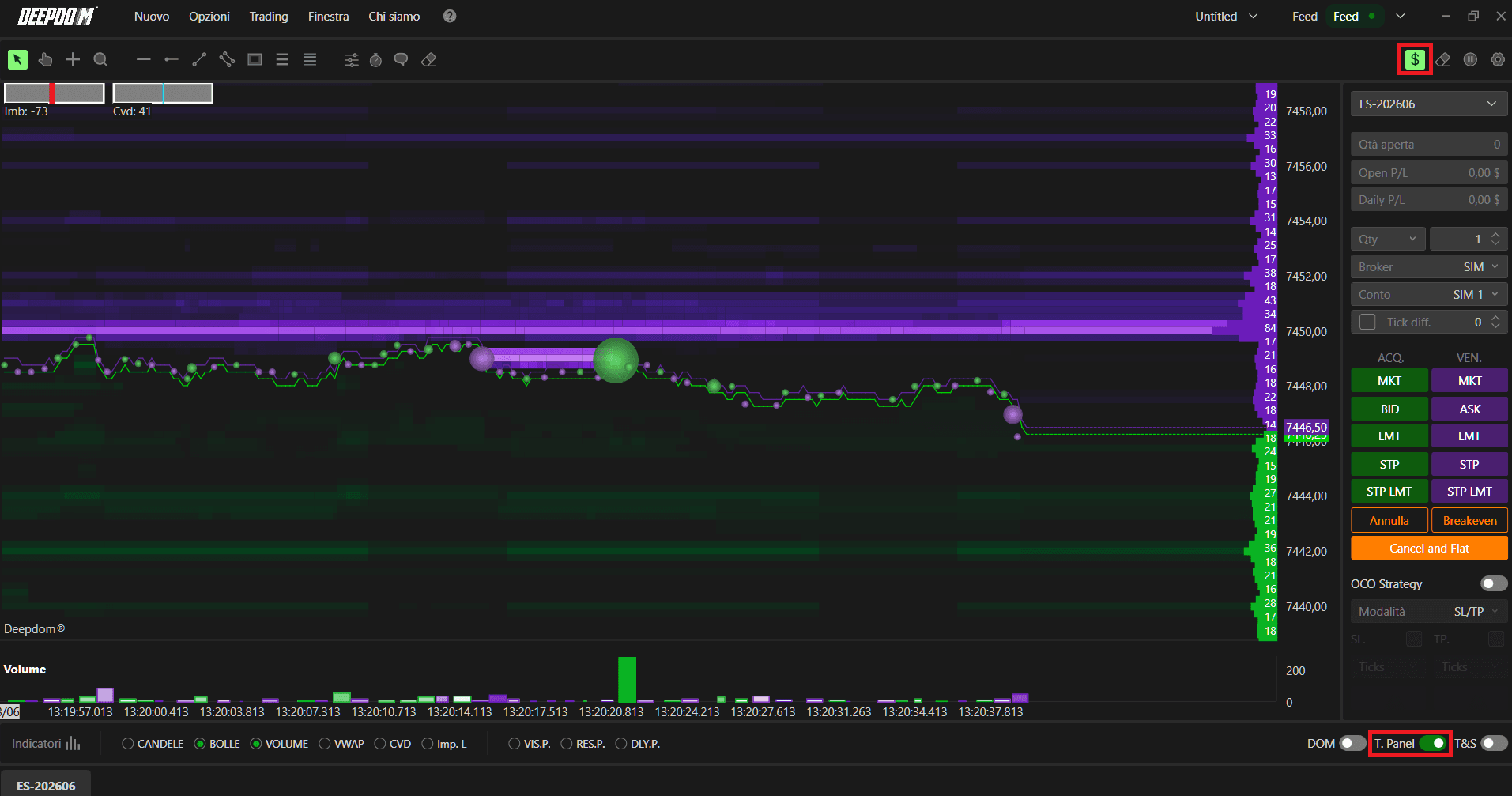
Abilita il trading su un grafico
Per consentire l'inserimento ordini da un grafico:
Fai clic sull'icona del dollaro nell'angolo in alto a destra del grafico, oppure
Apri il menu Impostazioni del grafico e abilita Trading abilitato.
Mostra il pannello di trading
Per visualizzare il pannello di trading sotto il grafico:
Abilita la casella di controllo Pannello di trading nell'angolo in basso a destra del grafico, oppure
Usa il menu Impostazioni del grafico e abilita Mostra pannello di trading.

Pannello di trading e Cross Trading Mini/Micro
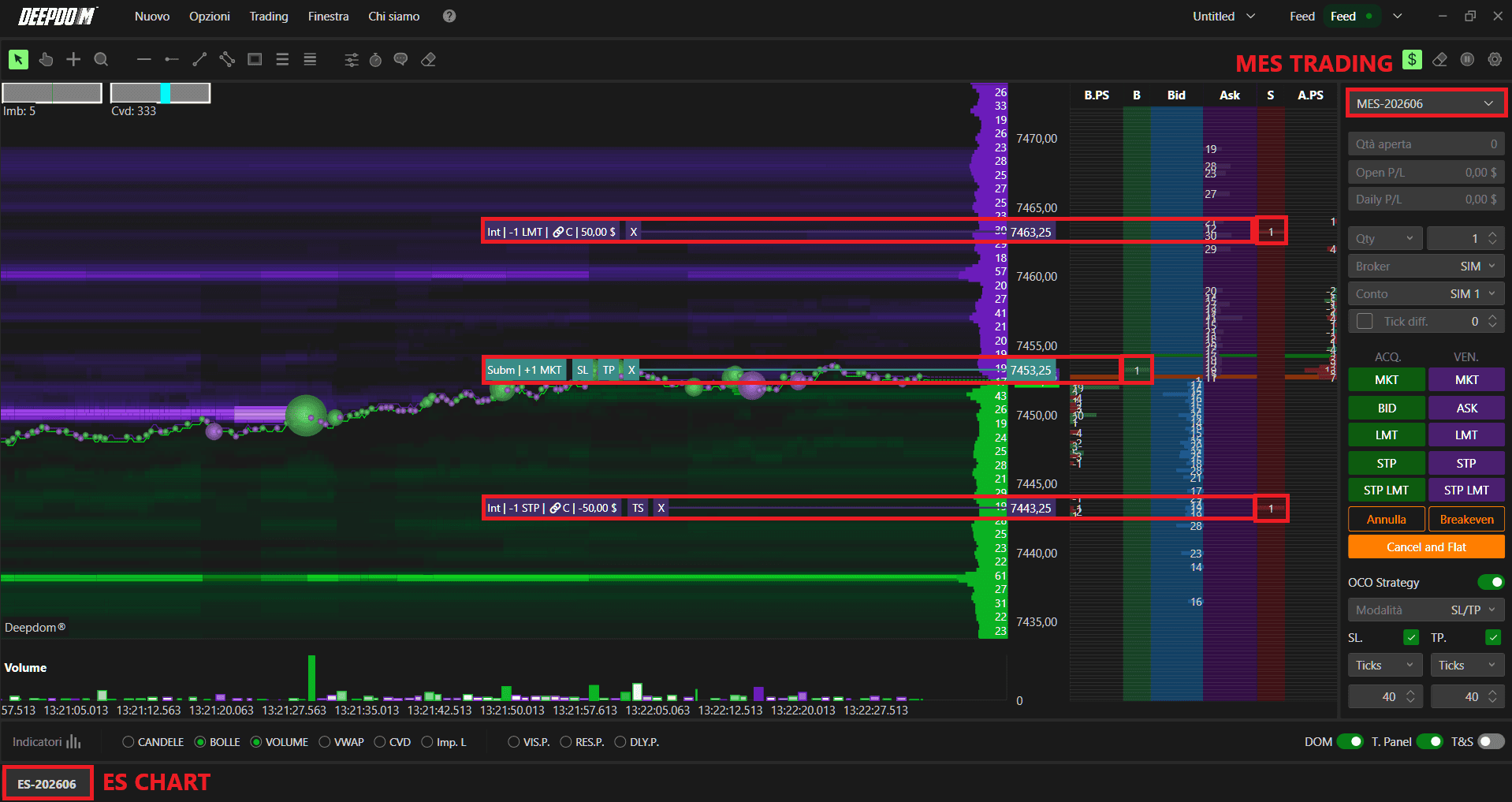
Nella parte superiore del pannello di trading puoi selezionare lo strumento usato per l'esecuzione degli ordini. DeepDom consente il cross trading, ad esempio visualizzando i dati di un contratto future Mini mentre esegui ordini su un contratto Micro, senza aprire grafici aggiuntivi. Per un'analisi volumetrica accurata, basa sempre le tue decisioni sul contratto future principale.
Il pannello mostra anche:
Quantità aperta – numero di contratti o azioni attualmente presenti sul mercato.
P/L aperto – profitto o perdita non realizzati sulla posizione aperta.
P/L giornaliero – profitto o perdita realizzati sullo strumento nella giornata di trading corrente.
Pulsanti di trading e azioni di base

Il pannello di trading include pulsanti di accesso rapido per diversi tipi di ordine:
MKT – invia ordini market di acquisto o vendita.
BID / ASK – piazza ordini limite al miglior Bid o al miglior Ask corrente.
LMT – piazza ordini limite manuali (buy limit sotto il prezzo di mercato o sell limit sopra il mercato).
STP – piazza ordini stop che diventano ordini market quando vengono attivati (buy stop sopra il mercato, sell stop sotto il mercato).
STP LMT – piazza ordini stop-limit, che inviano ordini limite invece di ordini market quando vengono attivati, aiutando a controllare lo slippage a rischio di mancata esecuzione.
Cancel – annulla tutti gli ordini working (in attesa).
Close – chiude la posizione aperta corrente e annulla tutti gli ordini working rimanenti.
Usa i campi Qty, Broker, e Account per scegliere la dimensione dell'operazione, il broker e l'account per ogni operazione.
Se l'opzione Tick diff. è abilitata, i pulsanti Bid e Ask piazzeranno ordini limite a un numero specificato di tick di distanza dal prezzo di mercato invece che esattamente al miglior Bid/Ask.
Strategia OCO ed esecuzioni storiche
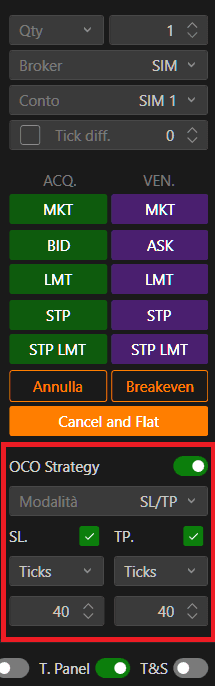
Strategia OCO
La funzione OCO (Order‑Cancels‑Order) ti consente di associare due ordini di uscita a una posizione primaria: un ordine limite di presa profitto e uno stop protettivo. Quando uno di questi ordini di uscita viene eseguito, l'altro viene annullato automaticamente.
Mostra esecuzioni storiche
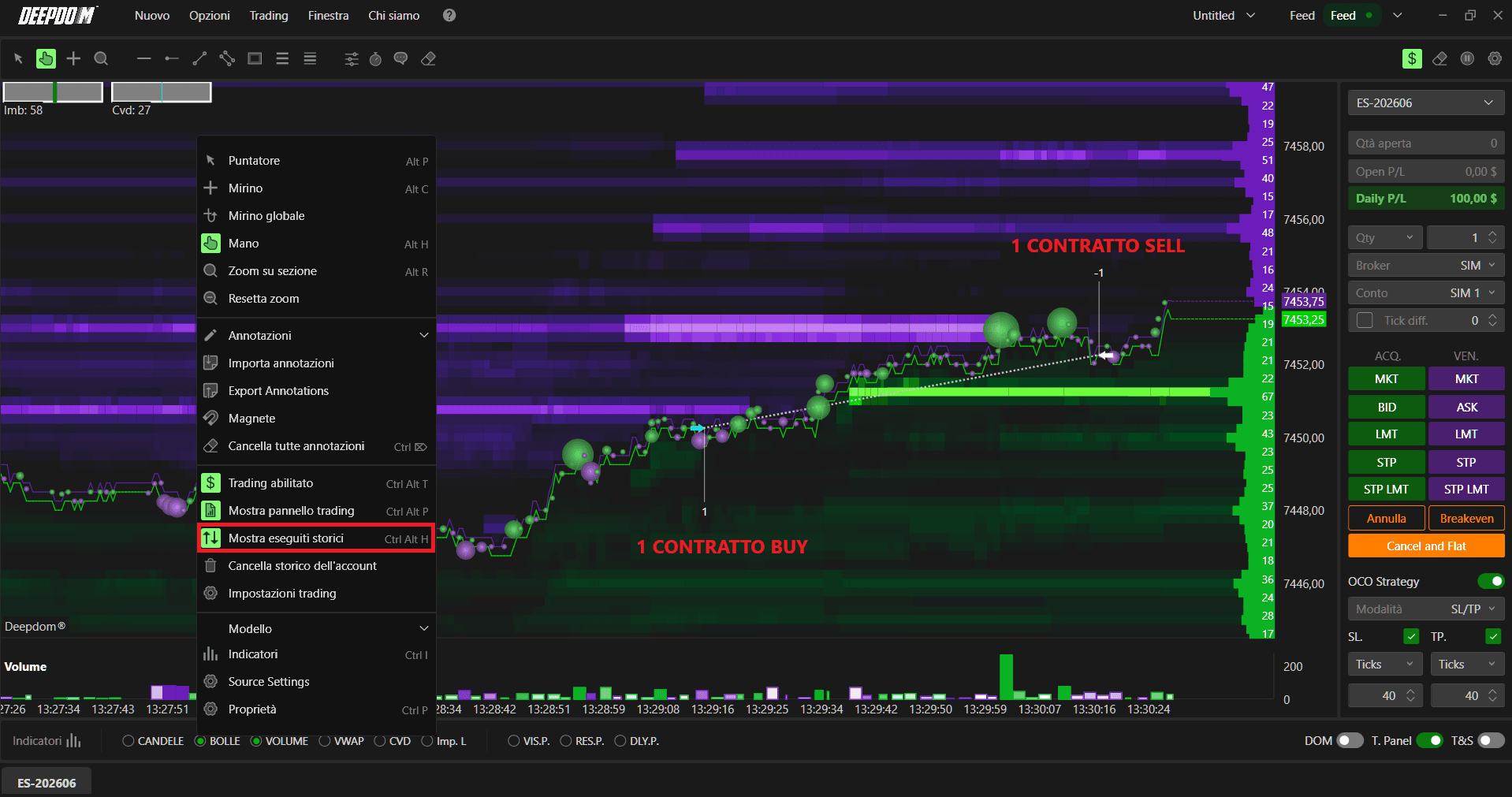
Per visualizzare le esecuzioni storiche sul grafico, apri le impostazioni del grafico e abilita Mostra esecuzioni storiche. I marker delle operazioni appariranno quindi ai prezzi e agli orari corrispondenti.
Panoramica del Chart DOM
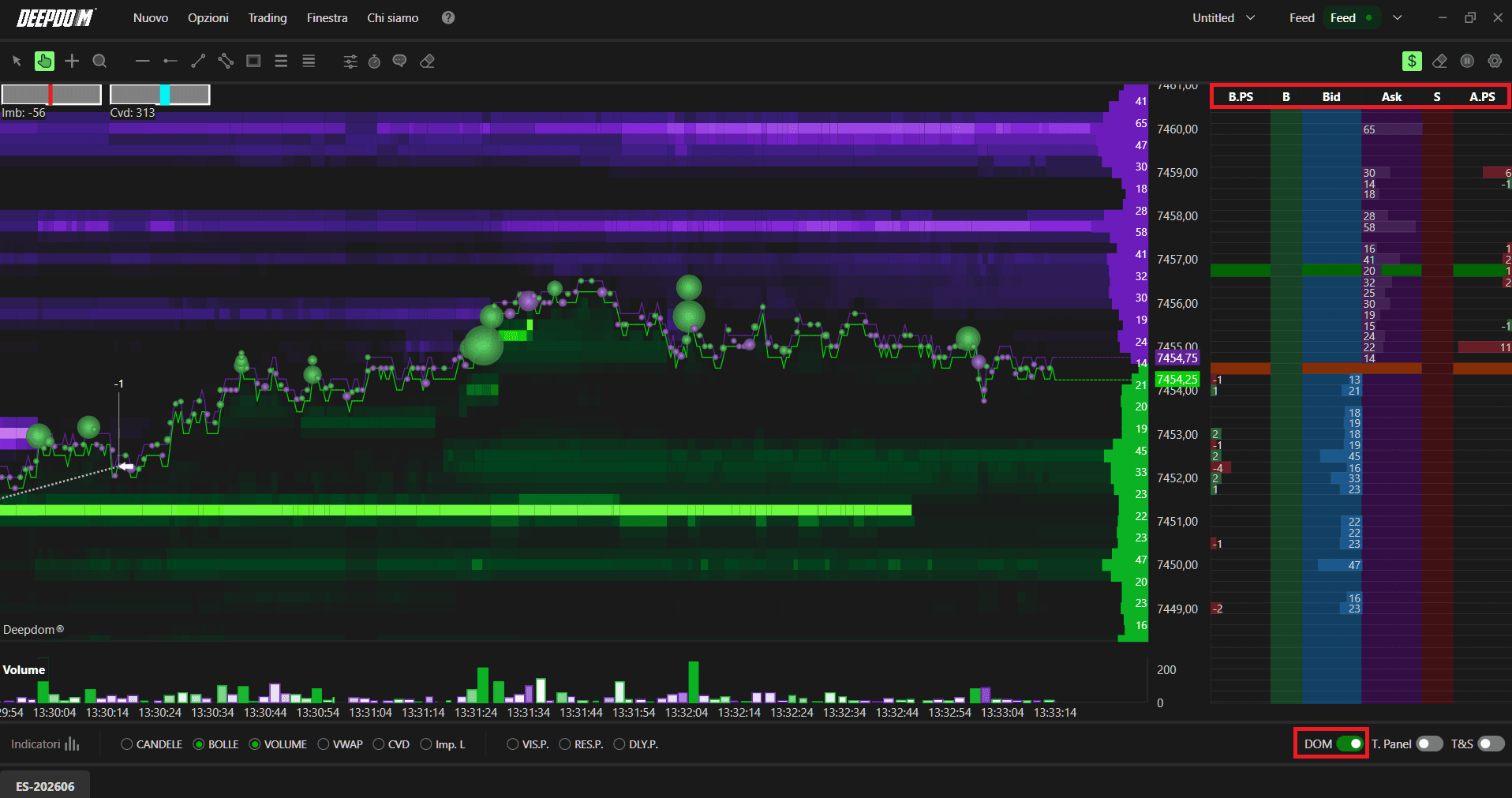
Il Chart DOM fornisce una scala verticale del book ordini accanto al grafico.
Abilitalo selezionando la casella DOM nell'angolo in basso a destra del grafico, oppure
Apri le impostazioni del grafico e abilita Abilita Chart DOM.
Per impostazione predefinita, il Chart DOM mostra queste colonne da sinistra a destra:
B.PS – Bid Pull Stack; quantità aggiunte o rimosse a ogni livello Bid.
B – colonna di gestione ordini per gli ordini di acquisto (sposta o annulla).
Bid – ordini limite di acquisto a ogni livello di prezzo.
Ask – ordini limite di vendita a ogni livello di prezzo.
S – colonna di gestione ordini per gli ordini di vendita.
A.PS – Ask Pull Stack; quantità aggiunte o rimosse a ogni livello Ask.
Inserimento e gestione degli ordini nel DOM
Ordini market e limite/stop
Compra a mercato – fai clic con il tasto destro in qualsiasi punto della colonna Bid.
Vendi a mercato – fai clic con il tasto destro in qualsiasi punto della colonna Ask.
Compra limite – fai clic con il tasto sinistro nella colonna Bid a qualsiasi prezzo inferiore al prezzo di mercato corrente.
Compra stop – fai clic con il tasto sinistro nella colonna Bid a qualsiasi prezzo superiore al prezzo di mercato corrente.
Vendi limite – fai clic con il tasto sinistro nella colonna Ask a qualsiasi prezzo superiore al prezzo di mercato corrente.
Vendi stop – fai clic con il tasto sinistro nella colonna Ask a qualsiasi prezzo inferiore al prezzo di mercato corrente.
Modifica e annulla gli ordini
Per ordini limite o condizionati esistenti:
Usa le colonne di gestione ordini (B e S) e trascina con il tasto sinistro del mouse per spostare un ordine a un nuovo livello di prezzo.
Fai clic con il tasto destro per annullare un ordine.
Fai doppio clic con il tasto sinistro del mouse per modificare la quantità dell'ordine.
Impostazioni e colonne del Chart DOM
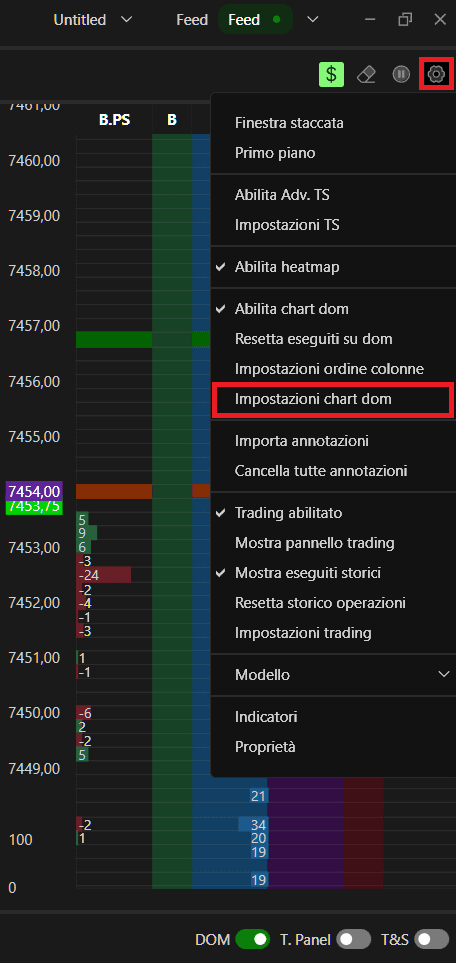
Fai clic sull'icona Impostazioni nel Chart DOM per aprire le impostazioni del DOM. Qui puoi regolare la dimensione del carattere, il formato del testo e l'aspetto di varie colonne, tra cui:
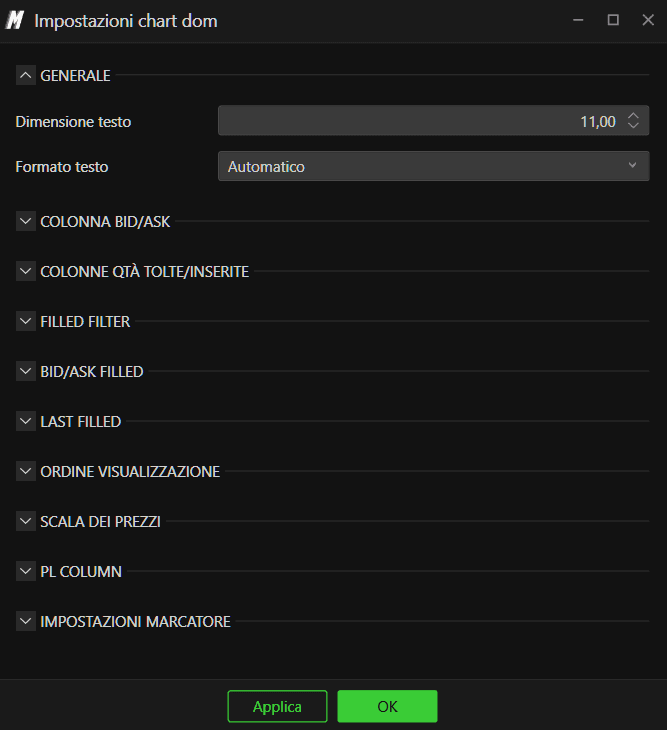
Colonne Bid/Ask – modifica i colori di sfondo e del testo per Bid e Ask.
Colonne Pull Stack – abilita Bid/Ask Pull Stack, scegli i filtri (media o nessuno) e personalizza i colori.
Filtro eseguiti – applica un filtro alle quantità eseguite in modo che vengano mostrati solo i trade significativi.
Bid/Ask eseguiti – mostra i volumi eseguiti nelle colonne B.T (Bid Trades) e A.T (Ask Trades), formando di fatto una vista footprint. L'auto-reset può azzerarli in base alle oscillazioni di prezzo, oppure puoi reimpostarli manualmente.
Ultimo eseguito – abilita la colonna dell'ultimo trade.
Vista ordini – mostra/nascondi le colonne di gestione ordini e regola i loro colori.
Scala prezzi – abilita la colonna della scala prezzi e personalizzane l'aspetto.
Colonna P/L – mostra profitto e perdita non realizzati tick per tick quando hai una posizione aperta.
Marker – abilita i marker per ultimo prezzo scambiato, apertura, massimo e minimo.
Ordine colonne – apri le impostazioni dell'ordine delle colonne per riorganizzare le colonne del DOM secondo necessità.
Hai ancora problemi?
Il nostro team di supporto è disponibile 24/7 ed è pronto ad aiutarti con qualsiasi problema riscontrato. Quando ci contatti, includi:
Uno screenshot del problema.
Una breve descrizione di ciò che stavi cercando di fare.
Ticket di supporto (risposta più rapida): visita www.deepcharts.com e crea un ticket di supporto direttamente sul nostro sito web.
Supporto via email: puoi anche contattarci all'indirizzo support@deepcharts.com. Tieni presente che le risposte via email potrebbero richiedere un po' più di tempo rispetto a un ticket di supporto.
