Indicatori
Updated:
Il Deep Profile mostra il volume scambiato a ciascun livello di prezzo in un periodo specifico. Fornisce una mappa visiva chiara di dove si è concentrata la maggior parte dell'operatività del mercato, aiutando a identificare i livelli strutturali chiave, tra cui:
POC (Point of Control) — il livello di prezzo con il maggior volume scambiato
Value Area (Area di Valore) — l'intervallo di prezzo in cui si è verificata una percentuale definita del volume totale
High Volume Nodes (HVN) — livelli di prezzo con un'elevata operatività, che spesso fungono da supporto o resistenza
Low Volume Nodes (LVN) — livelli di prezzo con scarsa operatività, che spesso consentono un rapido movimento del prezzo attraverso di essi
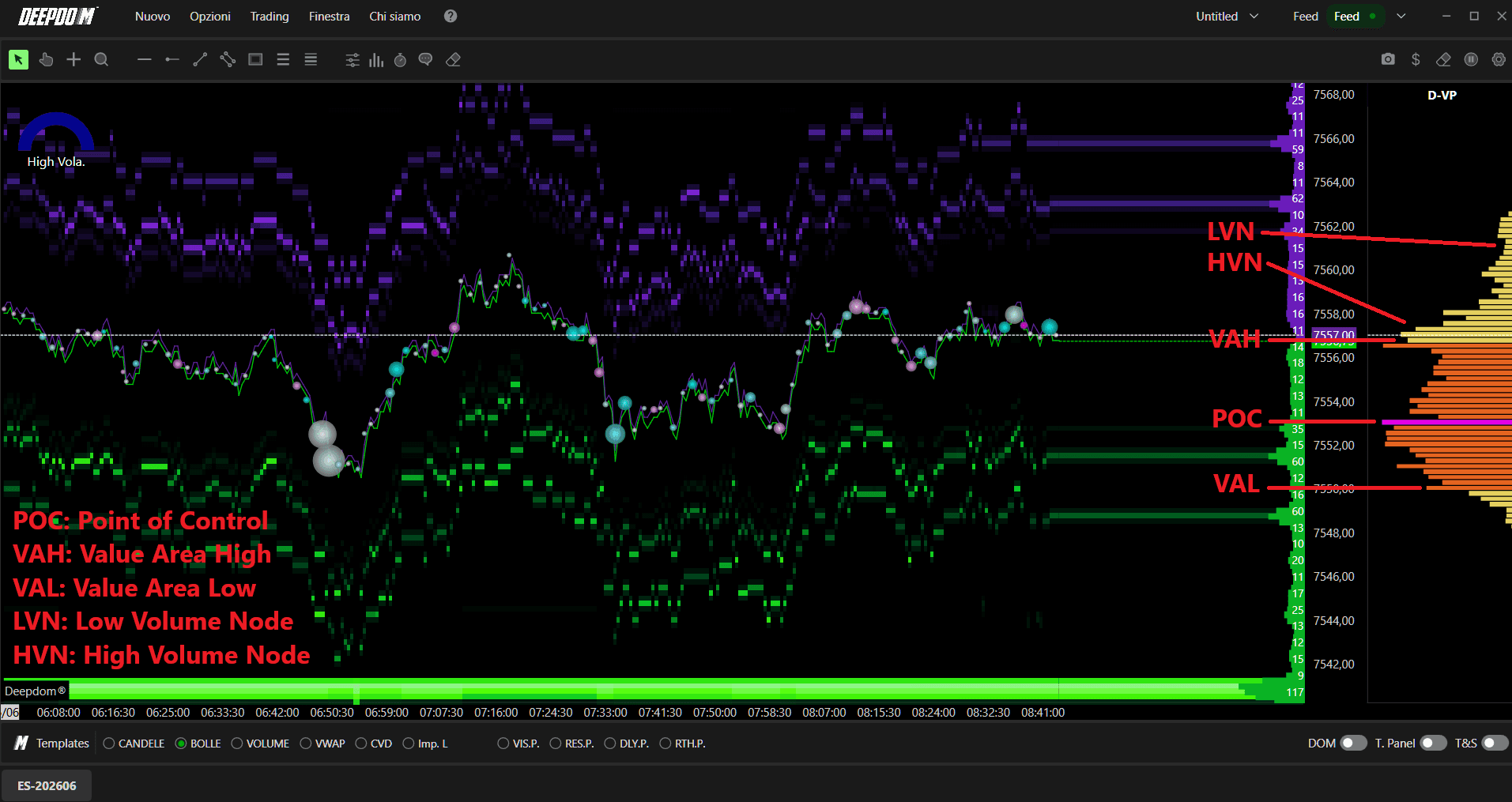
Come aggiungere il Volume Profile al grafico
Fai clic destro sul grafico e seleziona Indicatori.
Cerca l'indicatore desiderato e aggiungilo allo spazio di lavoro tramite il pulsante "+".
Apri il pannello delle impostazioni dell'indicatore appena aggiunto, personalizza i parametri in base alle tue esigenze e conferma le modifiche facendo clic su "Salva".

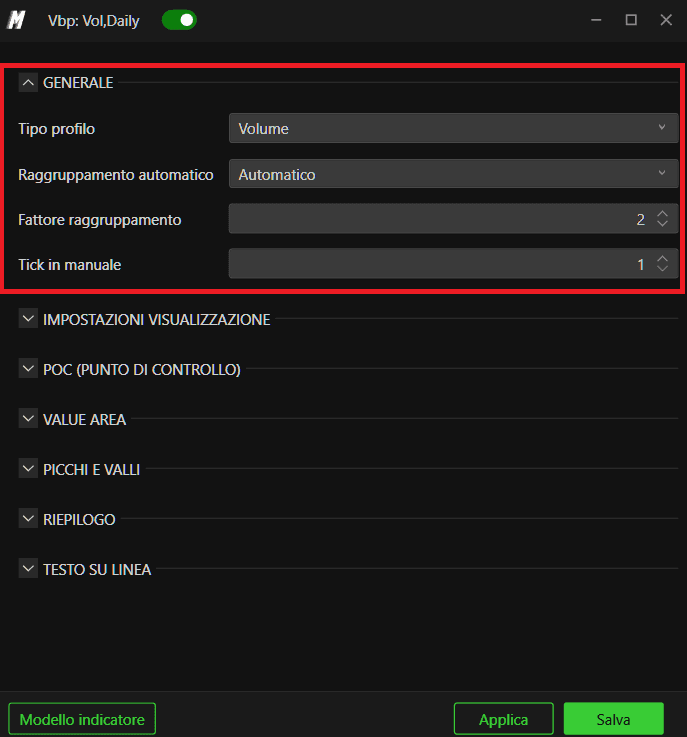
Impostazioni generali
Vbp Type Consente di selezionare quali dati mostrare nel profilo:
Volume — mostra il volume totale scambiato a ciascun livello di prezzo, evidenziando le aree più attive
Ask/Bid Volume — suddivide il volume in Ask (lettera/vendita) e Bid (denaro/acquisto) separatamente, mostrando l'equilibrio tra acquirenti e venditori
Delta — mostra la differenza tra il volume di acquisto e quello di vendita a ciascun livello, utile per identificare la pressione del mercato
Total Delta and Volume — combina sia il delta che il volume totale per una visione completa dell'attività a ciascun livello di prezzo
Grouping Definisce il modo in cui i livelli di prezzo vengono raggruppati nel profilo:
Automatic — DeepDom raggruppa automaticamente i tick in base alle caratteristiche del mercato e alla risoluzione del grafico
Manual — consente di specificare un numero personalizzato di tick per il raggruppamento
Auto Group Factor Quando si utilizza il raggruppamento automatico, questo definisce l'aggressività con cui vengono aggregati i tick. Un valore più alto indica una maggiore aggregazione e un profilo più ampio.
Manual Ticks Quando si utilizza il raggruppamento manuale, questo definisce il numero esatto di tick da raggruppare, offrendo un controllo preciso sulla granularità del profilo.
Impostazioni del tracciamento (Plot Settings)
Method Color — Definisce il modo in cui vengono colorate le barre del profilo:
None — nessun colore applicato, visualizzazione semplice dei dati
Fixed — un unico colore uniforme applicato a tutti i livelli di prezzo
Fading — l'intensità del colore varia con il volume; i livelli di volume più elevati appaiono più intensi, i livelli di volume più bassi appaiono più chiari
More Colors — utilizza una gamma di colori per rappresentare i diversi livelli di volume, completamente personalizzabile dall'utente
Color Calculation — Definisce cosa rappresenta il colore:
Volume — colorazione basata sul volume totale
Delta — colorazione basata sulla differenza tra ordini di acquisto e di vendita
Imbalance — colorazione basata sullo sbilanciamento degli ordini
Color Consente di impostare colori fissi per Volume, Bid, Ask e per la linea del profilo.
Range Definisce l'intervallo utilizzato per la scala di colori:
Automatic — utilizza gli intervalli predefiniti della piattaforma
User — consente di definire intervalli di valori personalizzati
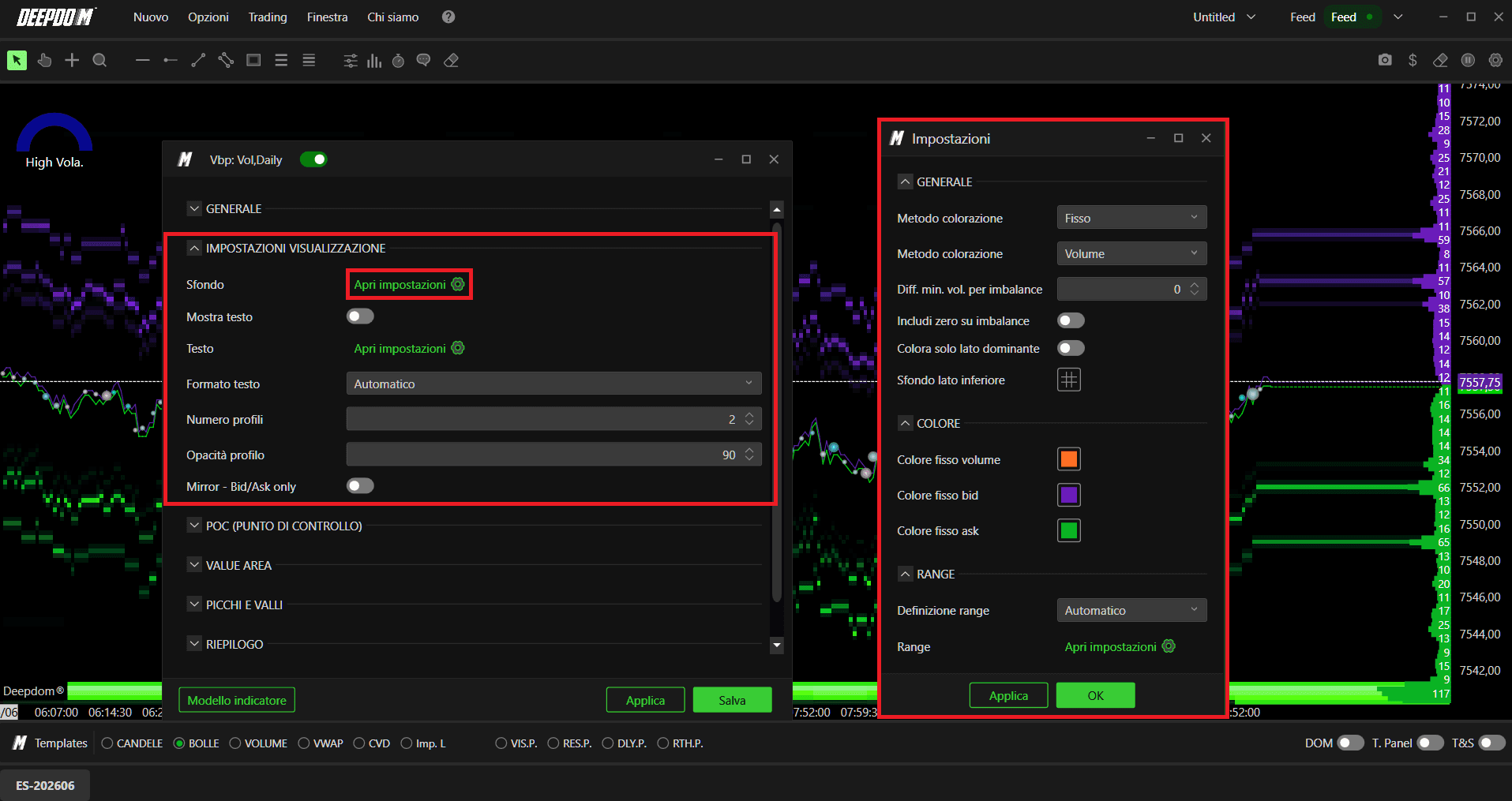
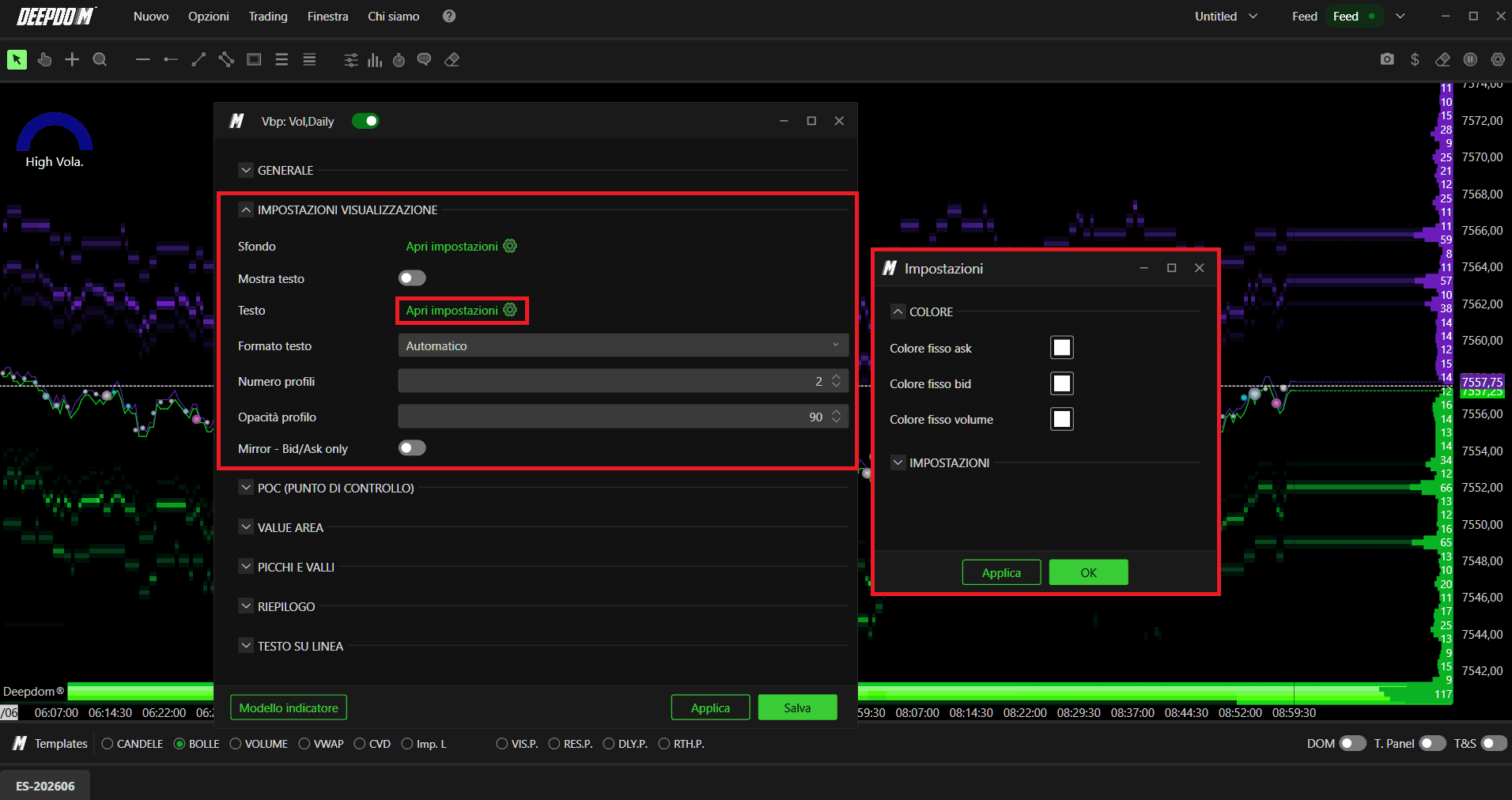
Show Text Se abilitato, mostra il volume totale scambiato a ciascun tick o livello di prezzo direttamente sulle barre del profilo.
Text Settings Consente di personalizzare il colore delle etichette Bid, Ask e Volume Totale, nonché la dimensione del carattere.
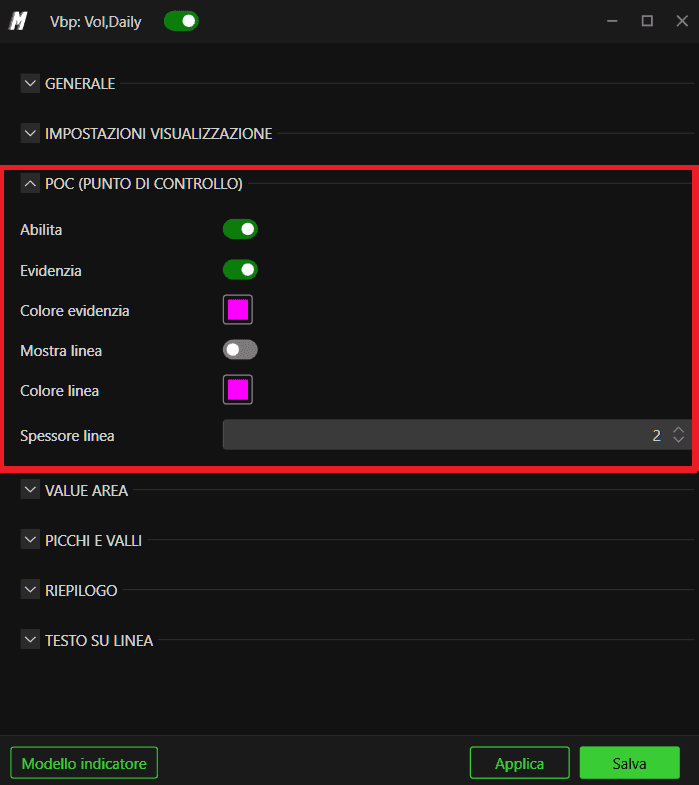
POC (Point of Control)
Il POC è il livello di prezzo con il maggior volume scambiato nel profilo. È uno dei livelli di riferimento più importanti nell'analisi volumetrica.
Enable — mostra o nasconde il POC sul grafico
Highlight — evidenzia visivamente la barra POC all'interno del profilo per farla risaltare
Highlight Color — imposta il colore utilizzato per l'evidenziazione del POC
Show Line — traccia una linea orizzontale che si estende dal POC su tutto il grafico
Line Color — imposta il colore della linea del POC
Line Width — imposta lo spessore della linea del POC
Value Area (Area di Valore)
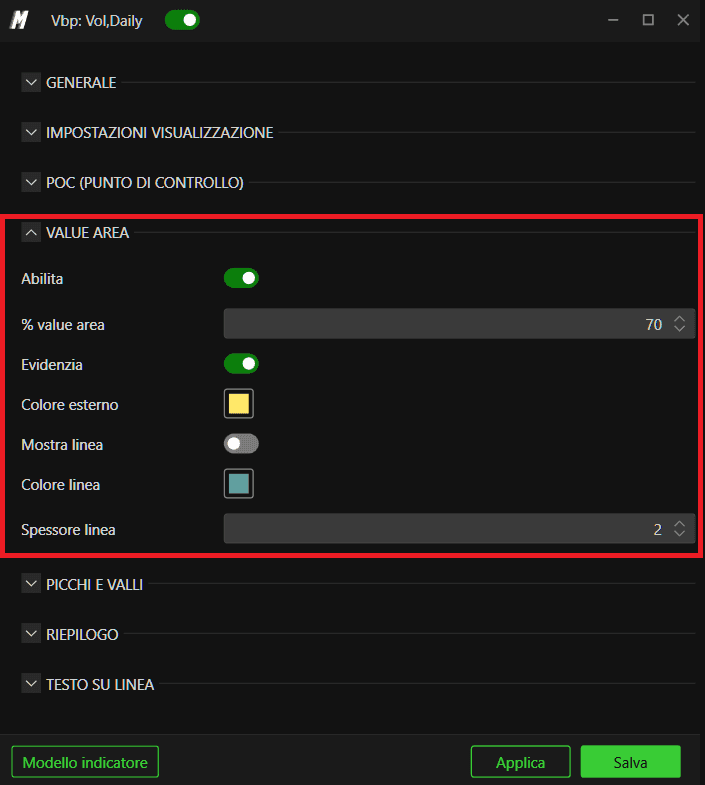
La Value Area è l'intervallo di prezzo all'interno del quale si è verificata una percentuale definita del volume totale. Rappresenta la zona di maggiore accettazione da parte del mercato.
Enable — mostra o nasconde la Value Area sul grafico
% Value Area — imposta la percentuale del volume totale utilizzata per definire la Value Area. Il valore predefinito è solitamente il 70%, il che indica l'intervallo in cui si è verificato il 70% di tutto il volume scambiato
Highlight — evidenzia visivamente la Value Area sulle candele
Outside Color — imposta il colore applicato all'area esterna alla Value Area, per distinguerla chiaramente
Show Line — traccia le linee che delimitano il limite superiore (VAH) e inferiore (VAL) della Value Area
Line Color — imposta il colore delle linee di confine della Value Area
Line Width — imposta lo spessore delle linee di confine della Value Area
Picchi e Valli (Peaks and Valleys)
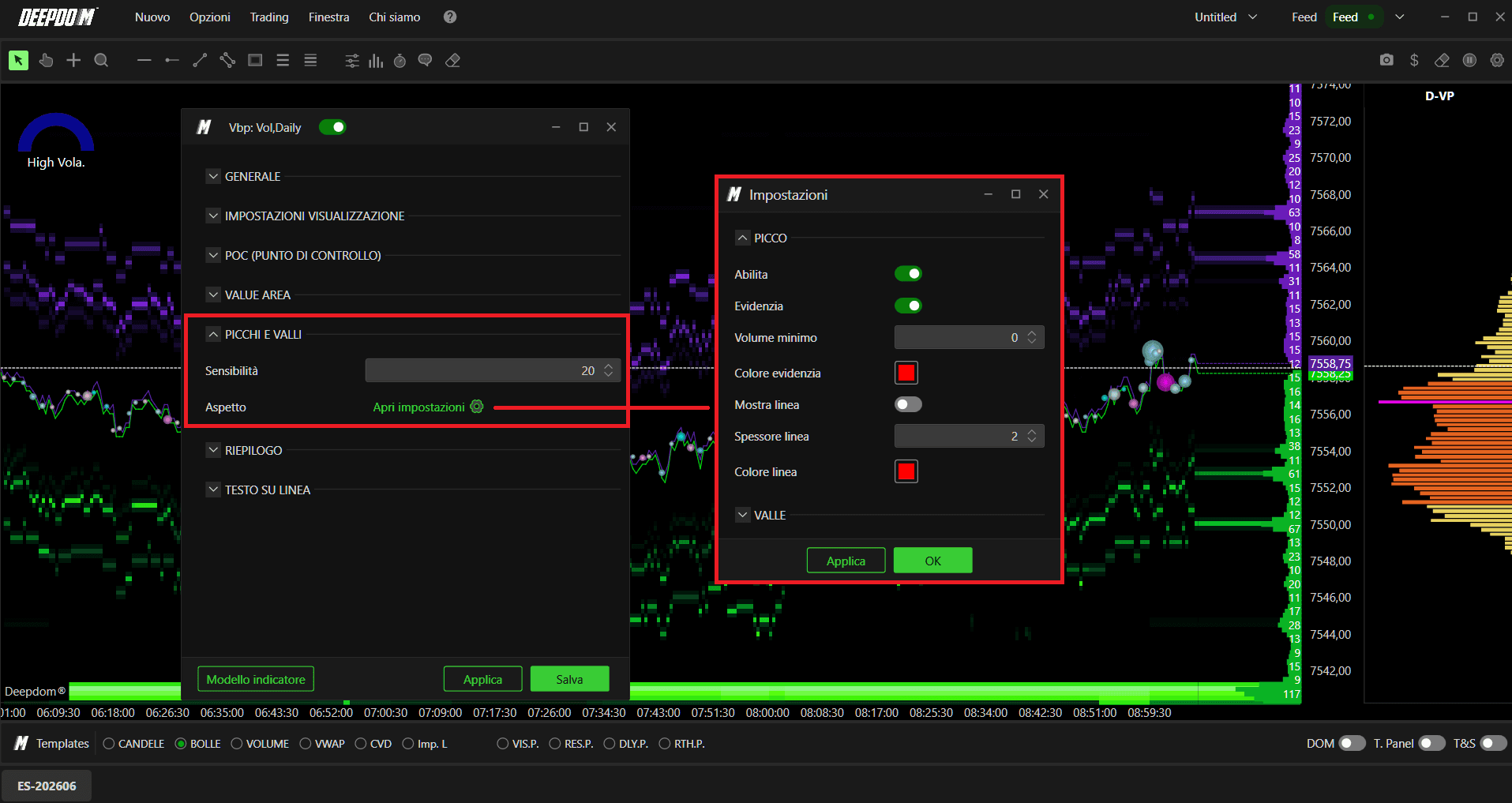
La funzione Peaks and Valleys evidenzia le aree di alta e bassa concentrazione di volumi all'interno del profilo:
Peaks — livelli di prezzo in cui il volume è fortemente concentrato, spesso indicanti un forte interesse del mercato e potenziali supporti o resistenze
Valleys — livelli di prezzo in cui il volume è molto scarso, spesso fungenti da zone di vuoto in cui il prezzo può muoversi rapidamente
Sensitivity Controlla la precisione con cui vengono identificati picchi e valli. Un valore più alto indica un numero minore di picchi e valli, ma più significativi. Un valore più basso mostra più livelli con un filtro più blando.
Peak Settings
Highlight — contrassegna visivamente i livelli dei picchi sul profilo
Minimum Volume — imposta una soglia minima di volume; i picchi al di sotto di questo valore non verranno mostrati
Highlight Color — imposta il colore per l'evidenziazione dei picchi
Show Line — disegna una linea orizzontale in corrispondenza di ciascun livello di picco
Line Width — imposta lo spessore della linea del picco
Line Color — imposta il colore della linea del picco
Valley Settings
Highlight — contrassegna visivamente i livelli delle valli sul profilo
Minimum Volume — imposta una soglia minima di volume; le valli al di sotto di questo valore non verranno mostrate
Highlight Color — imposta il colore per l'evidenziazione delle valli
Show Line — disegna una linea orizzontale in corrispondenza di ciascun livello di valle
Line Width — imposta lo spessore della linea della valle
Line Color — imposta il colore della linea della valle
Summary (Riepilogo)
Il Summary mostra un pannello dati dettagliato per ogni volume profile presente sul grafico, compresi il volume totale, il delta, il numero di ordini eseguiti, il numero di tick e altre statistiche. Ciò rende più facile confrontare rapidamente l'attività tra diverse sessioni o periodi di tempo.
Enable Summary — mostra o nasconde il pannello di riepilogo per ciascun profilo
Text Color — imposta il colore del testo del riepilogo
Ask Color — imposta il colore del volume Ask nel riepilogo
Bid Color — imposta il colore del volume Bid nel riepilogo

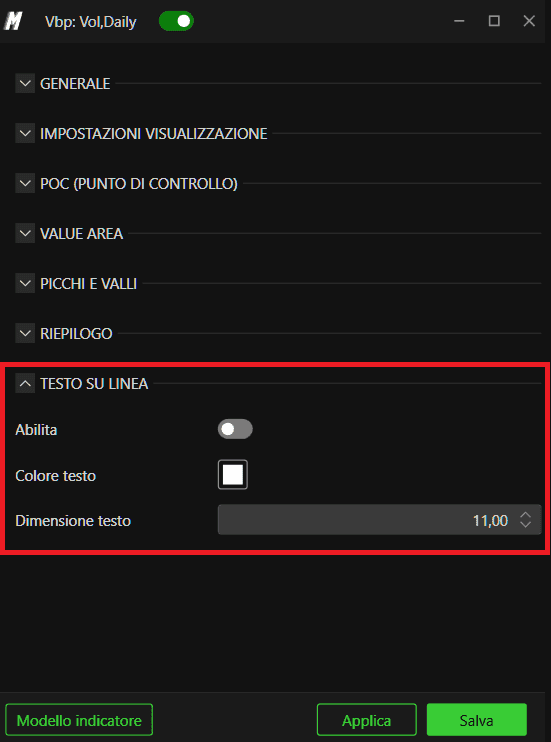
Labels on Line (Etichette sulla linea)
Text Color — modifica il colore delle linee
Text on Line — abilita le etichette sulle linee derivanti dal Volume Profile, come le etichette VPOC e quelle di limite superiore/inferiore (High/Low) della Value Area
Conclusione
L'indicatore Deep Profile è uno degli strumenti più completi disponibili su DeepDom per comprendere la struttura del mercato. Identificando le zone in cui si sono concentrati i volumi e quelle in cui sono assenti, si ottiene un vantaggio significativo nell'individuare livelli di supporto e resistenza rilevanti, pianificare gli ingressi e comprendere il contesto generale dell'azione dei prezzi.

Hai ancora problemi?
Il nostro team di supporto è disponibile 24 ore su 24, 7 giorni su 7, pronto ad assisterti per qualsiasi problema tu possa riscontrare.
Quando ci contatti, ti invitiamo a includere:
Uno screenshot del problema
Una breve descrizione di ciò che stavi cercando di fare
Support Ticket (Risposta più rapida) Visita www.deepcharts.com e apri un ticket di supporto direttamente sul nostro sito web.
Supporto via Email Scrivici a support@deepcharts.com — tieni presente che le risposte via e-mail potrebbero richiedere un po' più di tempo rispetto a un ticket di supporto.
