Option Dynamic Walls è un indicatore proprietario di DeepChart che traccia una banda sul grafico e mostra la direzione del trend del prezzo in base al fatto che il prezzo si trovi sopra, sotto o dentro la banda.
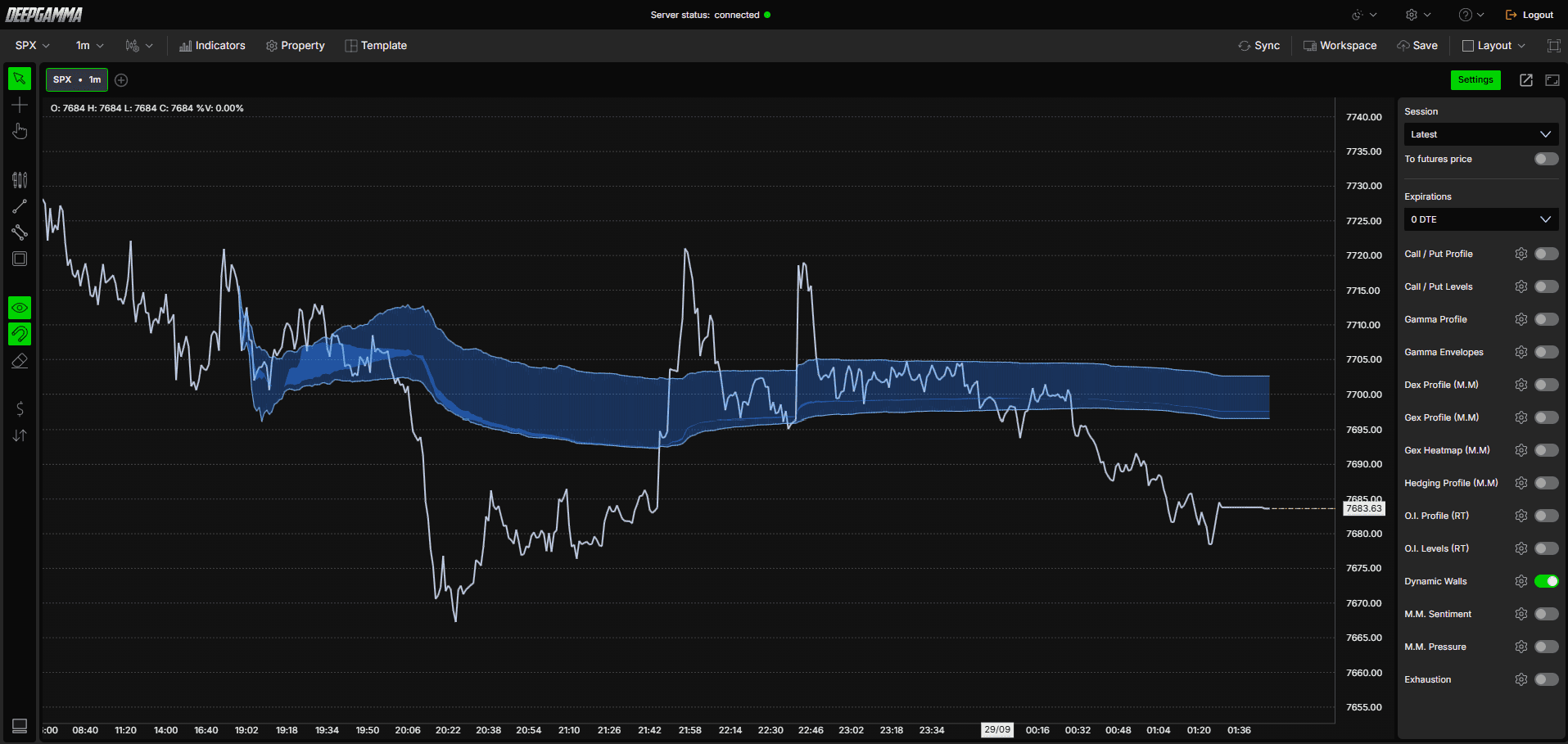
Nota: Option Dynamic Walls usa i dati CBOE e mostra valori solo sui grafici SPX.

Come aggiungere Option Dynamic Walls
Apri un grafico SPX in DeepGamma Web
Fai clic su Indicators nella Menu Bar
Fai clic sul pulsante verde Add indicator in fondo al pannello
Apri la scheda Options (Cboe) e cerca Option Dynamic Walls
L'indicatore viene aggiunto al grafico e compare nel pannello Indicators
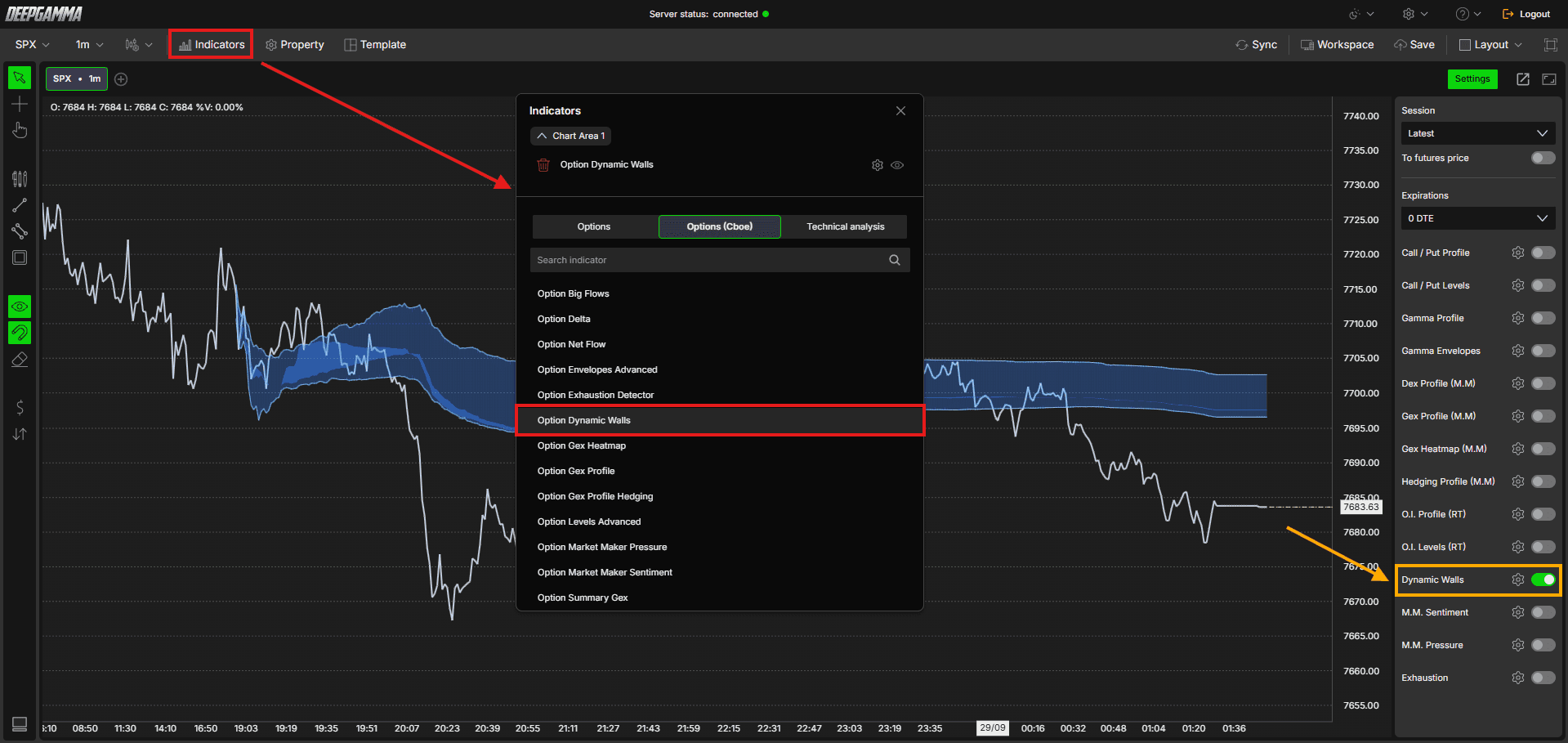
Puoi anche attivarlo o disattivarlo da Dynamic Walls nella barra rapida Settings.
Come leggere l'indicatore
Walls - La banda principale, di default in blu. Il prezzo sopra, sotto o dentro la banda ti dà una lettura diversa della direzione attuale del trend
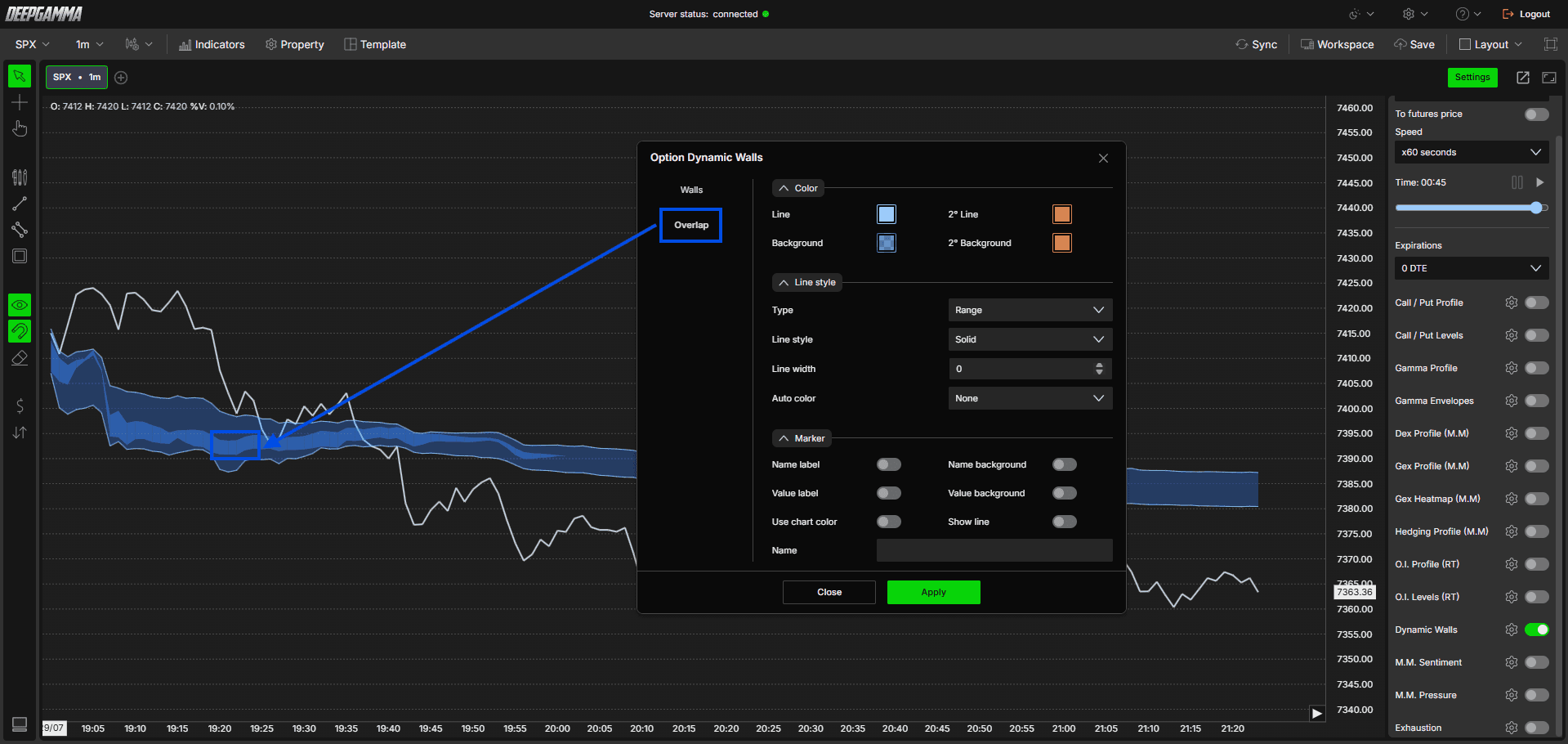
Overlap - Una banda secondaria che compare insieme a Walls, visibile quando viene applicato un filtro più alto

Impostazioni
L'indicatore ha due schede, Walls e Overlap, con le stesse impostazioni in ciascuna.
Walls
Color
Line - Imposta il colore della linea di bordo della banda. Il valore predefinito è azzurro
2° Line - Imposta un secondo colore per la linea. Il valore predefinito è rosso
Background - Imposta il colore di riempimento della banda. Il valore predefinito è blu
2° Background - Imposta un secondo colore per il riempimento. Il valore predefinito è rosso
Line style
Type - Scegli come viene visualizzata la banda. Opzioni disponibili:
Hidden
Range (predefinito)
Line style - Scegli lo stile della linea di bordo. Opzioni disponibili:
Solid (predefinito)
Dash
Dot
Dash dot
Dash dot dot
Line width - Imposta lo spessore della linea di bordo. Il valore predefinito è 1
Auto color - Imposta come la banda cambia colore. Opzioni disponibili:
None (predefinito)
Slope
+/-
Marker
Name label - Mostra il nome della banda. Disattivato per impostazione predefinita
Value label - Mostra il valore corrente sull'asse dei prezzi. Disattivato per impostazione predefinita
Use chart color - Usa il colore del grafico per il marker. Disattivato per impostazione predefinita
Name background - Mostra uno sfondo dietro il nome. Disattivato per impostazione predefinita
Value background - Mostra uno sfondo dietro il valore. Disattivato per impostazione predefinita
Show line - Mostra una linea dal marker attraverso il grafico. Disattivato per impostazione predefinita
Name - Imposta il nome della banda. Vuoto per impostazione predefinita

Overlap
Color
Line - Imposta il colore della linea di bordo dell'area Overlap. Il valore predefinito è azzurro
2° Line - Imposta un secondo colore per la linea. Il valore predefinito è rosso
Background - Imposta il colore di riempimento dell'area Overlap. Il valore predefinito è blu
2° Background - Imposta un secondo colore per il riempimento. Il valore predefinito è rosso
Line style
Type - Scegli come viene visualizzata l'area Overlap. Opzioni disponibili:
Hidden
Range (predefinito)
Line style - Scegli lo stile della linea di bordo. Opzioni disponibili:
Solid (predefinito)
Dash
Dot
Dash dot
Dash dot dot
Line width - Imposta lo spessore della linea di bordo. Il valore predefinito è 0, quindi la linea di bordo non viene mostrata
Auto color - Imposta come l'area cambia colore. Opzioni disponibili:
None (predefinito)
Slope
+/-
Marker
Name label - Mostra il nome dell'area. Disattivato per impostazione predefinita
Value label - Mostra il valore corrente sull'asse dei prezzi. Disattivato per impostazione predefinita
Use chart color - Usa il colore del grafico per il marker. Disattivato per impostazione predefinita
Name background - Mostra uno sfondo dietro il nome. Disattivato per impostazione predefinita
Value background - Mostra uno sfondo dietro il valore. Disattivato per impostazione predefinita
Show line - Mostra una linea dal marker attraverso il grafico. Disattivato per impostazione predefinita
Name - Imposta il nome dell'area. Vuoto per impostazione predefinita
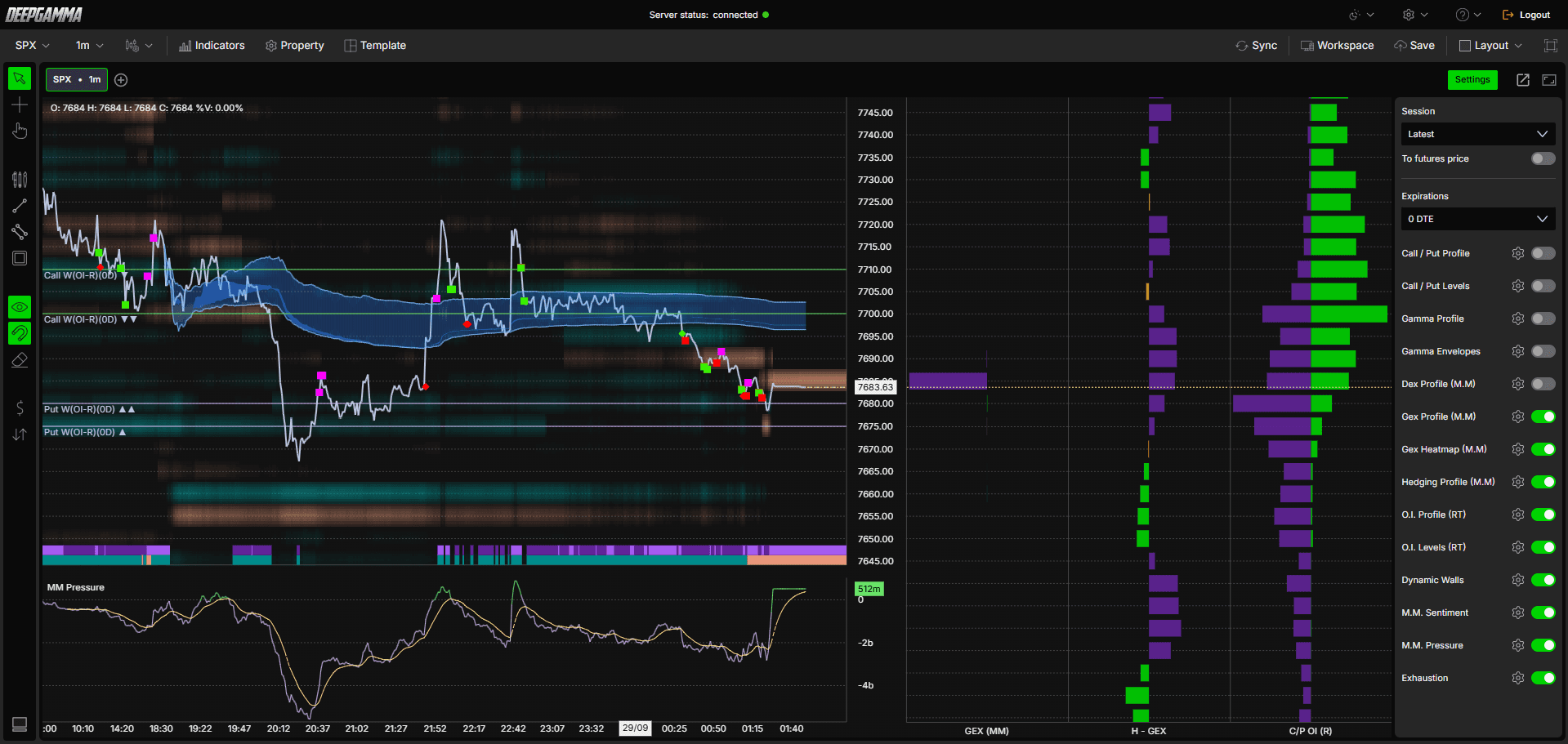
Esempio - Come usare Option Dynamic Walls
Prezzo dentro la banda - Quando il prezzo è all'interno della banda, può indicare un trend più neutro o laterale
Prezzo sopra la banda - Un prezzo che si mantiene sopra la banda può indicare un trend rialzista
Prezzo sotto la banda - Un prezzo che si mantiene sotto la banda può indicare un trend ribassista
Prezzo che si allontana dalla banda - Quando il prezzo si allontana bruscamente dalla banda, è fuori dal suo range abituale. Osserva come si comporta prima di rientrare
Prezzo che torna alla banda - Dopo essersi allontanato, il prezzo può rientrare e la banda si adatta posizionandosi di nuovo attorno ad esso
Usa la banda come area di riferimento e osserva come si comporta il prezzo quando vi entra o se ne allontana, invece di aspettarti una reazione fissa
Combinala con gli altri tuoi livelli, come O.I. Levels (RT) o Gex Profile (M.M), per vedere dove coincidono con la banda
Conferma ciò che accade sulla banda con l'order flow. La banda non sempre contiene il prezzo, quindi controlla un grafico footprint o Option Big Flows per capire cosa sta realmente succedendo
Hai domande?
Il nostro team di supporto è disponibile 24/7 e pronto ad aiutarti con qualsiasi domanda.
Quando ci contatti, includi:
Screenshot (se disponibili)
Una breve descrizione dell'assistenza o del supporto di cui hai bisogno
Supporto live DeepCharts - Chatta direttamente con i nostri operatori tramite la live chat su www.deepcharts.com, oppure clicca qui per la Live Chat 24/7 per un accesso immediato.
Supporto via email - Scrivici a support@deepcharts.com - tieni presente che le risposte via email possono richiedere un po' più di tempo rispetto alla live chat.
