Option Exhaustion Detector traccia sul grafico dei marker dove il prezzo potrebbe mostrare segnali di esaurimento. Ogni marker indica il lato e l'azione, ad esempio LONG PUT - exhaustion o SHORT CALL - exhaustion.
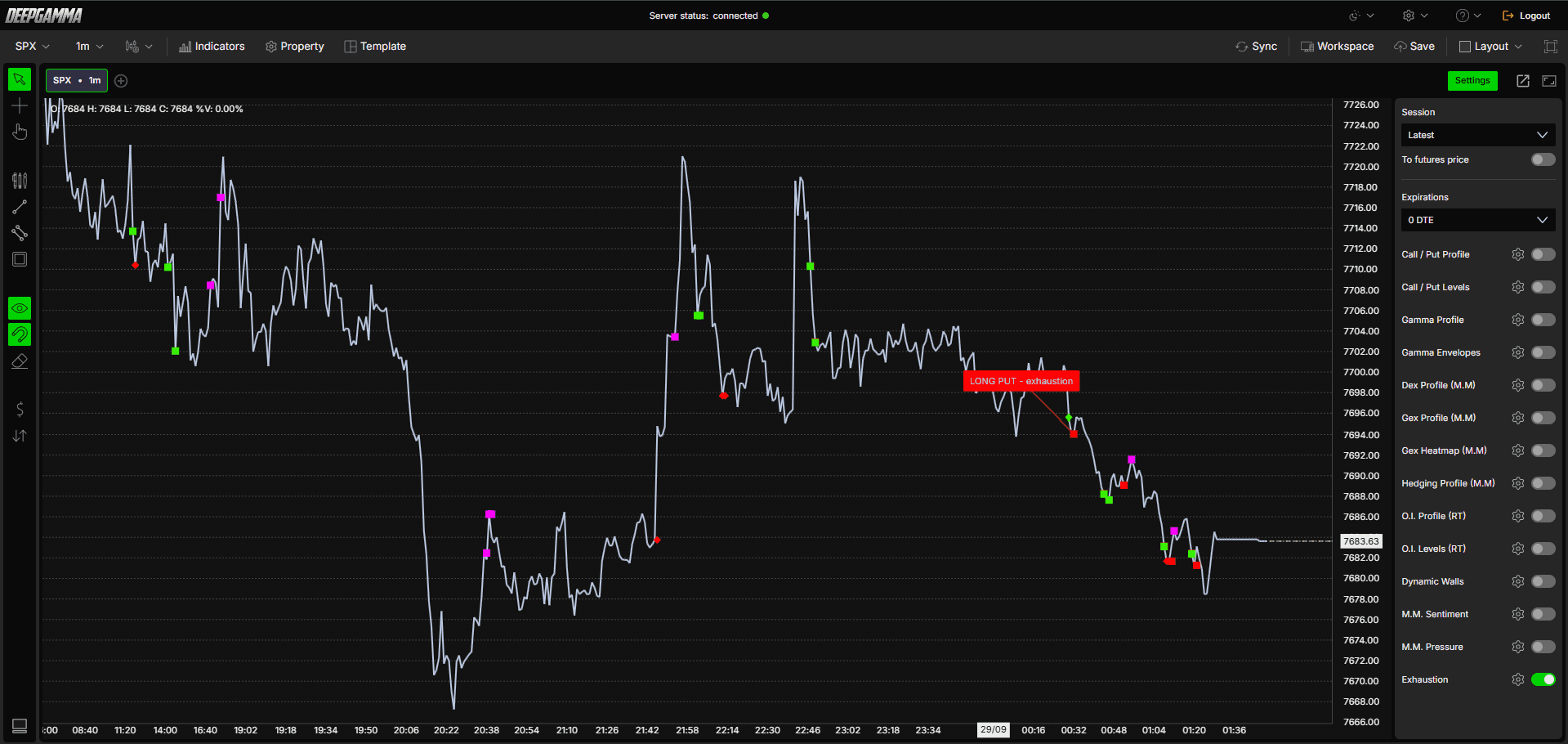
Nota: Option Exhaustion Detector usa i dati CBOE e mostra valori solo sui grafici SPX.

Come aggiungere Option Exhaustion Detector
Apri un grafico SPX in DeepGamma Web
Fai clic su Indicators nella Menu Bar
Fai clic sul pulsante verde Add indicator in fondo al pannello
Apri la scheda Options (Cboe) e cerca Option Exhaustion Detector
L'indicatore viene aggiunto al grafico e compare nel pannello Indicators

Puoi anche attivarlo o disattivarlo da Exhaustion nella barra rapida Settings.
Come leggere i marker
Ogni marker è un quadrato con un'etichetta che indica il lato e l'azione quando ci passi sopra con il mouse o quando è collegato a una linea.
Call buy - Il colore predefinito è ciano
Call sell - Il colore predefinito è magenta
Put buy - Il colore predefinito è rosso
Put sell - Il colore predefinito è verde
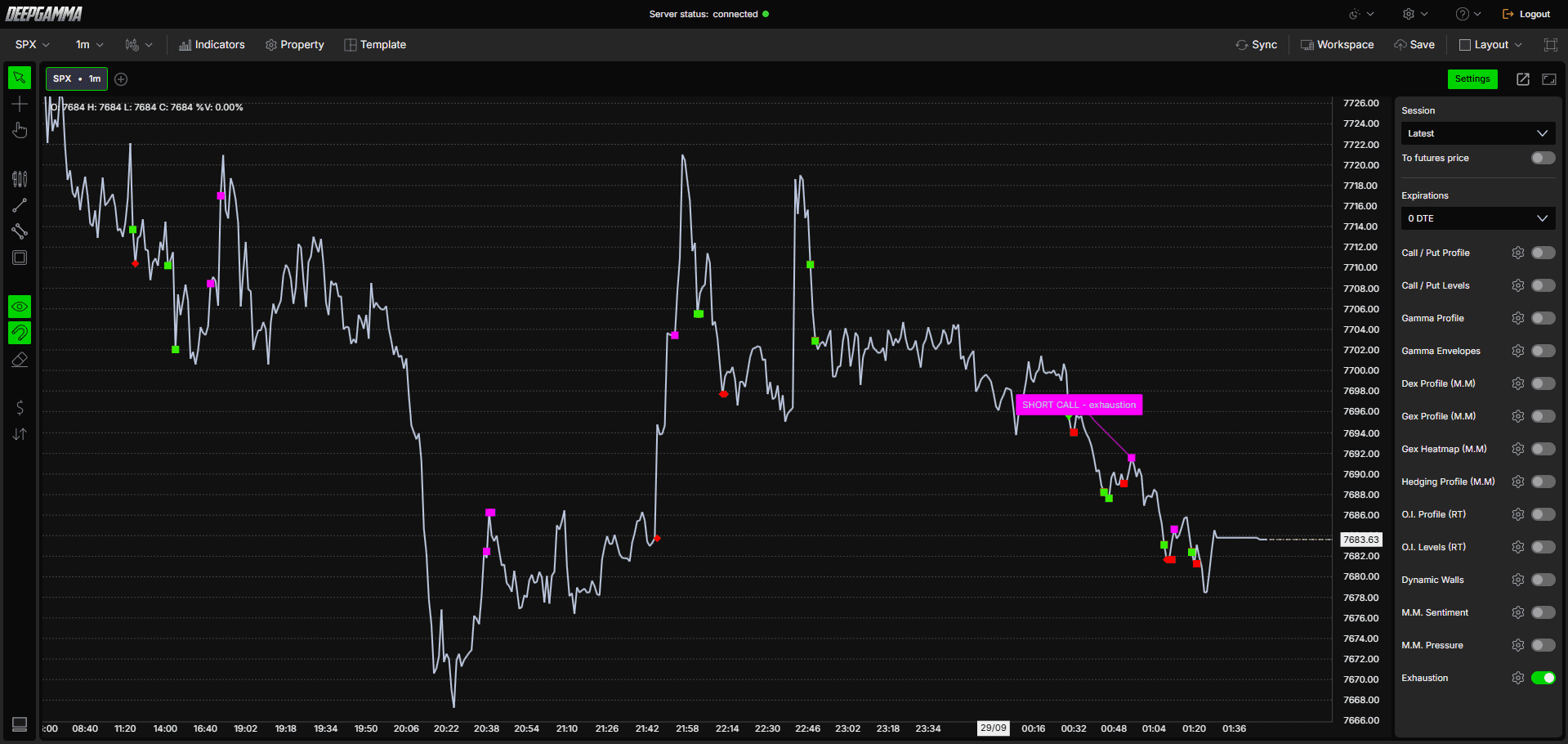
Ogni marker è un punto in cui un movimento potrebbe perdere forza, il che potrebbe portare a un'inversione. È un punto da osservare con più attenzione, non una garanzia.
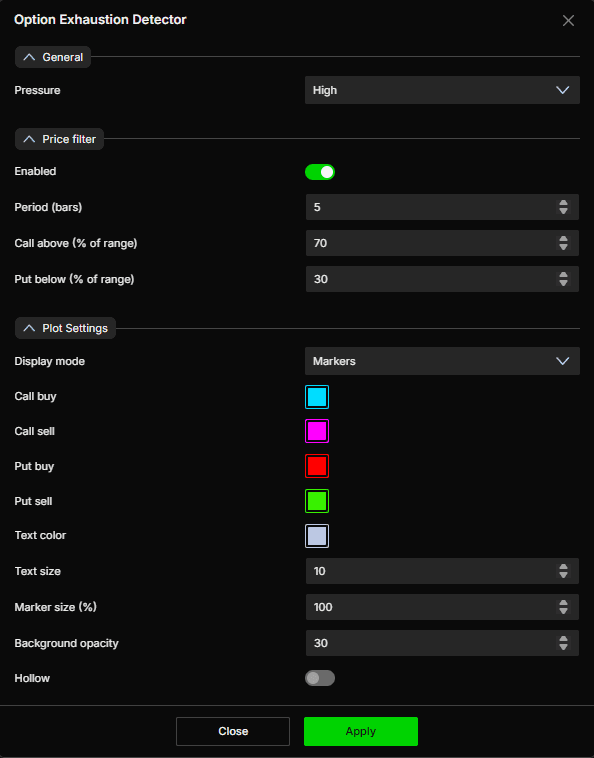
Impostazioni
General
Pressure - Imposta quanti marker vengono mostrati. Opzioni disponibili:
Low
Medium
High (predefinito)
Strong
Un'impostazione più bassa mostra più marker, una più forte ne mostra meno, mantenendo solo quelli più significativi.
Price filter
Enabled - Attiva o disattiva il filtro di prezzo. Attivo per impostazione predefinita
Period (bars) - Imposta il numero di barre usate per il filtro. Il valore predefinito è 5
Call above (% of range) - Imposta la percentuale del range sopra la quale può comparire un marker call. Il valore predefinito è 70
Put below (% of range) - Imposta la percentuale del range sotto la quale può comparire un marker put. Il valore predefinito è 30
Plot Settings
Display mode - Scegli come vengono mostrati i marker. Opzioni disponibili:
Markers (predefinito) - Mostra i punti di esaurimento come marker sul grafico
Background - Colora lo sfondo del grafico nei punti di esaurimento invece di mostrare i marker
Call buy - Imposta il colore del marker call buy. Il valore predefinito è ciano
Call sell - Imposta il colore del marker call sell. Il valore predefinito è magenta
Put buy - Imposta il colore del marker put buy. Il valore predefinito è rosso
Put sell - Imposta il colore del marker put sell. Il valore predefinito è verde
Text color - Imposta il colore del testo dell'etichetta del marker. Il valore predefinito è grigio-azzurro chiaro
Text size - Imposta la dimensione del carattere dell'etichetta del marker. Il valore predefinito è 10
Marker size (%) - Imposta la dimensione dei marker. Il valore predefinito è 100
Background opacity - Imposta la trasparenza dello sfondo dell'etichetta del marker. Il valore predefinito è 30
Hollow - Se attivo, i marker vengono mostrati vuoti. Disattivato per impostazione predefinita
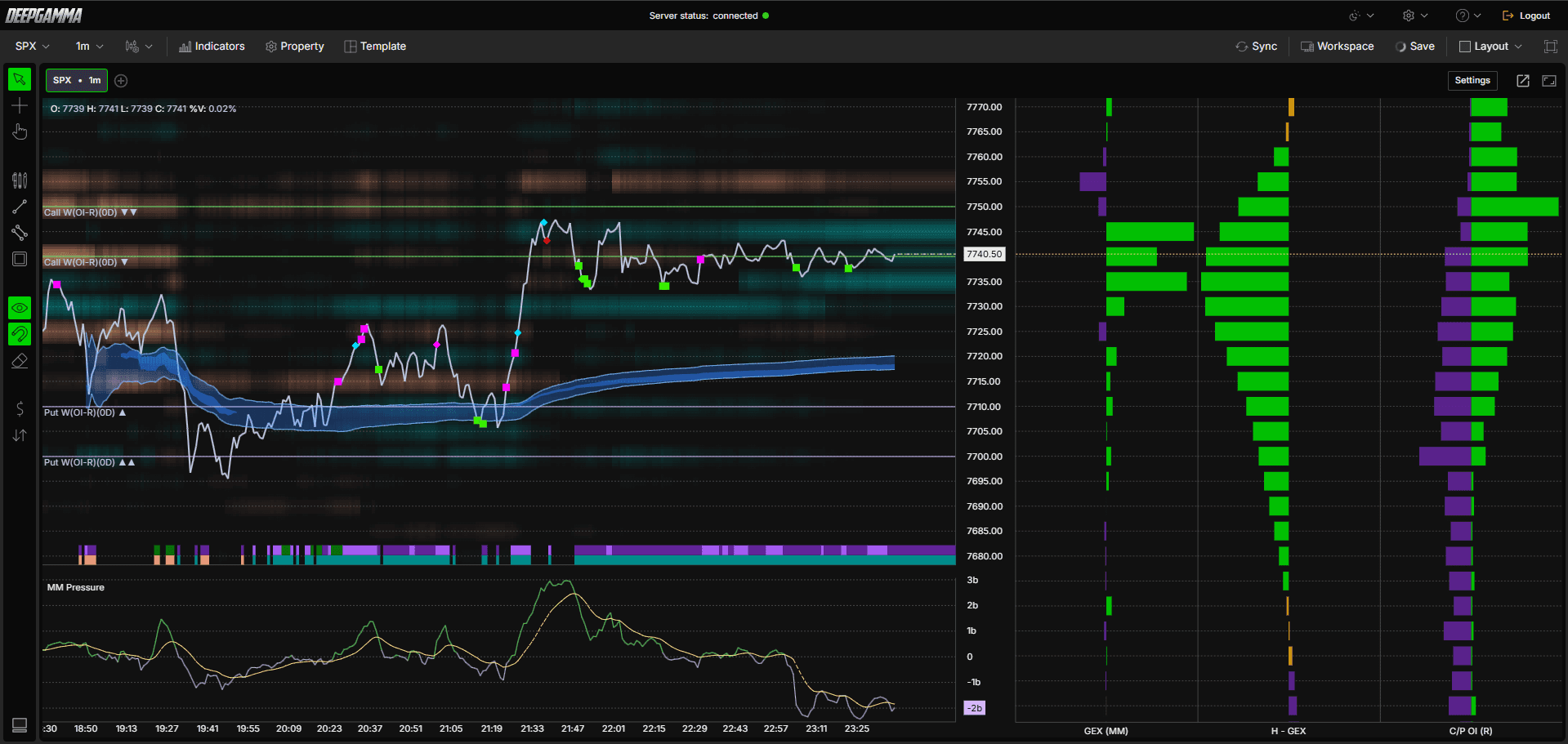
Esempio - Come usare Option Exhaustion Detector
Leggi i marker di esaurimento insieme alla price action e nota se compaiono mentre il prezzo spinge verso l'alto o verso il basso
Controlla il profilo H - GEX sugli stessi strike di un marker. Quando un marker coincide con una barra grande, anche il posizionamento dei dealer è concentrato lì
Osserva allo stesso tempo MM Pressure. Un movimento brusco della linea della pressione attorno a un marker può dargli più peso
Usa O.I. Levels (RT) insieme ai marker e verifica se un marker compare vicino a uno dei tuoi livelli Call o Put
Conferma sul marker con un grafico footprint o con Option Big Flows se il movimento sta davvero rallentando, perché i marker indicano un punto da osservare con più attenzione e non un'inversione garantita
Hai domande?
Il nostro team di supporto è disponibile 24/7 e pronto ad aiutarti con qualsiasi domanda.
Quando ci contatti, includi:
Screenshot (se disponibili)
Una breve descrizione dell'assistenza o del supporto di cui hai bisogno
Supporto live DeepCharts - Chatta direttamente con i nostri operatori tramite la live chat su www.deepcharts.com, oppure clicca qui per la Live Chat 24/7 per un accesso immediato.
Supporto via email - Scrivici a support@deepcharts.com - tieni presente che le risposte via email possono richiedere un po' più di tempo rispetto alla live chat.
