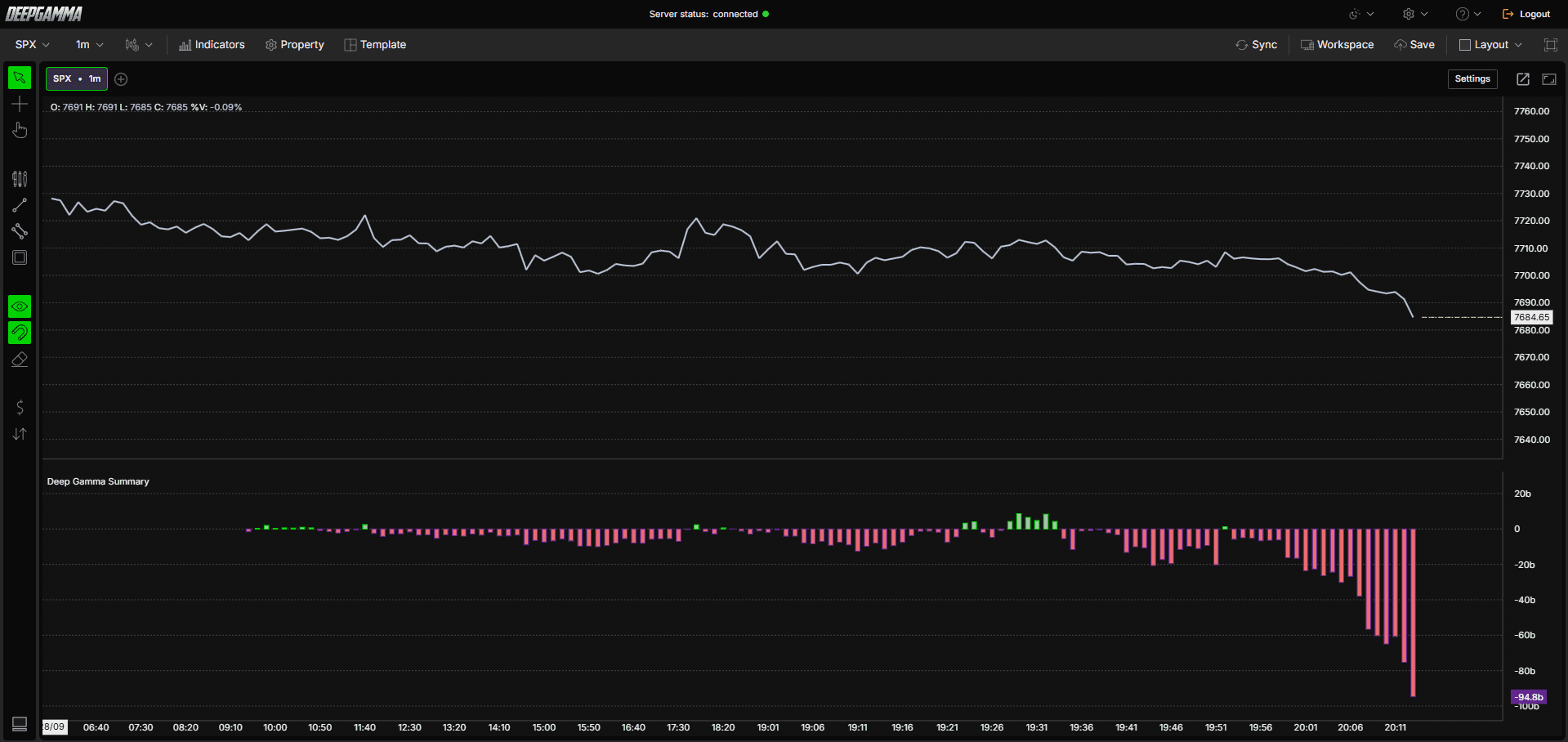
Option Summary mostra l'esposizione gamma netta (GEX) della sessione come oscillatore, indicando in ogni momento se il mercato si trova in un regime di gamma positivo o negativo. Include anche una funzione Marker opzionale che colora lo sfondo dell'indicatore con il colore del regime, così i cambi di regime si individuano a colpo d'occhio.
Nota: Option Summary è disponibile su NDX, QQQ, SPY e SPX.

Come aggiungere Option Summary
Apri un grafico NDX, QQQ, SPX o SPY in DeepGamma Web
Fai clic su Indicators nella Menu Bar
Fai clic sul pulsante verde Add indicator in fondo al pannello
Apri la scheda Options e cerca Option Summary
L'indicatore viene aggiunto al grafico e compare nel pannello Indicators
Fai clic sull'icona a ingranaggio accanto a Option Summary per aprirne le impostazioni

Come leggere l'indicatore
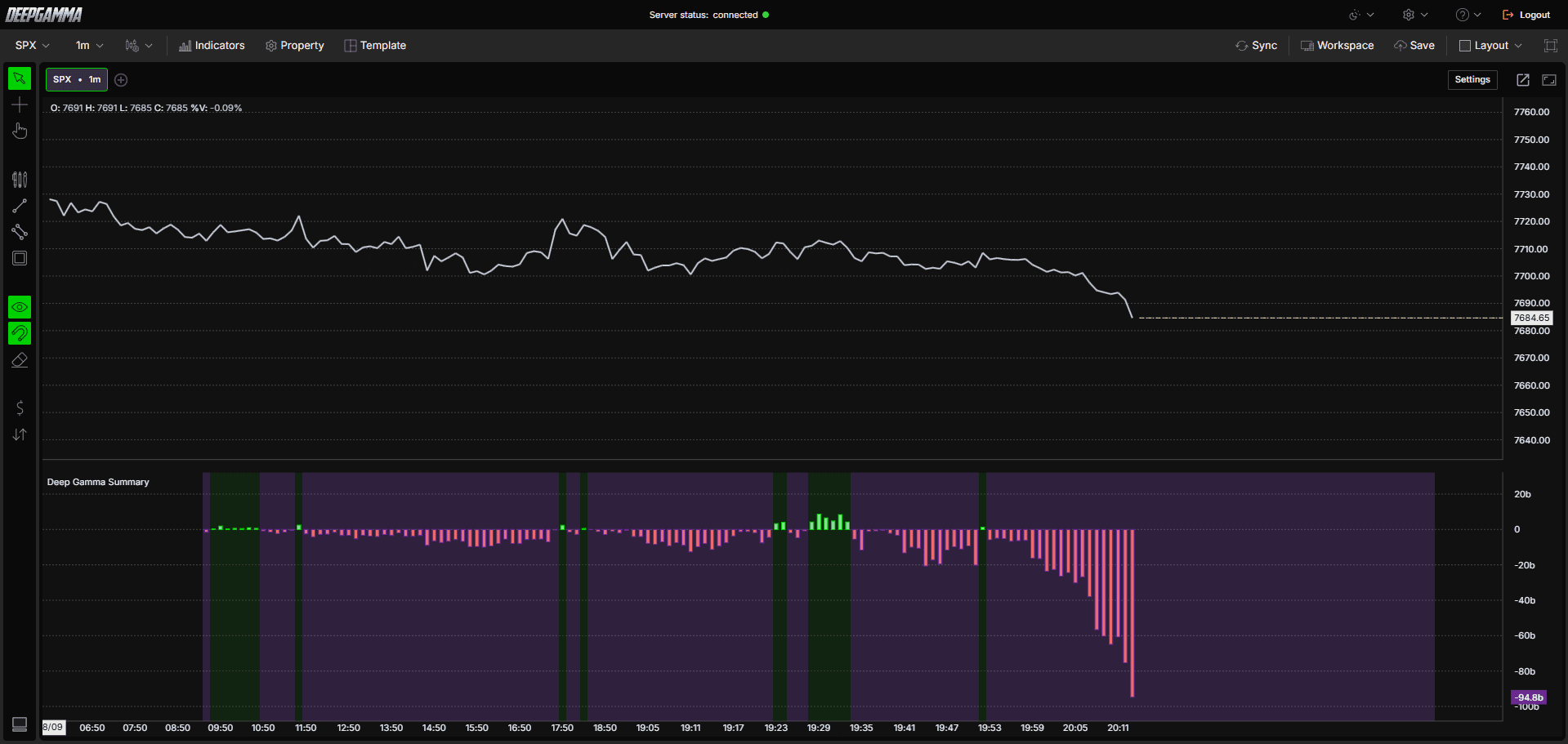
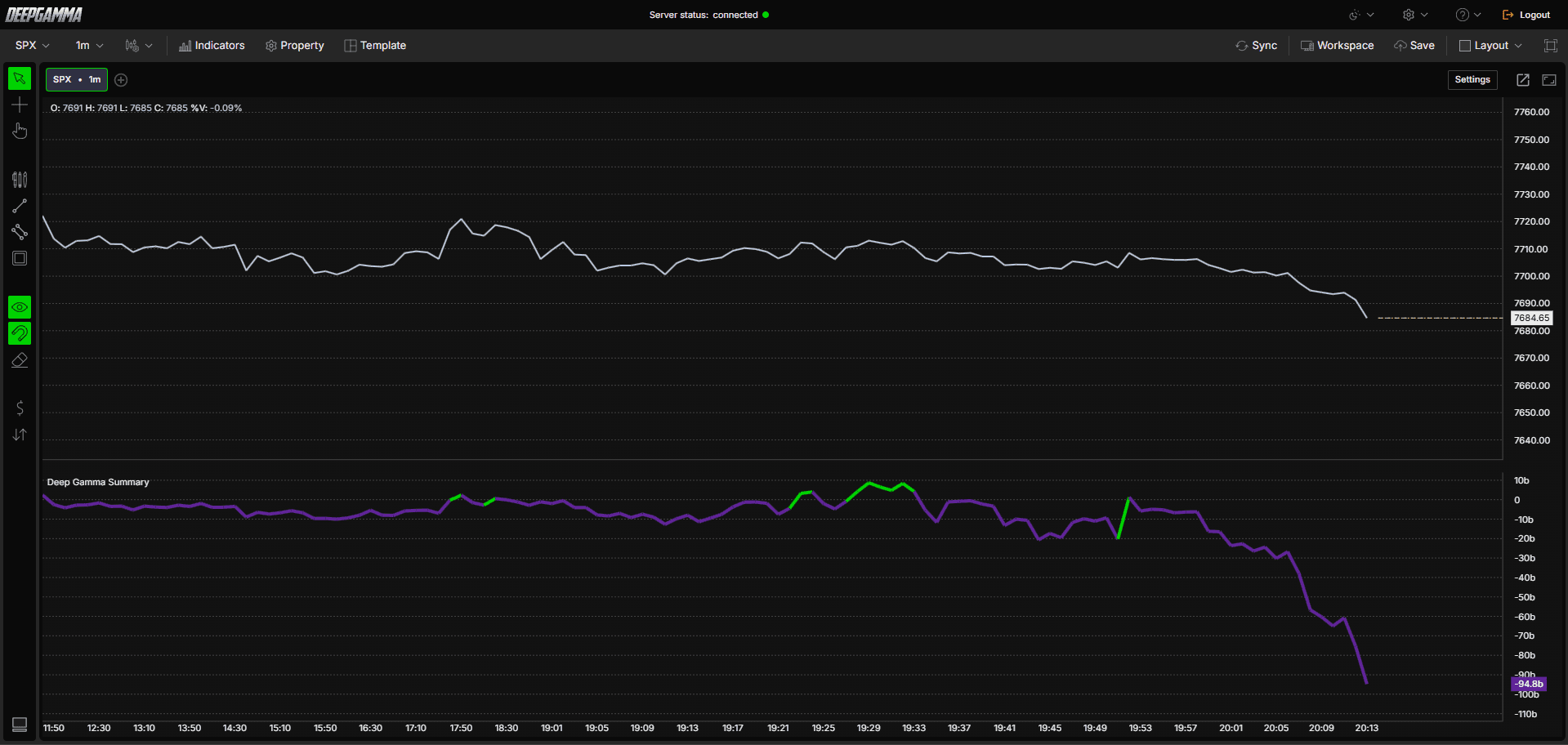
Option Summary traccia un unico oscillatore sotto il grafico dei prezzi, che mostra l'esposizione gamma netta della sessione. Le barre verdi indicano un regime di gamma positivo, in cui è più probabile che i dealer attenuino i movimenti di prezzo. Le barre viola indicano un regime di gamma negativo, in cui è più probabile che i dealer li amplifichino.
Se la funzione Marker è attiva, anche lo sfondo del pannello dell'indicatore viene colorato in base al regime, verde per il positivo e viola per il negativo, così leggi il regime a colpo d'occhio senza controllare ogni barra.
I concetti chiave
Prima di scegliere una fonte dati, è utile conoscere alcuni concetti base sulle opzioni:
Call - Un'opzione che dà all'acquirente il diritto di comprare il sottostante a un prezzo prestabilito. I trader comprano call quando si aspettano un rialzo del prezzo
Put - Un'opzione che dà all'acquirente il diritto di vendere il sottostante a un prezzo prestabilito. I trader comprano put quando si aspettano un ribasso del prezzo
Gamma - Misura di quanto varia il delta di un'opzione quando il prezzo si muove. Un gamma elevato significa che i dealer devono coprirsi in modo più aggressivo man mano che il prezzo si avvicina a uno strike: per questo le concentrazioni di gamma spesso fanno da supporto o resistenza
GEX (Gamma Exposure) - Una stima dell'esposizione gamma che i dealer detengono su un determinato strike, che combina il volume con la greca gamma per mostrare dove la pressione di copertura dei dealer sarà probabilmente più forte
Impostazioni
La finestra delle impostazioni ha due schede: Parameters e Series. Dopo aver apportato le modifiche, fai clic su Apply per aggiornare il grafico.
Parametri
General
Data Source - Gex (call - put) è l'unica fonte dati disponibile per Option Summary. Calcola l'esposizione gamma netta sottraendo il gamma del lato put da quello del lato call a ogni strike, secondo l'ipotesi standard che i market maker siano long sulle call e short sulle put. Ottieni così un unico valore netto che rappresenta il regime gamma complessivo della sessione, utile per capire rapidamente se il mercato è in un regime di gamma positivo o negativo senza dover guardare i singoli strike
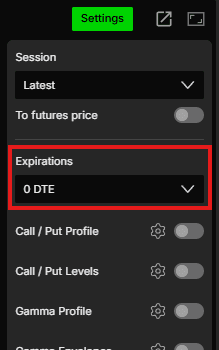
Expiration - Filtra il calcolo per scadenza. Opzioni disponibili: Default, 0 DTE, <= 1d, <= 7d, <= 31d, <= 91d, All expirations
Nota: quando Expiration è impostato su Default, viene usata la scadenza selezionata in Expirations nella barra rapida Settings.
Include Carry or Open interest - Se attivo, include nel calcolo l'open interest riportato dalle sessioni precedenti, offrendoti una visione più ampia del posizionamento totale. Se disattivato, considera solo i dati della sessione corrente. Disattivato per impostazione predefinita
Marker
La funzione Marker colora lo sfondo del pannello dell'indicatore per evidenziare i cambi di regime.
Enable - Mostra o nasconde il colore di sfondo nel pannello dell'indicatore. Disattivato per impostazione predefinita
Positive color - Imposta il colore di sfondo dei periodi di regime gamma positivo. Il valore predefinito è verde scuro
Negative color - Imposta il colore di sfondo dei periodi di regime gamma negativo. Il valore predefinito è viola
Value - Imposta il valore soglia che fa cambiare colore al marker. Il valore predefinito è 0
Opacity - Imposta la trasparenza del colore di sfondo. Il valore predefinito è 20

Series
Color
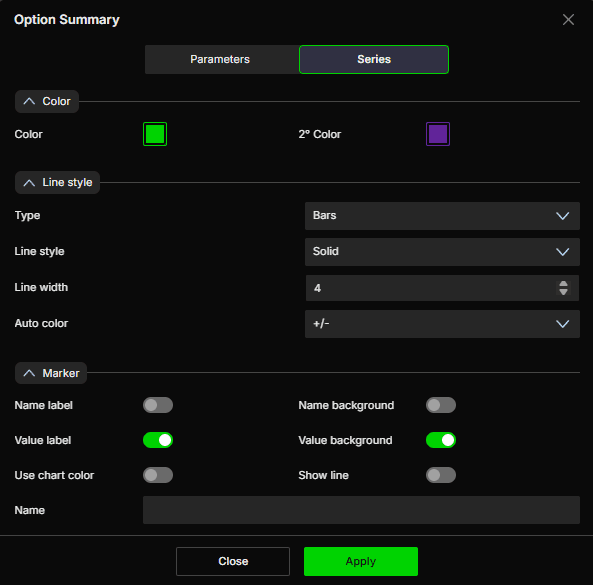
Color - Imposta il colore dei valori positivi. Il valore predefinito è verde
2° Color - Imposta il colore dei valori negativi. Il valore predefinito è viola
Line style
Type - Scegli tra Line, Bars o Ignore. Il valore predefinito è Bars
Line style - Scegli tra Solid o Dash. Il valore predefinito è Solid
Line width - Imposta lo spessore delle barre o della linea. Il valore predefinito è 4
Auto color - Opzioni disponibili: None, Slope, +/-. Il valore predefinito è +/-
Marker
Name label - Mostra o nasconde l'etichetta del nome della serie. Disattivato per impostazione predefinita
Name background - Mostra o nasconde lo sfondo dietro l'etichetta del nome. Disattivato per impostazione predefinita
Value label - Mostra o nasconde l'etichetta del valore. Attivo per impostazione predefinita
Value background - Mostra o nasconde lo sfondo dietro l'etichetta del valore. Attivo per impostazione predefinita
Use chart color - Se attivo, il marker usa il colore del grafico. Disattivato per impostazione predefinita
Show line - Se attivo, il valore corrente viene esteso come linea fino al bordo destro del grafico. Disattivato per impostazione predefinita
Name - Imposta un'etichetta personalizzata per questa serie
Esempio - Come usare Option Summary
Una volta aggiunto al grafico, vedrai un oscillatore a barre tracciato sotto il grafico dei prezzi e, se la funzione Marker è attiva, uno sfondo colorato nel pannello dell'indicatore. Ecco un modo semplice per usarlo:
Quando l'oscillatore è verde e il mercato si trova in un regime di gamma positivo, aspettati una price action più compressa. È più probabile che i breakout rientrino e che il prezzo venga riportato verso il range
Quando l'oscillatore diventa viola e il mercato passa a un regime di gamma negativo, aspettati una price action più volatile e direzionale, perché in questo regime la copertura dei dealer tende ad amplificare i movimenti
Osserva il momento in cui l'oscillatore passa da positivo a negativo o viceversa. Questa transizione spesso coincide con un cambiamento nel carattere del mercato e può essere un segnale utile per adattare il tuo approccio di trading alla sessione
Attiva la funzione Marker se vuoi che il colore del regime riempia lo sfondo dell'indicatore, così individui più facilmente i cambi di regime a colpo d'occhio
Hai domande?
Il nostro team di supporto è disponibile 24/7 e pronto ad aiutarti con qualsiasi domanda.
Quando ci contatti, includi:
Screenshot (se disponibili)
Una breve descrizione dell'assistenza o del supporto di cui hai bisogno
Supporto live DeepCharts - Chatta direttamente con i nostri operatori tramite la live chat su www.deepcharts.com, oppure clicca qui per la Live Chat 24/7 per un accesso immediato.
Supporto via email - Scrivici a support@deepcharts.com - tieni presente che le risposte via email possono richiedere un po' più di tempo rispetto alla live chat.
