Tiefgehende Indikatoren
Updated:
Der Deep Trades-Indikator ermöglicht es Tradern, große, aggressive Market Orders in Echtzeit zu visualisieren. Er hebt signifikante Kauf- und Verkaufsaktivität direkt im Chart hervor und hilft, institutionelle Beteiligung und starke Richtungsabsicht zu erkennen.
Dieser Indikator ist besonders nützlich für:
Erkennen aggressiver Käufer und Verkäufer
Identifizieren von Preisniveaus mit hoher Wirkung
Verstehen der Echtzeit-Orderflow-Dynamik
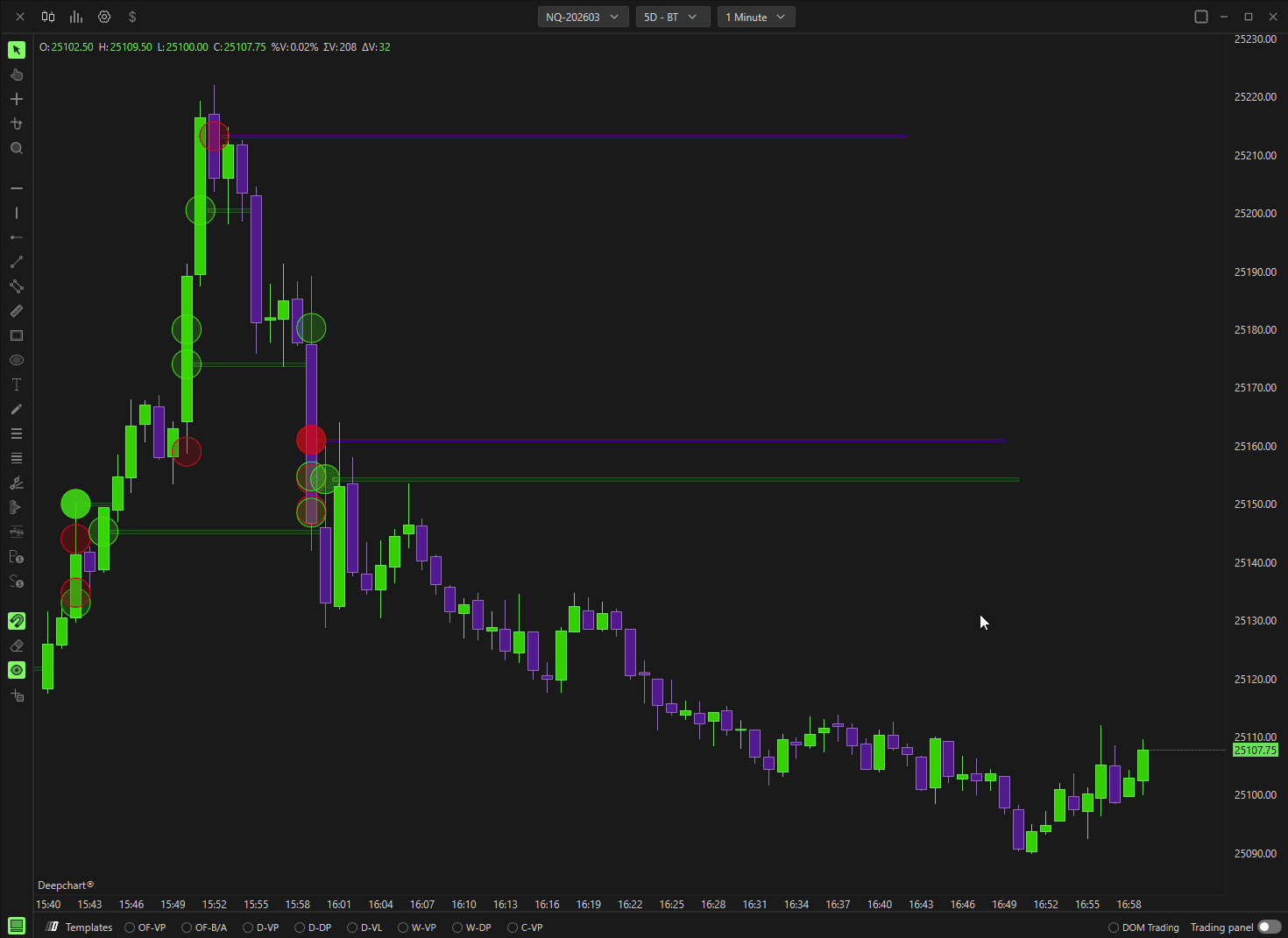
1.1 Data Settings
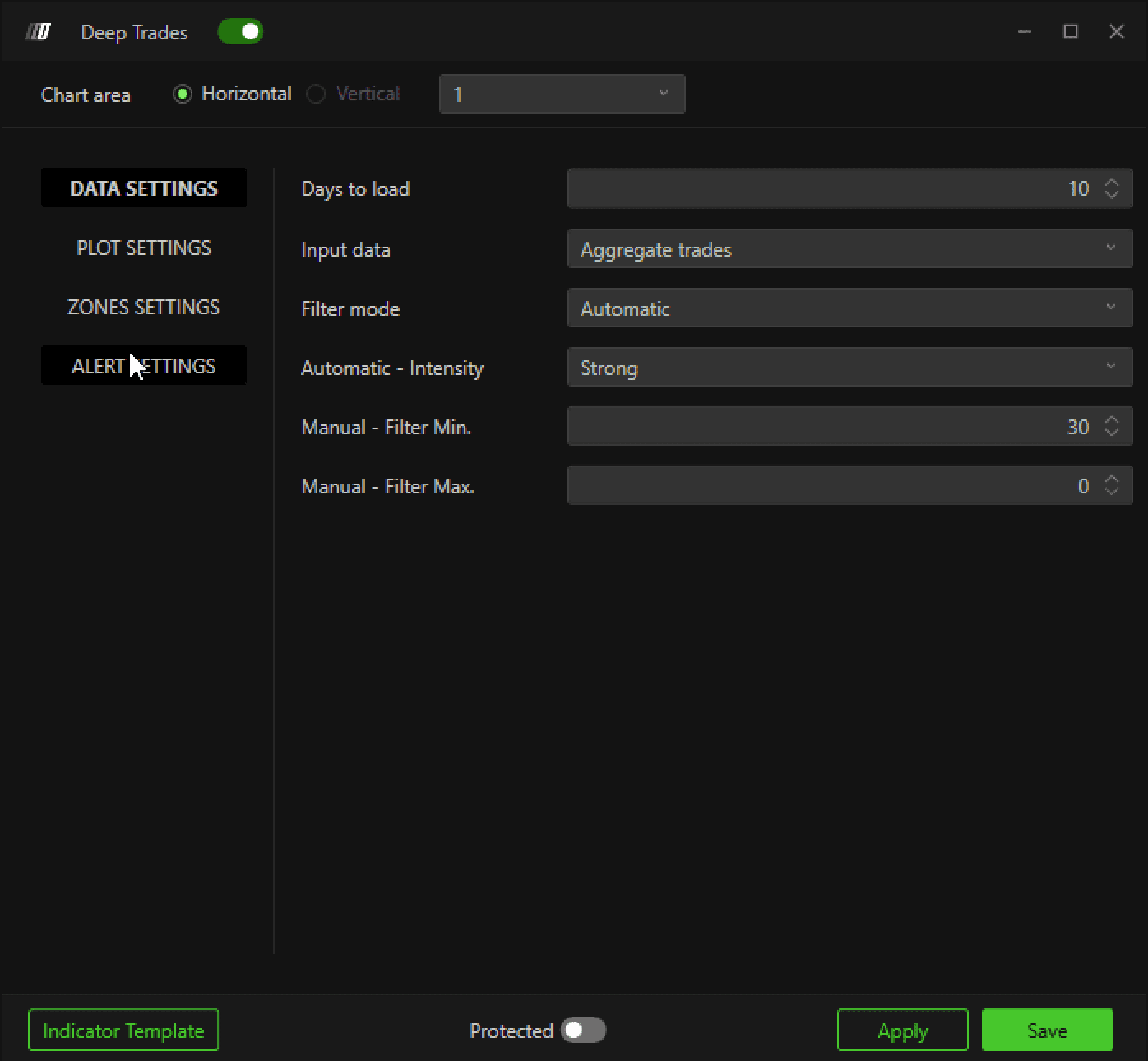
Tage zum Laden
Legt fest, wie viele historische Tage mit Large-Trade-Daten im Chart geladen werden.
Eingabetyp
Legt fest, welche Art von Orderflow-Daten der Indikator verwendet.
Weitere Details siehe:
Verschiedene Arten von Eingabedaten für Indikatoren
Filtermodus
Legt fest, wie große Trades gefiltert werden:
Manuell
Ermöglicht das manuelle Filtern großer Trades mit Min & Max-Werten.Automatisch
Verwendet den Big Trades Analysis-Algorithmus, um automatisch optimale Schwellenwerte zu bestimmen.
(Erklärt in Abschnitt 1.4 Big Trades Analysis)
Manueller Filter (Min & Max)
Legt die minimale und maximale Tradegröße fest, die im Chart angezeigt wird.
Beispiel:
Wenn Min = 30, werden nur Trades mit 30 Kontrakten oder mehr dargestellt.
So werden Störsignale reduziert und nur aussagekräftige, volumenstarke Trades berücksichtigt.

1.2 Plot Settings
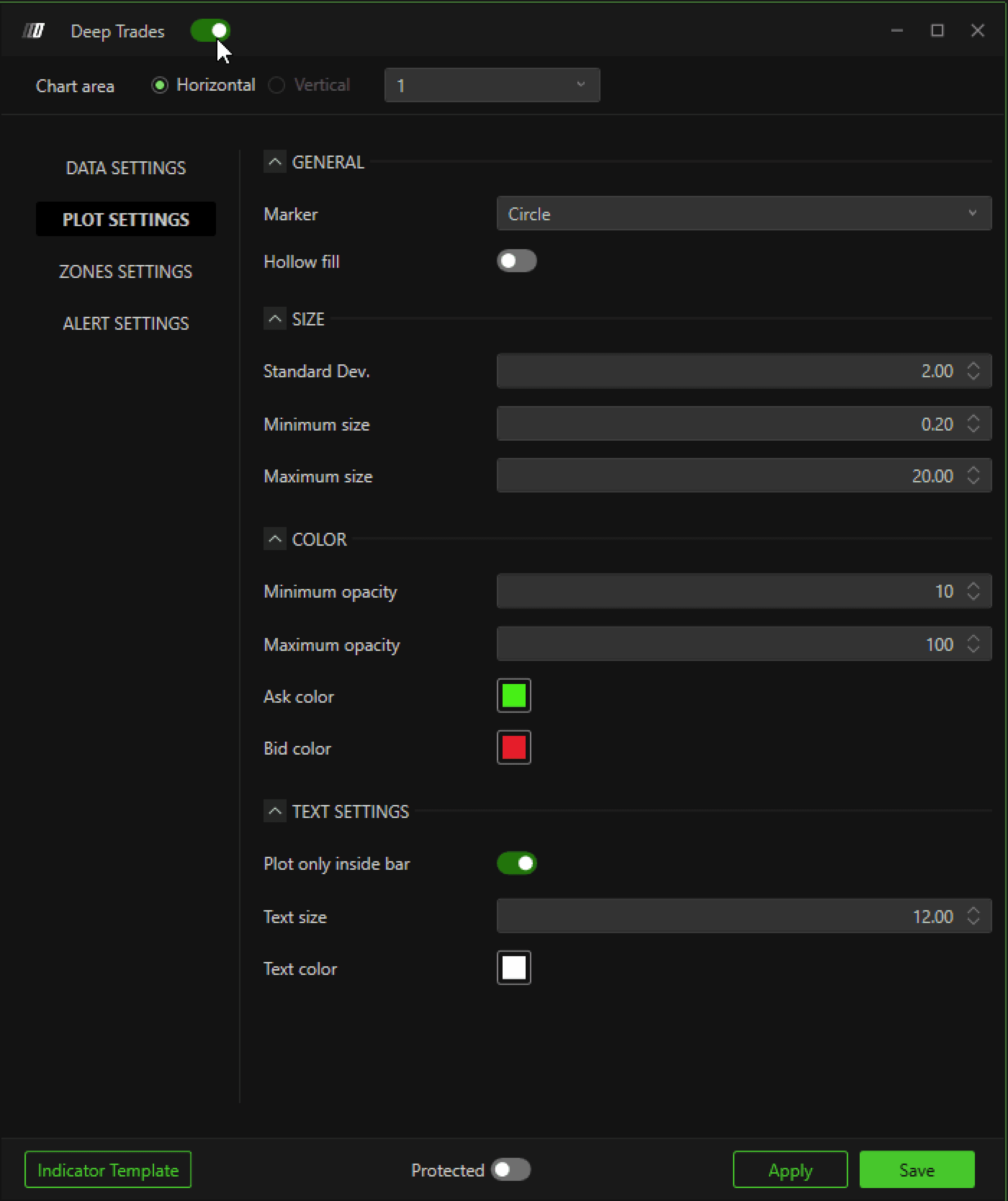
Passe an, wie Deep Trades im Chart dargestellt werden.
Allgemein
Marker Type: Wähle zwischen Kreis, Quadrat, Raute oder Text
Ohne Füllung: Zeigt Marker-Umrisse ohne Füllfarbe
Größe
Standardabweichung: Steuert die Skalierung der Marker zwischen Mindest- und Maximalgröße
(Empfohlen: Standard beibehalten)Minimale Größe: Kleinste Markergröße
Maximale Größe: Größte Markergröße
Farbe
Minimale Deckkraft: Niedrigster Deckkraftwert für Marker
Maximale Deckkraft: Höchster Deckkraftwert für Marker
Ask Color: Farbe für aggressive Käufer
Bid Color: Farbe für aggressive Verkäufer
Texteinstellungen
(Nur anwendbar, wenn Marker Type auf Text gesetzt ist)
Nur innerhalb der Kerze plotten: Begrenzt den Text auf den Kerzenkörper
Textgröße: Schriftgröße des Textes
Textfarbe: Schriftfarbe
1.3 Zonen-Einstellungen
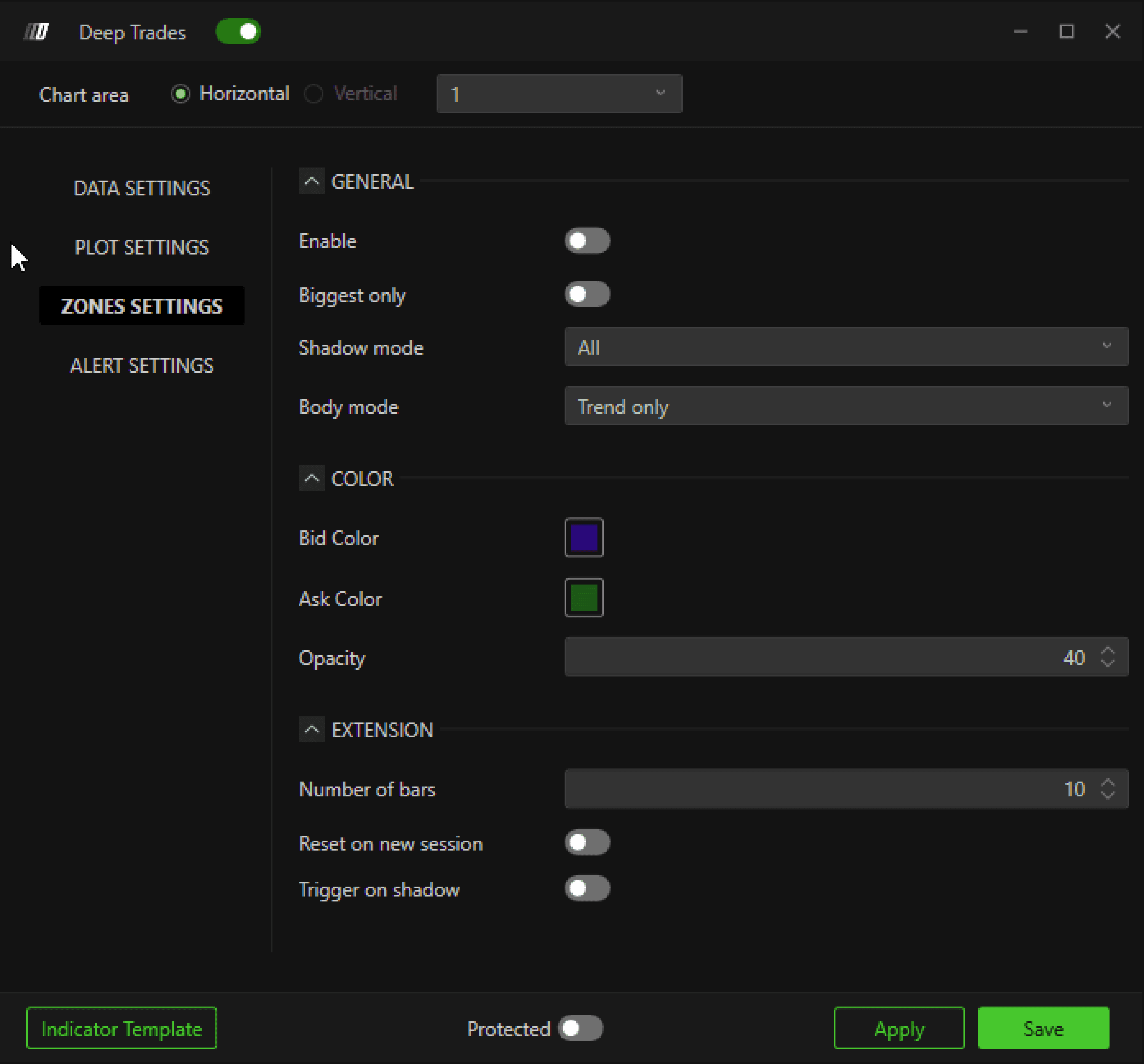
Wenn aktiviert, zeichnet der Indikator horizontale Zonen auf Basis großer Trades.
Allgemein
Nur die größten
Zeichnet Zonen nur für die größten Trades.
Shadow Mode (Candle Wick)
Steuert, wie Zonen für Trades im Kerzen-Docht gezeichnet werden:
Alle: Zonen für alle Docht-Trades zeichnen
Nur Gegenrichtung:
Bärische Kerze → aggressive Käufer
Bullische Kerze → aggressive Verkäufer
Nur Trendrichtung:
Bärische Kerze → aggressive Verkäufer
Bullische Kerze → aggressive Käufer
Keine: Keine Zonen für Docht-Trades
Body Mode (Candle Body)
Steuert, wie Zonen für Trades im Kerzenkörper gezeichnet werden:
Alle: Zonen für alle Body-Trades zeichnen
Nur Gegenrichtung:
Bärische Kerze → aggressive Käufer
Bullische Kerze → aggressive Verkäufer
Nur Trendrichtung:
Bärische Kerze → aggressive Verkäufer
Bullische Kerze → aggressive Käufer
Keine: Keine Zonen für Body-Trades
Farbe
Bid Color: Zonenfarbe für aggressive Verkäufer
Ask Color: Zonenfarbe für aggressive Käufer
Deckkraft: Transparenz der Zonen
Ausdehnung
Anzahl der Balken: Legt fest, wie weit sich die Zone horizontal ausdehnt
1.4 Big Trades Analysis
Big Trades Analysis ist ein DeepCharts-Algorithmus, der optimale Large-Trade-Schwellenwerte dynamisch auf Basis von Kursverhalten und Volatilität des ausgewählten Symbols berechnet.
Wichtige Hinweise
Die Analyse muss nur einmal pro Woche oder Monat ausgeführt werden
Ergebnisse werden automatisch gespeichert
Kein erneutes Ausführen nötig, jedes Mal wenn du die Plattform öffnest
So verwendest du Big Trades Analysis
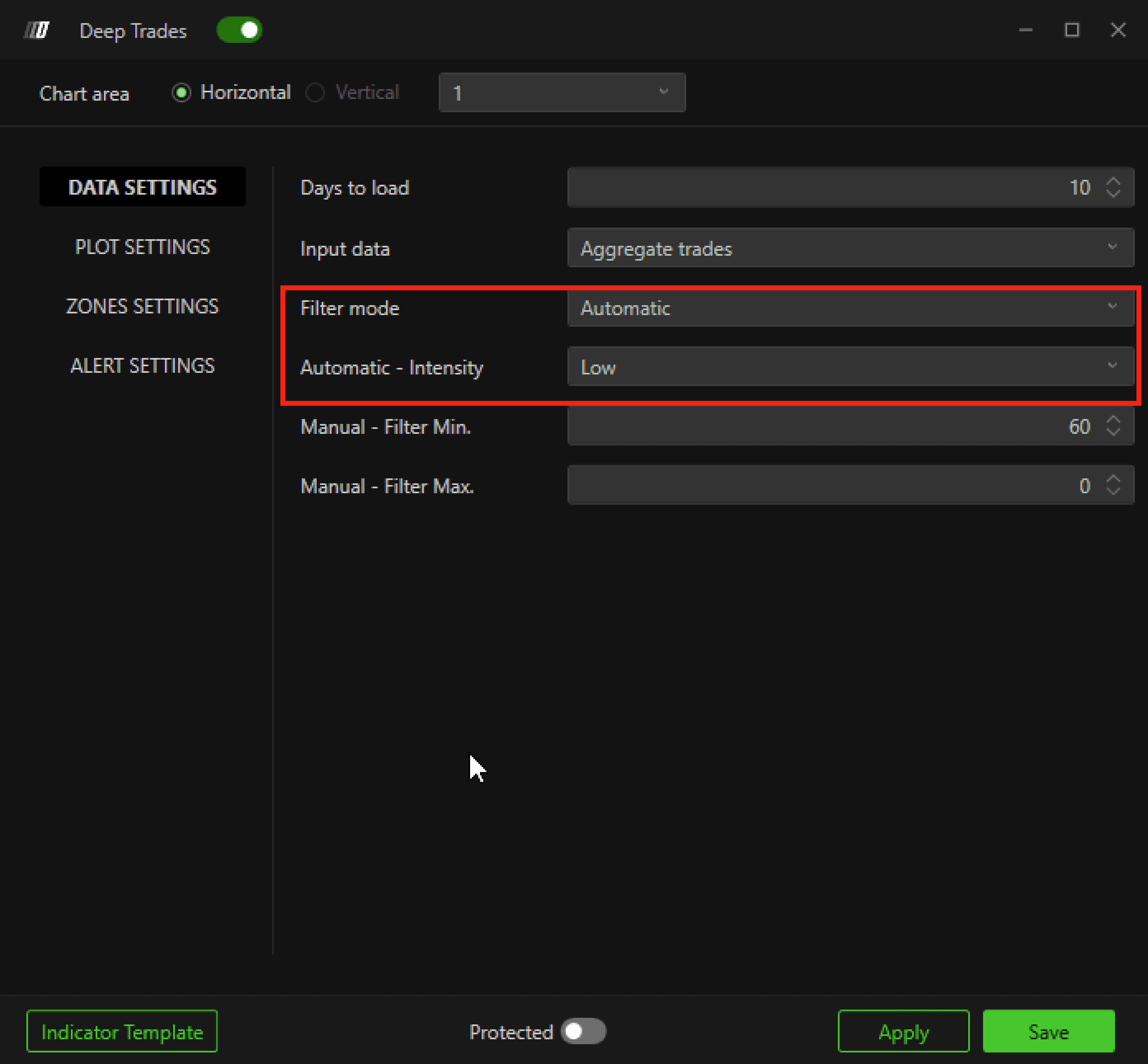
Wende den Deep Trades-Indikator auf deinen Chart an
Öffne Indicator Settings
Setze Filter Mode auf Automatisch
Wähle die Intensity Level:
Low
Medium
Strong
(Diese funktionieren ähnlich wie Min- & Max-Filter, werden aber von der Plattform automatisch berechnet)
Einstellungen speichern
Analyse ausführen
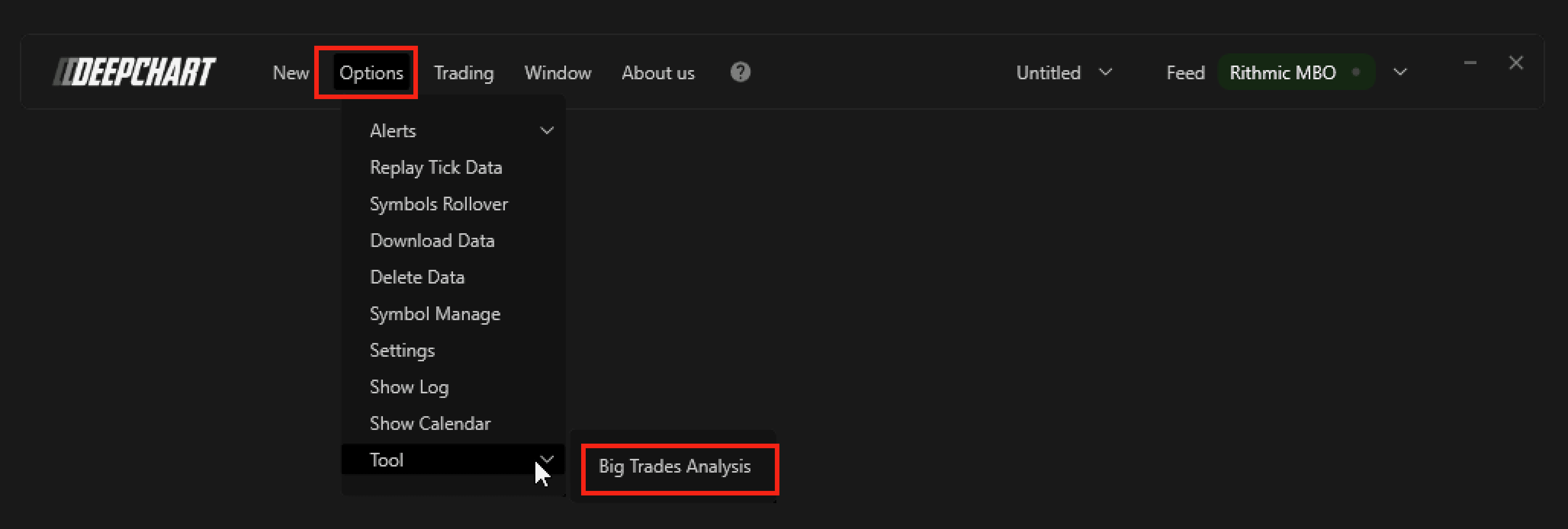
Gehe zu Options → Tools → Big Trades Analysis
Führe die Analyse aus
Lade den Chart neu oder starte ihn neu, wenn die Ergebnisse nicht sofort angezeigt werden
Nach Abschluss wendet der Indikator automatisch optimierte Schwellenwerte auf deine Charts an.
