Aktualisiert:
Bei Leistungsproblemen, Verzögerungen oder Verbindungsfehlern helfen ein Diagnosebericht und die Prüfung der RAM-Auslastung unserem Support, die Ursache schneller zu finden.

1. RAM-Auslastung prüfen
Oben rechts in DeepCharts zeigt RAM die aktuelle Speichernutzung.
Der erste Wert, etwa 88 %, zeigt die gesamte RAM-Auslastung des Systems.
Der Wert in Klammern, etwa 2 %, zeigt den Speicherverbrauch von DeepCharts selbst.

So siehst du schnell, wie deine Systemressourcen während des Betriebs genutzt werden.
Eine dauerhaft hohe Gesamtauslastung kann die Plattform verlangsamen. Schließe gegebenenfalls andere Anwendungen, um Speicher freizugeben.
2. Diagnosebericht erstellen
Diagnostic Report erfasst wichtige System- und Verbindungsinformationen, damit der Support Probleme gezielt statt auf Verdacht untersuchen kann.
Schritte:
Klicke in der Werkzeugleiste auf ?.
Wähle Contact Support.
Wähle "I have a problem or delay with the platform".
Das Fenster Diagnostic zeigt:
DeepCharts-Version
Betriebssystem
CPU-Modell und Auslastung
Gesamter und genutzter Arbeitsspeicher
Netzwerkverbindung (IPv4/IPv6)
Ping zu EU- und US-Servern
Downloadgeschwindigkeiten (Global, EU, US)
Klicke auf "Click Here to Confirm", um zusätzliche Verbindungs- und Systeminformationen erfassen zu lassen.
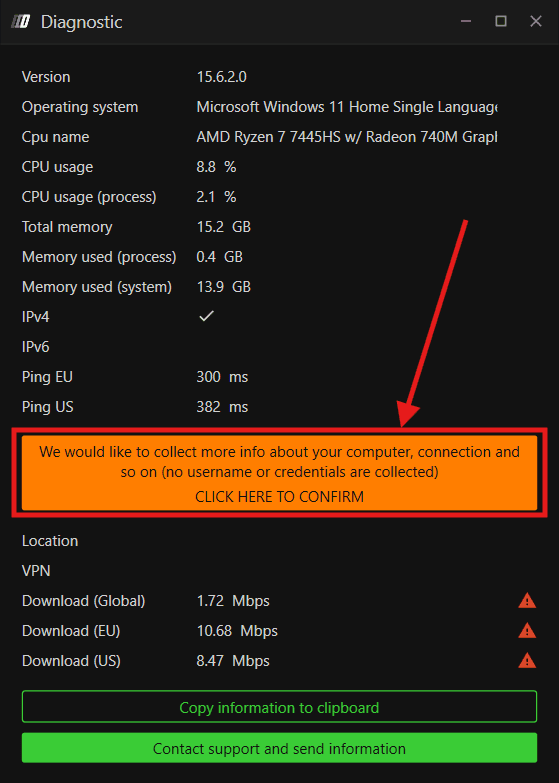
Dabei werden keine Benutzernamen oder Zugangsdaten erfasst.
Klicke nach Abschluss auf Contact Support and Send Information, um den Bericht direkt zu senden.
3. Logdateien
Logs protokollieren die Vorgänge auf deiner Plattform im Detail. Bei wiederkehrenden Problemen helfen sie dem Support, die eigentliche Ursache zu ermitteln.
Speicherort:
Öffne My PC >> Documents >> DeepCharts >> Logs.
Hinweis: DeepCharts-Dateien können in OneDrive statt im normalen Dokumente-Ordner liegen. Bei einem abweichenden Pfad hilft der Live-Support auf www.deepcharts.com, die richtigen Dateien zu finden.
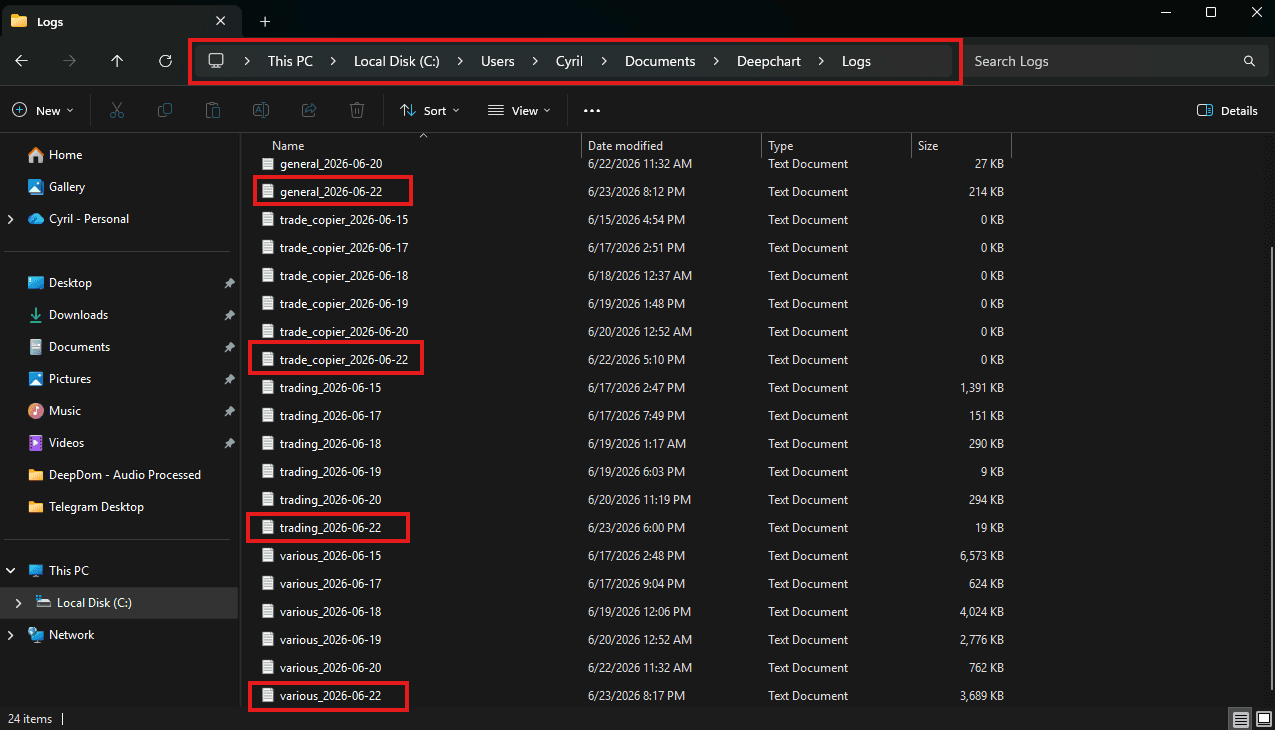
Es gibt vier Arten von Logs:
General: allgemeine Plattformaktivität
Trade Copier: Vorgänge des Trade Copiers
Trading: Handelsaktivität und Orderausführung
Various: sonstige Plattformaktivität
Der Dateiname enthält das Erstellungsdatum, etwa trading_2026-06-22. Sende zum Ticket die Logs vom Tag des Problems, damit das Backend-Team die Ereignisse genau prüfen kann.
Besteht das Problem weiterhin?
Unser Support ist 24/7 erreichbar und hilft dir bei Problemen.
Bitte füge deiner Anfrage Folgendes bei:
Einen Screenshot des Problems
Eine kurze Beschreibung dessen, was du tun wolltest
Support-Ticket (schnellste Antwort): Erstelle auf www.deepcharts.com direkt ein Ticket.
E-Mail-Support: Schreibe an support@deepcharts.com. Antworten können etwas länger dauern als bei einem Ticket.
