Updated:
Übersicht
Wenn Ihr Datenfeed verbunden ist, der Preischart sich aber nicht aktualisiert, liegt das meist an Marktbedingungen, falschen Einstellungen oder beschädigten lokalen Daten. Folgen Sie den Schritten unten, um das Problem zu identifizieren und zu beheben.

Mögliche Ursachen & Lösungen
1. Markt ist geschlossen
Bevor Sie weiter nach Fehlern suchen, bestätigen Sie:
Der Markt ist derzeit geöffnet
Es ist kein Wochenende oder Marktfeiertag
Wenn der Markt geschlossen ist, werden die Preise nicht aktualisiert, auch wenn der Feed verbunden ist.
2. Problem bei der ersten Feed-Verbindung
Wenn Sie den Datenfeed zum ersten Mal verbunden haben und sich die Preise nicht bewegen:
DeepCharts schließen
Die Anwendung neu starten
Den Datenfeed erneut verbinden
In den meisten Fällen ist das Problem damit sofort behoben.
3. Falsche Börse dem Symbol zugewiesen
Wenn Ihr Chart nicht mit dem aktiven Datenfeed verknüpft ist:
Symbol Manager öffnen
Sicherstellen, dass der Börsen-Datenfeed des Symbols mit dem aktuell verbundenen Feed übereinstimmt
📌 Wenn die Börse auf einen anderen oder getrennten Feed gesetzt ist, werden die Preise nicht aktualisiert.
4. Beschädigte Daten (häufigste Ursache)
Wenn die obigen Schritte nicht helfen, können Ihre lokalen Marktdaten beschädigt sein. Sie können das mit einer der untenstehenden Methoden beheben.
Methode 1: Sanftes Löschen der Daten (zuerst empfohlen)
Schritte:
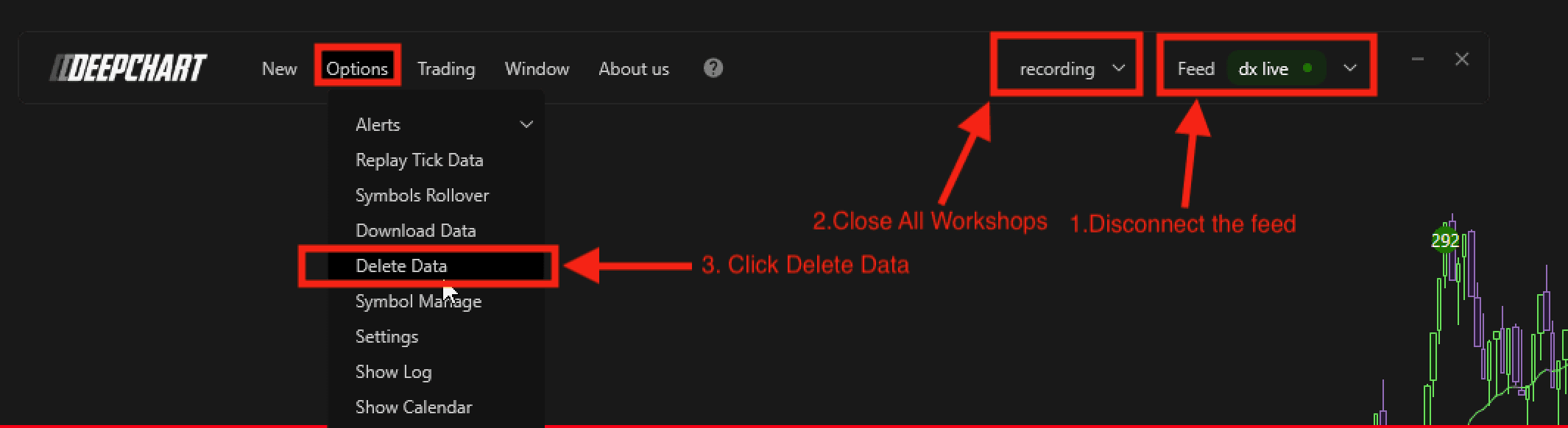
Alle Charts und Arbeitsbereiche schließen
Von allen Datenfeeds trennen
Gehen Sie zu:
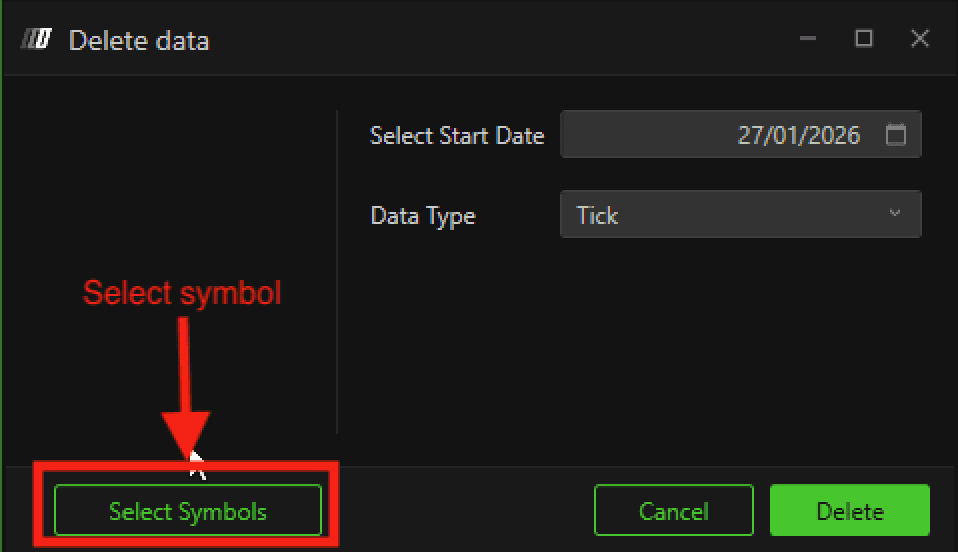
Select Symbol klicken
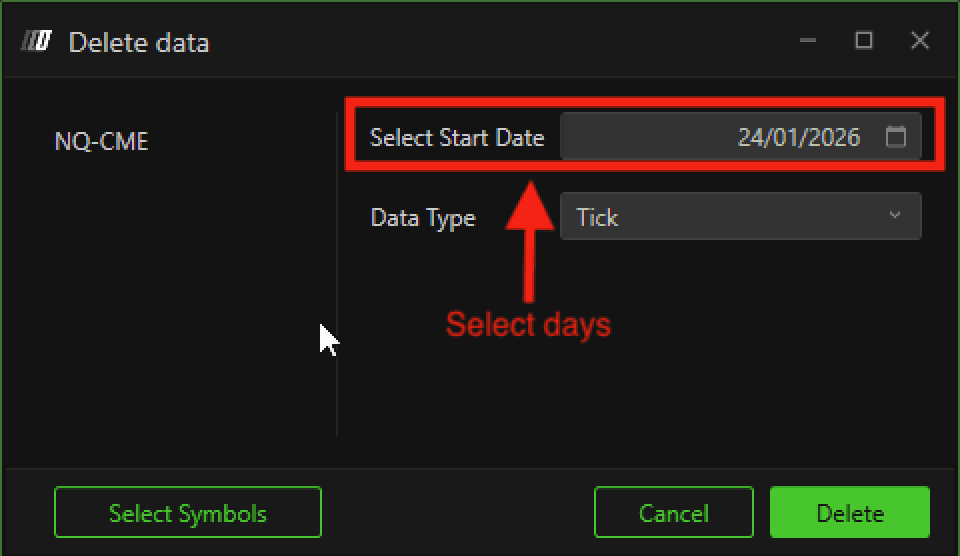
Das betroffene Symbol auswählen
2–3 Tage zurück ab heute auswählen
Delete klicken
Nach dem Löschen:
Den Chart erneut öffnen
DeepCharts lädt automatisch frische Daten herunter
Wenn sich der Chart immer noch nicht bewegt, fahren Sie mit Methode 2 fort.
Methode 2: Manuelles Löschen des Datenordners (Hard Reset)
Schritte:
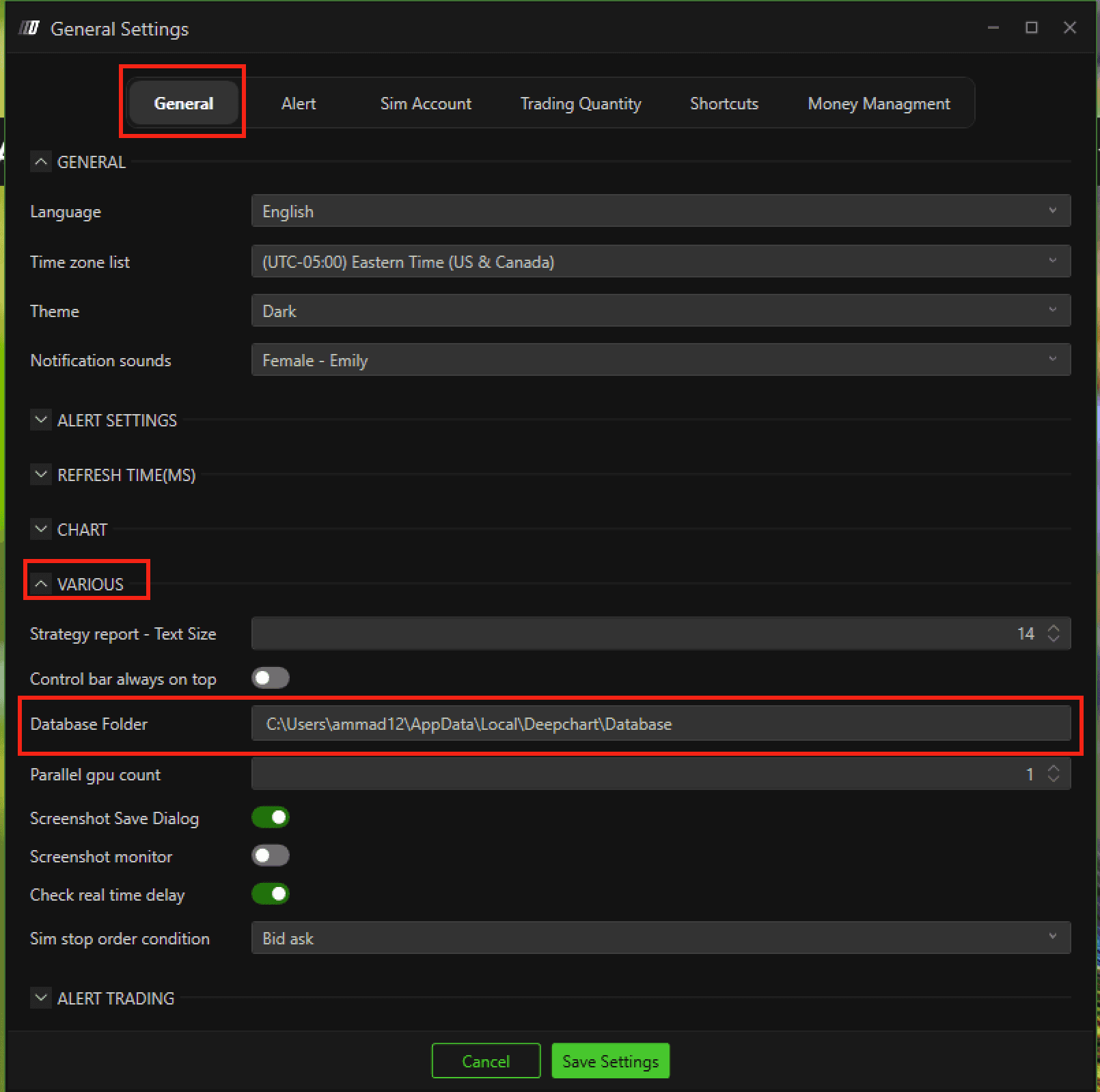
Gehen Sie zu:
Den Pfad des Datenbankordners kopieren
File Explorer öffnen
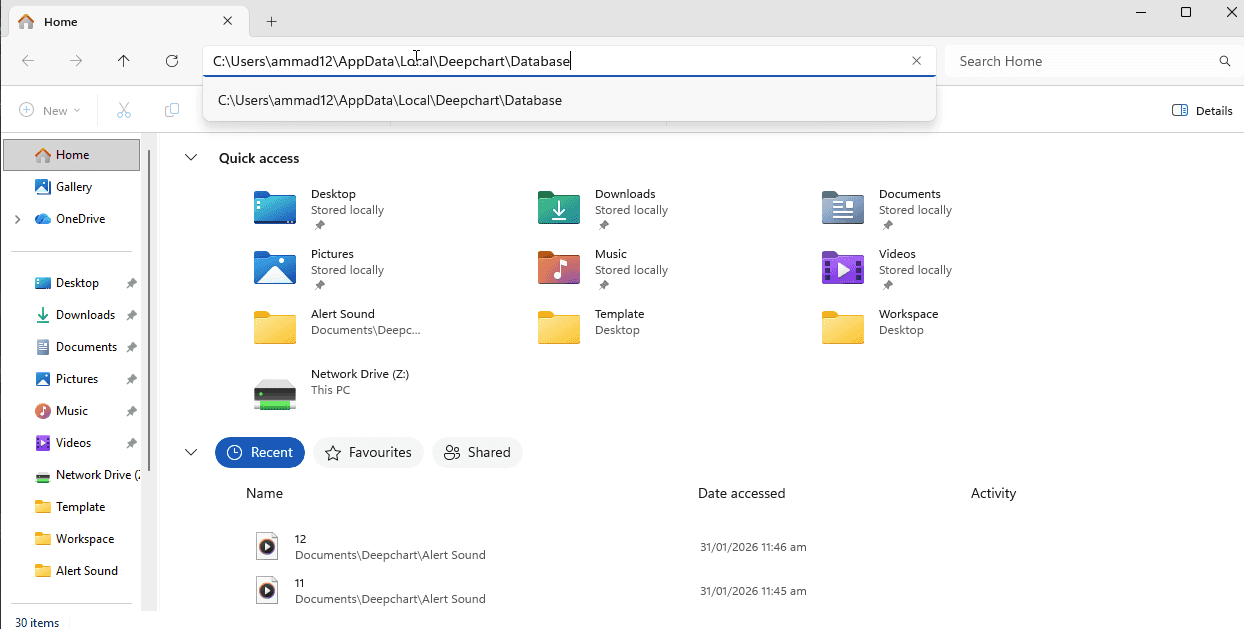
Den Pfad in die Adressleiste einfügen
Den Ordner des betroffenen Symbols suchen
Nur den Ordner dieses Symbols löschen
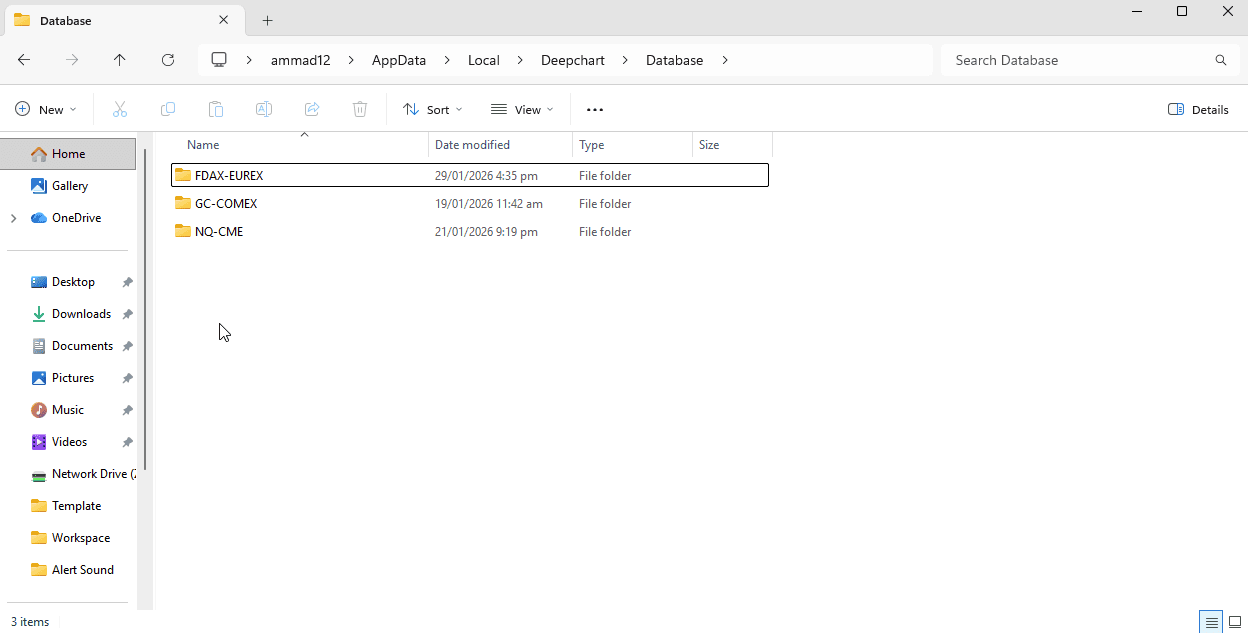
⚠️ Löschen Sie keine anderen Symbolordner, außer es ist nötig.
Letzter Schritt
DeepCharts neu starten
Den Chart erneut öffnen
✅ Die Plattform erstellt den Ordner neu und lädt frische Daten herunter.
Wichtige Hinweise
Nach dem Löschen von Datenordnern immer die Plattform neu starten
Ohne Neustart kann es zu Dateipfad-Fehlern kommen
Dieser Vorgang beeinflusst nicht Ihr Konto oder Ihr Abo
