Aktualisiert:
Diese Vorgehensweise gilt für alle Prop-Firmen mit dxFeed-Prop-Anbindung. Sobald du deine Zugangsdaten hast, gehe wie folgt vor.

1. Zugangsdaten bereithalten
Deine Prop-Firma stellt dir die dxFeed-Zugangsdaten nach dem Kauf oder der Freischaltung deines Funding-Kontos bereit. Prüfe:
Die E-Mail deiner Prop-Firma
Das Broker-Dashboard: Melde dich an und suche die Zugangsdaten für dein Konto
Du brauchst:
dxFeed-Benutzername
dxFeed-Passwort
2. Verbindungsgeschwindigkeit prüfen
Führe vor dem Hinzufügen der Verbindung den Diagnostic Report aus, um deine Internetverbindung zu prüfen. Das hilft bei der Entscheidung zwischen MBO und MBP.
Klicke in der DeepChart-Symbolleiste auf das Fragezeichen (?)
Wähle Contact Support
Wähle „I have a problem or delay with the platform“
Prüfe DeepChart-Version, Betriebssystem, CPU- und Speicherauslastung, IPv4-/IPv6-Verbindung sowie regionale Ping-Zeiten und Downloadgeschwindigkeiten
Klicke auf „Click Here to Confirm“, um zusätzliche Verbindungs- und Systeminformationen erfassen zu lassen
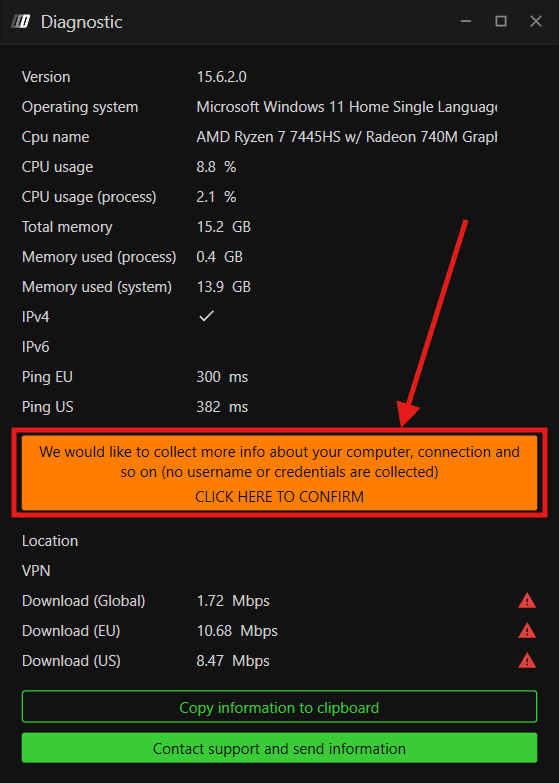
Dabei werden keine Benutzernamen oder Zugangsdaten erfasst.
Je nach Ergebnis:
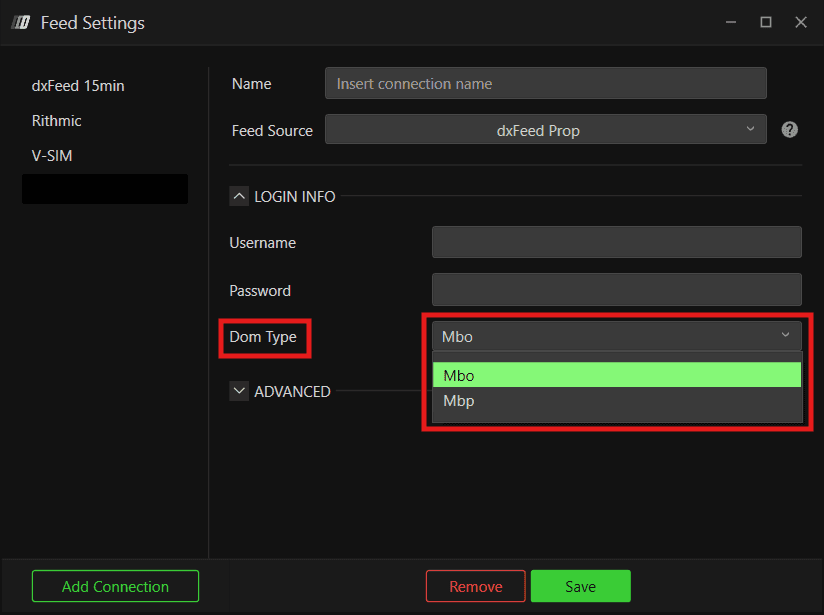
Wähle im nächsten Schritt MBO, wenn deine Verbindung schnell und stabil ist
Wähle MBP, wenn die Verbindung langsamer oder weniger stabil ist
3. dxFeed Prop mit DeepChart verbinden
Sobald du die Zugangsdaten hast und die Verbindungsgeschwindigkeit geprüft ist, füge den Feed in DeepChart hinzu.
Öffne DeepChart und gehe zu Feed Settings
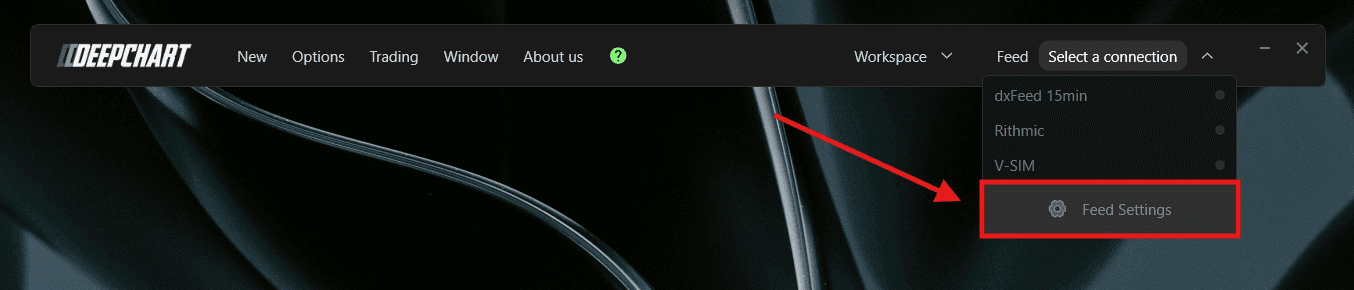
Klicke auf Add Connection
Wähle unter Feed Source die Option dxFeed Prop
Vergib einen beliebigen Namen für diese Verbindung
Gib den dxFeed-Benutzernamen und das Passwort deiner Prop-Firma ein
Wähle unter DOM Type MBO für die detaillierteste Markttiefe bei einer schnellen, stabilen Verbindung oder MBP für einen weniger datenintensiven Feed
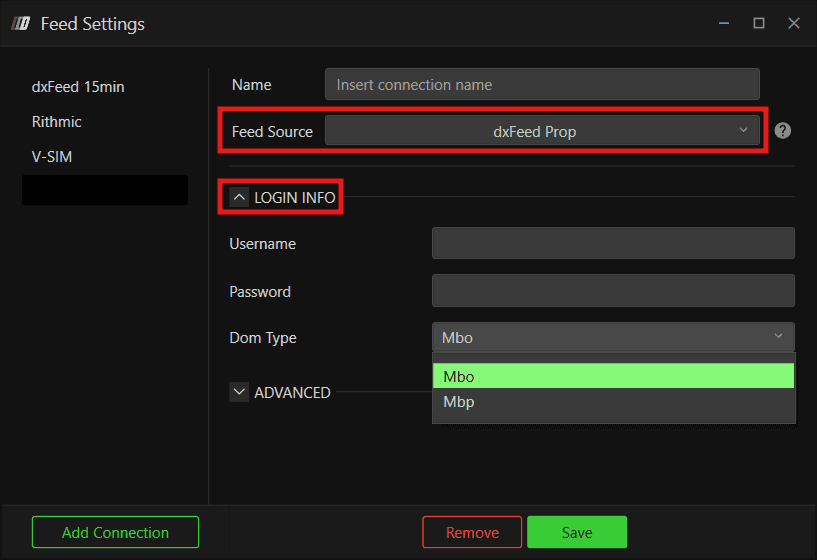
Klicke auf Save und anschließend auf Connect
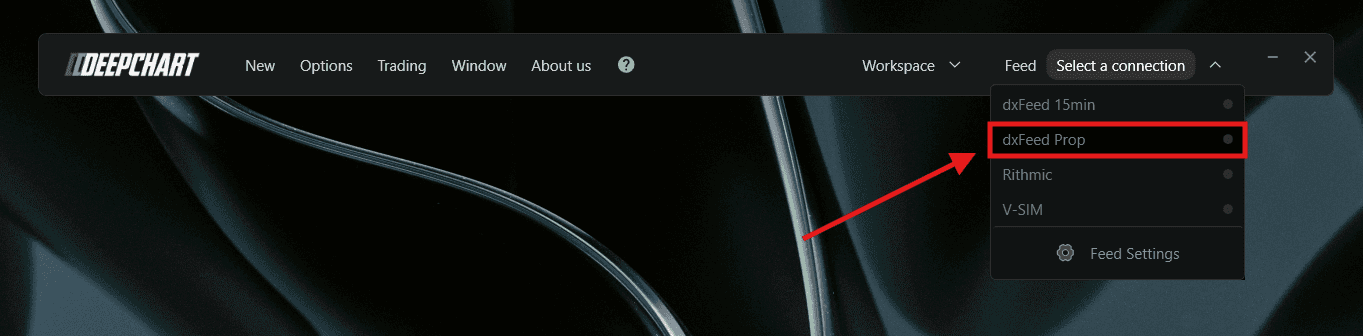
Falls MBO Datenverzögerungen verursacht, stelle in Feed Settings auf MBP um und verbinde dich erneut.
4. Symbol Manage konfigurieren
Prüfe nach dem Verbinden, ob der Feed den richtigen Börsen zugeordnet ist, bevor du einen Chart öffnest.
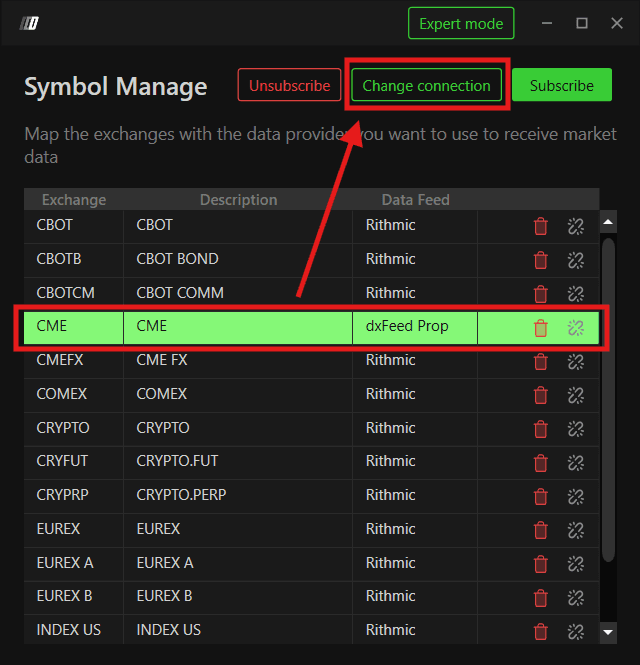
Öffne im oberen Menü Options
Klicke auf Symbol Manage
Prüfe, ob die gewünschte Börse mit dem dxFeed-Prop-Datenfeed verbunden ist
Ist die Börse bereits aufgeführt, ändere ihre Data-Feed-Quelle auf deine dxFeed-Prop-Verbindung und bestätige mit Set
Fehlt die Börse, klicke auf Subscribe, suche sie, wähle die dxFeed-Prop-Verbindung und bestätige mit Select
Schließe Symbol Manage
5. Preischart öffnen
Sobald Symbol Manage den aktiven Feed bestätigt, öffne einen Chart.
Öffne New
Klicke auf Price Chart
Wähle ein Instrument, etwa ES oder NQ
Klicke auf OK oder Open. Der Chart wird mit Livedaten geladen
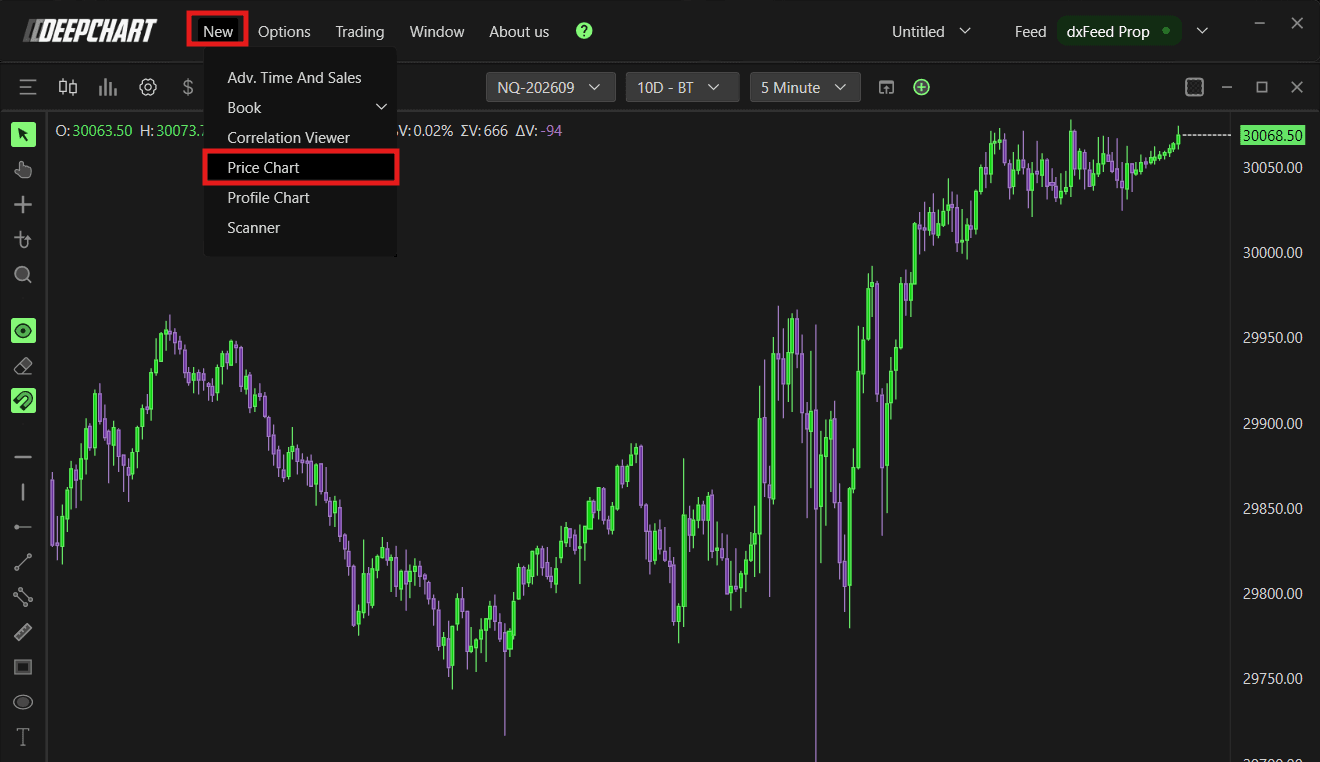
DeepChart läuft jetzt mit deinem dxFeed-Prop-Datenfeed.
6. Derselbe Feed in DeepChart und DeepDom
Du kannst denselben dxFeed-Benutzernamen und dasselbe Passwort in DeepChart und DeepDom verwenden.
DeepDom benötigt Level-2-Daten. Wähle in den Feed Settings von DeepChart und DeepDom jeweils MBO.
DeepDom verbinden
Öffne DeepDom und gehe zu Feed Settings
Klicke auf Add Connection
Wähle dxFeed Prop
Gib dieselben Zugangsdaten wie in DeepChart ein
Stelle DOM Type auf MBO
Klicke auf Save und anschließend auf Connect
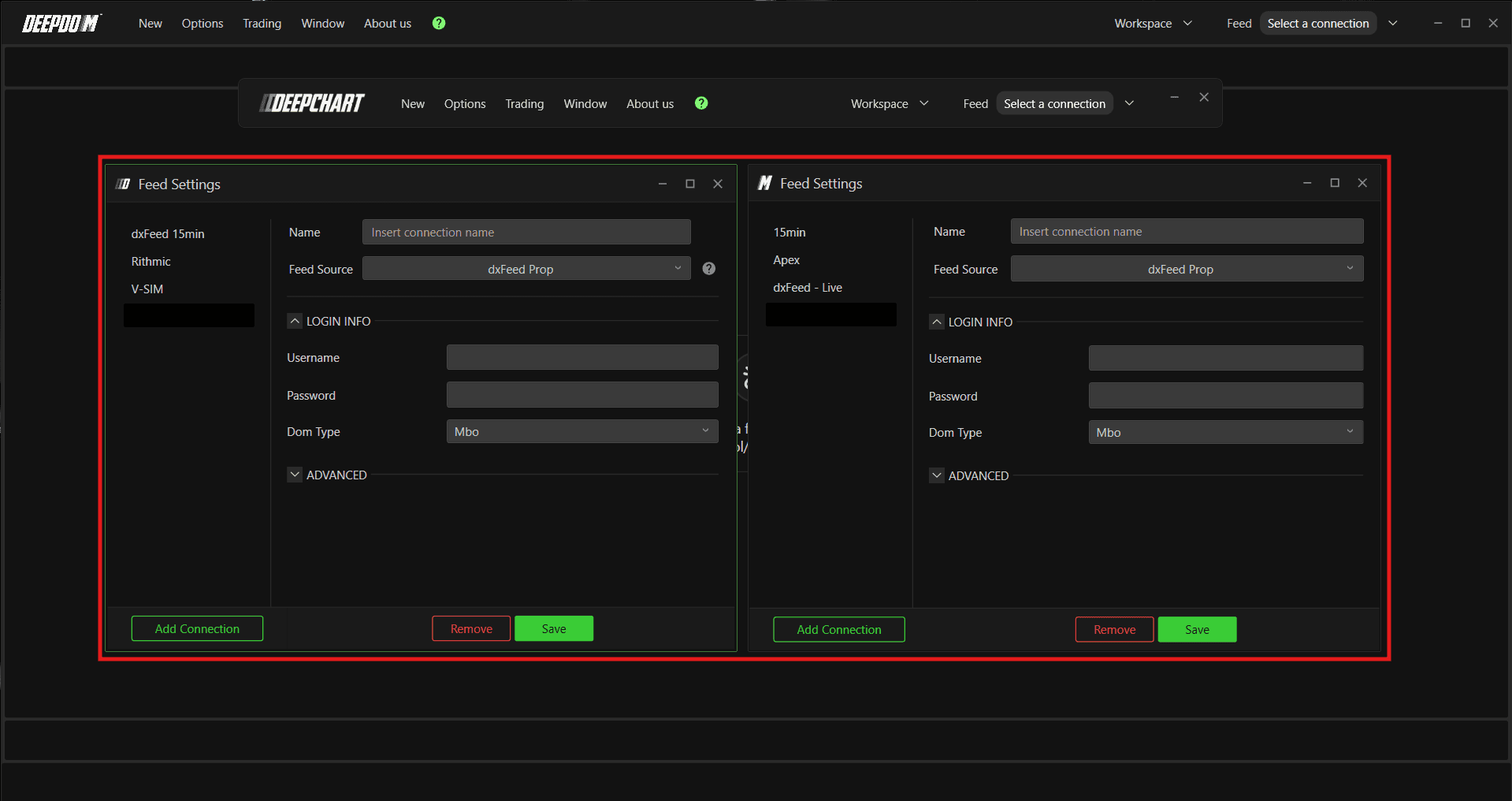
Beide Plattformen können jetzt gleichzeitig und ohne Konflikte über denselben dxFeed-Datenfeed laufen.
Besteht das Problem weiterhin?
Unser Support hilft dir 24/7 bei Problemen.
Bitte füge deiner Anfrage Folgendes bei:
Einen Screenshot des Problems
Eine kurze Beschreibung dessen, was du tun wolltest
Support-Ticket (schnellste Antwort) Besuche www.deepcharts.com und chatte direkt auf der Website mit unserem Team.
Support per E-Mail Schreib an support@deepcharts.com. Eine Antwort per E-Mail kann etwas länger dauern als bei einem Support-Ticket.
