Aktualisiert:
Nachdem du den Rithmic-Feed im DeepChart-Dashboard gekauft und Zugangsdaten erhalten hast, verbinde das Konto wie folgt.

1. Vereinbarungen in Rithmic Trader Pro unterschreiben
Warum dieser Schritt nötig ist
Rithmic verlangt die Zustimmung zu Risiko-, Datennutzungs- und Routingvereinbarungen, bevor Drittplattformen Live-Daten oder Trading nutzen können. Ohne Zustimmung scheitert die Verbindung trotz korrekter Zugangsdaten oder bleibt "not authorized".
Professional oder Non-Professional
Bei den Vereinbarungen musst du deinen Marktdatenstatus angeben. Beachte vor der Auswahl:
Professional
Für zugelassene Finanzberater, Analysten und geschäftliche oder institutionelle Datennutzung
Höhere Börsengebühren
Non-Professional
Für private Trader, die Daten ausschließlich zum eigenen Trading verwenden
Niedrigere Börsengebühren
Für die meisten DeepChart-Nutzer empfohlen
Wähle als privater Trader meist Non-Professional. Kläre deinen Status bei Unsicherheit mit Broker oder Finanzberater, bevor du Professional wählst.
Vereinbarungen unterschreiben
Lade Rithmic Trader Pro herunter und installiere es, über den nach dem Kauf bereitgestellten Link.
Gib Rithmic-Benutzername und Passwort aus dem DeepChart-Dashboard ein.
Wähle unter System / Server Rithmic 01.
Wähle das nächstgelegene Gateway oder Chicago (Global Server).
Klicke auf Login; ausstehende Vereinbarungen erscheinen automatisch.
Wähle beim Marktdatenstatus Non-Professional, sofern du nicht als Professional einzustufen bist.
Lies alle Vereinbarungen und bestätige mit Accept, bis keine weiteren Fenster erscheinen.
Sobald die Hauptansicht ohne weitere Aufforderungen erscheint, kannst du die Plattform schließen.
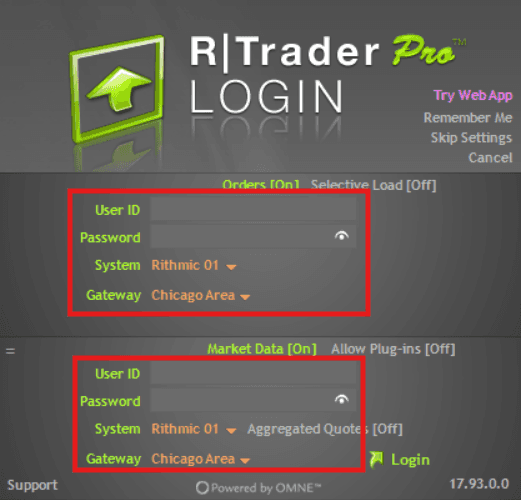
Die Vereinbarungen sind auf Rithmics Servern gespeichert. Bei direkter Verbindung muss RTrader Pro nicht geöffnet bleiben.
Wiederhole dies nur nach einem Kontoreset oder bei neuen verpflichtenden Vereinbarungen.
2. Rithmic mit DeepChart verbinden
Nach Unterzeichnung kannst du die Verbindung hinzufügen.
Öffne DeepChart und die Verbindungs-/Feed-Einstellungen.
Klicke auf Add Connection.
Fülle folgende Felder aus:
Grundlegende Verbindungsfelder
Name: eindeutige Bezeichnung der Verbindung
Feed Source: Rithmic RAPI aus der Liste
Anmeldedaten
Username: Rithmic-Benutzername aus dem Dashboard
Password: passendes Passwort ohne führende oder abschließende Leerzeichen
Server: Rithmic 01
Gateway: nächstgelegenes Gateway oder Automatic zur automatischen Auswahl
Tipp: Bei Unsicherheit wähle Automatic.
Tipp: Für manuelle Auswahl prüfe zuerst im Diagnosebericht den Ping zu EU-/US-Servern und wähle die passende Region.
Include Commissions: Brokerkommissionen in PnL-Berechnungen einbeziehen
Show Only Active Accounts: nur aktive Konten anzeigen
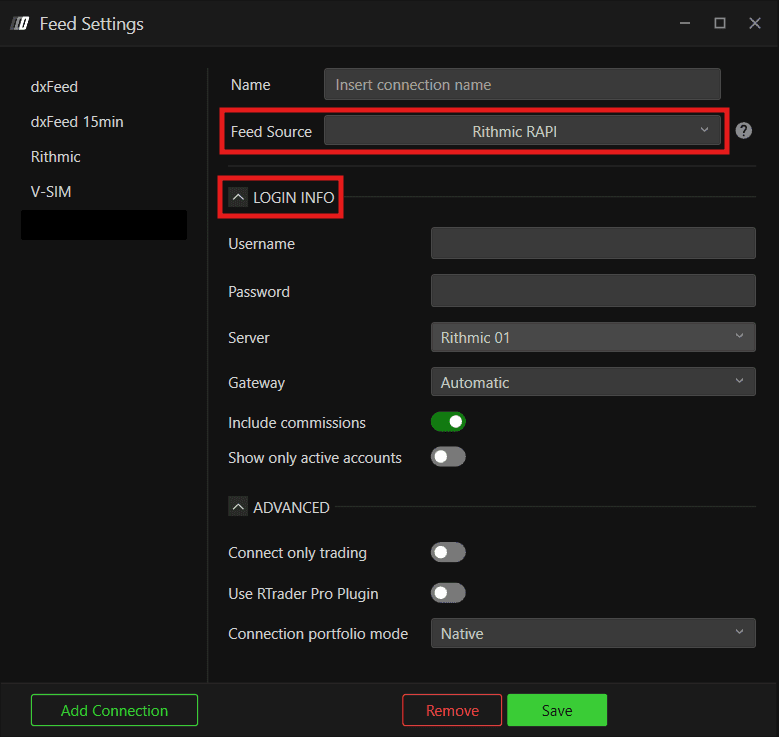
Hinweis: Klicke nach Eingabe der Zugangsdaten auf Save und Connect.
Advanced (optional)
Connect Only Trading: Verbindung ausschließlich für Routing und Orderausführung, ohne Live- oder historische Marktdaten.
Wichtiger Hinweis: Nicht aktivieren, wenn diese Verbindung der Hauptdatenfeed in Symbol Manage ist. Sonst werden keine Marktdaten abgefragt und Charts laden nicht. Nur nutzen, wenn ein vollständig separater Feed die Charts versorgt.
Use RTrader Pro Plugin: bei Verbindung über das RTrader-Pro-Plugin aktivieren
Hinweis: Anleitung: RTrader Pro mit DeepChart verbinden
Connection Portfolio Mode: Optionen:
Native: Positionen direkt vom Broker
Avg Price - DeepChart berechnet die Positionen anhand des Durchschnittspreises
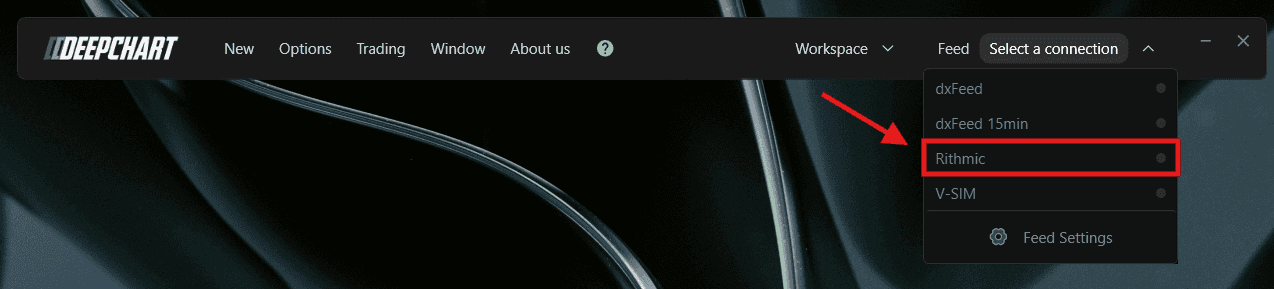
Klicke auf Save und anschließend auf Connect
3. Symbol Manage konfigurieren
Prüfe nach dem Verbinden von Rithmic, ob der Datenfeed den richtigen Börsen zugeordnet ist, bevor du einen Chart öffnest.
Öffne oben Options.
Klicke auf Symbol Manage
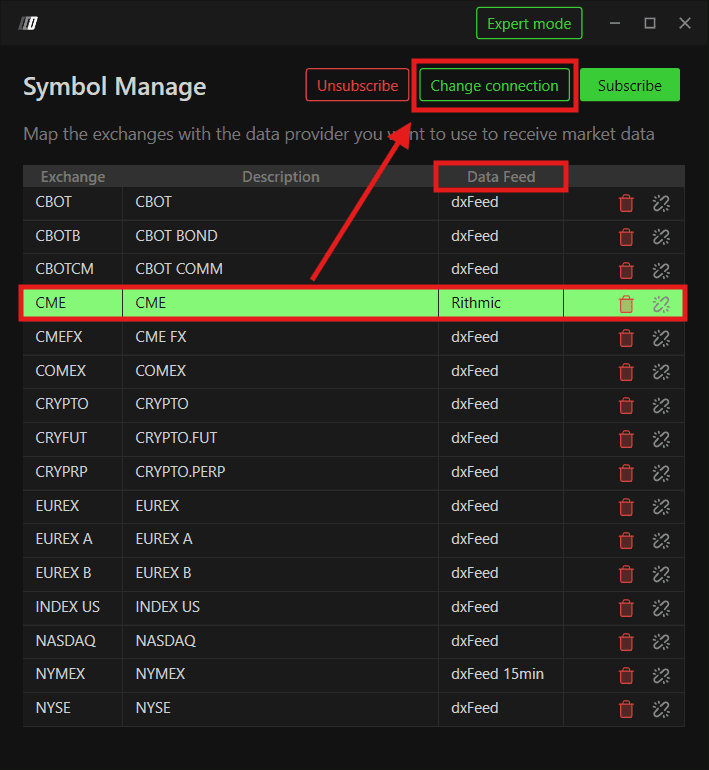
Prüfe, ob die gewünschte Börse aufgeführt und mit deinem Rithmic-Datenfeed verbunden ist
Ist die Börse bereits aufgeführt, klicke in der Spalte Data Feed mit der rechten Maustaste auf die Zeile, wähle deine Rithmic-Verbindung als Datenquelle und bestätige mit Set
Fehlt die Börse, klicke auf Subscribe, suche sie, wähle unter Data Feed Source deine Rithmic-Verbindung und bestätige mit Select
Schließe Symbol Manage
4. Preischart öffnen
Sobald Symbol Manage den aktiven Feed bestätigt, kannst du einen Chart öffnen.
Öffne oben New.
Klicke auf Price Chart.
Wähle im Dialog dein Instrument, etwa ES oder NQ
Klicke auf OK oder Open. Der Chart wird mit Rithmic-Livedaten geladen
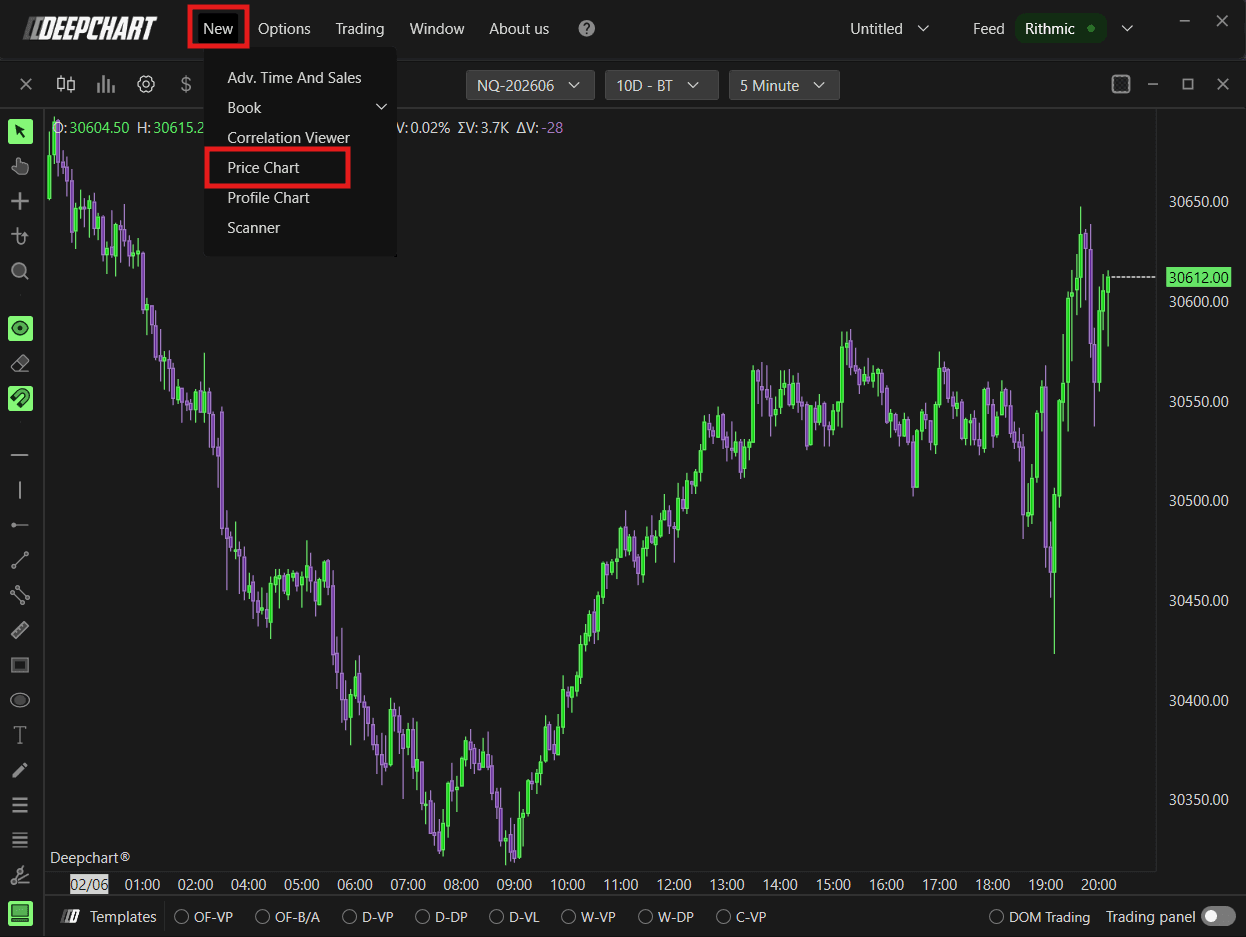
DeepChart läuft jetzt mit deinem Rithmic-Datenfeed.
5. Denselben Feed in DeepChart und DeepDom nutzen
Wenn du Zugang zu DeepChart und DeepDom hast, brauchst du keine separaten Zugangsdaten. Beide Plattformen nutzen dieselbe Schnittstelle für den Rithmic-Datenfeed.
Verwende auf beiden Plattformen:
Dieselben Rithmic-Zugangsdaten
Dasselbe Gateway
Denselben Server
DeepDom verbinden
Öffne DeepDom.
Öffne die Verbindungs-/Datenfeed-Einstellungen.
Gib dieselben Rithmic-Zugangsdaten wie in DeepChart ein
Wähle denselben Server und dasselbe Gateway.
Klicke auf Connect
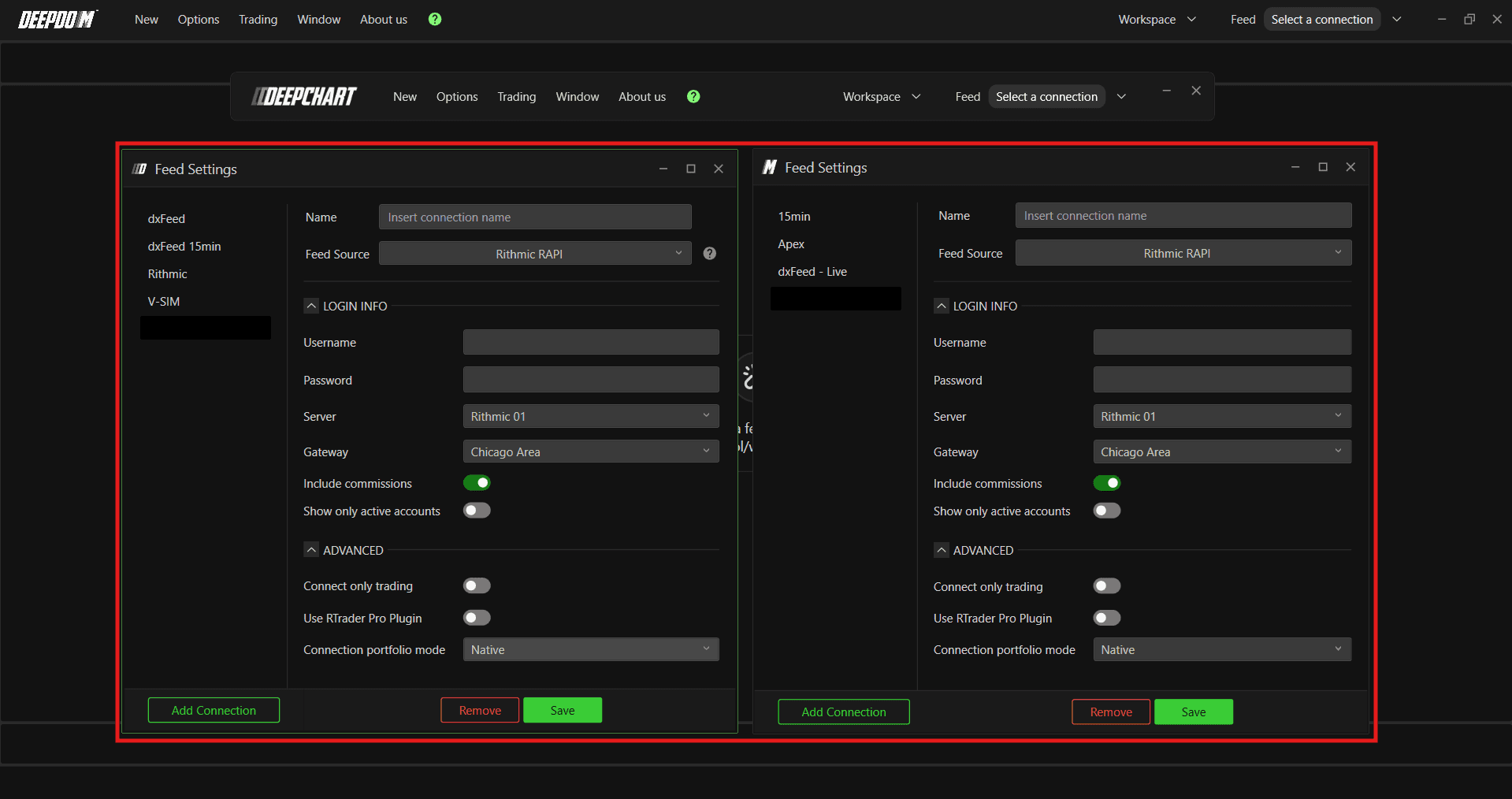
Beide Plattformen können jetzt gleichzeitig und ohne Konflikte über denselben Rithmic-Datenfeed laufen.
Besteht das Problem weiterhin?
Unser Support ist 24/7 erreichbar und hilft dir bei Problemen.
Bitte füge deiner Anfrage Folgendes bei:
Einen Screenshot des Problems
Eine kurze Beschreibung dessen, was du tun wolltest
Support-Ticket (schnellste Antwort) Besuche www.deepcharts.com und erstelle direkt auf unserer Website ein Support-Ticket.
Support per E-Mail Schreib an support@deepcharts.com. Eine Antwort per E-Mail kann etwas länger dauern als bei einem Support-Ticket.
