Aktualisiert:
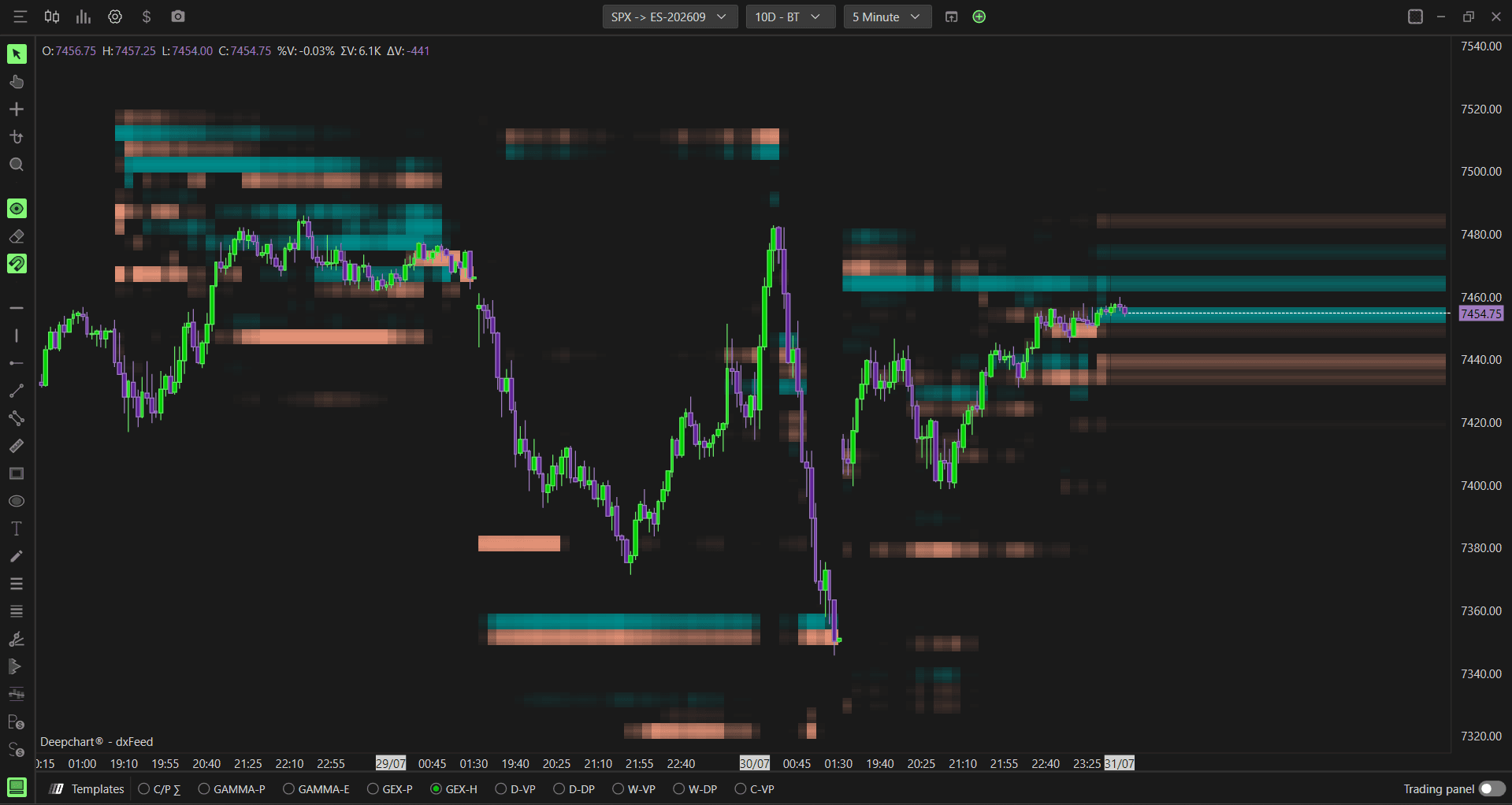
Option Gex Heatmap zeigt die tatsächliche Gamma-Exposure (GEX) der Market Maker als farbige horizontale Blöcke direkt im Kurschart. Jeder Block markiert ein Preislevel mit relevanter Dealer-Gamma-Exposure: Türkis/Cyan steht für positive GEX (Call-Seite), Orange/Lachs für negative GEX (Put-Seite). Die Farbintensität zeigt die Stärke der Exposure am jeweiligen Level.
Hinweis: Option Gex Heatmap ist nur für SPX verfügbar, da echte CBOE-Teilnehmerdaten benötigt werden.

Option Gex Heatmap hinzufügen
Methode 1: Über den Indicator-Tab
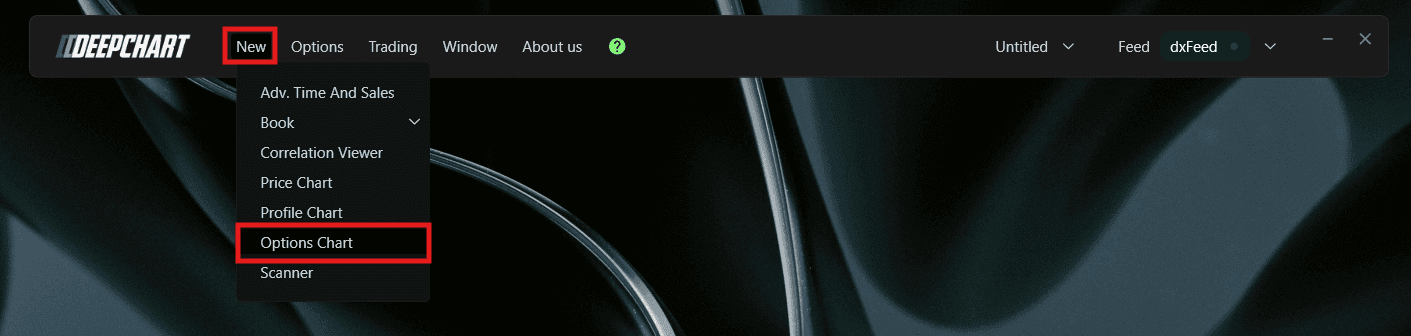
Öffne oben New.
Klicke auf Option Chart
Im Dialog Select Instrument wählst du SPX - Symbol: ES-CME, Exchange: CME, da Option Gex Heatmap CBOE-Daten benötigt
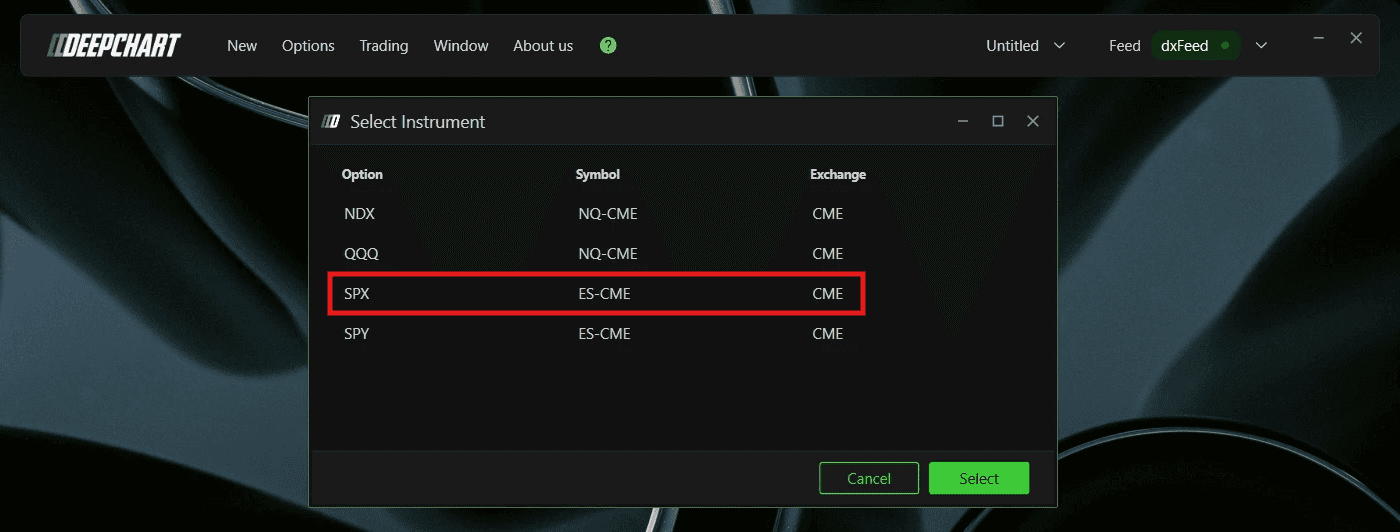
Klicke, um den Chart zu öffnen.
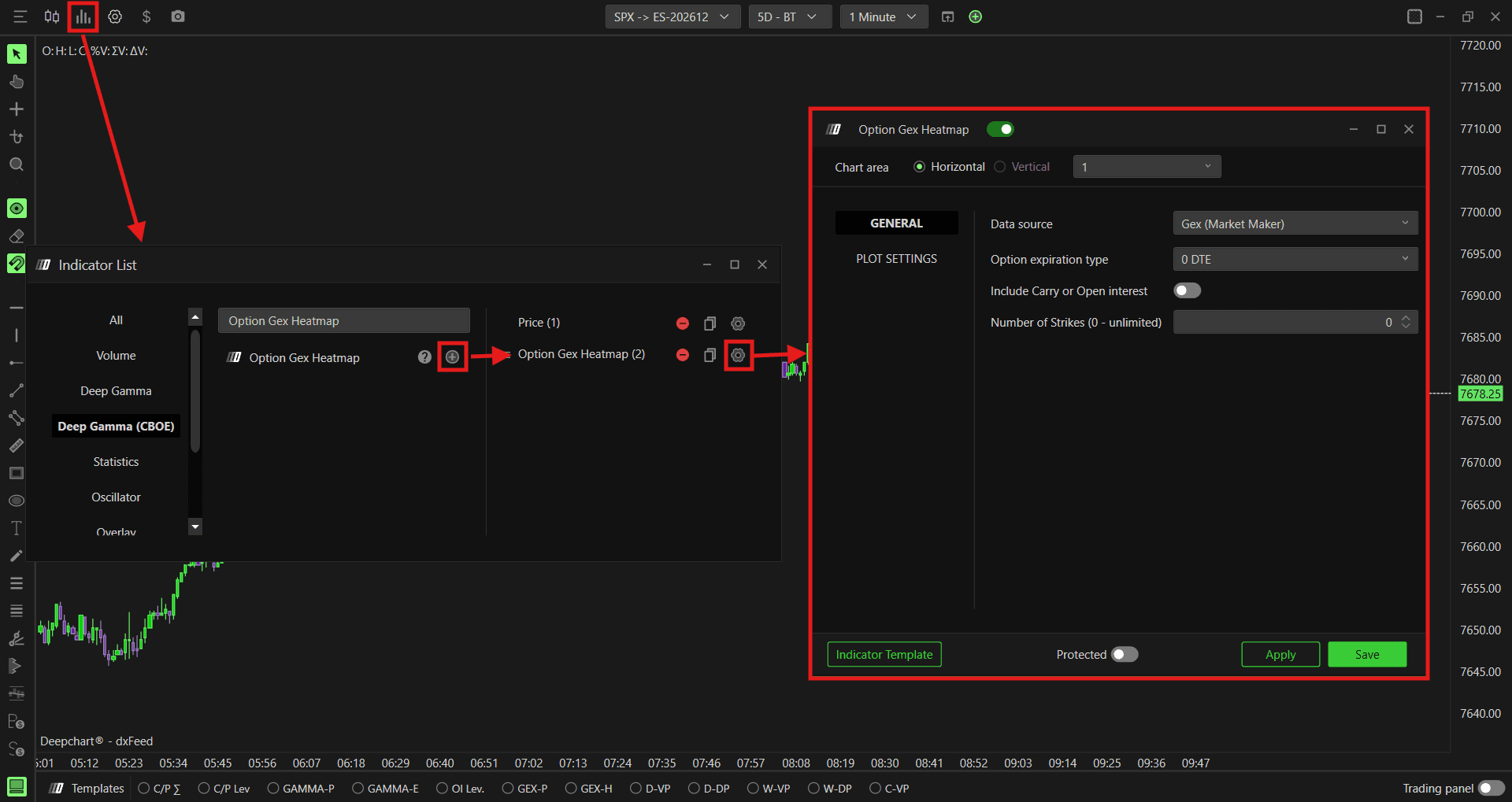
Klicke im geladenen Option Chart in der Werkzeugleiste auf Indicator Add.
Suche nach Option Gex Heatmap und klicke zum Hinzufügen auf +
Öffne die Konfiguration über das Einstellungssymbol.
Methode 2: Über die Templates-Leiste
Sobald der Option Chart geöffnet ist, kannst du Option Gex Heatmap direkt über die Templates-Leiste am unteren Chartrand aktivieren.
Suche die Templates-Leiste am unteren Rand des Option Charts
Klicke auf GEX-H, um Option Gex Heatmap direkt in den Chart zu laden

Nach dem Aktivieren erreichst du die Einstellungen jederzeit per Rechtsklick auf den Tab GEX-H in der Templates-Leiste. Wähle anschließend Settings.
Die Heatmap verstehen
Option Gex Heatmap zeichnet farbige Blöcke direkt in deinen Kurschart:
Türkisfarbene/Cyan-Blöcke - Positive GEX-Zonen (Call-Seite). Hier sind Dealer long Gamma; ihr Hedging dämpft Kursbewegungen. Nähert sich der Kurs diesen Zonen, kann er auf Widerstand treffen oder abbremsen
Orange-/lachsfarbene Blöcke - Negative GEX-Zonen (Put-Seite). Hier sind Dealer short Gamma; ihr Hedging verstärkt Kursbewegungen. Beim Durchbruch solcher Zonen kann sich die Bewegung beschleunigen
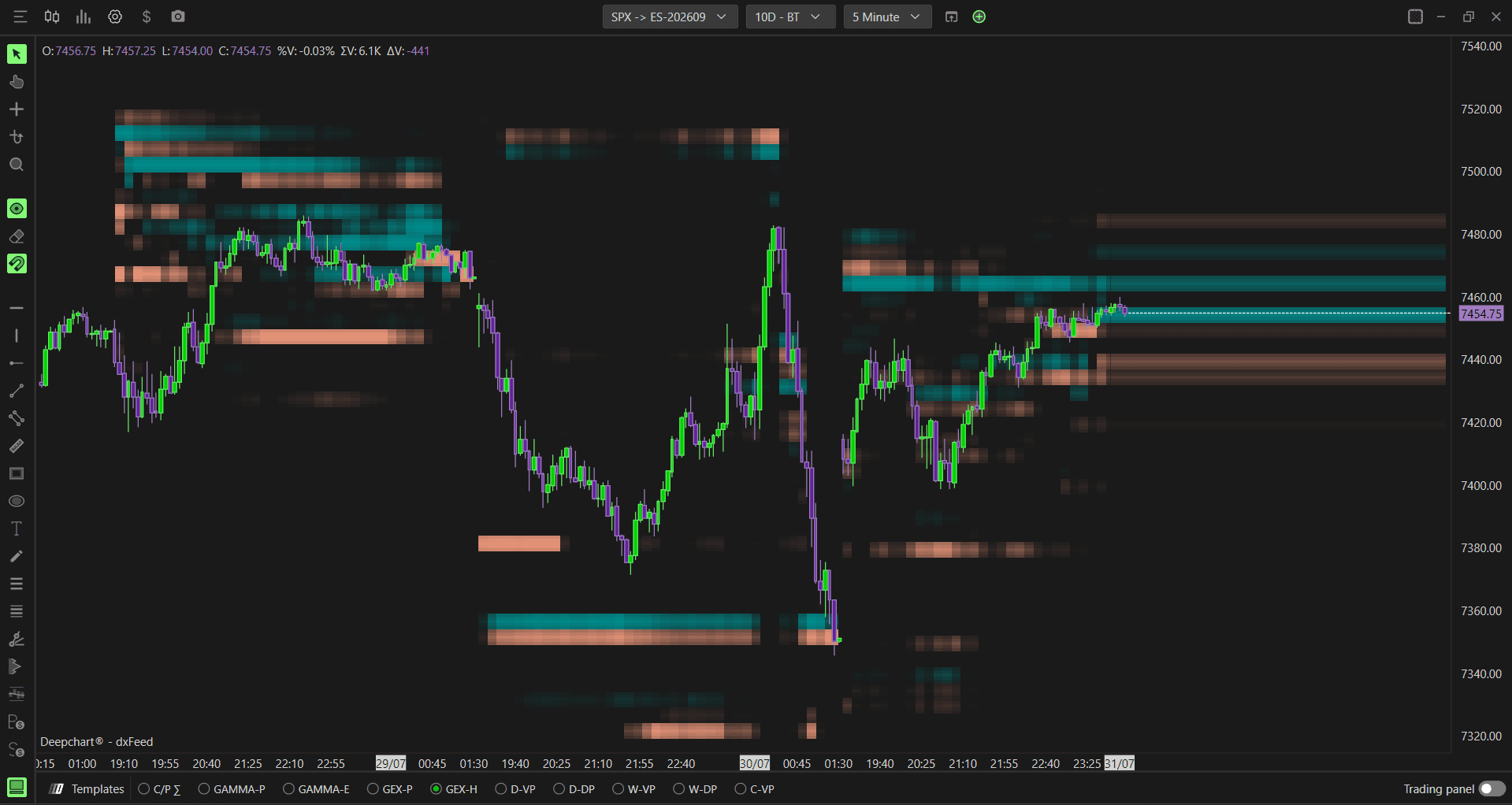
Je stärker und breiter der Block, desto bedeutender ist die Dealer-Exposure an diesem Level.
Wichtige Begriffe
Bevor du eine Datenquelle auswählst, solltest du einige grundlegende Optionsbegriffe kennen:
Call: Gibt dem Käufer das Recht, den Basiswert zu einem festgelegten Preis zu kaufen. Trader kaufen Calls, wenn sie steigende Kurse erwarten.
Put: Gibt dem Käufer das Recht, den Basiswert zu einem festgelegten Preis zu verkaufen. Trader kaufen Puts, wenn sie fallende Kurse erwarten.
Gamma - Beschreibt, wie stark sich das Delta einer Option bei Kursbewegungen verändert. Bei hohem Gamma müssen Dealer bei Annäherung an einen Strike stärker hedgen
GEX (Gamma Exposure) - Schätzung der Gamma-Exposure der Dealer an einem Strike aus der Kombination von Volumen und Gamma
DEX (Delta Exposure) - Schätzung der Delta-Exposure der Dealer an einem Strike. Zeigt den gerichteten Hedging-Druck statt der Gamma-Sensitivität
OI (Open Interest) - Die Gesamtzahl offener Optionskontrakte, die noch nicht geschlossen oder verfallen sind
OI-R (Real-Time Open Interest) - Da Börsen das offizielle Open Interest erst zum Tagesende veröffentlichen, berechnet DeepChart es in Echtzeit aus dem laufenden CBOE-Kauf- und Verkaufsflow. Bei 2 Verkäufen und 1 Kauf ergibt sich beispielsweise eine offene Nettoposition von 1. So erhältst du einen aktuellen Blick auf das Open Interest, ohne die offiziellen Tagesenddaten abwarten zu müssen
Market Maker Net Flow - Netto-Delta-Flow speziell aus den Käufen und Verkäufen der Market Maker. Trennt die Dealer-Positionierung von der gesamten Marktaktivität
Einstellungen
Allgemein
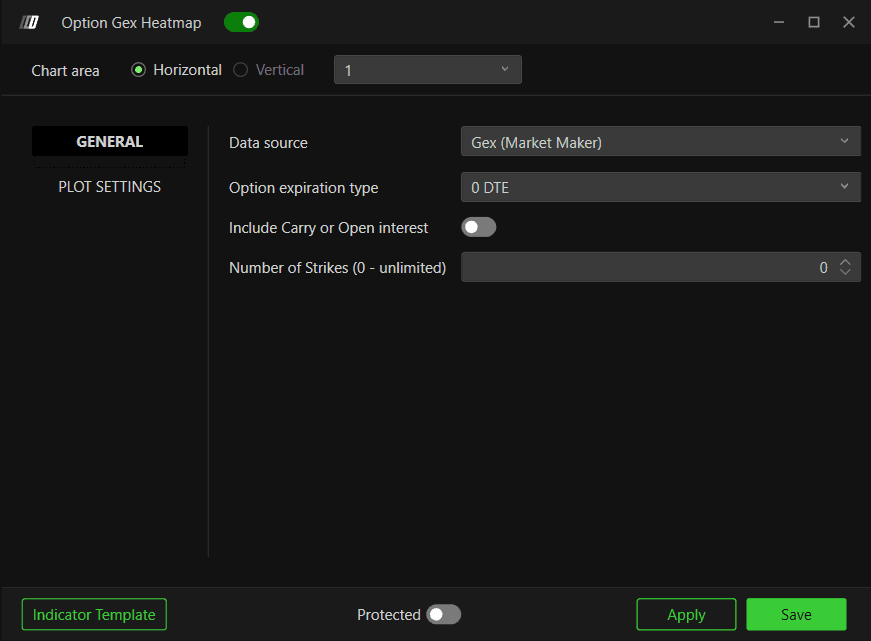
Data source - Bestimmt die Datengrundlage der Heatmap. Verfügbare Optionen:
Gex (Market Maker) (Standard) - Verwendet die von der CBOE gemeldete tatsächliche Gamma-Exposure der Market Maker, auf anderen Plattformen auch „convexity ladder“ genannt. Dies ist die genaueste Quelle, da sie die gemeldete Dealer-Positionierung statt einer Annahme abbildet.
Geeignet, wenn: du möglichst verlässlich erkennen möchtest, wo tatsächlich Gamma-Hedging-Druck der Dealer bestehtGex (Call - Put) - Berechnet die Gamma-Exposure unter der üblichen Modellannahme, dass Market Maker long Calls und short Puts sind. Auf anderen Plattformen auch „classic GEX“ genannt.
Geeignet, wenn: du die vereinfachte Gamma-Berechnung mit den tatsächlichen Market-Maker-Daten vergleichen möchtestDex (Market Maker) - Verwendet die von der CBOE gemeldete tatsächliche Delta-Exposure der Market Maker, auf anderen Plattformen auch „DEX ladder“ genannt.
Geeignet, wenn: du den gerichteten Hedging-Druck der Dealer statt der Gamma-Sensitivität sehen möchtestGex (Call OI-R - Put OI-R) - Berechnet die Gamma-Exposure auf Basis des Echtzeit-Open-Interest statt des Sitzungsvolumens, auf anderen Plattformen auch „state GEX“ genannt. Zeigt die Exposure bestehender Positionen statt der laufenden Handelsaktivität.
Geeignet, wenn: du Gamma-Exposure anhand der aktuellen Positionierung statt des heutigen Volumens strukturell betrachten möchtestMarket Maker Net Flow - Zeigt den Netto-Delta-Flow aus den Käufen und Verkäufen der Market Maker.
Geeignet, wenn: du den Dealer-Flow gezielt von der übrigen Marktaktivität trennen möchtestCall/Put Σ - Zeigt das reine Call- und Put-Volumen ohne Gamma-Gewichtung.
Geeignet, wenn: du einfach sehen möchtest, wo die meisten Kontrakte gehandelt werdenCall Σ - Put Σ - Zeigt die Nettodifferenz zwischen Call- und Put-Volumen.
Geeignet, wenn: du einen Richtungsüberhang im reinen Kontraktvolumen erkennen möchtestCall/Put OI-R - Zeigt das Echtzeit-Open-Interest für Calls und Puts.
Geeignet, wenn: du den aktuellen offenen Positionsbestand ohne Gamma-Gewichtung sehen möchtest
Option expiration type - Filtert die Heatmap nach Verfall. Optionen: 0 DTE, <= 1d, <= 2d, <= 3d, <= 4d, <= 5d, <= 6d, <= 7d, <= 31d, <= 91d, All expirations. Standard: 0 DTE
Include Carry or Open Interest - Bezieht bei Aktivierung das aus vorherigen Sitzungen übernommene Open Interest in die Berechnung ein. So erhältst du einen breiteren Blick auf die Gesamtpositionierung. Deaktiviert werden nur Daten der aktuellen Sitzung berücksichtigt. Standard: deaktiviert
Number of Strikes (0 - unlimited) - Anzahl berücksichtigter Strikes ausgehend vom aktuellen Kurs. Bei 0 ist die Anzahl unbegrenzt. Standard: 0
Darstellungseinstellungen
Intensität
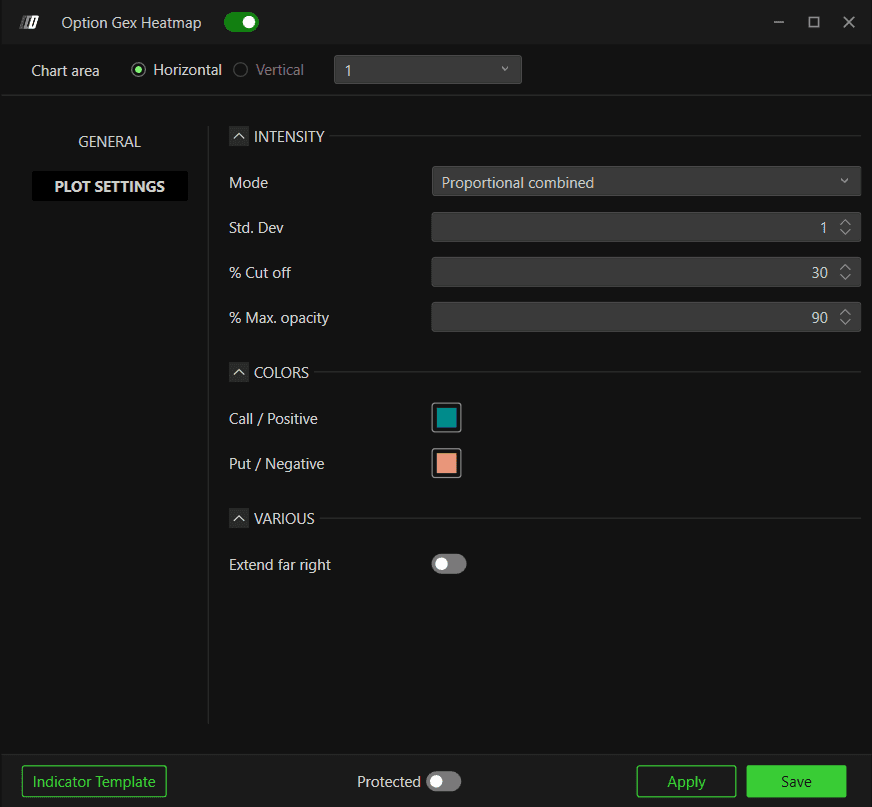
Mode - Bestimmt die Skalierung der Farbintensität der Heatmap-Blöcke. Verfügbare Optionen:
Proportional session - Skaliert die Farbintensität ausschließlich anhand der aktuellen Sitzung. Der stärkste Block dieser Sitzung erhält die maximale Intensität
Proportional time average - Skaliert die Farbintensität anhand derselben Tageszeit früherer Sitzungen. Berücksichtigt damit, dass sich Gamma-Werte im Tagesverlauf mit näher rückendem Verfall verändern
Proportional combined (Standard) - Gewichtet die aktuelle Sitzung und den historischen Durchschnitt zur gleichen Tageszeit mit 50/50. Diese empfohlene Einstellung verbindet Echtzeitaktivität mit historischem Kontext
Std. Dev - Schwellenwert der Standardabweichung zur Skalierung der Intensität. Standard: 1
% Cut off - Prozentuale Mindestschwelle für die Anzeige von Blöcken. Ein höherer Wert filtert schwächere GEX-Levels heraus und zeigt nur die bedeutendsten Zonen. Standard: 30
% Max. opacity - Maximale Deckkraft der Heatmap-Blöcke. Standard: 90
Farben
Call / Positive - Farbe der Blöcke mit positiver GEX (Call-Seite). Standard: Türkis/Cyan
Put / Negative - Farbe der Blöcke mit negativer GEX (Put-Seite). Standard: Orange/Lachs
Sonstiges
Extend far right - Verlängert die Heatmap-Blöcke über ihren normalen Bereich hinaus nach rechts. So lassen sich aktuelle Levels als visuelle Referenz nach vorne projizieren. Standard: deaktiviert
Beispiel: Option Gex Heatmap einsetzen
Nach dem Hinzufügen erscheinen farbige Blöcke an wichtigen GEX-Levels direkt im Kurschart. So kannst du sie lesen:
Große türkisfarbene Blöcke oberhalb des Kurses - Bedeutende GEX-Zonen auf der Call-Seite. Der Kurs kann dort abbremsen oder drehen, wenn Dealer-Hedging Verkaufsdruck erzeugt. Achte beim Eintritt in diese Zonen auf Absorption oder Zurückweisung
Große orangefarbene Blöcke unterhalb des Kurses - Bedeutende GEX-Zonen auf der Put-Seite. Der Kurs kann dort Unterstützung finden, wenn Dealer-Hedging Kaufdruck erzeugt. Achte auf Gegenbewegungen oder nachlassendes Momentum
Durchbruch eines Blocks - Durchstößt der Kurs einen bedeutenden GEX-Block, kann die veränderte Hedging-Dynamik eine beschleunigte Bewegung auslösen. Das gilt besonders beim Wechsel von positiver zu negativer GEX
Noch Fragen?
Unser Support ist 24/7 erreichbar und hilft dir bei Fragen.
Bitte füge deiner Anfrage Folgendes bei:
Einen Screenshot, falls vorhanden
Eine kurze Beschreibung der benötigten Hilfe
DeepCharts Live-Support: Nutze den Chat auf www.deepcharts.com oder direkt den 24/7-Live-Chat.
E-Mail-Support: Schreibe an support@deepcharts.com. Eine Antwort kann etwas länger dauern als im Live-Chat.
