Aktualisiert:
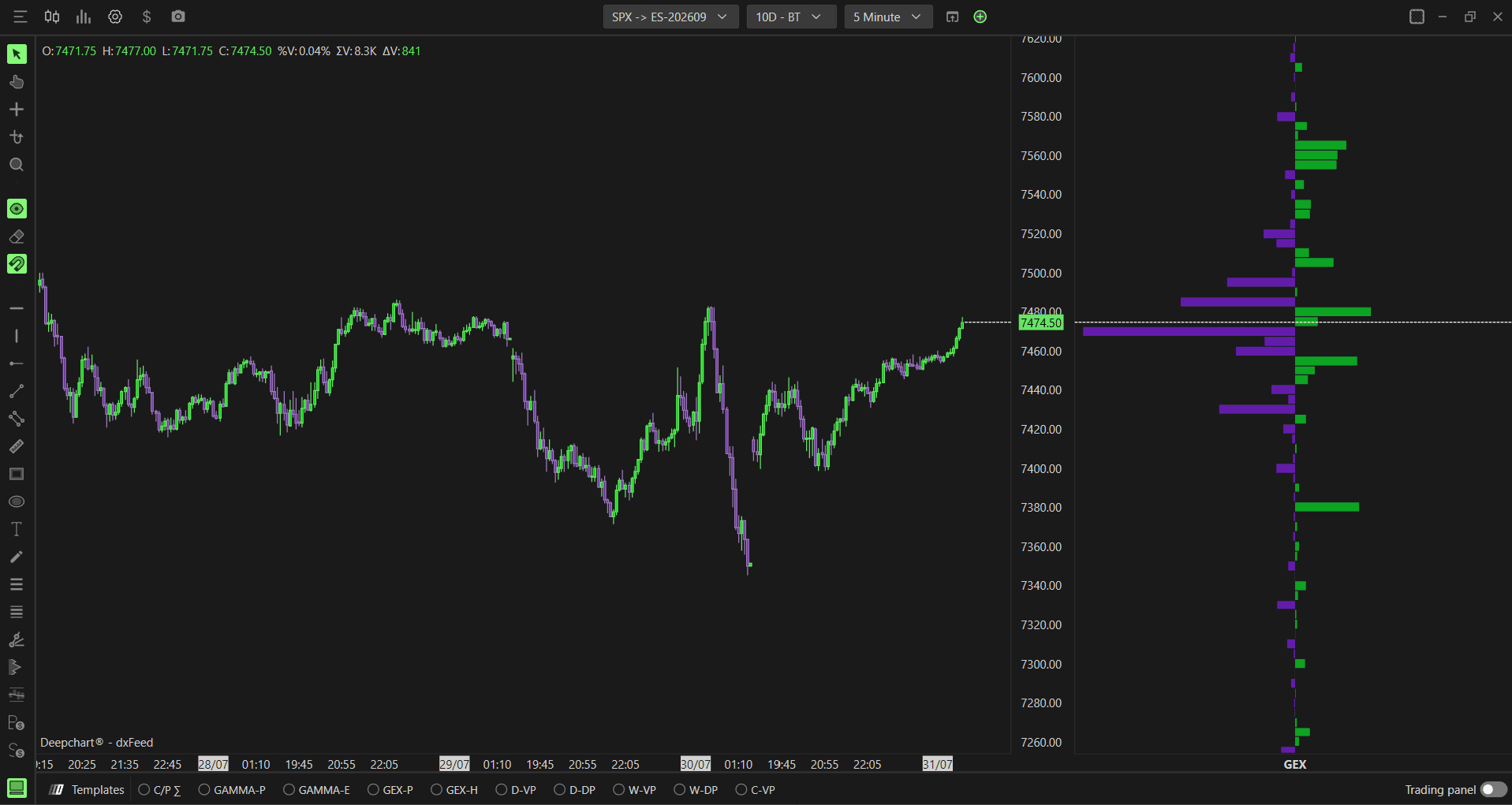
Option Gex Profile zeigt die tatsächliche Gamma-Exposure (GEX) der Market Maker als vertikales Profil rechts im Chart. Es bildet die Verteilung der Dealer-Gamma-Exposure über die Strikes ab. Ähnlich wie ein Volumenprofil zeigt es Konzentrationen, hier jedoch nicht von Volumen, sondern von Dealer-Gamma-Exposure. So erkennst du wichtige Levels mit konzentrierter Hedging-Aktivität.
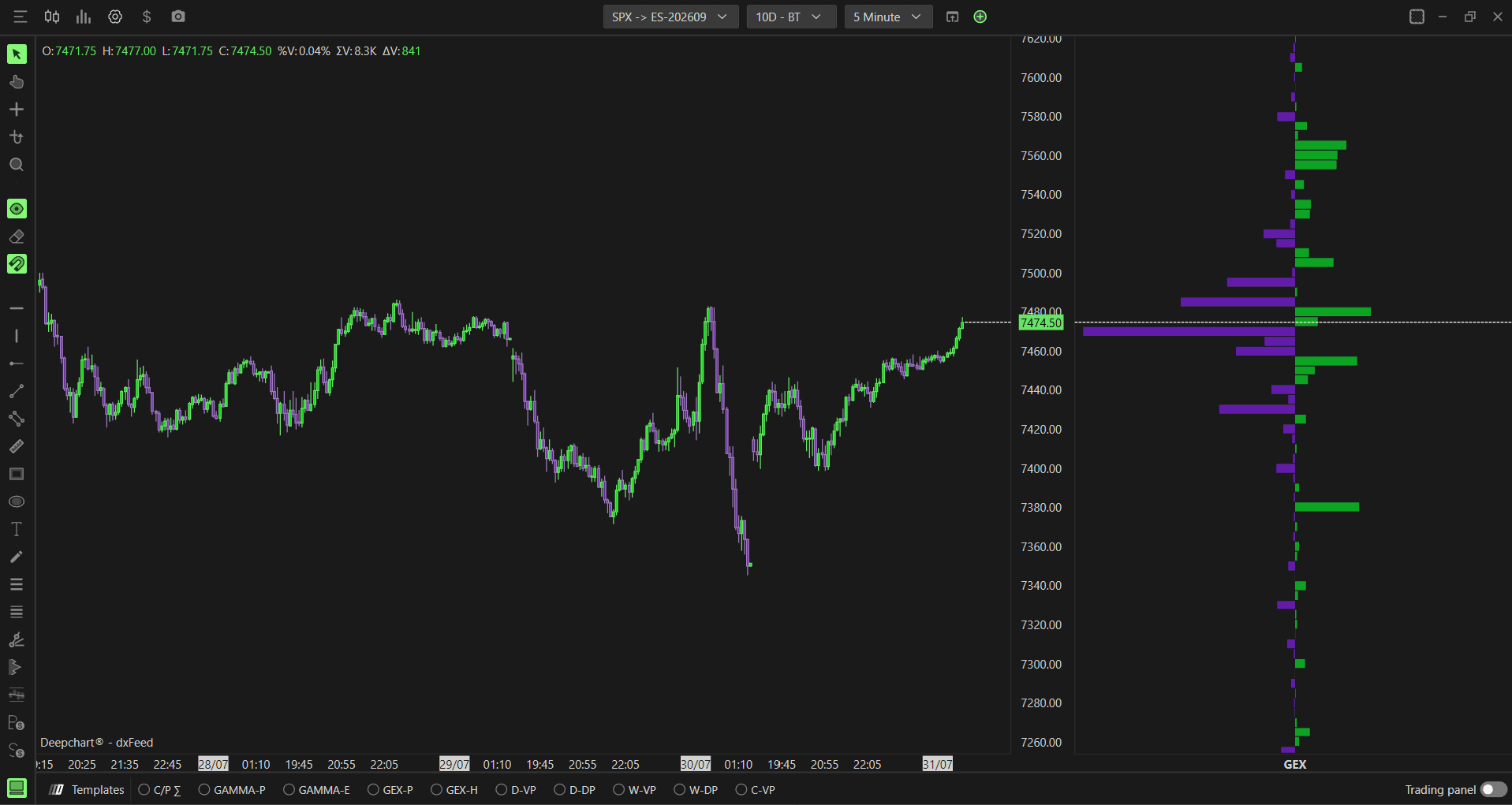
Hinweis: Option Gex Profile ist nur für SPX verfügbar, da echte CBOE-Teilnehmerdaten benötigt werden.

Option Gex Profile hinzufügen
Methode 1: Über den Indicator-Tab
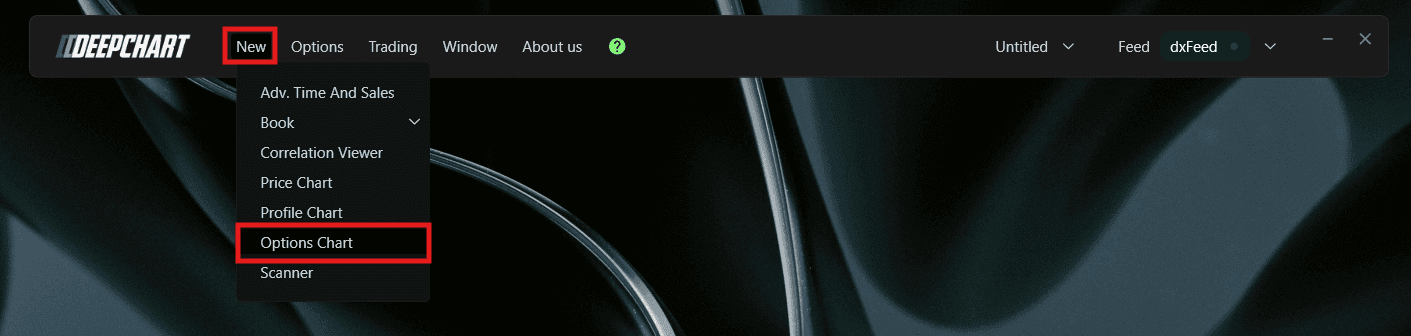
Öffne oben New.
Klicke auf Option Chart.
Wähle im Dialog Select Instrument SPX - Symbol: ES-CME, Exchange: CME, da Option Gex Profile CBOE-Daten benötigt
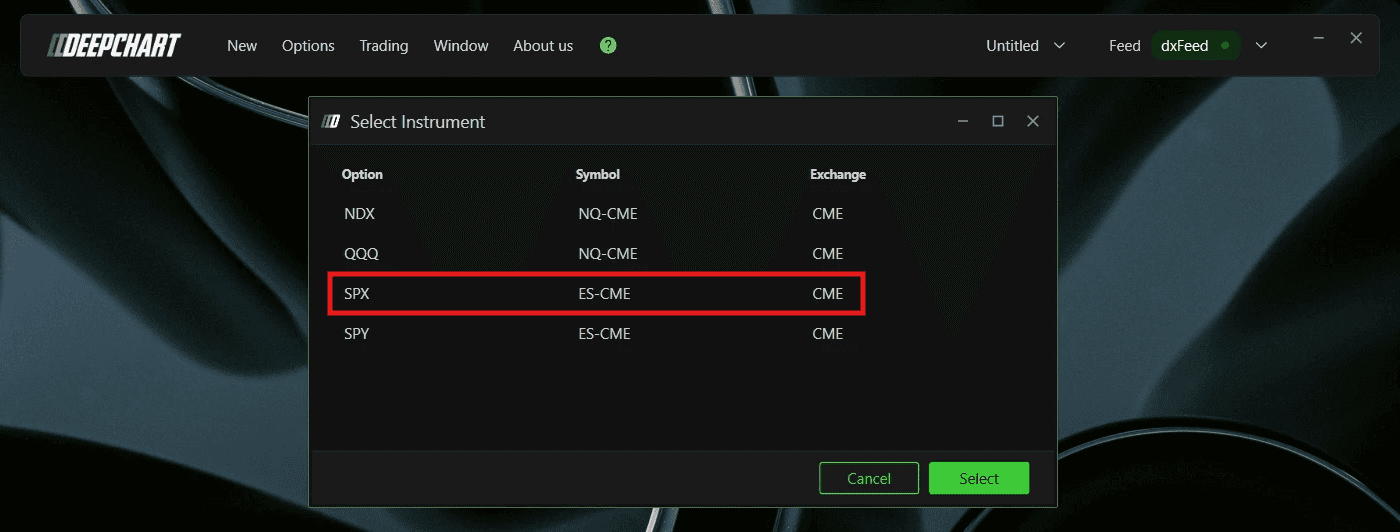
Klicke, um den Chart zu öffnen
Klicke im geladenen Option Chart in der Werkzeugleiste auf Indicator Add.
Suche nach Option Gex Profile und klicke zum Hinzufügen auf +
Öffne die Konfiguration über das Einstellungssymbol.
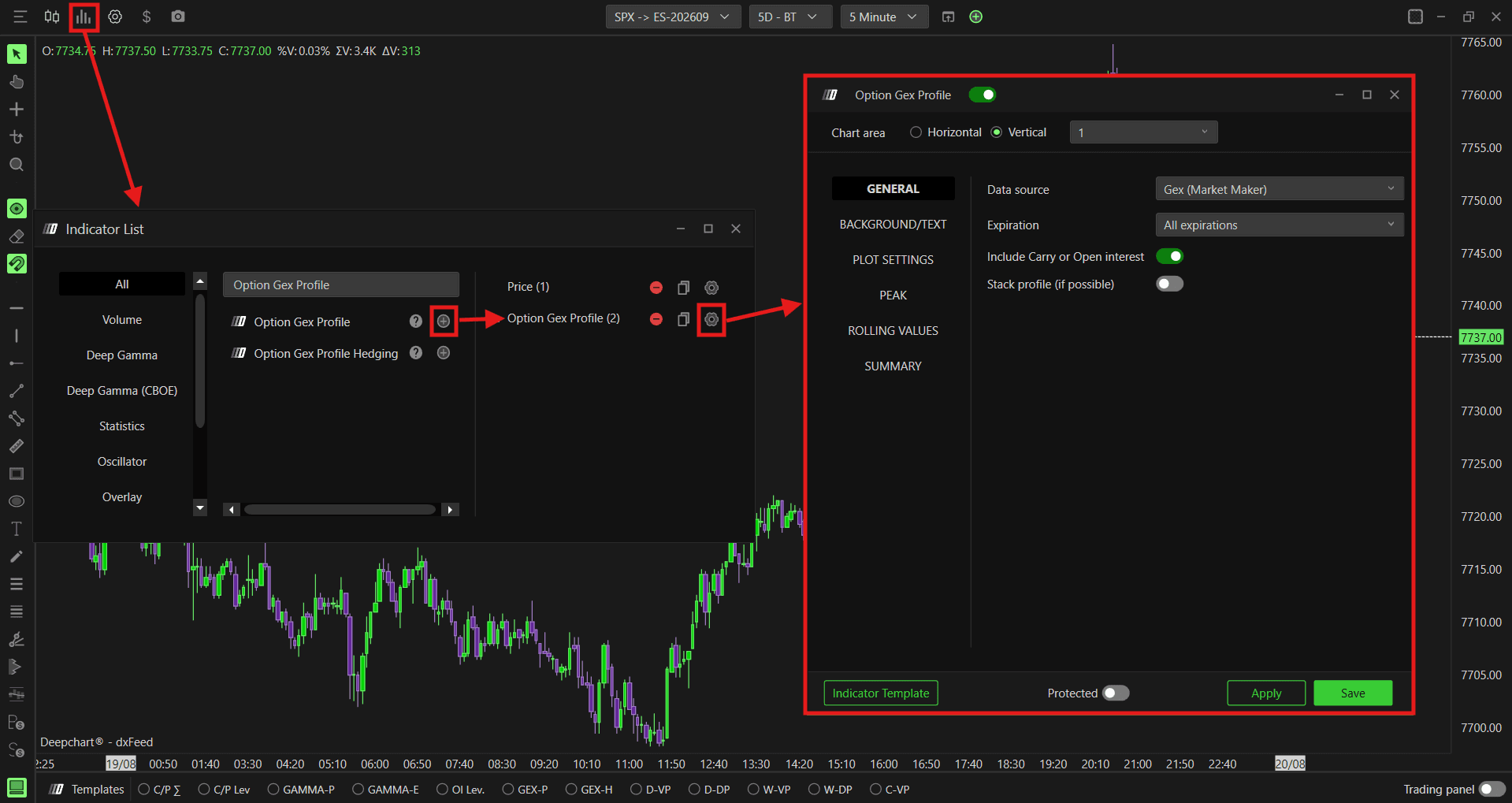
Methode 2: Über die Templates-Leiste
Sobald der Option Chart geöffnet ist, kannst du Option Gex Profile direkt über die Templates-Leiste am unteren Chartrand aktivieren.
Suche die Templates-Leiste am unteren Rand des Option Charts
Klicke auf GEX-P, um Option Gex Profile direkt in den Chart zu laden

Nach dem Aktivieren erreichst du die Einstellungen jederzeit per Rechtsklick auf den Tab GEX-P in der Templates-Leiste. Wähle anschließend Settings.
Das Profil verstehen
Je nach gewählter Data source gibt es zwei Darstellungen von Option Gex Profile:
Gex (Standard) - Ein einzelnes Profil: Grüne Balken stehen für positive GEX (Call-Seite), violette für negative GEX (Put-Seite). Je länger der Balken, desto stärker die Dealer-Exposure am Strike
Gex split - Stellt Call- und Put-GEX getrennt von einer Mittellinie aus dar. Grüne Balken nach rechts zeigen die Call-Exposure, violette Balken nach links die Put-Exposure. So erkennst du je Strike direkt, ob Calls oder Puts dominieren
Wichtige Begriffe
Bevor du eine Datenquelle auswählst, solltest du einige grundlegende Optionsbegriffe kennen:
Call: Gibt dem Käufer das Recht, den Basiswert zu einem festgelegten Preis zu kaufen. Trader kaufen Calls, wenn sie steigende Kurse erwarten.
Put: Gibt dem Käufer das Recht, den Basiswert zu einem festgelegten Preis zu verkaufen. Trader kaufen Puts, wenn sie fallende Kurse erwarten.
Gamma - Beschreibt, wie stark sich das Delta einer Option bei Kursbewegungen verändert. Bei hohem Gamma müssen Dealer bei Annäherung an einen Strike stärker hedgen
GEX (Gamma Exposure) - Schätzung der Gamma-Exposure der Dealer an einem Strike aus der Kombination von Volumen und Gamma
DEX (Delta Exposure) - Schätzung der Delta-Exposure der Dealer an einem Strike. Zeigt den gerichteten Hedging-Druck statt der Gamma-Sensitivität
OI (Open Interest) - Die Gesamtzahl offener Optionskontrakte, die noch nicht geschlossen oder verfallen sind
OI-R (Real-Time Open Interest) - Da Börsen das offizielle Open Interest erst zum Tagesende veröffentlichen, berechnet DeepChart es in Echtzeit aus dem laufenden CBOE-Kauf- und Verkaufsflow. Bei 2 Verkäufen und 1 Kauf ergibt sich beispielsweise eine offene Nettoposition von 1. So erhältst du einen aktuellen Blick auf das Open Interest, ohne die offiziellen Tagesenddaten abwarten zu müssen
Market Maker Net Flow - Netto-Delta-Flow speziell aus den Käufen und Verkäufen der Market Maker. Trennt die Dealer-Positionierung von der gesamten Marktaktivität
Einstellungen
Allgemein
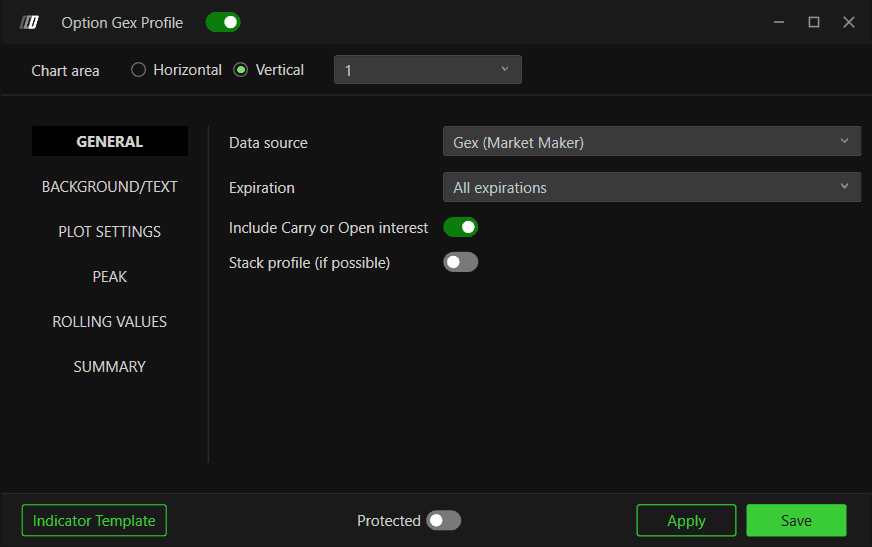
Data source - Bestimmt die Datengrundlage des Profils. Verfügbare Optionen:
Gex (Market Maker) (Standard) - Verwendet die von der CBOE gemeldete tatsächliche Gamma-Exposure der Market Maker und zeigt deren Netto-Exposure je Strike. Auf anderen Plattformen auch „convexity ladder“ genannt.
Geeignet, wenn: du den tatsächlichen Gamma-Hedging-Druck der Dealer möglichst verlässlich beurteilen möchtestGex (Market Maker C/P) - Dieselben tatsächlichen Gamma-Daten der Market Maker, aber getrennt nach Call- und Put-Seite statt als ein Nettowert.
Geeignet, wenn: du die Dealer-Exposure auf Call- und Put-Seite separat statt miteinander verrechnet sehen möchtestMarket Maker Net Flow - Zeigt den Netto-Delta-Flow aus den Käufen und Verkäufen der Market Maker.
Geeignet, wenn: du den Dealer-Flow gezielt von der übrigen Marktaktivität trennen möchtestCall/Put OI-R - Zeigt das Echtzeit-Open-Interest für Calls und Puts.
Geeignet, wenn: du den aktuellen offenen Positionsbestand ohne Gamma-Gewichtung sehen möchtestDex (Market Maker) - Verwendet die von der CBOE gemeldete tatsächliche Delta-Exposure der Market Maker, auf anderen Plattformen auch „DEX ladder“ genannt.
Geeignet, wenn: du den gerichteten Hedging-Druck der Dealer statt der Gamma-Sensitivität sehen möchtestGex (Call OI-R - Put OI-R) - Berechnet die Gamma-Exposure auf Basis des Echtzeit-Open-Interest statt des Sitzungsvolumens, auf anderen Plattformen auch „state GEX“ genannt. Da DeepChart dieses Open Interest direkt aus dem laufenden CBOE-Flow berechnet, ist diese Variante genauer als dieselbe Berechnung ohne direkten CBOE-Zugang.
Geeignet, wenn: du Gamma-Exposure anhand der aktuellen Positionierung statt des heutigen Volumens strukturell betrachten möchtest
Hintergrund/Text
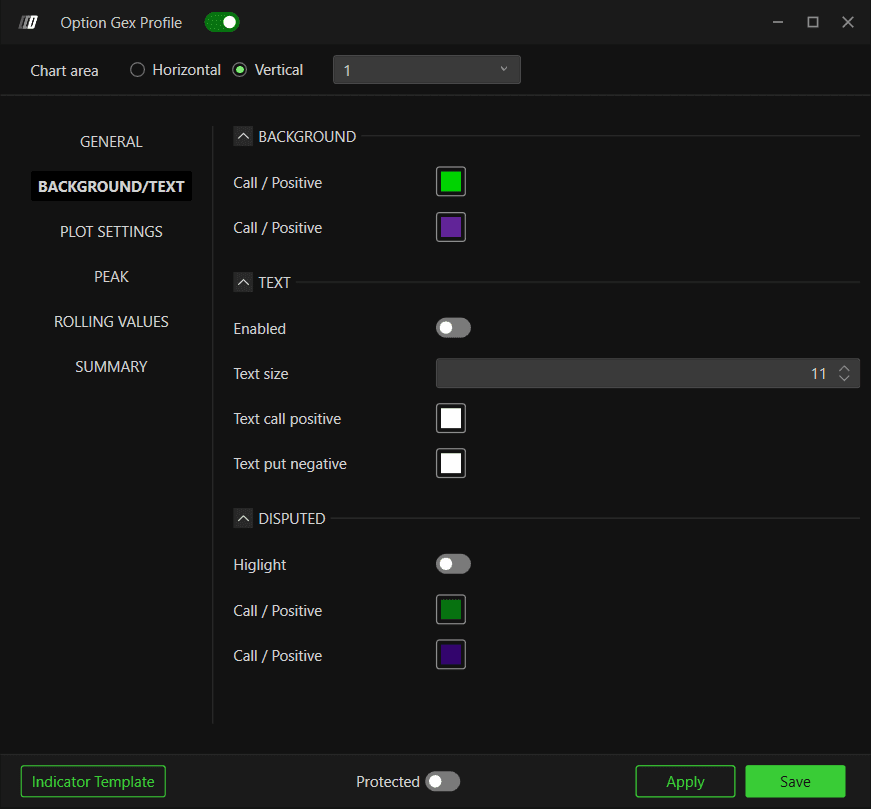
Hintergrund
Call / Positive - Hintergrundfarbe der Call-Seite. Standard: Grün
Call / Positive (Put-Seite) - Hintergrundfarbe der Put-Seite. Standard: Violett
Text
Enabled - Blendet Beschriftungen im Profil ein oder aus. Standard: deaktiviert
Text size - Schriftgröße der Beschriftungen. Standard: 11
Text call positive - Textfarbe der Call-Beschriftungen. Standard: Weiß
Text put negative - Textfarbe der Put-Beschriftungen. Standard: Weiß
Disputed
Highlight - Hebt Strikes mit konkurrierender oder überlappender Call- und Put-Aktivität hervor. Standard: deaktiviert
Call / Positive - Hervorhebungsfarbe der Call-Seite. Standard: Grün
Call / Positive (Put-Seite) - Hervorhebungsfarbe der Put-Seite. Standard: Violett
Darstellungseinstellungen
Breite/Versatz
Width type - Bestimmt die Profilbreite. Verfügbare Optionen:
Automatic (Standard) - DeepChart passt die Profilbreite automatisch an die aktuelle Chartansicht an
Percentual period - Breite als Prozentsatz des sichtbaren Chartzeitraums
Window width - Breite anhand des aktuell sichtbaren Fensters
Fixed bars - Feste Anzahl von Bars als Profilbreite
Current Width - Breite des Profils der aktuellen Sitzung. Standard: 10
Current Offset - Horizontaler Versatz des Profils der aktuellen Sitzung. Standard: 0
Previous Width - Breite der Profile vorheriger Sitzungen. Standard: 15
Previous Offset - Horizontaler Versatz der Profile vorheriger Sitzungen. Standard: 0
Darstellung
Number of profile - Anzahl angezeigter Sitzungsprofile im Chart. Standard: 5
Vbp opacity - Deckkraft der Profilbalken. Standard: 90
Border width - Rahmenbreite der Profilbalken. Standard: 1.00
Show above bars - Zeichnet das Profil vor den Kursbars. Standard: deaktiviert
Visual style - Ausgefüllte (Solid) oder hohle (Hollow) Profilbalken. Standard: Solid
Align to the right - Richtet das Profil am rechten Chartrand aus. Standard: deaktiviert
Always visible - Hält das Profil auch beim Scrollen außerhalb seines Bereichs sichtbar. Standard: deaktiviert

Peak
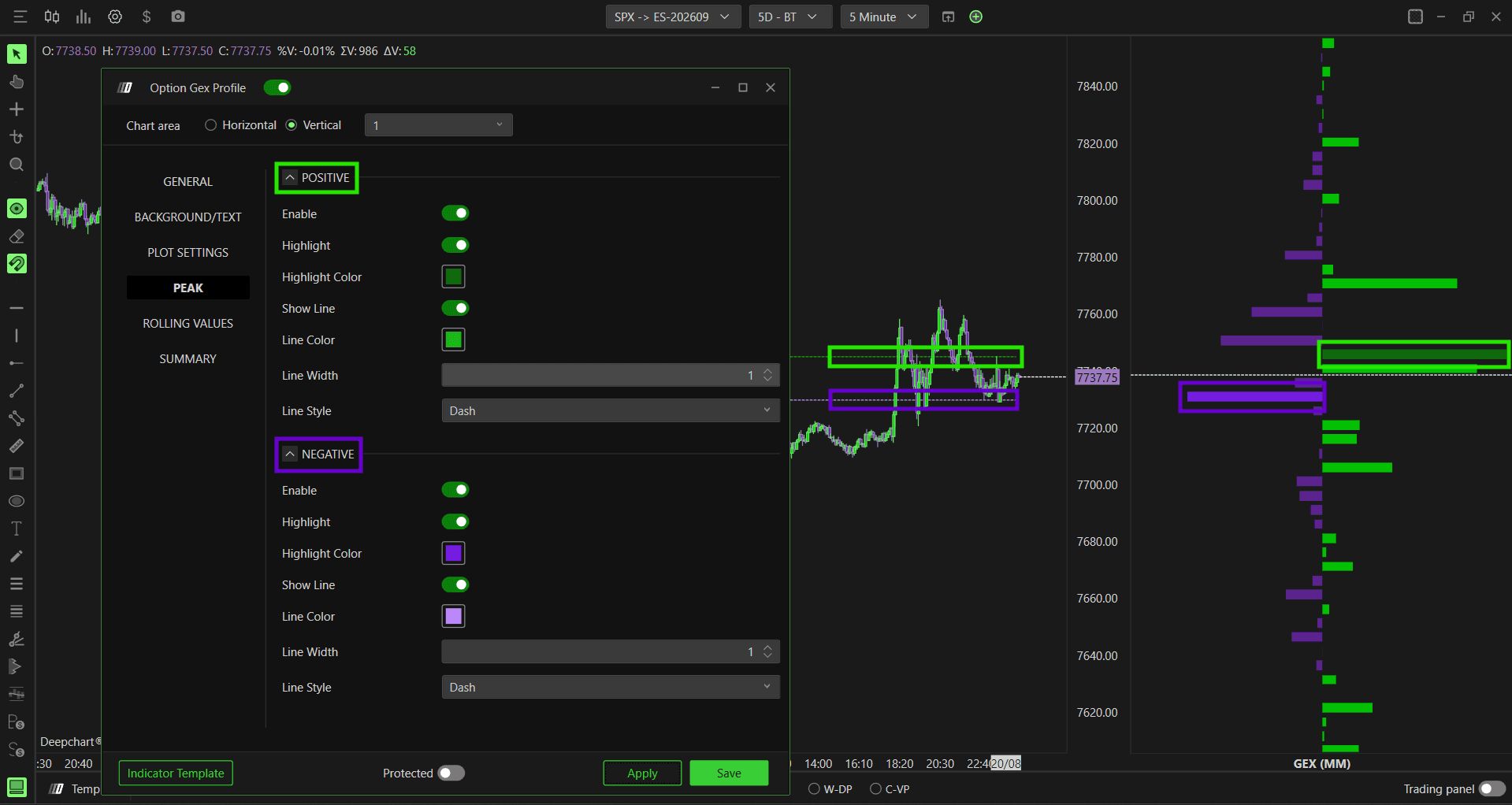
Der Bereich Peak hebt die stärksten positiven und negativen GEX-Konzentrationen im Profil hervor.
Positiv (Call-Seite)
Enable - Blendet den positiven Peak ein oder aus. Standard: deaktiviert
Highlight - Hebt den Balken mit der höchsten positiven GEX hervor. Standard: deaktiviert
Highlight Color - Farbe der Hervorhebung. Standard: Grün
Show Line - Zeichnet eine horizontale Linie am positiven GEX-Peak. Standard: aktiviert
Line Color - Linienfarbe. Standard: Grün
Line Width: Liniendicke. Standard: 1.
Line Style - Solid, Dash, Dot, Dash dot oder Dash dot dot. Standard: Dash
Negativ (Put-Seite)
Enable - Blendet den negativen Peak ein oder aus. Standard: deaktiviert
Highlight - Hebt den Balken mit der stärksten negativen GEX hervor. Standard: deaktiviert
Highlight Color - Farbe der Hervorhebung. Standard: Violett
Show Line - Zeichnet eine horizontale Linie am negativen GEX-Peak. Standard: aktiviert
Line Color - Linienfarbe. Standard: Violett
Line Width: Liniendicke. Standard: 1.
Line Style - Solid, Dash, Dot, Dash dot oder Dash dot dot. Standard: Dash
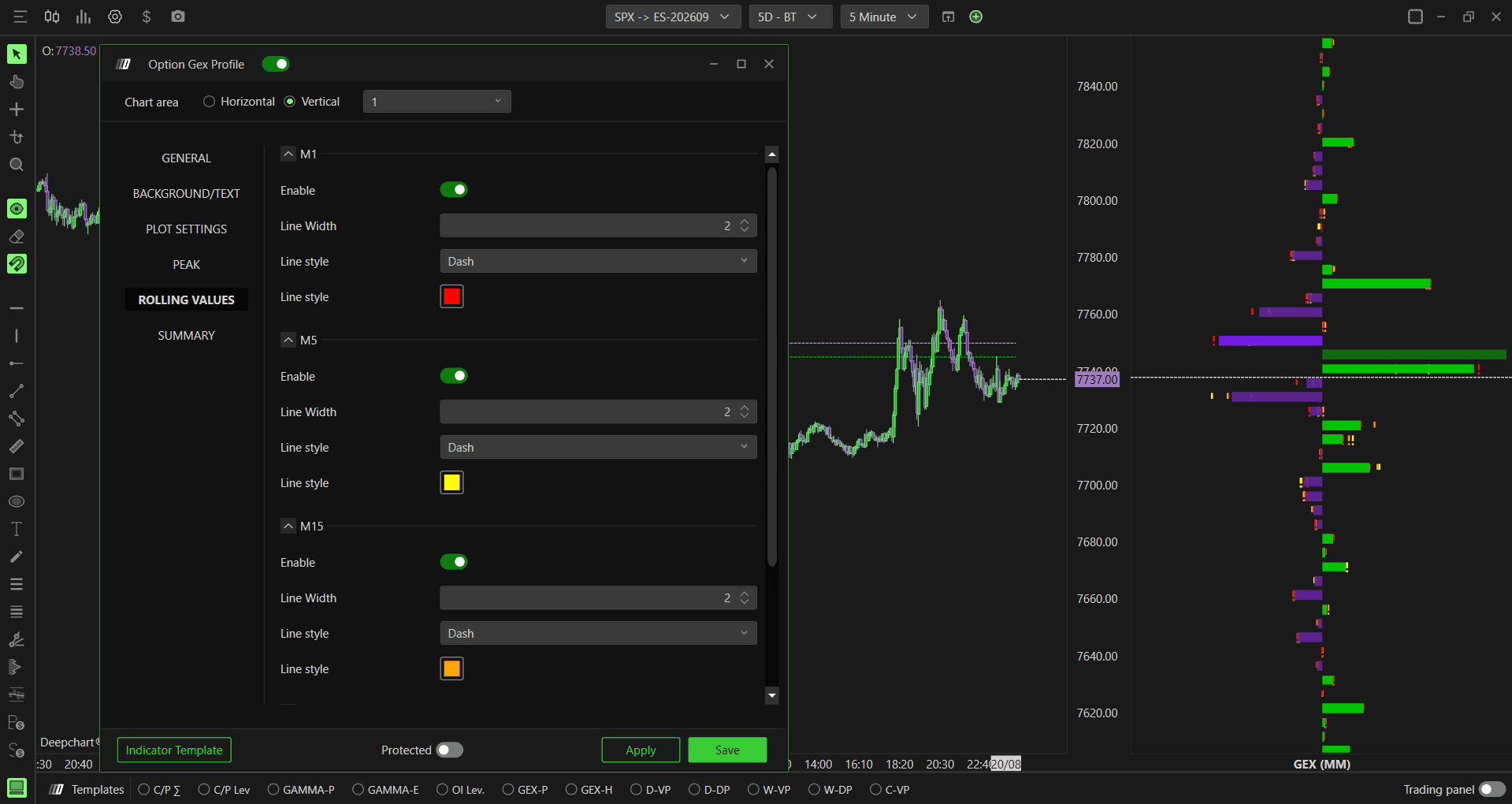
Rolling Values
Rolling Values legt frühere GEX-Profilstände als Linien über das aktuelle Profil. So erkennst du, wie sich die Dealer-Gamma-Exposure im Verlauf der Sitzung verschoben hat.
M1
Enable - Blendet den Profilstand von vor 1 Minute ein oder aus. Standard: deaktiviert
Line Width - Standard: 1
Line Style - Solid, Dash, Dot, Dash dot oder Dash dot dot. Standard: Dot
Line Style (color) - Farbe dieser Rolling-Value-Linie
M5
Enable - Blendet den Profilstand von vor 5 Minuten ein oder aus. Standard: deaktiviert
Line Width - Standard: 1
Line Style - Solid, Dash, Dot, Dash dot oder Dash dot dot. Standard: Dot
Line Style (color) - Farbe dieser Rolling-Value-Linie
M15
Enable - Blendet den Profilstand von vor 15 Minuten ein oder aus. Standard: deaktiviert
Line Width - Standard: 1
Line Style - Solid, Dash, Dot, Dash dot oder Dash dot dot. Standard: Dash
Line Style (color) - Farbe dieser Rolling-Value-Linie
M30
Enable - Blendet den Profilstand von vor 30 Minuten ein oder aus. Standard: deaktiviert
Line Width - Standard: 1
Line Style - Solid, Dash, Dot, Dash dot oder Dash dot dot. Standard: Solid
Line Style (color) - Farbe dieser Rolling-Value-Linie
Zusammenfassung
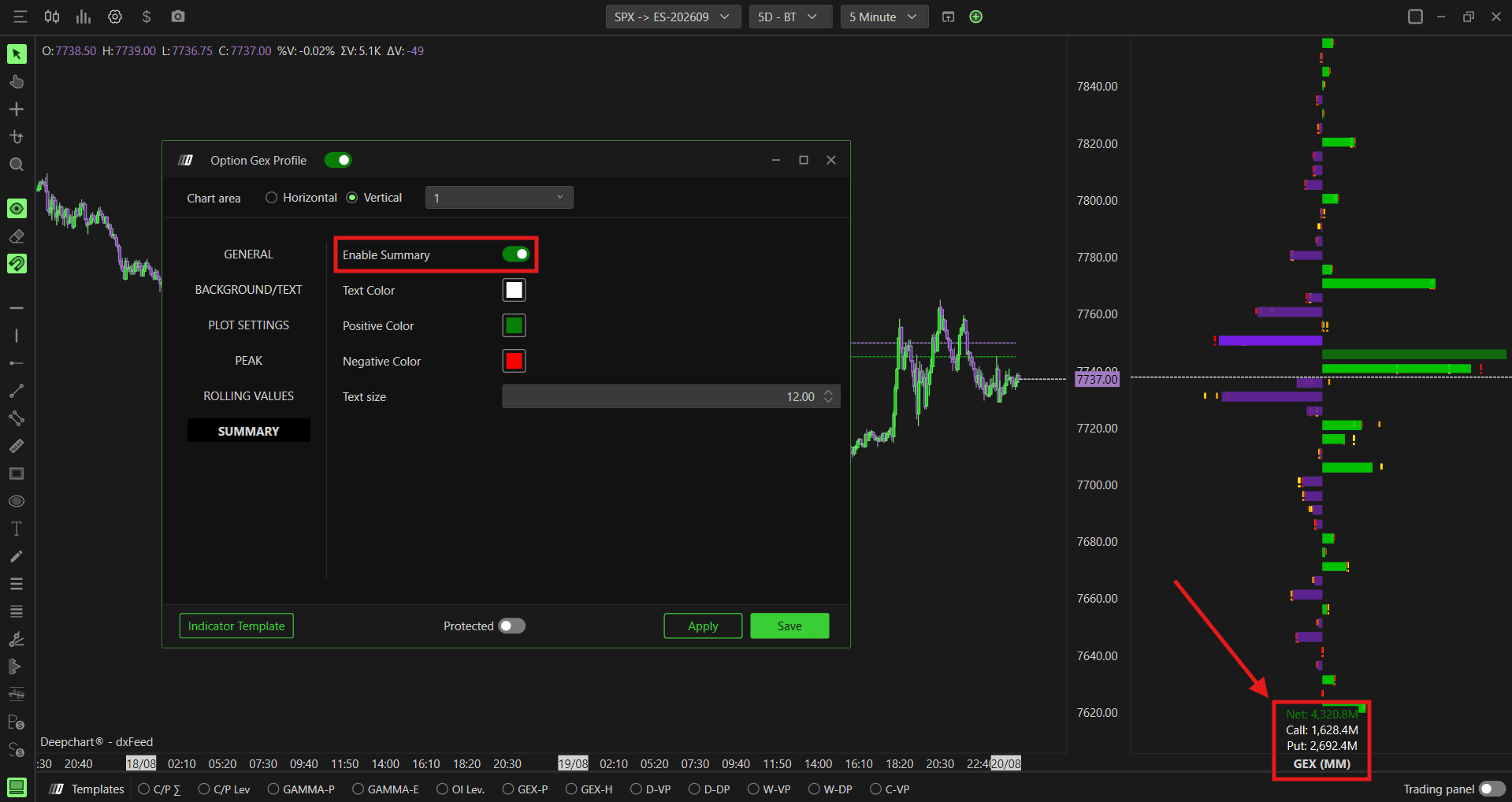
Der Bereich Summary zeigt laufende Summen gemäß gewählter Data source direkt im Chart. So erhältst du schnell einen Nettoüberblick, ohne das gesamte Profil durchzugehen.
Enable Summary - Blendet die Zusammenfassung im Chart ein oder aus. Standard: deaktiviert
Text Color - Textfarbe der Zusammenfassung. Standard: Weiß
Positive Color - Farbe positiver Summenwerte. Standard: Grün
Negative Color - Farbe negativer Summenwerte. Standard: Rot
Text size - Schriftgröße der Zusammenfassung. Standard: 12.00
Beispiel: Option Gex Profile einsetzen
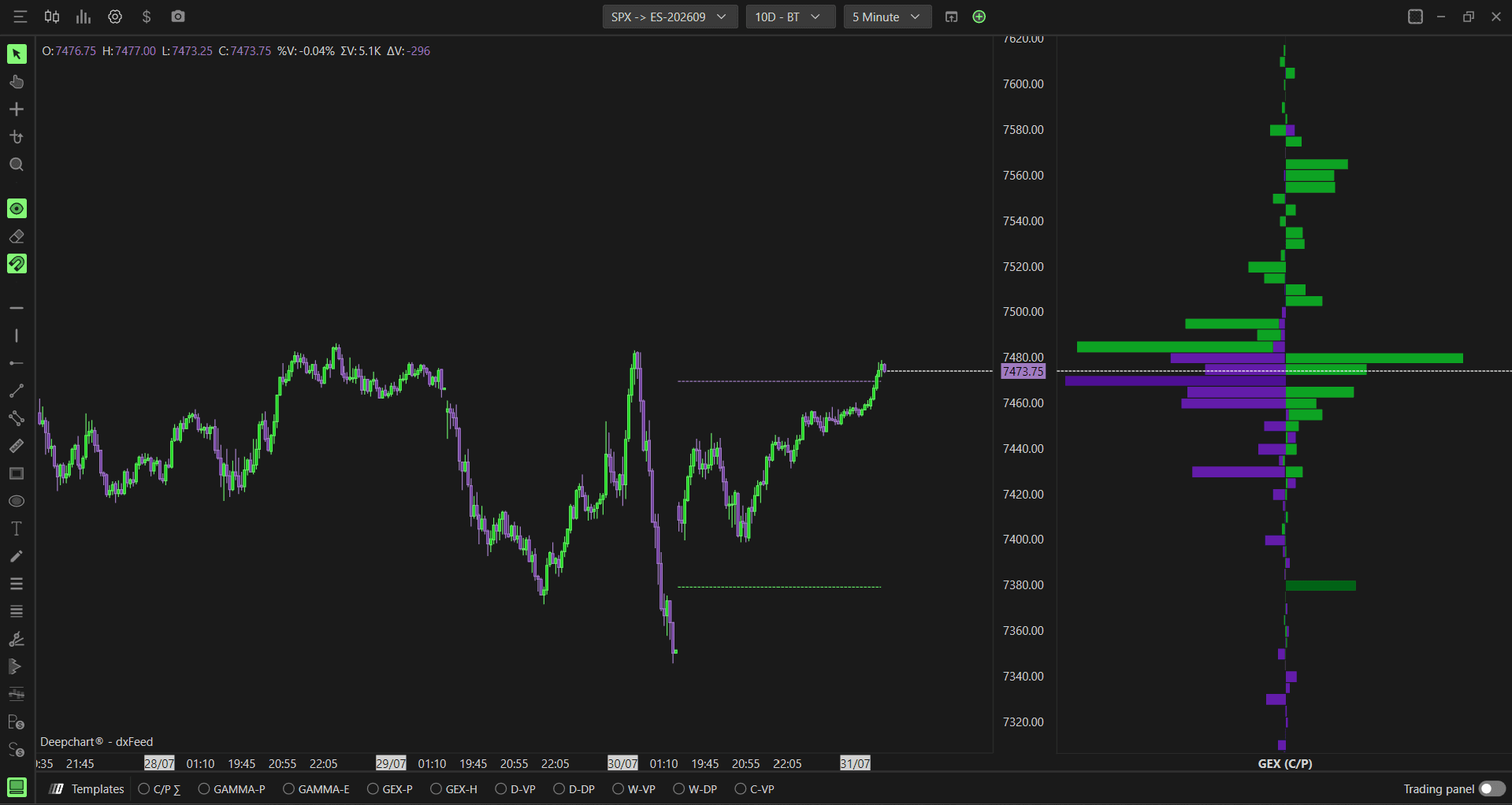
Nach dem Hinzufügen erscheint Option Gex Profile als vertikales Profil rechts im Chart. So kannst du es lesen:
Beginne bei der Marktauktion selbst. Nutze Volumenprofil und Price Action, um akzeptierte und zurückgewiesene Preisbereiche sowie bestehende Strukturlevels zu erkennen. So weißt du zuerst, was der Markt tatsächlich tut, bevor du Optionsdaten hinzunimmst
Lege anschließend das Gex Profile darüber und prüfe, wo sich die Dealer-Positionierung relativ zu diesen Levels konzentriert. Fällt ein bedeutender Strike mit einem bereits vom Markt beachteten Level zusammen, gewinnt die Zone an Gewicht. Eine Reaktion ist aber nicht garantiert: Der Kurs kann abbremsen und drehen oder direkt durchlaufen. Die Auktion kann sich in beide Richtungen auflösen
Bestätige das tatsächliche Geschehen mit Orderflow-Werkzeugen wie Big Flows oder einem Footprint-Chart. Erschöpfung oder Absorption können auf ein haltendes Level hindeuten, anhaltende Aggression auf einen bevorstehenden Bruch
Das Profil unterstützt Gamma-Exposure, Delta-Exposure, Net Flow und Open Interest. Jede Datenquelle beleuchtet einen anderen Teil der Dealer-Positionierung. Beim Wechsel ändert sich die Messgröße, nicht aber der Ansatz: Nutze sie als Kontext zur Marktauktion, nicht als eigenständiges Signal
Prüfe das Kursverhalten an diesen Levels über längere Zeit mit Backtests und Forward-Tests. Märkte haben ihren eigenen Rhythmus. Ein Gefühl für die Reaktion eines Leveltyps unter unterschiedlichen Bedingungen entsteht durch wiederholte Beobachtung, nicht durch eine einzelne Regel
Noch Fragen?
Unser Support ist 24/7 erreichbar und hilft dir bei Fragen.
Bitte füge deiner Anfrage Folgendes bei:
Einen Screenshot, falls vorhanden
Eine kurze Beschreibung der benötigten Hilfe
DeepCharts Live-Support - Nutze das Livechat-Fenster auf www.deepcharts.com oder öffne direkt unseren 24/7-Livechat, um mit unserem Team zu sprechen.
Support per E-Mail - Schreib an support@deepcharts.com. Eine Antwort per E-Mail kann etwas länger dauern als im Live-Support-Chat.
