Aktualisiert:
Option Summary zeigt die Netto-Gamma-Exposure (GEX) der Sitzung als Oszillator. So erkennst du jederzeit, ob ein positives oder negatives Gamma-Regime vorliegt. Eine optionale Marker-Funktion hinterlegt den Kurschart mit farbigen Bändern, sodass Regimewechsel ohne Wechsel zwischen Panels sichtbar sind.
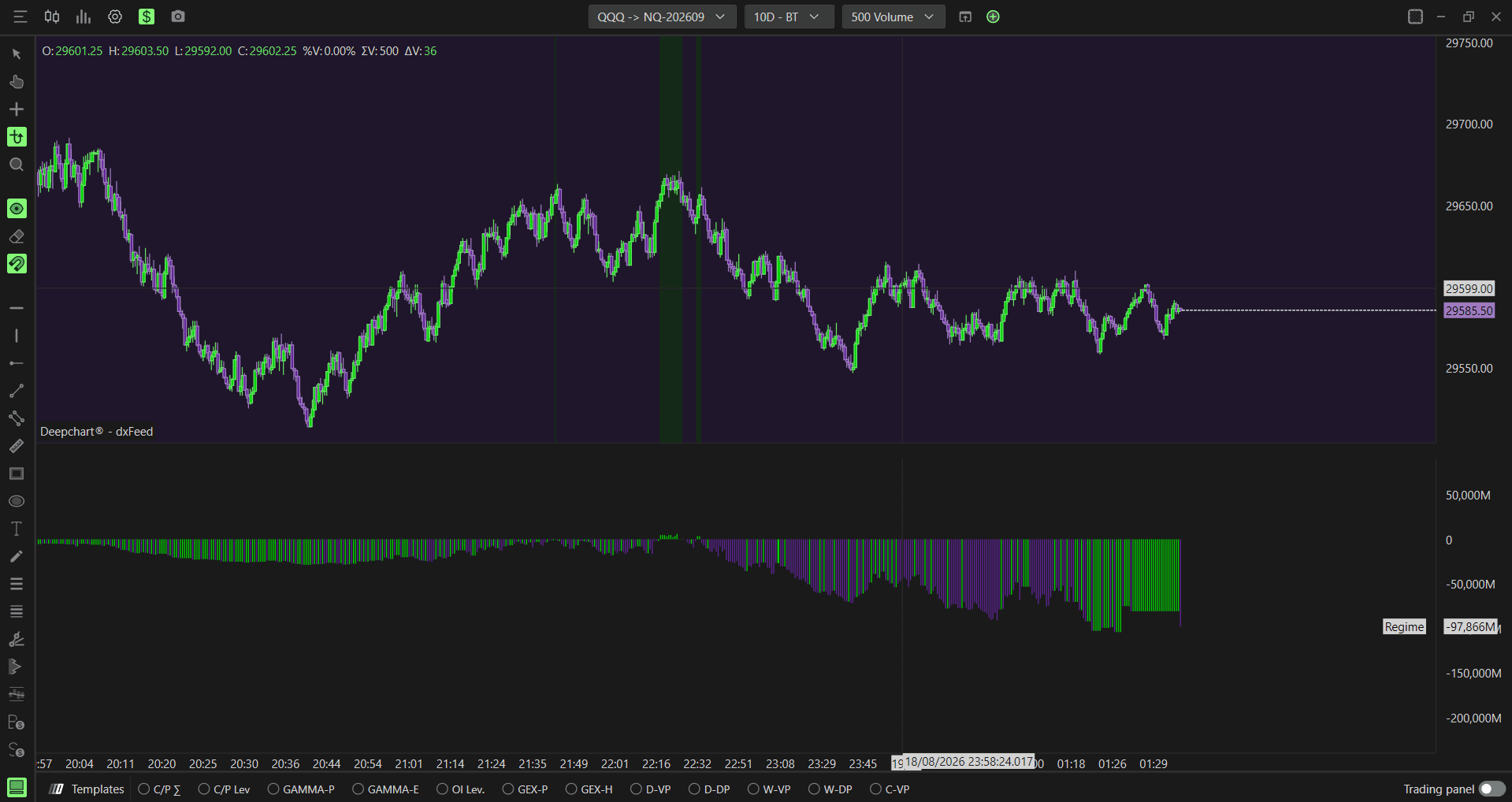
Hinweis: Option Summary ist für NDX, QQQ, SPY und SPX verfügbar.

Option Summary hinzufügen
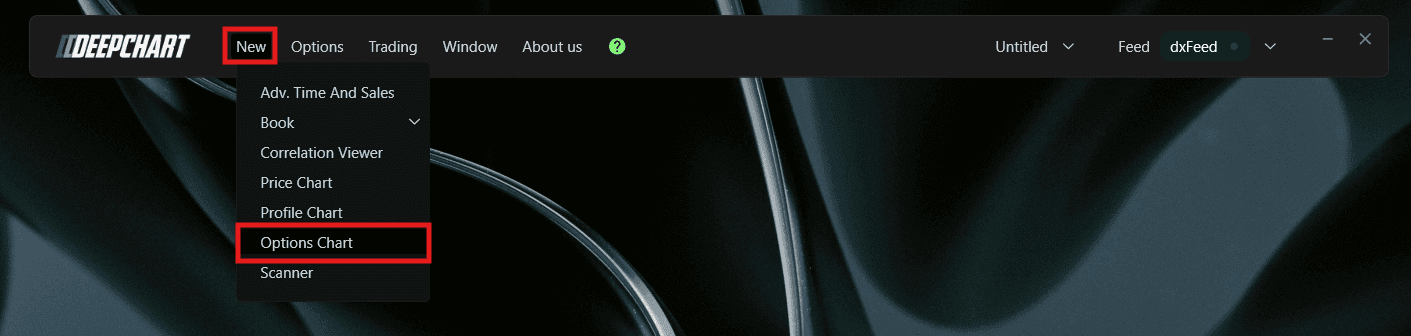
Öffne oben New.
Klicke auf Option Chart
Im Dialog Select Instrument stehen folgende Optionen zur Verfügung:
NDX - Symbol: NQ-CME, Börse: CME
QQQ - Symbol: NQ-CME, Börse: CME
SPX - Symbol: ES-CME, Börse: CME
SPY - Symbol: ES-CME, Börse: CME
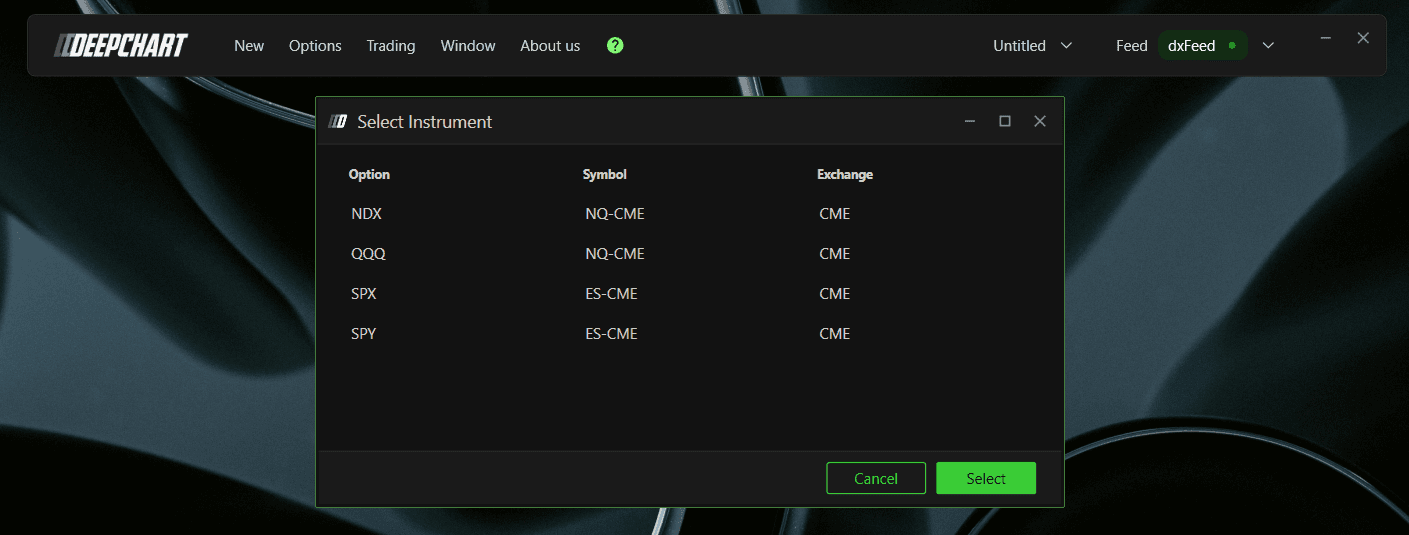
Wähle das Instrument und öffne den Chart.
Klicke im geladenen Option Chart in der Werkzeugleiste auf Indicator Add.
Suche nach Option Summary und klicke zum Hinzufügen auf +
Öffne die Konfiguration über das Einstellungssymbol.
Den Indikator verstehen
Option Summary zeichnet einen einzelnen Oszillator unter dem Kurschart und zeigt damit die Netto-Gamma-Exposure der Sitzung. Grüne Balken stehen für ein positives Gamma-Regime, in dem Dealer Kursbewegungen eher dämpfen. Violette Balken stehen für ein negatives Gamma-Regime, in dem Dealer Bewegungen eher verstärken.
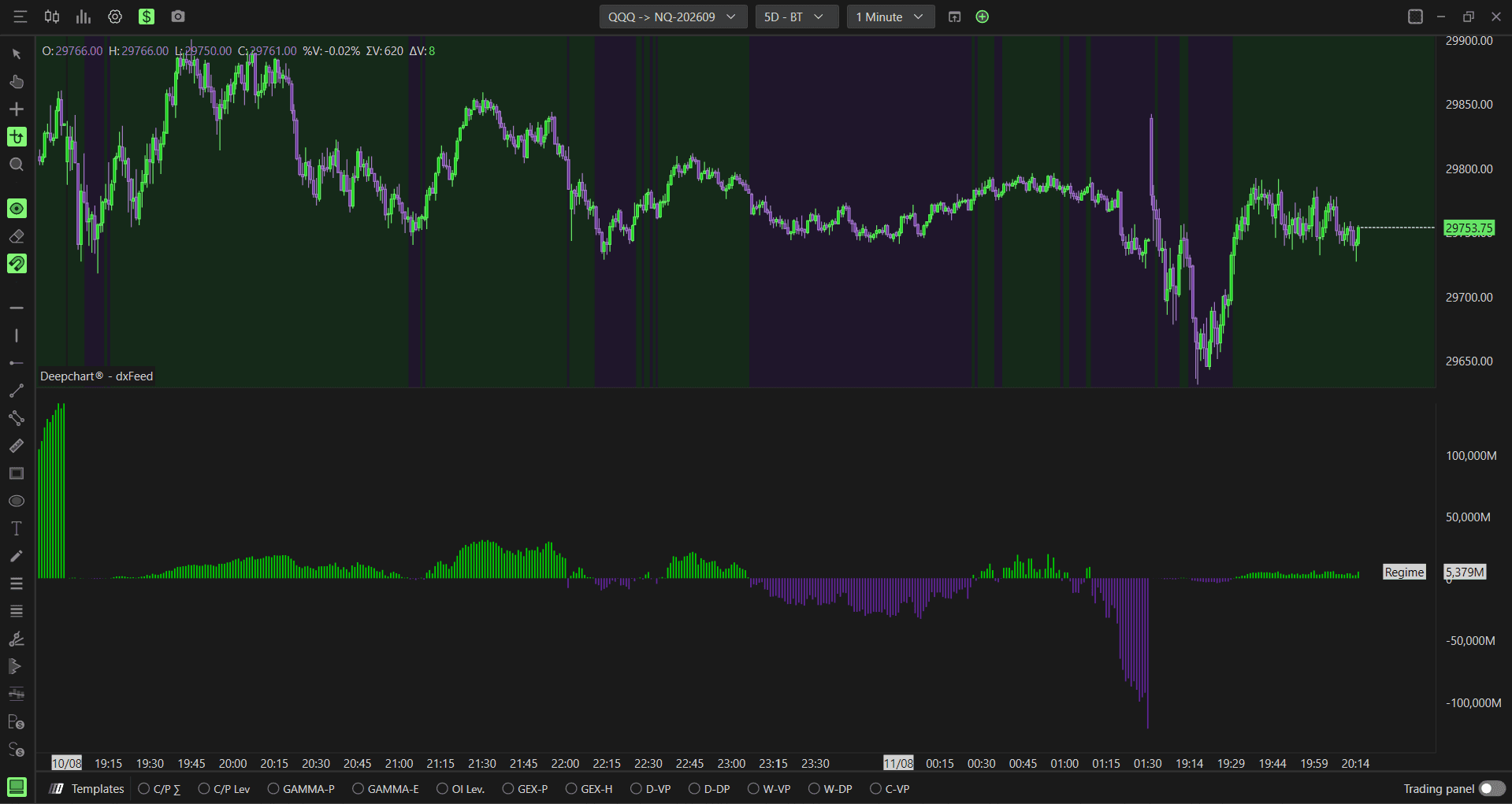
Bei aktivierter Marker-Funktion wird dieselbe Regimeinformation als farbiger Hintergrund direkt im Kurschart angezeigt. So erkennst du das Regime auf einen Blick, ohne das Oszillator-Panel darunter zu prüfen.
Wichtige Begriffe
Bevor du eine Datenquelle auswählst, solltest du einige grundlegende Optionsbegriffe kennen:
Call: Gibt dem Käufer das Recht, den Basiswert zu einem festgelegten Preis zu kaufen. Trader kaufen Calls, wenn sie steigende Kurse erwarten.
Put: Gibt dem Käufer das Recht, den Basiswert zu einem festgelegten Preis zu verkaufen. Trader kaufen Puts, wenn sie fallende Kurse erwarten.
Gamma - Beschreibt, wie stark sich das Delta einer Option bei Kursbewegungen verändert. Bei hohem Gamma müssen Dealer bei Annäherung an einen Strike stärker hedgen. Deshalb wirken Gamma-Konzentrationen häufig als Unterstützung oder Widerstand
GEX (Gamma Exposure) - Schätzung der Gamma-Exposure der Dealer an einem Strike. Die Kombination aus Volumen und Gamma zeigt, wo der Hedging-Druck voraussichtlich am stärksten ist
Einstellungen
Allgemein
Data source - Gex (Call - Put) ist die einzige Datenquelle von Option Summary. Sie berechnet die Netto-Gamma-Exposure als Call-Gamma minus Put-Gamma je Strike unter der üblichen Modellannahme, dass Market Maker long Calls und short Puts sind. Daraus ergibt sich ein einzelner Nettowert für das Gamma-Regime der gesamten Sitzung. So erkennst du schnell ein positives oder negatives Regime, ohne einzelne Strikes zu betrachten
Expiration - Filtert die Berechnung nach Verfall. Optionen: 0 DTE, <= 1d, <= 7d, <= 31d, <= 91d, All expirations. Standard: All expirations
Include Carry or Open Interest - Bezieht bei Aktivierung das aus vorherigen Sitzungen übernommene Open Interest in die Berechnung ein. So erhältst du einen breiteren Blick auf die Gesamtpositionierung. Deaktiviert werden nur Daten der aktuellen Sitzung berücksichtigt. Standard: deaktiviert

Marker
Die Marker-Funktion zeichnet farbige Hintergrundbänder direkt in den Kurschart und hebt Regimewechsel unabhängig vom Oszillator-Panel darunter hervor.
Enable - Blendet die Marker-Bänder im Kurschart ein oder aus. Standard: deaktiviert
Positive color - Hintergrundfarbe für Phasen mit positivem Gamma-Regime. Standard: Grün
Negative color - Hintergrundfarbe für Phasen mit negativem Gamma-Regime. Standard: Violett
Value - Schwellenwert, bei dessen Überschreiten der Marker die Farbe wechselt. Standard: 0
Opacity - Deckkraft der Marker-Bänder. Standard: 20

Unterdiagramme
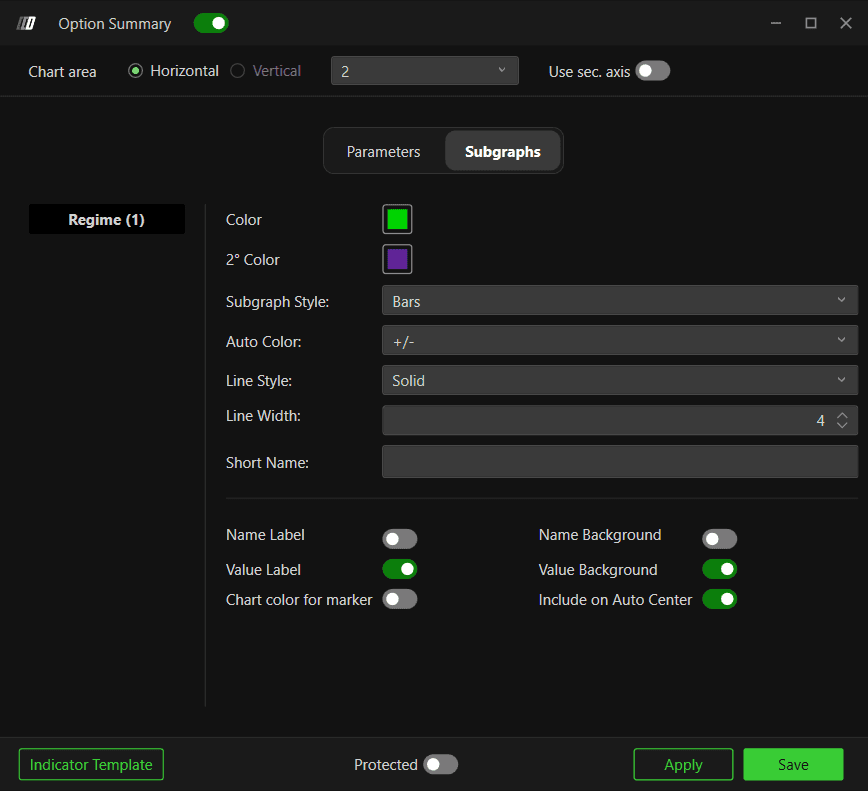
Regime (1)
Color - Standard: Grün
2° Color - Standard: Violett
Subgraph Style - Line, Bars oder Ignore. Standard: Bars
Auto Color: None, Slope oder +/-. Standard: +/-.
Line Style: Solid oder Dash. Standard: Solid.
Line Width - Standard: 4
Short Name: Eigene Beschriftung der Datenreihe.
Name Label - Sichtbarkeit der Namensbeschriftung. Standard: deaktiviert
Value Label - Sichtbarkeit der Wertbeschriftung. Standard: aktiviert
Name Background - Hintergrund der Namensbeschriftung. Standard: deaktiviert
Value Background - Hintergrund der Wertbeschriftung. Standard: aktiviert
Chart color for marker - Verwendet die Chartfarbe für Marker. Standard: deaktiviert
Include on Auto Center: Datenreihe in die automatische Zentrierung einbeziehen. Standard: aktiviert.
Beispiel: Option Summary einsetzen
Nach dem Hinzufügen erscheint ein Balkenoszillator unter dem Kurschart. Bei aktivierter Marker-Funktion kommen farbige Bänder im Kurschart hinzu. So kannst du beides nutzen:
Bei grünem Oszillator und positivem Gamma-Regime ist eher mit komprimierter Price Action zu rechnen. Ausbrüche laufen häufiger zurück in die Range
Wechselt der Oszillator auf Violett und damit in ein negatives Gamma-Regime, sind volatilere und stärker gerichtete Bewegungen zu erwarten, da Dealer-Hedging sie in diesem Regime eher verstärkt
Achte auf den Wechsel von positiv zu negativ oder umgekehrt. Er fällt häufig mit einem veränderten Marktverhalten zusammen und kann ein Anlass sein, deinen Handelsansatz für die Sitzung anzupassen
Aktiviere die Marker-Funktion, wenn das Regime direkt im Kurschart sichtbar sein soll, ohne das Oszillator-Panel separat zu prüfen
Noch Fragen?
Unser Support ist 24/7 erreichbar und hilft dir bei Fragen.
Bitte füge deiner Anfrage Folgendes bei:
Einen Screenshot, falls vorhanden
Eine kurze Beschreibung der benötigten Hilfe
DeepCharts Live-Support: Nutze den Chat auf www.deepcharts.com oder direkt den 24/7-Live-Chat.
E-Mail-Support: Schreibe an support@deepcharts.com. Eine Antwort kann etwas länger dauern als im Live-Chat.
