Anleitung
Updated:
Tastaturkürzel-Einstellungen öffnen
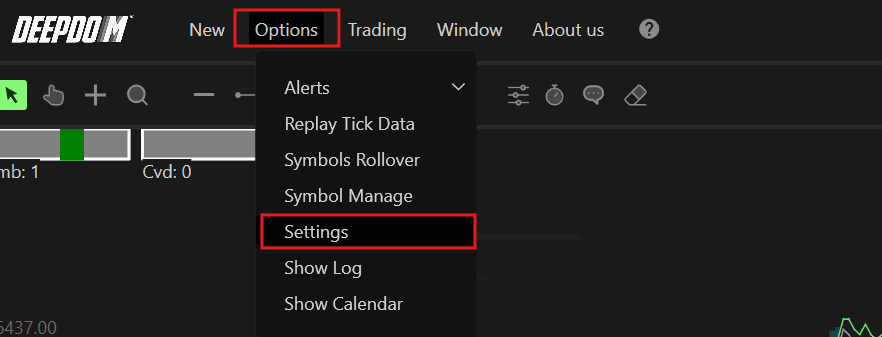
1. Öffnen Sie das Optionen-Menü in DeepDom.
2. Klicken Sie auf Einstellungen.
3. Wechseln Sie zur Spalte Shortcuts. In diesem Fenster können Sie die verschiedenen Tastaturkürzel der Plattform konfigurieren.

Übersicht des Shortcut-Fensters
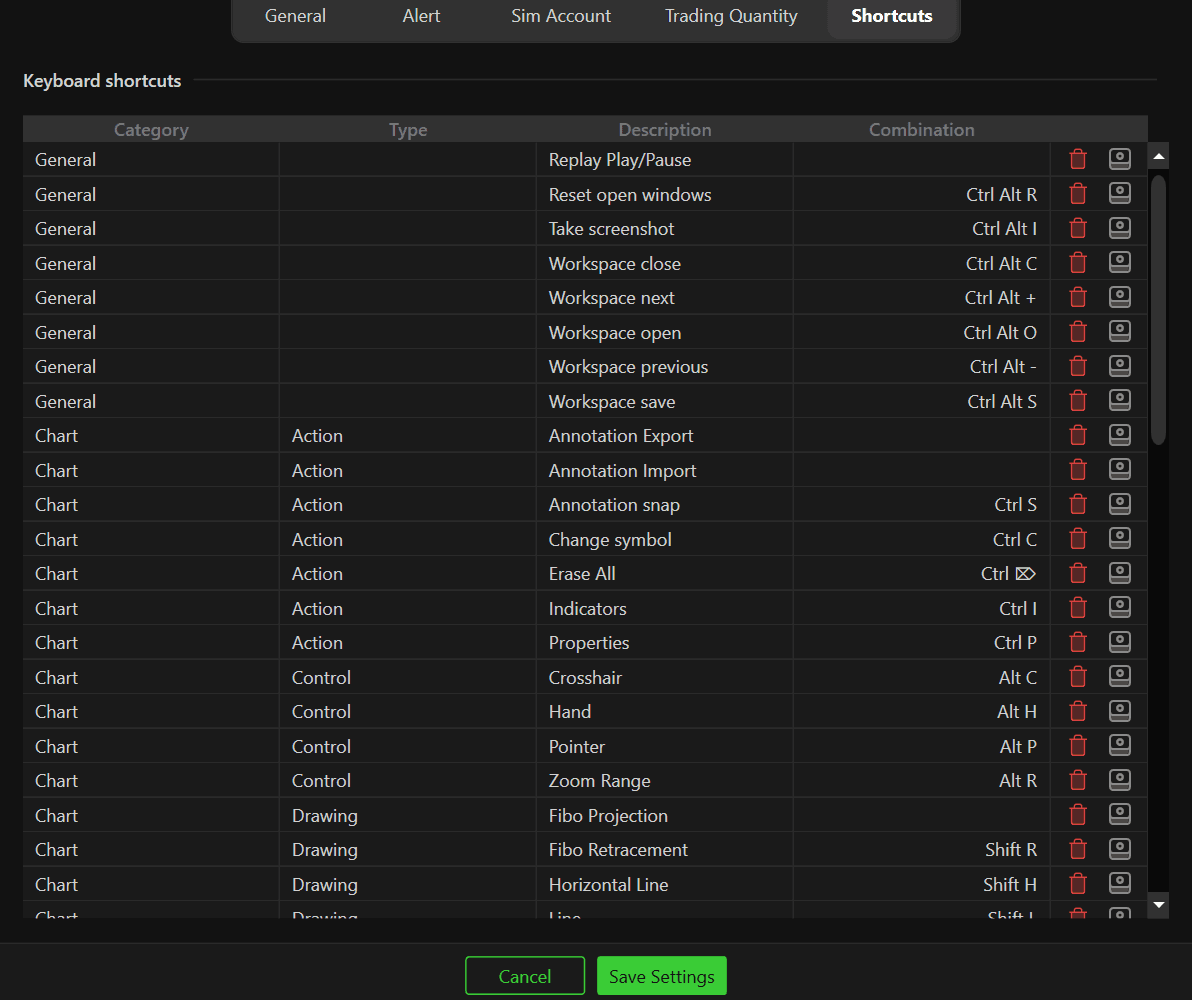
Shortcuts sind nach Kategorie und Typ sortiert.
Kategorien
Allgemein – globale Plattformfunktionen.
Chart – Aktionen rund um Charts und Visualisierungen.
Shortcut-Typen
Aktion – löst bestimmte Aktionen oder Befehle aus.
Steuerung – steuert Plattformnavigation oder Verhalten.
Zeichnung und Annotation – Tools für Linien, Formen und Zeichnungen.
Scrollen – horizontales oder vertikales Scrollen.
Trading – Befehle zur Orderübermittlung oder zum Trading.
Die Spalte Shortcut-Beschreibung zeigt die aktuell zugewiesene Tastenkombination für jede Aktion.
Buttons zur Konfiguration
Neben jeder Aktion finden Sie Buttons, um den Shortcut zu verwalten:
Löschen – entfernt die gespeicherte Tastenkombination.
Aufzeichnen (oder Registrieren) – startet die Aufnahme einer neuen Kombination.
Neuen Shortcut erstellen
Klicken Sie bei der gewünschten Aktion auf Aufzeichnen.
Drücken Sie die gewünschte Tastenkombination auf Ihrer Tastatur (z. B. Strg + Shift + H).
Prüfen Sie, ob die neue Kombination in der Spalte angezeigt wird.
Klicken Sie auf Einstellungen speichern.
Die neuen Shortcuts sind sofort in DeepDom aktiv.
Probleme?
Unser Support ist rund um die Uhr für Sie da. Bitte senden Sie uns bei Anfragen Folgendes:
Einen Screenshot des Problems.
Eine kurze Beschreibung Ihres Vorhabens.
Support-Ticket (schnellste Antwort): Besuchen Sie www.deepcharts.com und erstellen Sie direkt ein Ticket.
E-Mail-Support: Sie erreichen uns unter support@deepcharts.com. Antworten per E-Mail können etwas länger dauern als via Ticket.
