Anleitung
Updated:
Templates
Ein Template repräsentiert das gesamte Set an Indikatoren und visuellen Einstellungen für ein einzelnes Tool wie Heatmap, Advanced DOM oder Time & Sales. Einmal gespeichert, lässt sich ein Template auf mehrere ähnliche Fenster anwenden, um das Layout sofort zu duplizieren.
Speicherorte für Templates
Standardmäßig speichert DeepDom Template-Dateien in Ihrem Dokumente-Ordner unter speziellen Unterverzeichnissen, z. B.:
Heatmap: Dokumente/DeepDom/Template
Time & Sales: Dokumente/DeepDom/Time and Sales Template
Advanced DOM: Dokumente/DeepDom/Adv Dom Template
Sie können in diese Ordner alle Template-Dateien einfügen, die Sie aus Ihrem persönlichen Bereich auf der Volumetric-Trading-Website heruntergeladen haben, und diese dann direkt in DeepDom laden.
Template laden
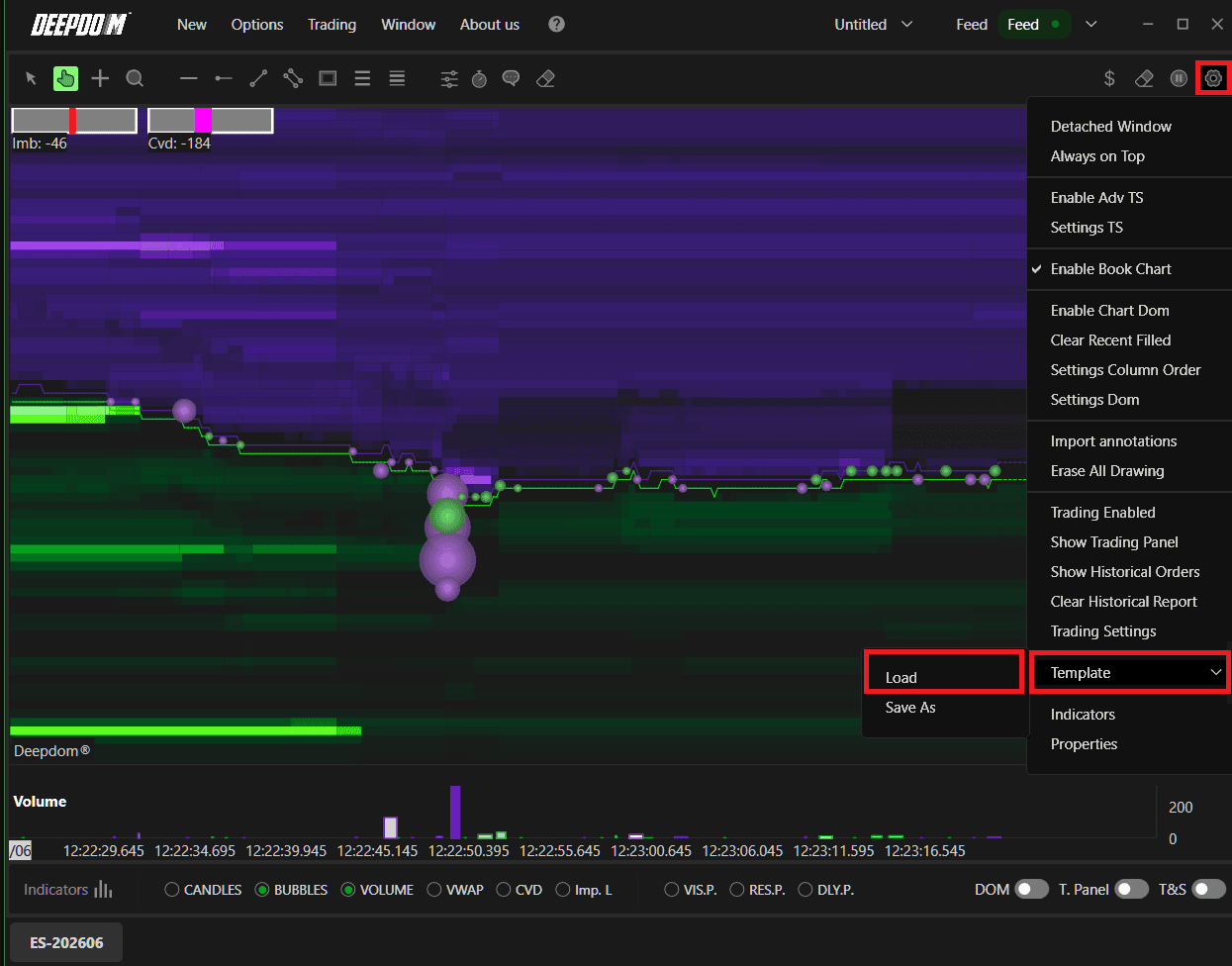
So laden Sie ein bestehendes Template in einem Heatmap-, Time & Sales- oder Advanced DOM-Fenster:
Klicken Sie auf das Settings-Symbol (Zahnrad) oben rechts im Tool-Fenster.
Wählen Sie load.
Wählen Sie die gewünschte Template-Datei aus dem Dialogfeld aus.
Klicken Sie auf Öffnen, um sie anzuwenden.
Template mit Namen speichern
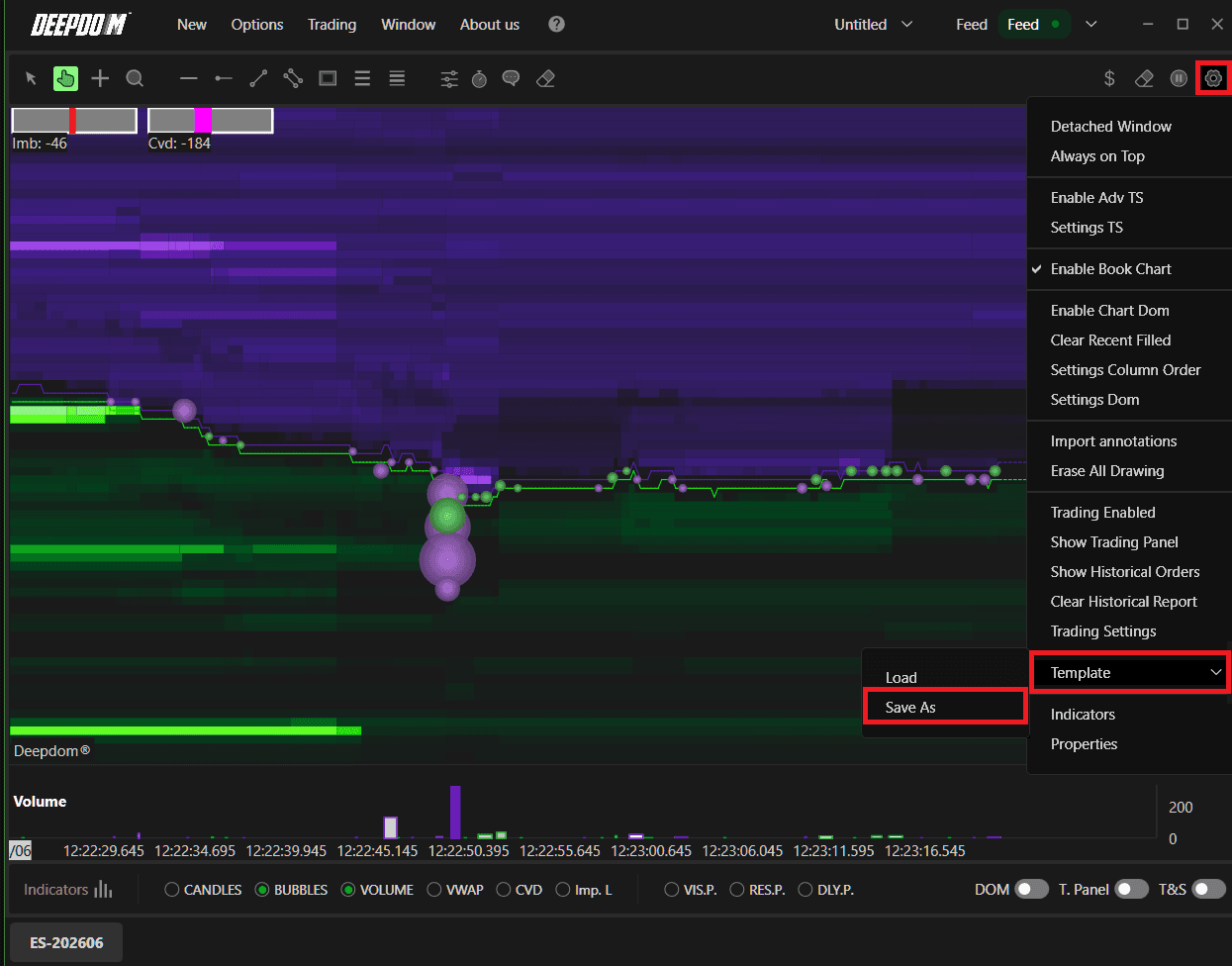
Nachdem Sie ein Tool mit Ihren bevorzugten Indikatoren und Styles angepasst haben, können Sie das Setup als neues Template speichern:
Klicken Sie in der Heatmap oder im jeweiligen Tool auf das Settings-Symbol (Zahnrad).
Wählen Sie Template > Save As.
Geben Sie einen aussagekräftigen Dateinamen ein (z. B. Template Volume Profile 30 Min).
Klicken Sie auf Speichern.
Dasselbe gilt für Time & Sales, Advanced DOM, Scanner oder Correlations-Fenster.

Workspaces (Arbeitsbereiche)
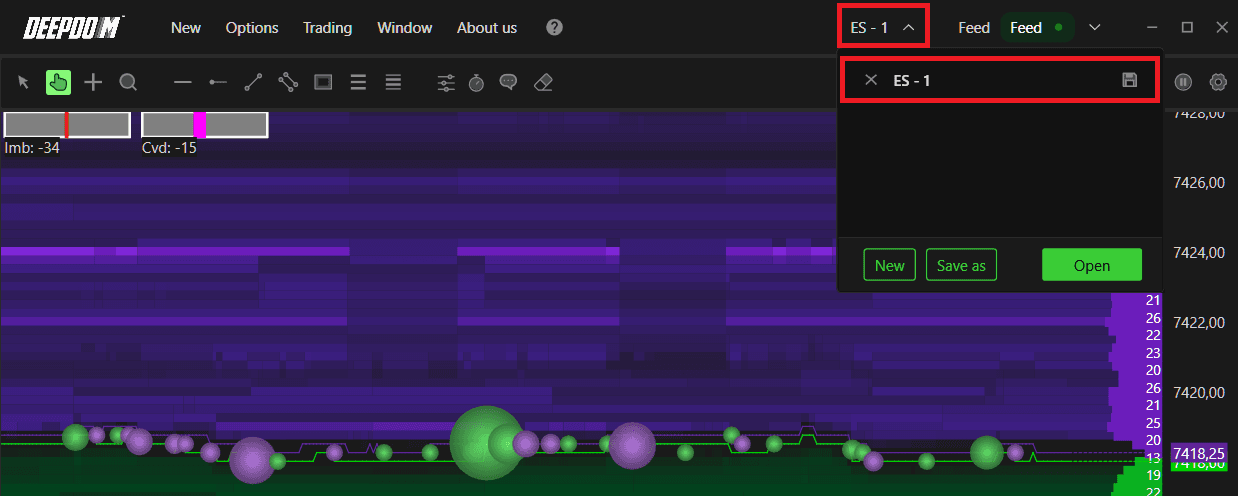
Ein Workspace stellt das komplette Setup Ihrer DeepDom-Fenster – Heatmaps, DOMs, Time & Sales und andere Tools – über einen oder mehrere Monitore hinweg dar. Das Speichern eines Workspaces ermöglicht es Ihnen, dasselbe Layout beim Plattformstart mit einem einzigen Klick wieder aufzurufen.
Arbeitsbereiche verwalten
Im Fenster zur Verwaltung der Arbeitsbereiche können Sie:
Die Liste der geöffneten Arbeitsbereiche anzeigen.
Die aktuelle Konfiguration des aktiven Arbeitsbereichs speichern.
Das Layout unter einem neuen Namen speichern.
Einen bestehenden Arbeitsbereich schließen.
Wichtige Hinweise
Der Standard-Arbeitsbereich heißt Untitled und sollte beim ersten Konfigurieren unter einem spezifischen Namen gespeichert werden. Wenn Sie einen Arbeitsbereich schließen möchten, nutzen Sie das dafür vorgesehene Verwaltungsmenü und klicken Sie auf das X neben dem Namen. Schließen Sie nicht jedes Fenster einzeln vor dem Speichern, da Sie sonst versehentlich einen leeren Workspace speichern und Ihre geöffneten Charts verlieren könnten.
Tool-Konfiguration (Eigene Zeichnungen)
In DeepDom können Sie mehrere Konfigurationsprofile für Zeichenwerkzeuge (Annotations) speichern und für jeden Typ eine Standardkonfiguration festlegen.
Zeichnungskonfigurationen erstellen und speichern
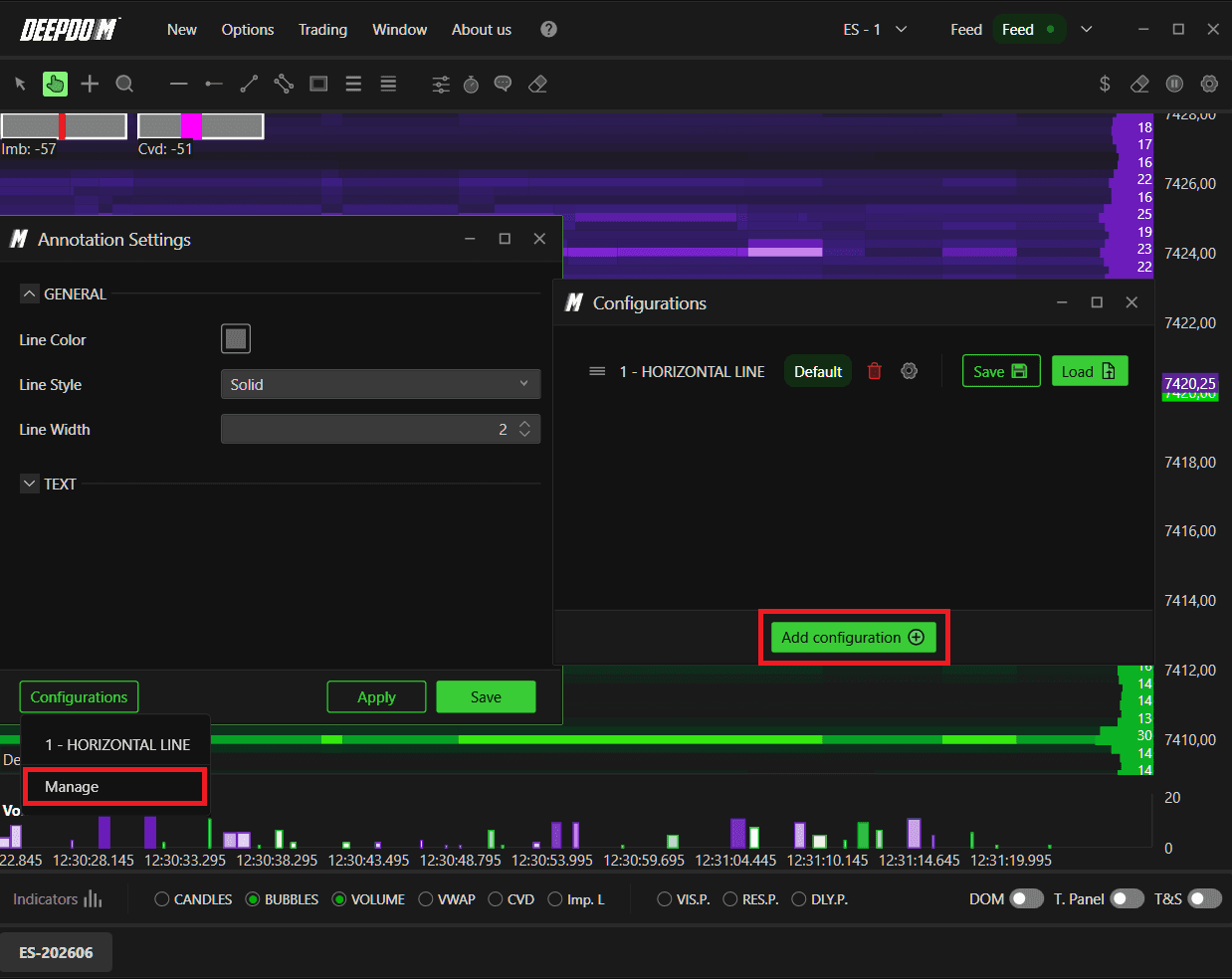
So erstellen Sie eine eigene Konfiguration:
Zeichnen Sie ein Element im Chart ein.
Wählen Sie die Zeichnung aus und machen Sie einen Rechtsklick auf den markierten Punkt.
Passen Sie Linienstil, Farbe, Verlängerung, Text und andere Eigenschaften an und übernehmen Sie die Änderungen.
Klicken Sie auf Configurations, um vorhandene Presets anzuzeigen.
Klicken Sie auf Manage und dann auf Add Configuration, um das aktuelle Setup als neues Preset zu sichern.
Ordnen Sie die gespeicherten Konfigurationen um, sodass die erste in der Liste automatisch zum Default für neue Zeichnungen dieses Typs wird.
Haben Sie noch Fragen?
Unser Support-Team ist rund um die Uhr für Sie da. Bitte geben Sie bei Ihrer Anfrage Folgendes an:
Einen Screenshot des Problems.
Eine kurze Beschreibung dessen, was Sie tun wollten.
Support-Ticket (schnellste Antwort): Besuchen Sie www.deepcharts.com und erstellen Sie direkt auf unserer Website ein Ticket.
E-Mail-Support: Sie erreichen uns auch unter support@deepcharts.com. Bitte beachten Sie, dass Antworten per E-Mail etwas länger dauern können als über ein Support-Ticket.
