Anleitung
Updated:
Bevor Sie beginnen
Stellen Sie sicher, dass Folgendes bereitsteigt:
Ein aktives Abonnement unter www.deepcharts.com
Ihre registrierte E-Mail-Adresse und Ihr Lizenzschlüssel (zu finden im Deepcharts Dashboard)
Eine stabile Internetverbindung
Administratorrechte auf Ihrem Windows-PC

Teil 1 – DeepDom herunterladen
Schritt 1 – Im persönlichen Bereich einloggen Gehen Sie auf www.deepcharts.com und melden Sie sich mit Ihrer registrierten E-Mail und Ihrem Passwort an. Navigieren Sie danach zum Download-Bereich.

Schritt 2 – Installer herunterladen
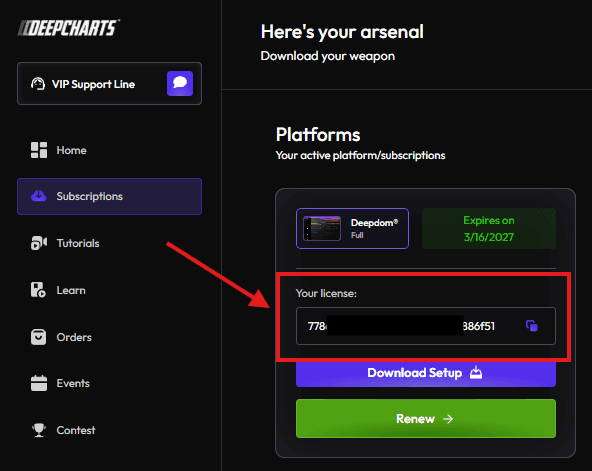
Navigieren Sie im Mitgliederbereich zum Abschnitt "Subscription" und laden Sie den DeepDom Installer herunter.
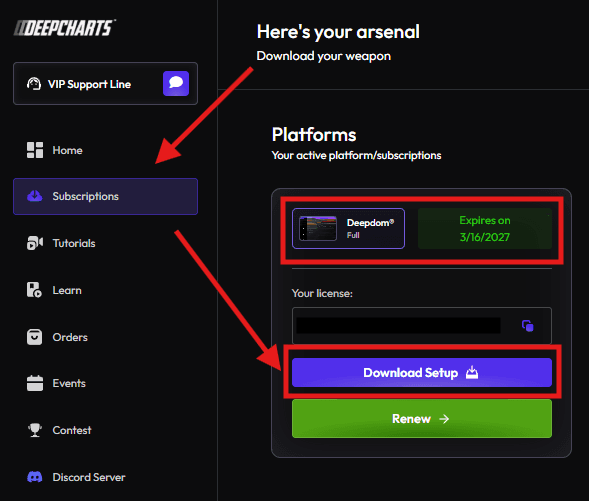
Schritt 3 – ZIP-Datei entpacken
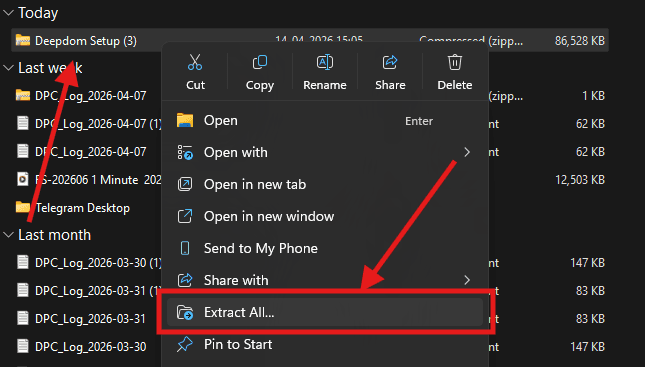
Suchen und laden Sie die Datei DeepDominstaller.zip herunter. Speichern Sie sie an einem leicht auffindbaren Ort, z. B. auf dem Desktop oder im Download-Ordner.
Klicken Sie mit der rechten Maustaste auf DeepDominstaller.zip und wählen Sie "Alle extrahieren". Dadurch werden die für die Installation benötigten Dateien entpackt. Führen Sie den Installer nicht direkt aus der ZIP-Datei aus – immer zuerst entpacken.
Teil 2 – DeepDom installieren
Schritt 4 – Mindestsystemanforderungen prüfen
Stellen Sie sicher, dass Ihr PC die Mindestanforderungen für DeepDom erfüllt, bevor Sie fortfahren. Die Ausführung auf einem nicht unterstützten System kann zu Fehlern führen. Die Anforderungen finden Sie in Ihrem Account-Bereich unter www.deepcharts.com/helpcenter
Schritt 5 – Installer ausführen
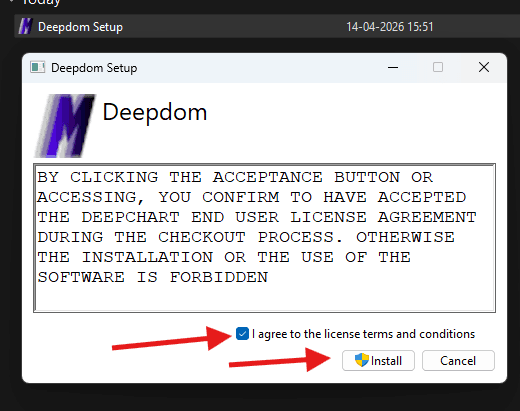
Öffnen Sie den entpackten Ordner und doppelklicken Sie auf DeepdomSetup.exe. Wenn Windows nach einer Berechtigung fragt, klicken Sie auf "Ja", um die Ausführung zu erlauben.
Schritt 6 – Installation abschließen
Folgen Sie den Anweisungen auf dem Bildschirm:
Lesen und akzeptieren Sie die Allgemeinen Geschäftsbedingungen
Klicken Sie auf "Installierern" und warten Sie, bis der Vorgang abgeschlossen ist
Starten Sie Ihren PC neu, falls Sie dazu aufgefordert werden – dies ist erforderlich, um die Einrichtung abzuschließen
Teil 3 - Erstkonfiguration
Schritt 7 – DeepDom öffnen
Nach der Installation wird eine Verknüpfung auf Ihrem Desktop erstellt. Doppelklicken Sie darauf, um DeepDom zum ersten Mal zu starten.
Schritt 8 – Lizenzdaten eingeben
Geben Sie im Aktivierungsfenster die Daten genau so ein, wie sie in Ihrem Account hinterlegt sind:
E-Mail-Adresse — die E-Mail, mit der Sie sich unter www.deepcharts.com registriert haben
Lizenzschlüssel — der alphanumerische Code aus Ihrem persönlichen Bereich
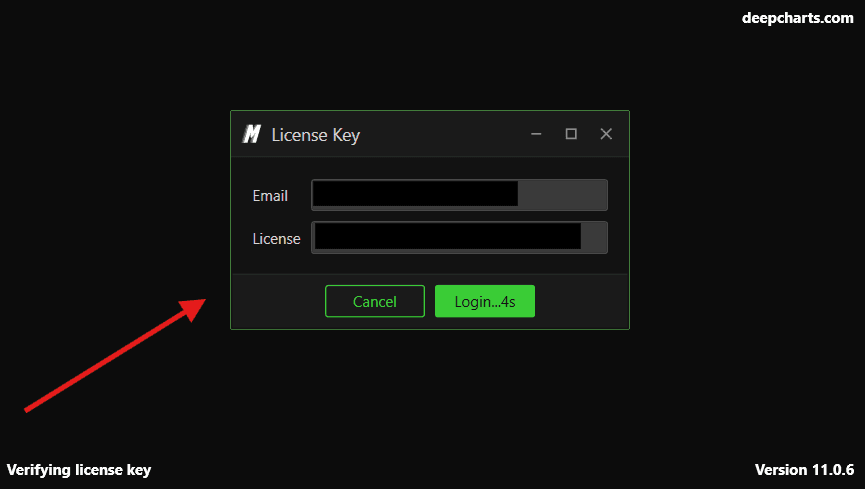
Tipp: Kopieren Sie den Lizenzschlüssel direkt von der Website und fügen Sie ihn ein, um Tippfehler zu vermeiden.
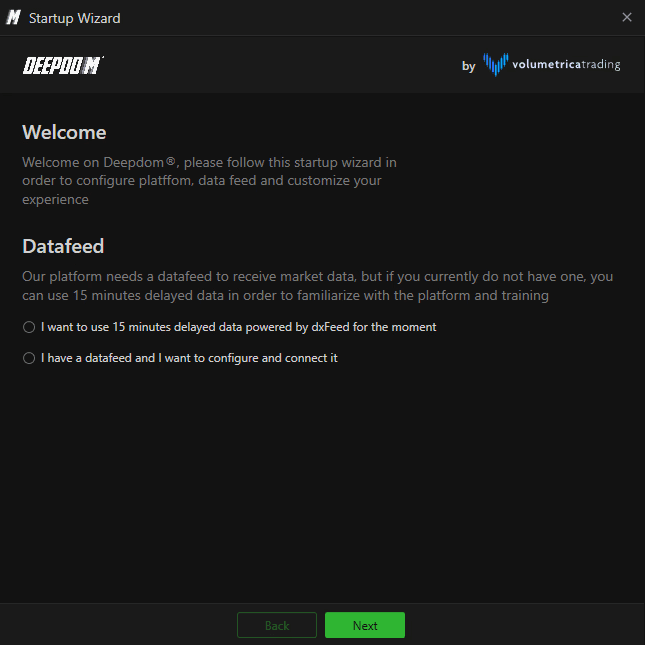
Schritt 9 – Erste Datenverbindung einrichten
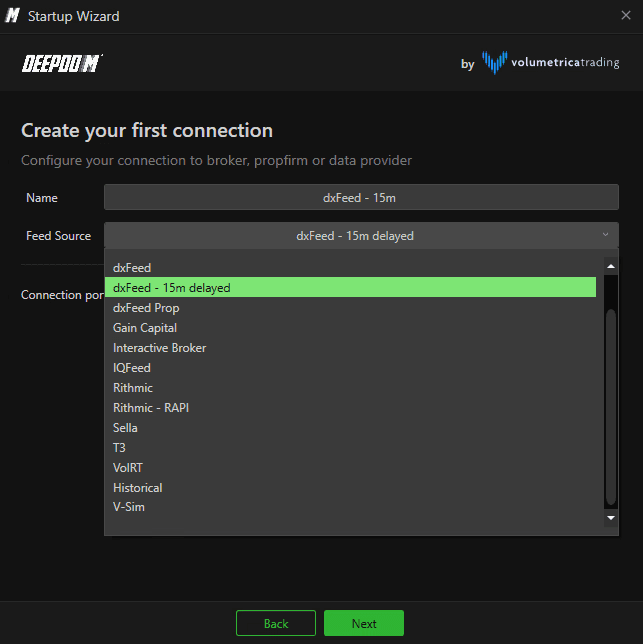
Wenn Sie den um 15 Minuten verzögerten Datenfeed nutzen möchten, wählen Sie diesen aus. Andernfalls können Sie hier Ihren eigenen Datenfeed hinzufügen.
Geben Sie Ihren Market Depth / Level 2 Datenfeed ein, der von Ihrem Broker oder Datenanbieter bereitgestellt wird
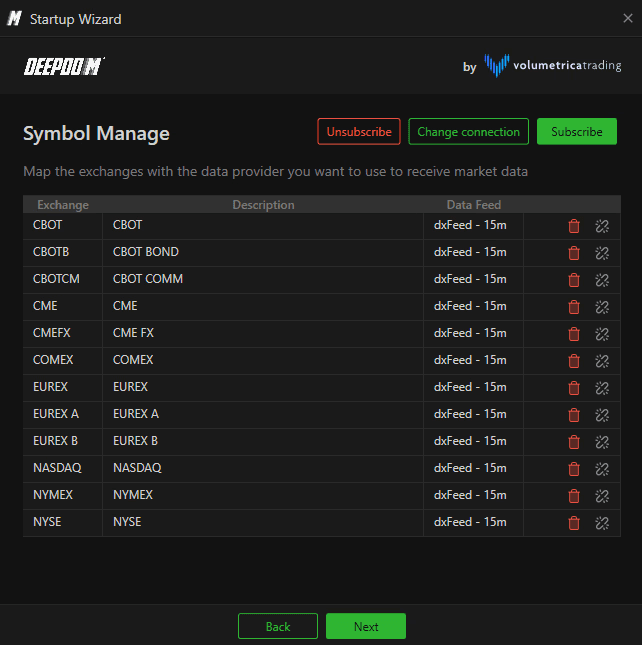
Schritt 10 – Symbol Manager
Über den Symbol Manager können Sie dem Datenanbieter Ihre Verbindung zuweisen, um Marktdaten zu empfangen.
Wählen Sie die Märkte aus der Liste aus, die Sie mit dieser Verbindung verknüpfen möchten
Schritt 11 – Theme wählen
Wählen Sie ein visuelles Design (Theme) für die Plattform. Dies legt das Farbschema der Benutzeroberfläche fest. Sie können dies später jederzeit in den Einstellungen ändern.

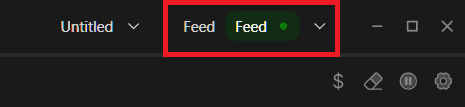
Schritt 12 – Feed verbinden: Dadurch wird DeepDom mit Ihrem Live-Marktdatenfeed verbunden:
Klicken Sie auf Connect
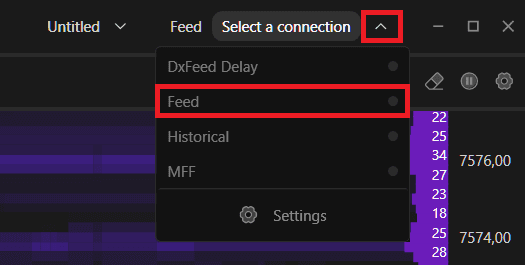
Warten Sie, bis der Indikator grün wird — das bedeutet, dass Ihr Datenfeed live und aktiv ist
Schritt 13 – Erstes Heatmap öffnen
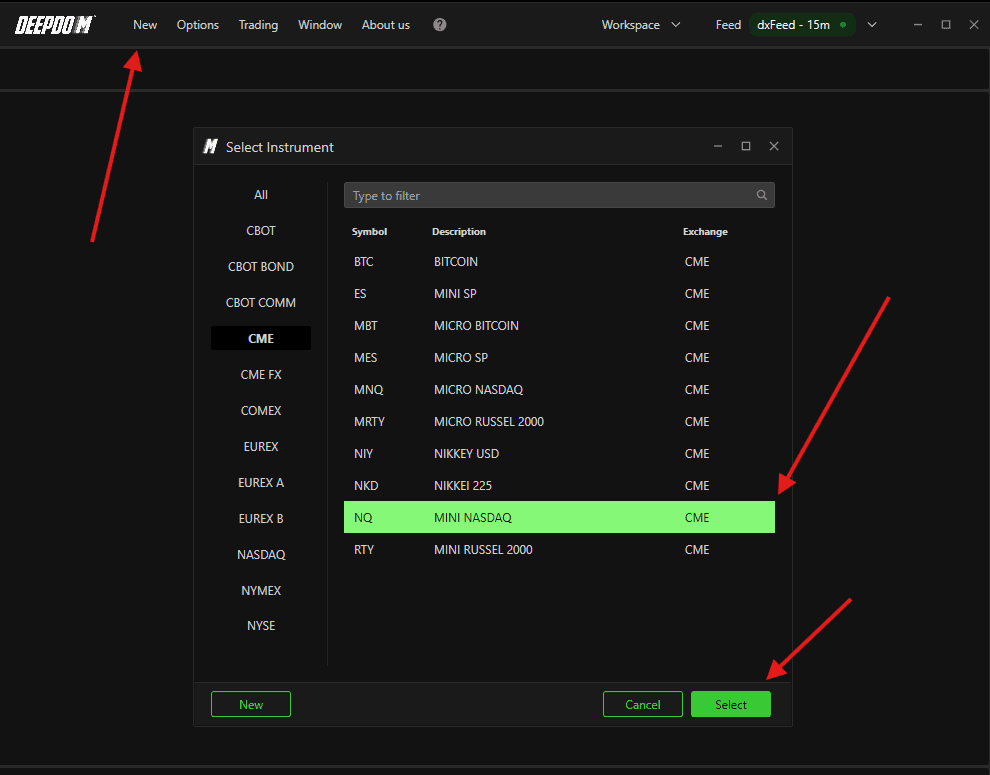
Alles ist bereit. Um Ihr erstes Heatmap zu öffnen:
Gehen Sie auf "New"
Wählen Sie ein Instrument aus der Liste aus
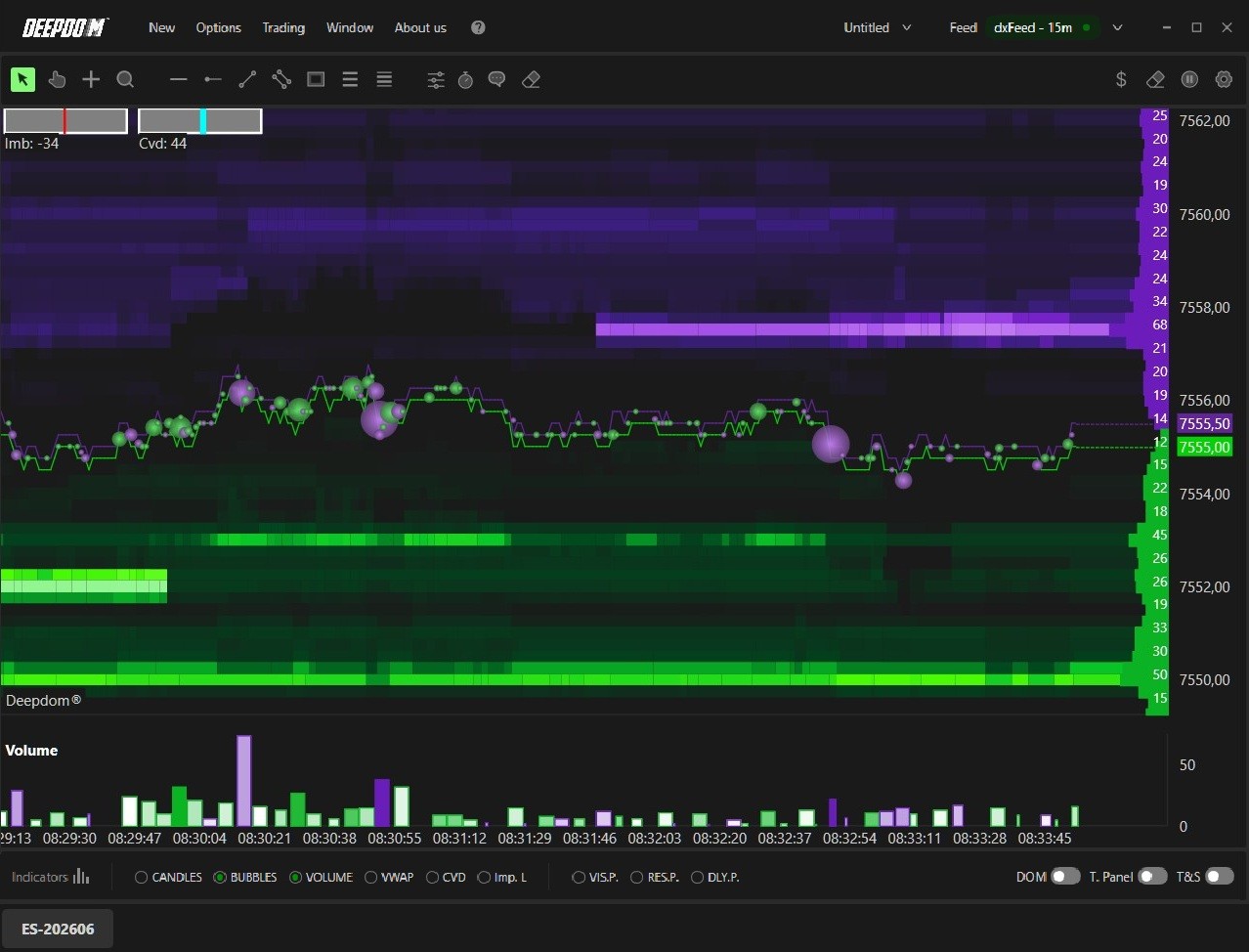
Ihr Heatmap öffnet sich und zeigt Live-Daten an
Fazit
Sie haben DeepDom erfolgreich installiert und konfiguriert. Hier ist eine kurze Zusammenfassung:
DeepDomSetup.zip aus Ihrem Deepcharts Dashboard heruntergeladen und entpackt
Die Plattform mit Ihrer registrierten E-Mail und Ihrem Lizenzschlüssel aktiviert
Ihren Level 2 Datenfeed verbunden und Ihre Märkte ausgewählt
Ihr erstes Heatmap geöffnet und den Live-Datenempfang gestartet
Sie können die Plattform nun erkunden. Weitere Tipps finden Sie in unseren Knowledge-Base-Artikeln, um das Beste aus DeepDom herauszuholen.
Haben Sie noch Probleme?
Unser Support-Team ist rund um die Uhr für Sie da. Wenn Sie uns kontaktieren, geben Sie bitte Folgendes an:
Einen Screenshot des Problems.
Eine kurze Beschreibung dessen, was Sie versucht haben zu tun.
Support-Ticket (schnellste Antwort): Besuchen Sie www.deepcharts.com und erstellen Sie direkt auf unserer Website ein Support-Ticket.
E-Mail-Support: Sie erreichen uns auch unter support@deepcharts.com. Bitte beachten Sie, dass Antworten per E-Mail etwas länger dauern können als über ein Support-Ticket.
