Anleitung
Updated:
Allgemeines Vorgehen

Prüfen Sie vor dem Ändern der Marktzuordnungen bei Ihrem Datenanbieter, ob die benötigten Märkte in Ihrem Abonnement enthalten sind.
Trennen Sie den Datenstream und alle aktiven Verbindungen (Haken neben dem Verbindungsnamen entfernen).
Schließen Sie alle geöffneten Workspaces.
Gehen Sie zu Optionen > Instrumente verwalten.

Wenn Märkte noch nicht hinzugefügt wurden
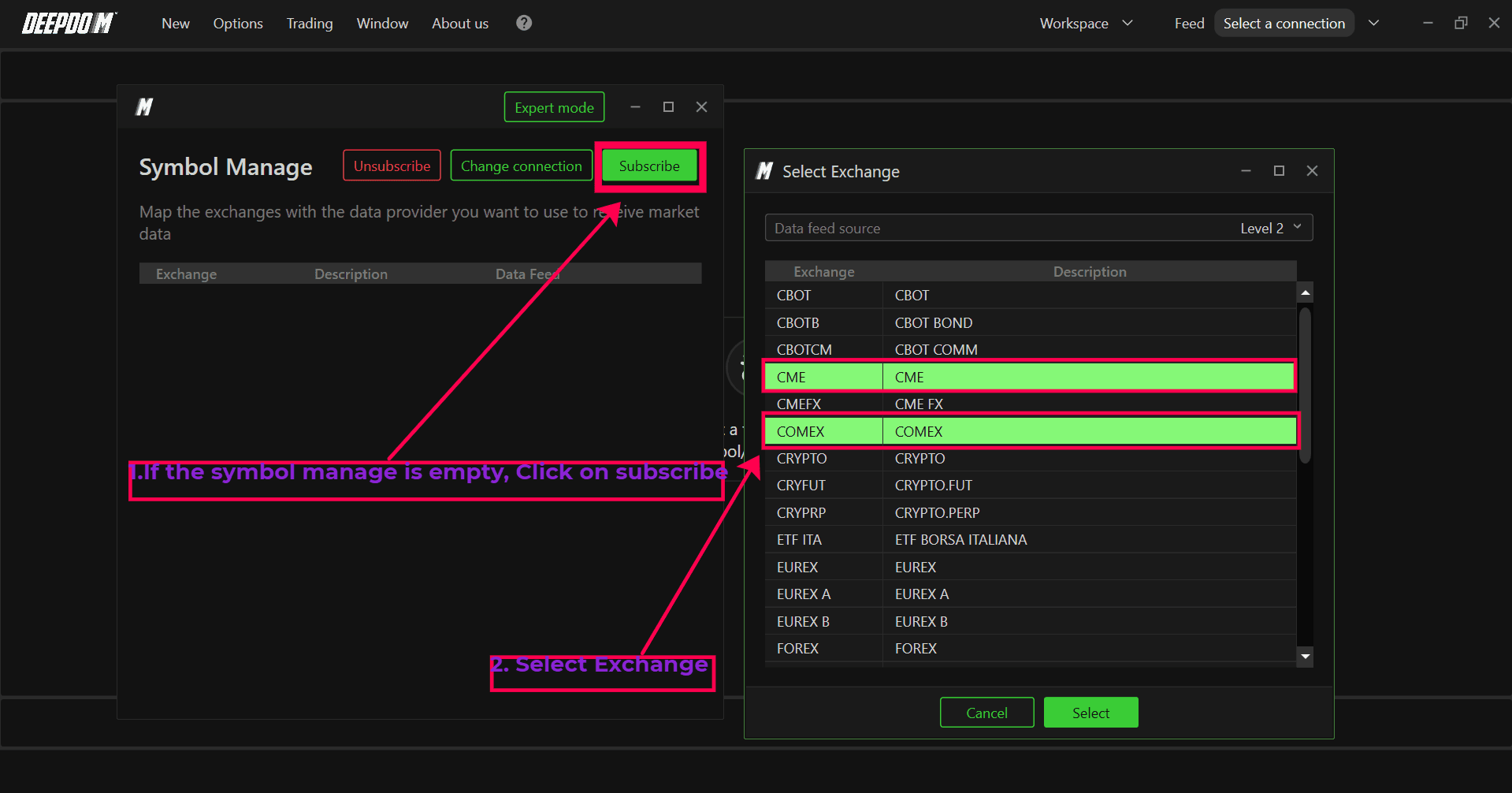
Klicken Sie unter Instrumente verwalten auf den Button Abonnieren.
Wählen Sie im oberen Menü des Fensters die neue Verbindung aus, die Sie nutzen möchten.
Wählen Sie die gewünschten Märkte per Linksklick aus (oder mit Strg + Linksklick für Mehrfachauswahl).
Klicken Sie auf Auswählen zum Bestätigen.
Schließen Sie das Fenster, um den Vorgang abzuschließen.
Wenn Märkte mit einer anderen Verbindung hinzugefügt wurden
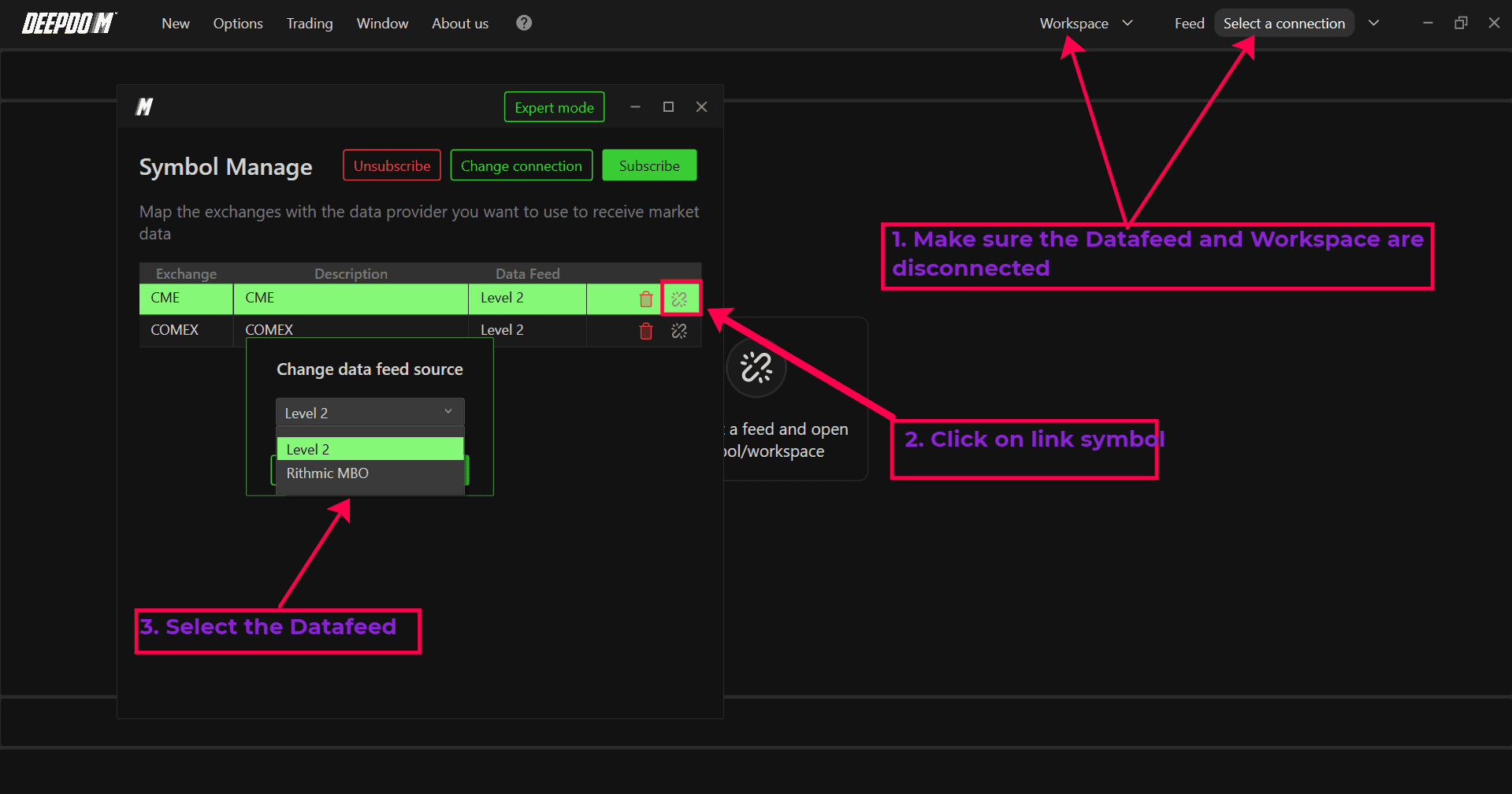
Wählen Sie unter Instrumente verwalten den bestehenden Markteintrag aus.
Klicken Sie mit der rechten Maustaste auf das Link-Symbol und wählen Sie die neue Verbindung aus dem Dropdown-Menü.
Schließen Sie das Fenster, um die Änderungen zu übernehmen.
Nachdem Sie die Mappings aktualisiert haben, verbinden Sie Ihren Datenfeed neu und öffnen Sie Ihre Workspaces wieder. Die Märkte sind nun korrekt mit der gewählten Verbindung in DeepDom verknüpft.
Haben Sie immer noch Probleme?
Unser Support-Team ist rund um die Uhr für Sie da. Bitte geben Sie bei Ihrer Anfrage Folgendes an:
Einen Screenshot des Problems.
Eine kurze Beschreibung dessen, was Sie tun wollten.
Support-Ticket (schnellste Antwort): Besuchen Sie www.deepcharts.com und erstellen Sie direkt auf unserer Website ein Support-Ticket.
Support per E-Mail: Sie erreichen uns auch unter support@deepcharts.com. Bitte beachten Sie, dass Antworten per E-Mail etwas länger dauern können als über ein Support-Ticket.
