Anleitung
Updated:
So öffnen Sie die Allgemeine Einstellungen
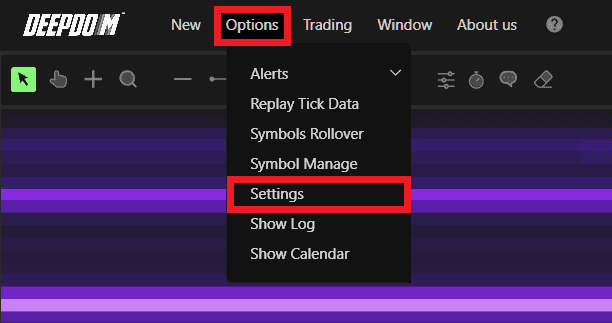
Klicken Sie in der oberen Menüleiste auf Optionen.
Wählen Sie Einstellungen aus dem Dropdown-Menü.
Das Fenster "Allgemeine Einstellungen" öffnet sich mit fünf Reitern — Allgemein, Alarm, Sim-Konto, Handelsmenge und Tastaturkürzel.
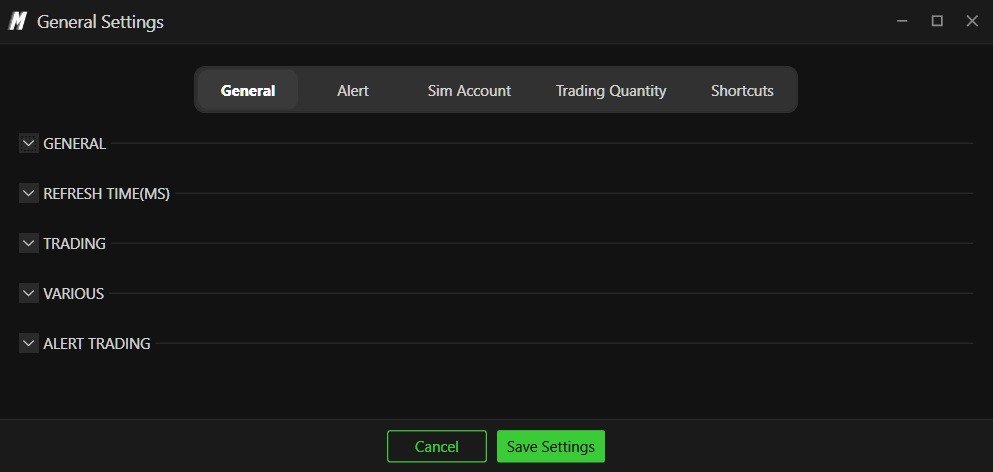

Reiter 1 — Allgemein
Dieser Reiter enthält alle zentralen plattformweiten Einstellungen, unterteilt in vier Bereiche.

Allgemein
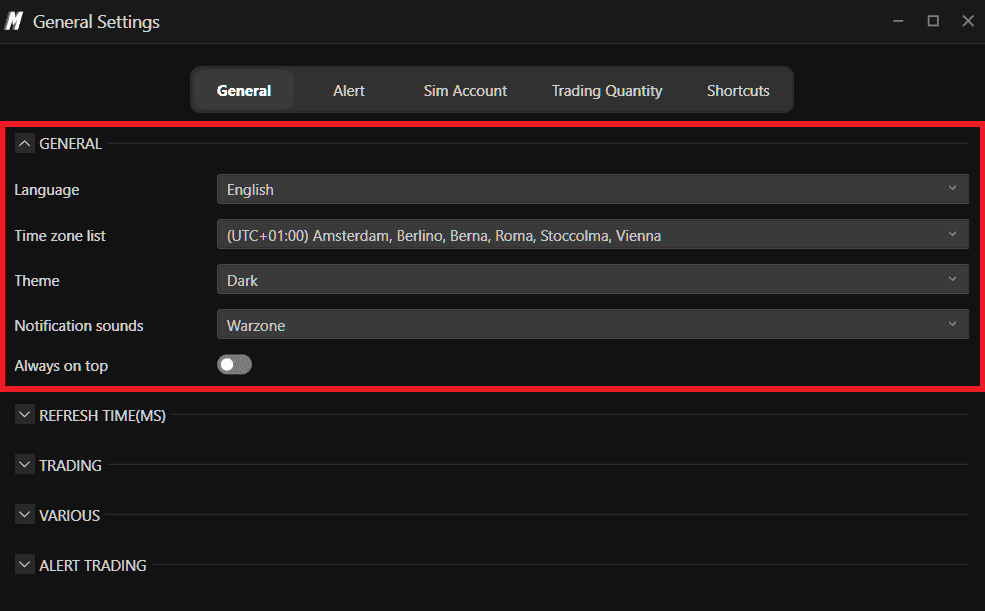
Sprache Legt die Anzeigesprache der Plattform fest. Verfügbare Optionen:
Englisch
Italienisch
Spanisch
Deutsch
Chinesisch
Zeitzonenliste Legt die plattformübergreifend genutzte Zeitzone für alle zeitbasierten Anzeigen fest, einschließlich Chart, Time and Sales sowie Alarme. Stellen Sie hier immer die Zeitzone der Börse ein, an der Sie handeln, damit alle Session-Zeiten und Zeitstempel korrekt sind.
Design Legt das visuelle Design der Plattform fest. Verfügbare Optionen:
Dunkel
Dunkel (Standard)
Blau
Hell
Hell (Standard)
Lila
Benachrichtigungstöne Legt die Standardstimme für Plattform-Benachrichtigungen fest. Verfügbare Optionen:
Warzone
Weiblich - Emily
Weiblich - Daniela
Männlich
Immer im Vordergrund Wenn aktiviert, bleibt das DeepDom-Fenster immer über allen anderen geöffneten Fenstern auf Ihrem Bildschirm. Nützlich, wenn Sie mehrere Anwendungen parallel nutzen und DeepDom stets im Blick behalten wollen.
Aktualisierungszeit (MS)
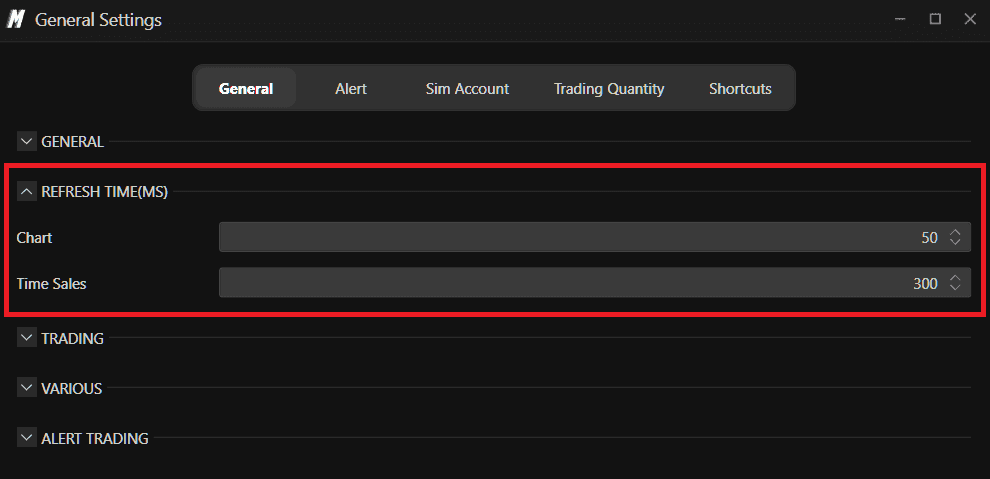
Dieser Bereich steuert, wie oft die Plattform ihre Datenanzeigen aktualisiert. Die Werte sind in Millisekunden angegeben — je niedriger die Zahl, desto schneller die Aktualisierungsrate.
Chart Legt fest, wie oft der Chart aktualisiert wird. Der Standardwert beträgt 50 ms (20 Updates pro Sekunde). Ein niedrigerer Wert macht den Chart reaktionsschneller. Ein höherer Wert senkt die CPU-Auslastung bei Performance-Problemen.
Time Sales Legt fest, wie oft das Time-and-Sales-Panel aktualisiert wird. Der Standardwert ist 300 ms. Ein niedrigerer Wert liefert einen schnelleren Echtzeit-Feed der Ausführungen. Ein höherer Wert ist in ruhigeren Märkten leichter lesbar.
Hinweis: Kürzere Aktualisierungszeiten erhöhen die Reaktionsfähigkeit der Plattform, belasten jedoch CPU und RAM stärker. Wenn Ihr System langsam läuft, erhöhen Sie diese Werte leicht.
Trading
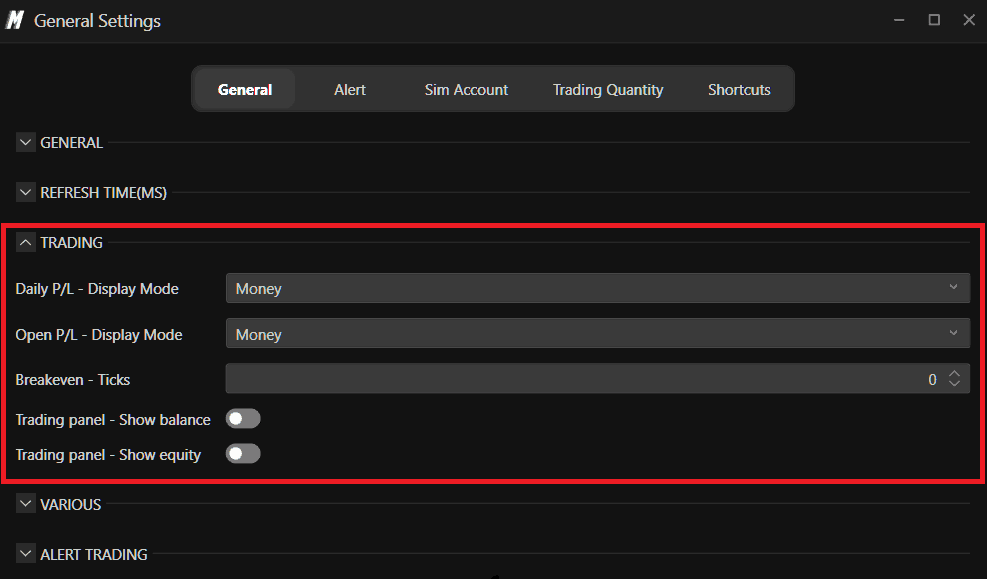
Tägliches GuV — Anzeigemodus Bestimmt, wie Ihr täglicher Gewinn und Verlust im Trading-Panel angezeigt wird. Verfügbare Optionen:
Geld — zeigt GuV im Währungswert an.
Ticks — zeigt GuV in Ticks an.
Offene GuV — Anzeigemodus Bestimmt, wie der Gewinn und Verlust Ihrer offenen Positionen angezeigt wird. Aktualisiert sich in Echtzeit bei Kursbewegungen. Verfügbare Optionen:
Geld — zeigt GuV im Währungswert an.
Ticks — zeigt GuV in Ticks an.
Ticks pro Kontrakt — zeigt das GuV in Ticks berechnet pro einzelnem Kontrakt an.
Breakeven — Ticks Definiert die Anzahl der Ticks zur Berechnung Ihres Breakeven-Levels. Bei 0 wird der Breakeven exakt am Einstiegspreis berechnet. Ein höherer Wert fügt einen Puffer hinzu, um Kommissionen oder Slippage zu berücksichtigen.
Trading-Panel — Kontostand anzeigen Wenn aktiviert, wird Ihr Kontostand im Trading-Panel angezeigt. Deaktivieren Sie dies, wenn Sie Ihren Kontostand beim Handeln lieber ausblenden möchten.
Trading-Panel — Equity anzeigen Wenn aktiviert, wird Ihr Eigenkapital (Equity) im Trading-Panel angezeigt. Deaktivieren Sie dies, wenn Sie Ihre Equity beim Handeln nicht sehen möchten.
Verschiedenes
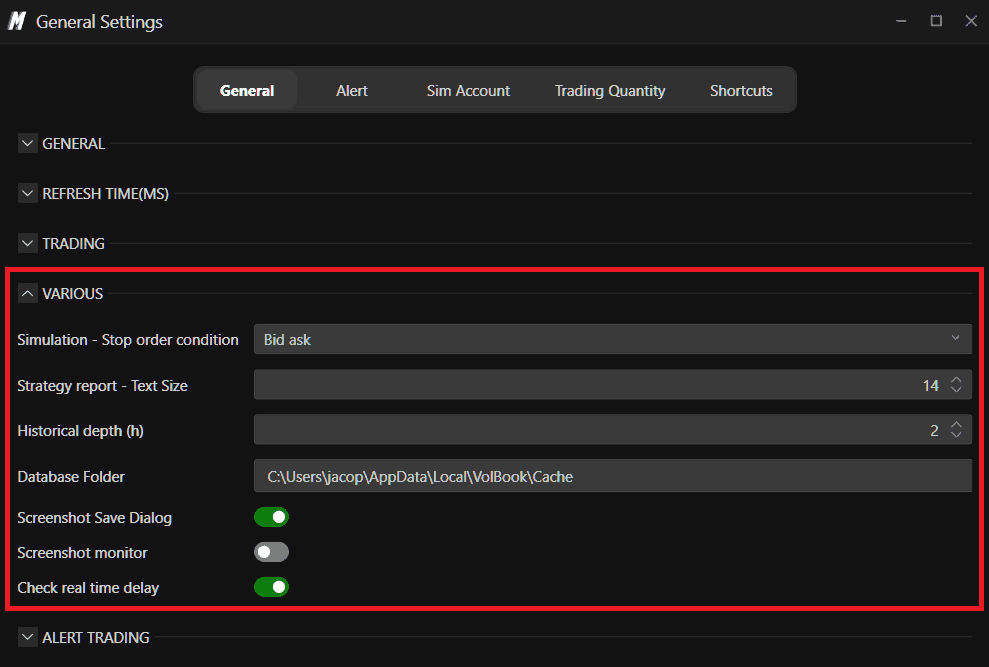
Simulation — Stop-Order-Bedingung Definiert, wie Stop-Orders im Simulationsmodus ausgelöst werden. Diese Einstellung ist nützlich, um fehlerhafte Orderausführungen bei unvollständigen historischen Bid/Ask-Daten des Datenanbieters zu vermeiden. Verfügbare Optionen:
Last — die Stop-Order wird basierend auf dem letzten gehandelten Preis ausgelöst. Dies ist die Standardeinstellung und wird empfohlen, falls Probleme mit historischen Bid/Ask-Daten auftreten, da sie unabhängig von der Genauigkeit des Bid/Ask-Feeds ist.
Bid Ask — die Stop-Order wird basierend auf dem Bid- oder Ask-Preis ausgelöst. Buy-Stop-Orders lösen beim Ask-Preis aus, Sell-Stop-Orders beim Bid-Preis. Dies spiegelt das Verhalten im Live-Markt präziser wider.
Hinweis: Wenn Sie in der Simulation fehlerhafte oder unerwartete Orderausführungen bemerken, wechseln Sie in den Last-Modus. Die Ursache sind meist Lücken oder Inkonsistenzen in den historischen Bid/Ask-Daten Ihres Datenanbieters.
Strategiereport — Textgröße Legt die Schriftgröße für die Anzeige des Strategiereports fest.
Datenbank-Ordner Zeigt den lokalen Pfad, in dem DeepDom seine Anwendungsdaten speichert. Wichtig: Heatmap-Daten werden nicht auf der Festplatte gespeichert — sie laufen komplett im RAM Ihres Computers. Das bedeutet, dass DeepDom die Heatmap-Daten bei jedem Öffnen eines Charts frisch herunterlädt und direkt in den Speicher lädt. Die RAM-Auslastung hängt von Ihrer Einstellung für die Historische Tiefe ab — je mehr Stunden Historie geladen werden, desto mehr RAM wird benötigt.
Wenn Sie die Heatmap oder den Chart schließen, wird der Cache automatisch aus dem RAM gelöscht. Es wird nichts dauerhaft auf der Festplatte gespeichert. Aus diesem Grund dauert das Laden der Heatmap beim erneuten Öffnen eines Charts kurz — sie startet immer komplett neu.
Tipp: Wenn Sie langsame Ladezeiten oder eine hohe Speicherauslastung bemerken, verringern Sie die Historische Tiefe, um weniger Daten in den RAM zu laden.
Hinweis: Bei Cache-Problemen mit DeepDom lesen Sie bitte den entsprechenden Artikel: Cache-Probleme - DeepDom
Speichern-Dialog für Screenshots Wenn aktiviert, fragt DeepDom bei jedem Screenshot nach dem Speicherort. Wenn deaktiviert, werden Screenshots automatisch im Standardordner gespeichert.
Screenshot-Anzeige Wenn aktiviert, erfasst DeepDom den gesamten Bildschirm statt nur das Anwendungsfenster.
Echtzeit-Verzögerung prüfen Wenn aktiviert, überwacht DeepDom die Verzögerung zwischen Ihrem Daten-Feed und der Echtzeit und warnt Sie bei Verzögerungen. Nützlich zur Erkennung von Verbindungs- oder Latenzproblemen im Live-Trading.
Trading-Alarme
In diesem Bereich legen Sie fest, welche Trading-Ereignisse einen akustischen Alarm auslösen und welcher Ton dafür abgespielt wird.
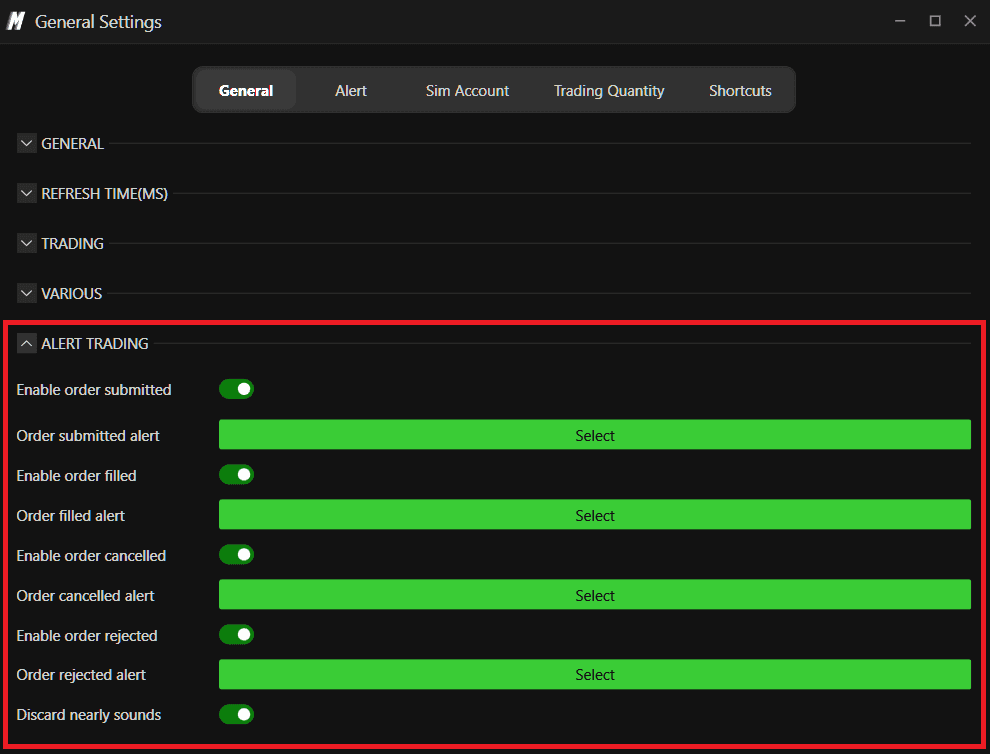
Order übermittelt aktivieren: Wenn aktiviert, ertönt ein akustischer Alarm, sobald eine Order erfolgreich an den Markt übermittelt wurde.
Alarm "Order übermittelt": Klicken Sie auf Auswählen, um die Sounddatei für übermittelte Orders festzulegen.
Order ausgeführt aktivieren: Wenn aktiviert, ertönt ein akustischer Alarm, sobald eine Ihrer Orders ausgeführt (filled) wurde.
Alarm "Order ausgeführt": Klicken Sie auf Auswählen, um die Sounddatei für ausgeführte Orders festzulegen.
Order gelöscht aktivieren: Wenn aktiviert, ertönt ein akustischer Alarm, sobald eine Ihrer Orders gelöscht wird.
Alarm "Order gelöscht": Klicken Sie auf Auswählen, um die Sounddatei für gelöschte Orders festzulegen.
Order abgelehnt aktivieren: Wenn aktiviert, ertönt ein akustischer Alarm, wenn eine Order vom Broker oder der Börse abgelehnt wird.
Alarm "Order abgelehnt": Klicken Sie auf Auswählen, um die Sounddatei für abgelehnte Orders festzulegen.
Kurz aufeinanderfolgende Töne verwerfen: Wenn aktiviert, werden doppelte Alarmsounds in extrem kurzer Abfolge unterdrückt. So wird verhindert, dass derselbe Alarm innerhalb von Millisekunden mehrfach abgespielt wird. Sehr nützlich in schnellen Märkten, wenn viele Order-Ereignisse fast zeitgleich auftreten.
Reiter 2 — Alarm
Dieser Reiter verwaltet die benutzerdefinierten Alarmsounds der Plattform. Bevor Sie einem Indikator- oder Annotationsalarm einen Ton zuweisen können, müssen Sie diesen Sound zuerst hier im Alarm-Reiter hinzufügen. Sobald ein Sound hier hinterlegt ist, steht er in den Soundoptionen jedes Indikators oder jeder Annotation plattformweit zur Auswahl zur Verfügung. Ohne Einträge hier bleibt die Soundauswahl in Ihren Tools leer.
DeepDom enthält bereits eine Auswahl an voreingestellten, einsatzbereiten Alarmsounds. Sie können auch jederzeit eigene Sounds hinzufügen.

Jeder Alarm in der Liste zeigt seinen Namen und den Dateipfad der Sounddatei auf Ihrem Computer.
Klicken Sie auf den Play-Button (grüner Pfeil), um den Sound vorab anzuhören.
Klicken Sie auf das Einstellungs-Symbol, um den Alarm umzubenennen oder anzupassen.
Klicken Sie auf das Löschen-Symbol (rote Mülltonne), um den Alarm aus der Liste zu entfernen.
Klicken Sie auf Hinzufügen, um eine neue eigene Sounddatei von Ihrem Computer hochzuladen.
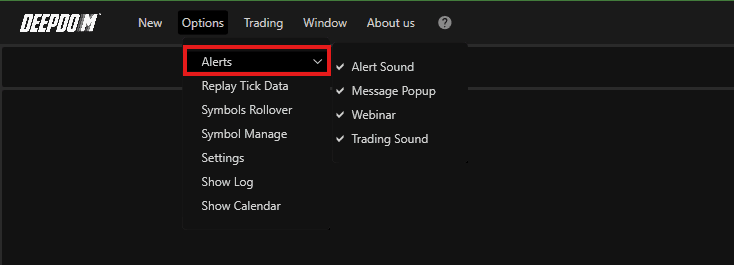
Hinweis: DeepDom unterstützt .wav-Audiodateien. Wenn Sie einen eigenen Sound nutzen möchten, fügen Sie ihn zuerst hier hinzu — er erscheint dann überall als Option, wo Töne zugewiesen werden können. Um Alarme zu empfangen, stellen Sie sicher, dass die Alarmtypen unter Optionen → Alarme aktiviert sind und die Haken bei Alarmsound, Message-Popup, Webinar und Trading-Sound gesetzt sind. Eine Schritt-für-Schritt-Anleitung finden Sie im Artikel: So fügen Sie Sound-Benachrichtigungen ein
Reiter 3 — Sim-Konto
Der Reiter Sim-Konto ermöglicht das Erstellen und Verwalten von Demo-Konten für das Paper-Trading. Mit Simulationskonten können Sie in DeepDom mit echten Live-Marktdaten üben, ohne echtes Geld zu riskieren.
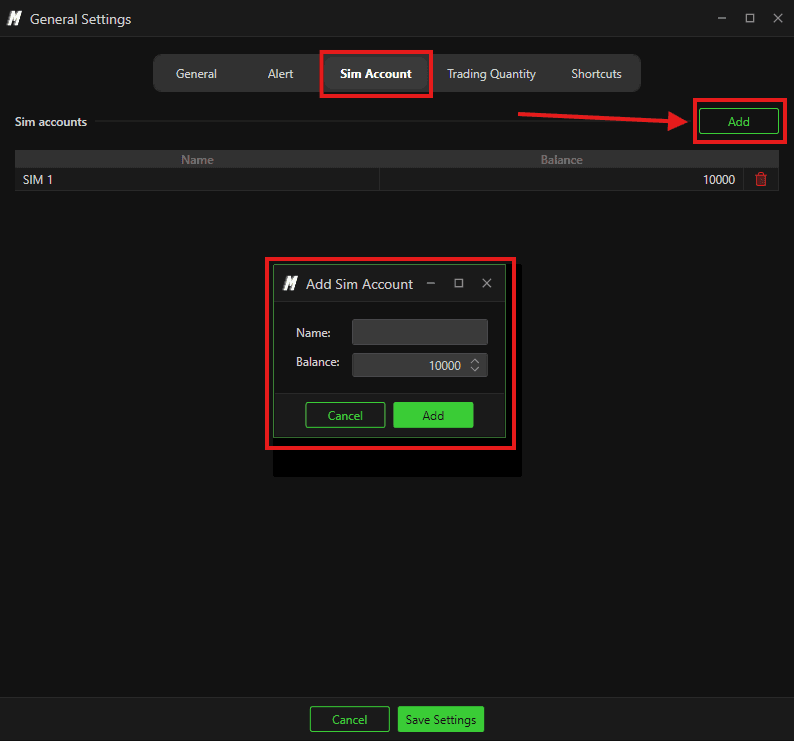
So fügen Sie ein Sim-Konto hinzu:
Klicken Sie auf den Button Hinzufügen.
Geben Sie einen Namen für das Konto ein.
Legen Sie den Kontostand fest — das virtuelle Startkapital.
Klicken Sie zur Bestätigung auf Hinzufügen.
Sie können mehrere Simulationskonten mit unterschiedlichem Startkapital erstellen, um verschiedene Strategien oder Positionsgrößen zu testen. Ihre Sim-Konten erscheinen im Konto-Auswahlmenü des Trading-Panels, sodass Sie jederzeit zwischen Live- und Sim-Trading wechseln können.
Hinweis: Eine vollständige Anleitung zur Simulationsumgebung in DeepDom finden Sie im Artikel: Simulationsumgebung
Reiter 4 — Handelsmenge (Trading Quantity)
Im Reiter Handelsmenge können Sie Standard-Ordergrößen für jedes von Ihnen gehandelte Instrument festlegen. Dies spart im Live-Betrieb Zeit, da Ihre Ordergröße automatisch voreingestellt wird, sobald Sie zu einem bestimmten Symbol wechseln.
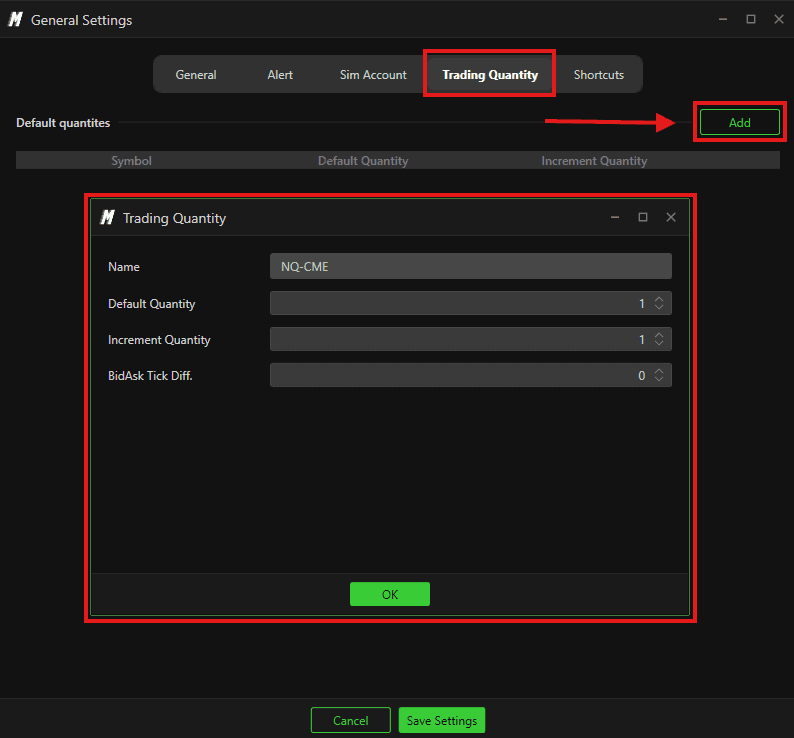
So fügen Sie eine Handelsmenge hinzu:
Klicken Sie auf den Button Hinzufügen.
Wählen Sie im Dialogfenster das gewünschte Instrument aus. Nach der Auswahl öffnen sich die Einstellungen zur Konfiguration der Handelsmenge.
Legen Sie die Standardmenge fest — die Anzahl der Kontrakte, die beim Trade dieses Instruments voreingestellt wird.
Legen Sie die Schrittweite (Increment) fest — die Menge, um die sich die Ordergröße erhöht/verringert, wenn Sie die Pfeiltasten im Trading-Panel anklicken.
Legen Sie die BidAsk Tick Diff fest — definiert die Tick-Differenz zwischen Bid und Ask, die für die Orderplatzierung bei diesem Instrument genutzt wird.
Klicken Sie zum Speichern auf OK.
Nach dem Speichern müssen Sie die Plattform neu starten, damit die Änderungen wirksam werden.
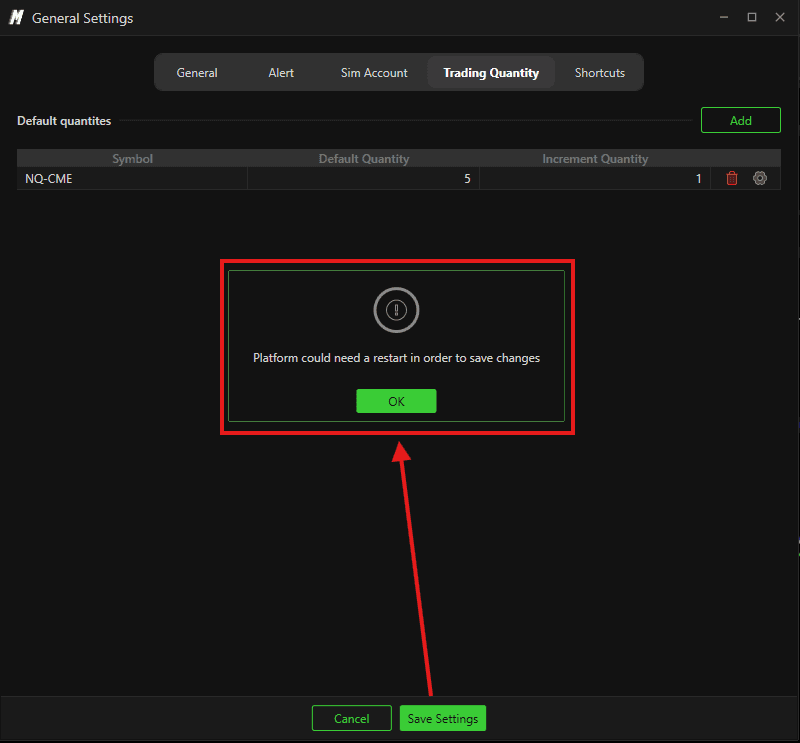
Besonders praktisch für Trader, die zwischen verschiedenen Instrumenten mit unterschiedlichen Kontraktgrößen wechseln — die Anpassung erfolgt komplett automatisch bei Symbolwechsel.
Reiter 5 — Tastaturkürzel (Shortcuts)
Der Reiter Shortcuts listet alle in DeepDom verfügbaren Tastaturkürzel auf, sortiert nach Kategorie. Sie können neue Kombinationen aufzeichnen oder bestehende Tastenkombinationen an Ihren persönlichen Workflow anpassen.
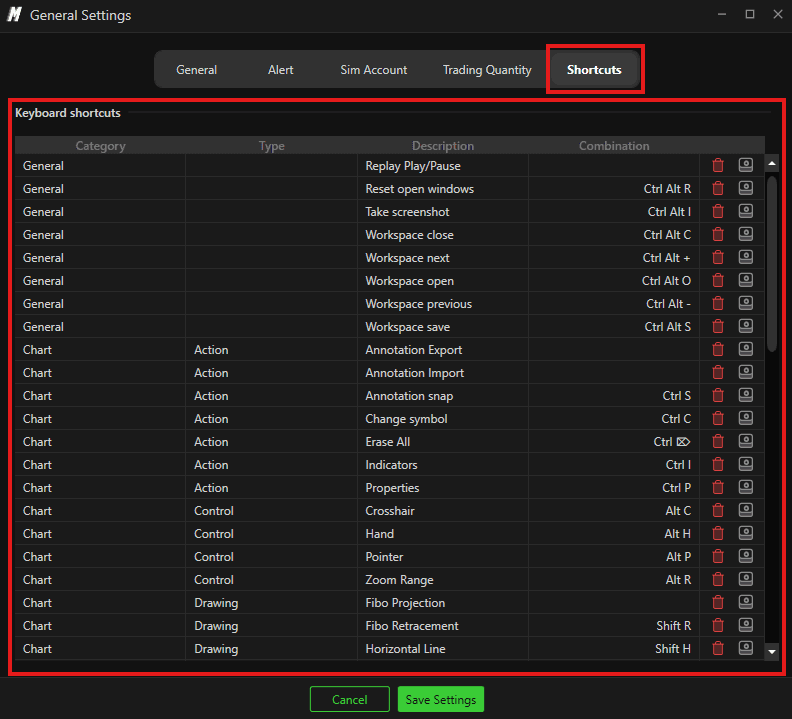
Allgemein
Replay Abspielen/Pause
Geöffnete Fenster zurücksetzen — Ctrl Alt R
Screenshot erstellen — Ctrl Alt I
Workspace schließen — Ctrl Alt C
Nächster Workspace — Ctrl Alt +
Workspace öffnen — Ctrl Alt O
Vorheriger Workspace — Ctrl Alt -
Workspace speichern — Ctrl Alt S
Chart — Aktionen
Annotationen exportieren
Annotationen importieren
Annotationen fangen (Snap) — Ctrl S
Symbol ändern — Ctrl C
Alles löschen — Ctrl Backspace
Indikatoren — Ctrl I
Eigenschaften — Ctrl P
Chart — Steuerung
Fadenkreuz — Alt C
Hand-Tool — Alt H
Zeiger — Alt P
Zoombereich — Alt R
Chart — Zeichen-Tools
Fibo-Projektion
Fibo-Retracement — Shift R
Horizontale Linie — Shift H
Linie — Shift L
Parallele Linie — Shift P
Ray (Strahl)
Rechteck — Shift R
Chart — Scrollen
Zum Ende springen — Ctrl Z
Nach links scrollen — Ctrl ←
Nach rechts scrollen — Ctrl →
Zoom - — Ctrl -
Zoom + — Ctrl +
Chart — Werkzeug-Konfiguration (TC)
TC1 (Standard) — F1
TC2 — F2
TC3 — F3
TC4 — F4
TC5 — F5
TC6 — F6
TC7 — F7
TC8 — F8
TC9 — F9
Chart — Trading
B/E — Orders hinzufügen oder verschieben
B/E — Bestehende Orders verschieben
Aktivieren/Deaktivieren — Ctrl Alt T
OCO aktivieren/deaktivieren
Order Buy Bid
Order Buy Limit
Order Buy Market
Order Buy Stop
Order Buy Stop Limit
Order Cancel und Flat
Alle Orders löschen (Cancel All)
Order Sell Ask
Order Sell Limit
Order Sell Market
Order Sell Stop
Order Sell Stop Limit
Historische anzeigen/ausblenden — Ctrl Alt H
Panel anzeigen/ausblenden — Ctrl Alt P
Hinweis: Einigen Shortcuts ist standardmäßig keine Tastenkombination zugewiesen. Sie können jederzeit eigene Kombinationen für nicht belegte Funktionen aufzeichnen.
Für jedes Shortcut in der Liste gilt:
Klicken Sie auf das Aufzeichnungssymbol, um die Tastenkombination zuzuweisen oder zu ändern.
Klicken Sie auf das Löschsymbol, um die zugewiesene Kombination zu entfernen.

Hinweis: Eine vollständige Anleitung zum Einrichten und Anpassen von Tastaturkürzeln finden Sie im Artikel: Tastenkombinationen einrichten
Fazit
Das Einstellungsfenster bietet Ihnen volle Kontrolle über DeepDom. Nehmen Sie sich kurz Zeit, um Zeitzonen, Refresh-Raten, Trading-Standards und Shortcuts passend zu konfigurieren. Dies optimiert Ihren Workflow im Live-Handel spürbar.
Brauchen Sie noch Hilfe?
Unser Support-Team ist rund um die Uhr für Sie da. Bitte senden Sie uns bei Anfragen:
Einen Screenshot des Problems.
Eine kurze Beschreibung Ihrer Aktion.
Support-Ticket (schnellste Antwort): Besuchen Sie www.deepcharts.com und erstellen Sie direkt ein Ticket auf unserer Website.
E-Mail-Support: Sie erreichen uns auch unter support@deepcharts.com. Bitte beachten Sie, dass Antworten per E-Mail etwas länger dauern können als ein Ticket.
