Anleitung
Updated:
Feed-Menü im Überblick
Nutzen Sie den Menüpunkt Verbindung auswählen in der DeepDom-Menüleiste, um den gewünschten Datenfeed zu aktivieren. Verbindungen zu Drittanbietern liefern Marktkurse, historische Daten und oft auch das Order-Routing für das Live-Trading.

Datenfeed-Einstellungen öffnen
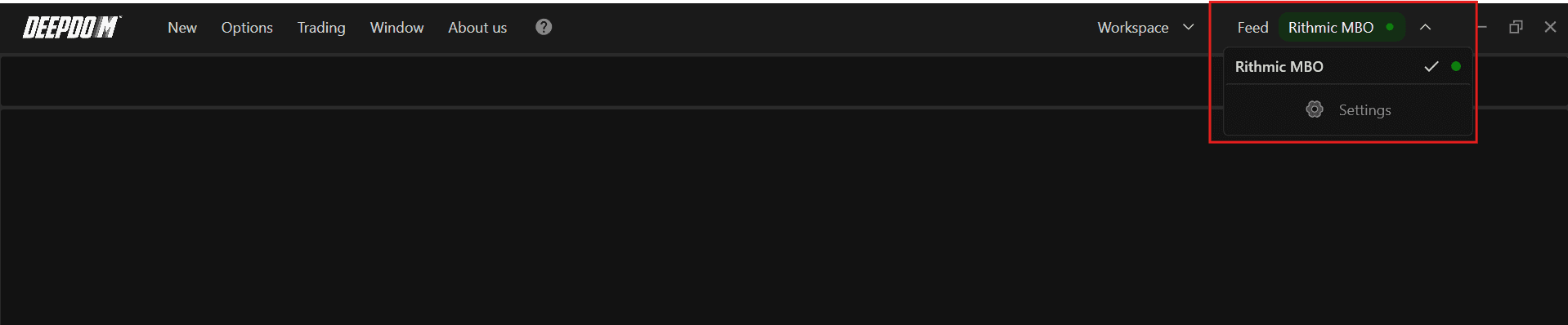
1. Öffnen Sie in der Hauptsymbolleiste das Menü Feed.
2. Klicken Sie auf Einstellungen, um das Fenster für die Datenfeed-Einstellungen zu öffnen.
Das Fenster ist in zwei Hauptspalten unterteilt:
Verbindungsliste – zeigt alle bestehenden Verbindungen.
Verbindungsinformationen – zeigt Details zur ausgewählten Verbindung oder ein Zugangsformular, falls die Verbindung noch nicht konfiguriert ist.
Neue Verbindung hinzufügen
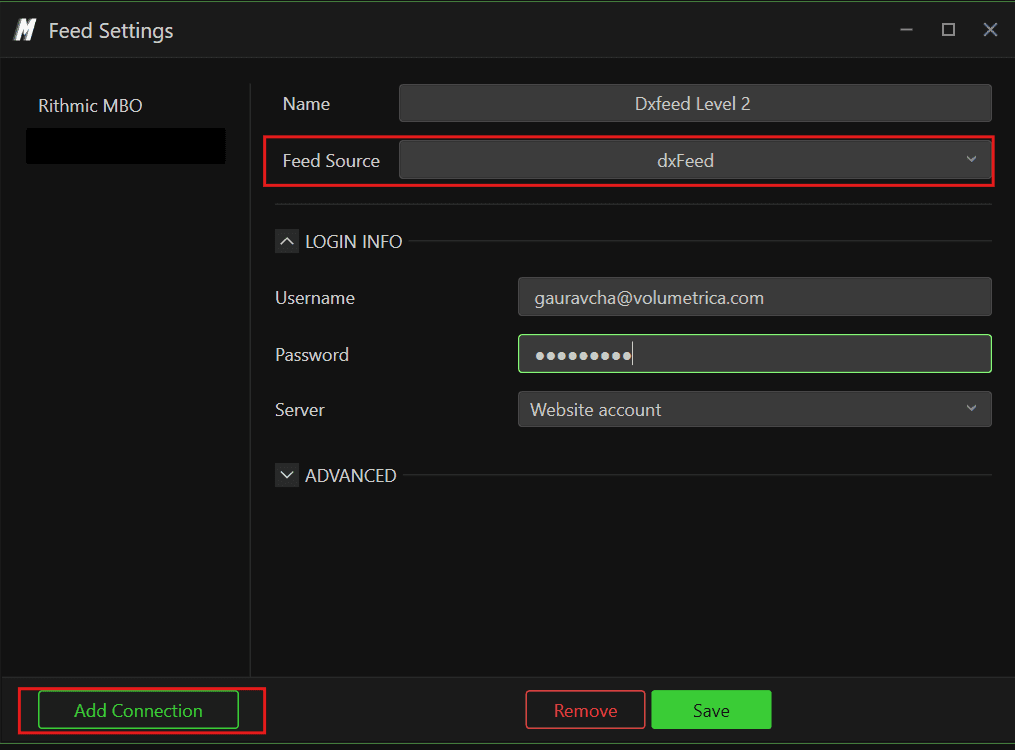
Klicken Sie unten im Fenster für die Datenfeed-Einstellungen auf Verbindung hinzufügen.
Füllen Sie im Verbindungsformular folgende Felder aus:
Name – wählen Sie einen eindeutigen Namen für die Verbindung (z. B. Rithmic – Futures).
Datenquelle – wählen Sie den Datenanbieter oder Broker aus der Dropdown-Liste.
Zugangsdaten – geben Sie Benutzername und Passwort Ihres Anbieters ein.
Beim Start verbinden – aktivieren Sie diese Option, damit sich DeepDom beim Starten der Plattform automatisch mit diesem Datenstream verbindet.
Wenn alle Angaben korrekt sind, klicken Sie auf Speichern. DeepDom nutzt diese Zugangsdaten für die automatische Wiederverbindung und zukünftige Sessions.
Denken Sie nach dem Hinzufügen einer neuen Verbindung daran, Märkte und Symbole über Optionen > Symbole verwalten korrekt zuzuweisen, damit Ihre Charts die Daten vom gewünschten Feed erhalten.
Verbindungs-Formular
Das Layout des Zugangsformulars kann je nach Integration variieren. Einige Verbindungen erfordern nur Benutzername und Passwort, während andere zusätzliche Optionen wie System, Server, Gateway oder Umgebung (Live vs. Demo) verlangen. Nutzen Sie in jedem Fall den Button Einstellungen speichern oder Speichern, um Ihre Konfiguration zu authentifizieren und zu sichern.
Haben Sie noch Fragen?
Unser Support-Team ist rund um die Uhr für Sie da. Bitte senden Sie uns bei Anfragen folgende Details:
Einen Screenshot des Problems.
Eine kurze Beschreibung Ihres Vorhabens.
Support-Ticket (schnellste Antwort): Besuchen Sie www.deepcharts.com und erstellen Sie direkt auf unserer Website ein Support-Ticket.
E-Mail-Support: Sie erreichen uns auch unter support@deepcharts.com. Bitte beachten Sie, dass Antworten per E-Mail etwas länger dauern können als via Ticket.
