Option Gex Heatmap zeigt das tatsächliche Gamma-Exposure der Market Maker (GEX) als farbige horizontale Blöcke direkt in deinem Kurschart. Jeder Block steht für ein Kursniveau mit bedeutendem Gamma-Exposure der Händler. Türkise/cyanfarbene Blöcke zeigen positives GEX (Call-Seite), orange/lachsfarbene Blöcke negatives GEX (Put-Seite). Die Farbintensität zeigt die Stärke des Exposure auf diesem Niveau.

Hinweis: Option Gex Heatmap verwendet CBOE-Daten und zeigt nur auf SPX-Charts Werte an.

So fügst du Option Gex Heatmap hinzu
Öffne einen SPX-Chart in DeepGamma Web
Klicke in der Menüleiste auf Indicators
Klicke unten im Bereich auf die grüne Schaltfläche Add indicator
Öffne den Tab Options (Cboe) und suche nach Option Gex Heatmap
Der Indikator wird deinem Chart hinzugefügt und erscheint im Bereich Indicators
Klicke auf das Zahnradsymbol neben Option Gex Heatmap, um die Einstellungen zu öffnen
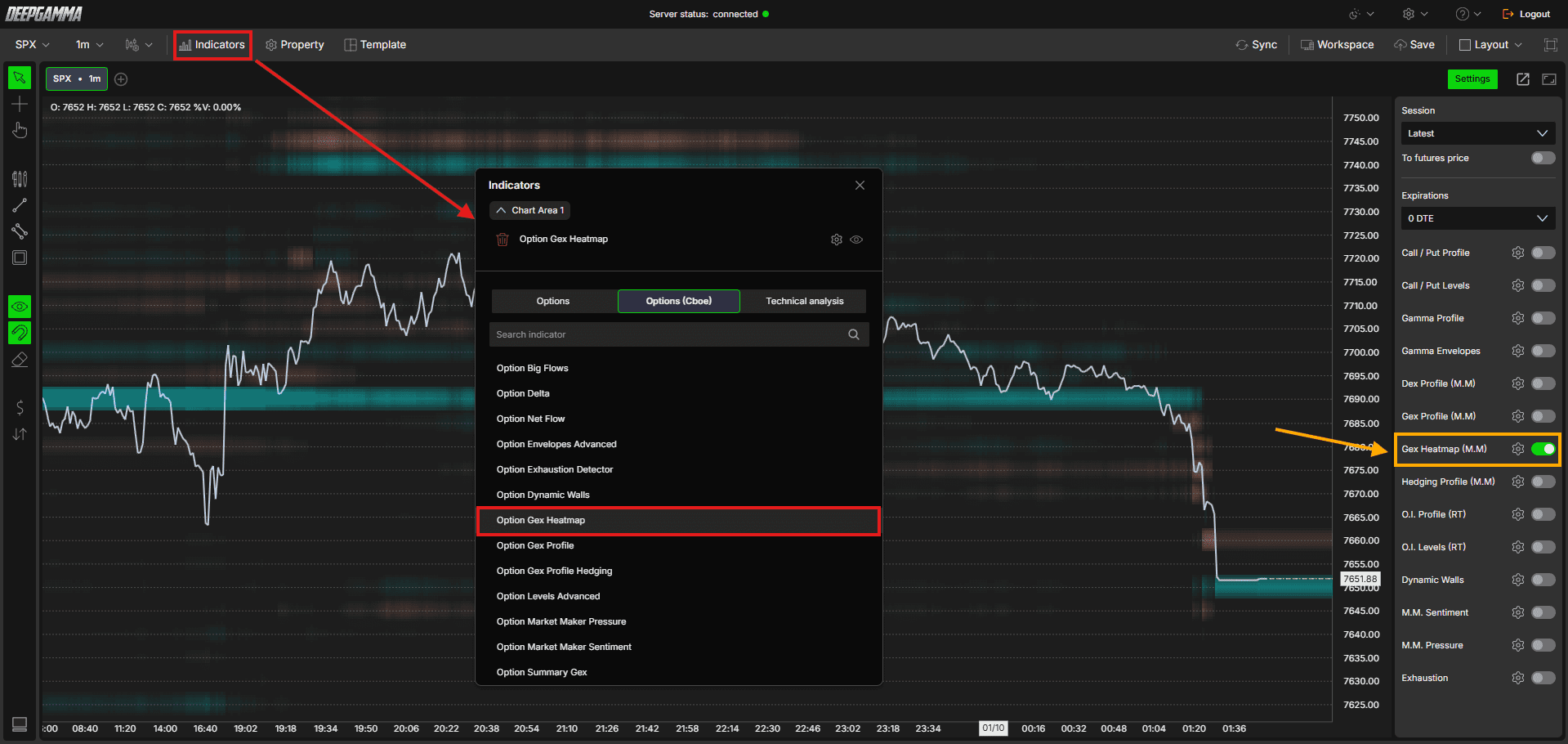
Du kannst ihn auch über Gex Heatmap (M.M) in der Schnellleiste Settings ein- oder ausschalten. Das Zahnradsymbol neben dem Schalter öffnet dieselben Einstellungen.
Die Heatmap verstehen
Option Gex Heatmap zeichnet farbige Blöcke direkt in deinen Kurschart:
Türkise/cyanfarbene Blöcke - Zonen mit positivem GEX (Call-Seite). Hier sind Händler long Gamma und ihre Absicherungsaktivität wird Kursbewegungen dämpfen. Bei Annäherung kann der Kurs auf Widerstand treffen oder langsamer werden
Orange/lachsfarbene Blöcke - Zonen mit negativem GEX (Put-Seite). Hier sind Händler short Gamma und ihre Absicherungsaktivität wird Kursbewegungen verstärken. Durchbricht der Kurs diese Zonen, kann sich die Bewegung beschleunigen
Je intensiver und breiter der Block, desto bedeutender ist das Händler-Exposure auf diesem Niveau.
Wichtige Begriffe verstehen
Bevor du eine Datenquelle auswählst, hilft es, einige grundlegende Optionsbegriffe zu verstehen:
Call - Eine Option, die dem Käufer das Recht gibt, den Basiswert zu einem festgelegten Preis zu kaufen. Trader kaufen Calls, wenn sie steigende Kurse erwarten
Put - Eine Option, die dem Käufer das Recht gibt, den Basiswert zu einem festgelegten Preis zu verkaufen. Trader kaufen Puts, wenn sie fallende Kurse erwarten
Gamma - Misst, wie stark sich das Delta einer Option bei Kursbewegungen ändert. Ein hohes Gamma bedeutet, dass Händler ihre Absicherung stärker anpassen müssen, wenn sich der Kurs einem Strike nähert
GEX (Gamma Exposure) - Schätzung des Gamma-Exposure der Händler an einem bestimmten Strike, bei der das Volumen mit der Optionskennzahl Gamma kombiniert wird
DEX (Delta Exposure) - Schätzung des Delta-Exposure der Händler an einem bestimmten Strike; zeigt den gerichteten Absicherungsdruck statt der Gamma-Sensitivität
OI (Open Interest) - Die Gesamtzahl der noch offenen Optionskontrakte, die weder geschlossen noch verfallen sind
OI-R (Real-Time Open Interest) - Da das offizielle Open Interest der Börse erst am Tagesende veröffentlicht wird, berechnet DeepChart es in Echtzeit aus den laufenden CBOE-Kauf- und Verkaufsflüssen. Bei beispielsweise 2 Verkäufen und 1 Kauf ergibt sich eine offene Nettoposition von 1. So erhältst du eine aktuelle Sicht auf das Open Interest, ohne auf die Tagesendwerte der Börse warten zu müssen
Market Maker Net Flow - Netto-Delta-Fluss, der gezielt aus den Käufen und Verkäufen der Market Maker entsteht und ihre Positionierung von der gesamten Marktaktivität abgrenzt
Settings
Das Einstellungsfenster hat zwei Abschnitte: General und Plot Settings. Klicke nach deinen Änderungen auf Apply, um den Chart zu aktualisieren.
General
Data Source - Wähle die Daten für die Heatmap. Verfügbare Optionen:
Gex (market maker) (Standard) - Nutzt das tatsächliche, von CBOE gemeldete Gamma-Exposure der Market Maker, auf anderen Plattformen auch als „convexity ladder“ bezeichnet. Dies ist die genaueste Quelle, da sie die tatsächlich gemeldete Händlerpositionierung statt einer Annahme abbildet.
Verwende dies, wenn: du möglichst zuverlässig erkennen möchtest, wo tatsächlich Gamma-Absicherungsdruck der Händler bestehtGex (call - put) - Berechnet das Gamma-Exposure unter der Standardannahme, dass Market Maker Long-Call- und Short-Put-Positionen halten, auf anderen Plattformen auch als „klassisches“ GEX bezeichnet.
Verwende dies, wenn: du die vereinfachte Gamma-Berechnung mit den tatsächlichen Market-Maker-Daten vergleichen möchtestDex (market maker) - Nutzt das tatsächliche, von CBOE gemeldete Delta-Exposure der Market Maker, auf anderen Plattformen auch als „DEX ladder“ bezeichnet.
Verwende dies, wenn: du den gerichteten Absicherungsdruck der Händler statt der Gamma-Sensitivität sehen möchtestGex (call OI-R - put OI-R) - Berechnet das Gamma-Exposure auf Basis des Echtzeit-Open-Interest statt des Sitzungsvolumens, auf anderen Plattformen auch als „state“-GEX bezeichnet. Dies bildet das Gamma-Exposure offener Positionen statt der Handelsaktivität der laufenden Sitzung ab.
Verwende dies, wenn: du eine strukturelle Sicht auf das Gamma-Exposure anhand der aktuellen Positionierung statt anhand des heutigen Volumens möchtestMarket maker net flow - Zeigt den Netto-Delta-Fluss aus den Käufen und Verkäufen der Market Maker.
Verwende dies, wenn: du gezielt die Händlerflüsse getrennt von der gesamten Marktaktivität betrachten möchtestCall / put ∑ - Zeigt das ungewichtete Handelsvolumen von Call- und Put-Optionen ohne Gamma-Gewichtung.
Verwende dies, wenn: du einfach erkennen möchtest, wo die meisten Kontrakte gehandelt werdenCall ∑ - put ∑ - Zeigt die Nettodifferenz zwischen Call- und Put-Volumen.
Verwende dies, wenn: du eine gerichtete Schieflage in der ungewichteten Kontraktaktivität erkennen möchtestCall / put OI-R - Zeigt das Echtzeit-Open-Interest von Calls und Puts.
Verwende dies, wenn: du offene Positionen live ohne Gamma-Gewichtung sehen möchtest
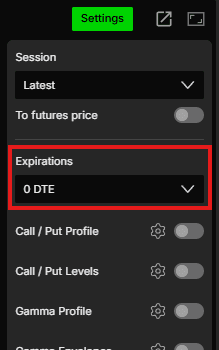
Expiration - Filtert die Heatmap nach Verfall. Verfügbare Optionen: Default, 0 DTE, <= 1d, <= 2d, <= 3d, <= 4d, <= 5d, <= 6d, <= 7d, <= 31d, <= 91d, All expirations
Hinweis: Wenn Expiration auf Default eingestellt ist, wird der unter Expirations in der Settings-Schnellleiste ausgewählte Verfall verwendet.
Include Carry or Open interest - Wenn aktiviert, fließt das aus vorherigen Sitzungen übernommene Open Interest in die Berechnung ein und bietet einen umfassenderen Überblick über die Gesamtpositionierung. Wenn deaktiviert, werden nur Daten der aktuellen Sitzung berücksichtigt. Standardmäßig aktiviert
Number of Strikes (0 - unlimited) - Legt fest, wie viele Strikes ausgehend vom aktuellen Kurs in die Heatmap einbezogen werden. Ein Wert von 0 berücksichtigt unbegrenzt viele Strikes. Standard ist 0
Plot Settings
Mode - Steuert die Skalierung der Farbintensität der Heatmap-Blöcke. Verfügbare Optionen:
Proportional session - Skaliert die Farbintensität nur anhand der Werte der laufenden Sitzung. Der stärkste Block der laufenden Sitzung erhält die maximale Farbintensität
Proportional time average - Skaliert die Farbintensität anhand derselben Tageszeit früherer Sitzungen. Dies berücksichtigt, dass sich die Gamma-Werte im Tagesverlauf mit näher rückendem Verfall ändern
Proportional combined (Standard) - Gewichtet die laufende Sitzung und den zeitbezogenen Durchschnitt der vorherigen Sitzung im Verhältnis 50/50. Diese Einstellung wird empfohlen, da sie Echtzeitaktivität und historischen Kontext ausbalanciert
Std. Dev - Legt den Standardabweichungsschwellenwert für die Intensitätsskalierung fest. Standard ist 0.5
% Cut off - Legt den prozentualen Mindestschwellenwert fest, unterhalb dessen Blöcke nicht angezeigt werden. Ein höherer Wert filtert schwächere GEX-Niveaus heraus und zeigt nur die bedeutendsten Zonen. Standard ist 7
% Max. opacity - Legt die maximale Deckkraft der Heatmap-Blöcke fest. Standard ist 75
Call / Positive - Lege die Farbe für Blöcke mit positivem GEX (Call-Seite) fest. Standard ist Türkis
Put / Negative - Lege die Farbe für Blöcke mit negativem GEX (Put-Seite) fest. Standard ist Lachsfarben
Extend far right - Verlängert bei Aktivierung die Heatmap-Blöcke über ihren normalen Bereich hinaus nach rechts. So lassen sich aktuelle Niveaus zur besseren visuellen Orientierung nach vorne projizieren. Standardmäßig aktiviert

Beispiel - So nutzt du Option Gex Heatmap
Nach dem Hinzufügen siehst du farbige Blöcke an wichtigen GEX-Niveaus direkt in deinem Kurschart. So kannst du sie einfach interpretieren:
Große türkise Blöcke oberhalb des Kurses - Bedeutende GEX-Zonen auf der Call-Seite. Bei Annäherung kann der Kurs langsamer werden oder drehen, da die Händlerabsicherung Verkaufsdruck erzeugt. Achte auf Absorptions- oder Ablehnungssignale, wenn der Kurs diese Zonen erreicht
Große orange Blöcke unterhalb des Kurses - Bedeutende GEX-Zonen auf der Put-Seite. Bei Annäherung kann der Kurs Unterstützung finden, da die Händlerabsicherung Kaufdruck erzeugt. Achte auf Gegenbewegungen oder nachlassendes Momentum, wenn der Kurs diese Zonen erreicht
Kursdurchbruch durch einen Block - Durchbricht der Kurs einen bedeutenden GEX-Block, kann die veränderte Absicherungsdynamik beschleunigte Bewegungen auslösen. Dies gilt besonders beim Wechsel aus einem Bereich mit positivem GEX in einen mit negativem GEX
Noch Fragen?
Unser Support-Team ist 24/7 erreichbar und hilft dir bei allen Fragen.
Wenn du uns kontaktierst, füge bitte Folgendes bei:
Einen Screenshot (falls vorhanden)
Beschreibe kurz, welche Hilfe oder Unterstützung du benötigst
DeepCharts Live-Support - Sprich direkt mit unserem Team über das Chatfenster auf www.deepcharts.com, oder klicke hier, um sofort zum 24/7-Live-Chat zu gelangen.
E-Mail-Support - Kontaktiere uns unter support@deepcharts.com - beachte bitte, dass Antworten per E-Mail etwas länger dauern können als im Live-Support-Chat.
