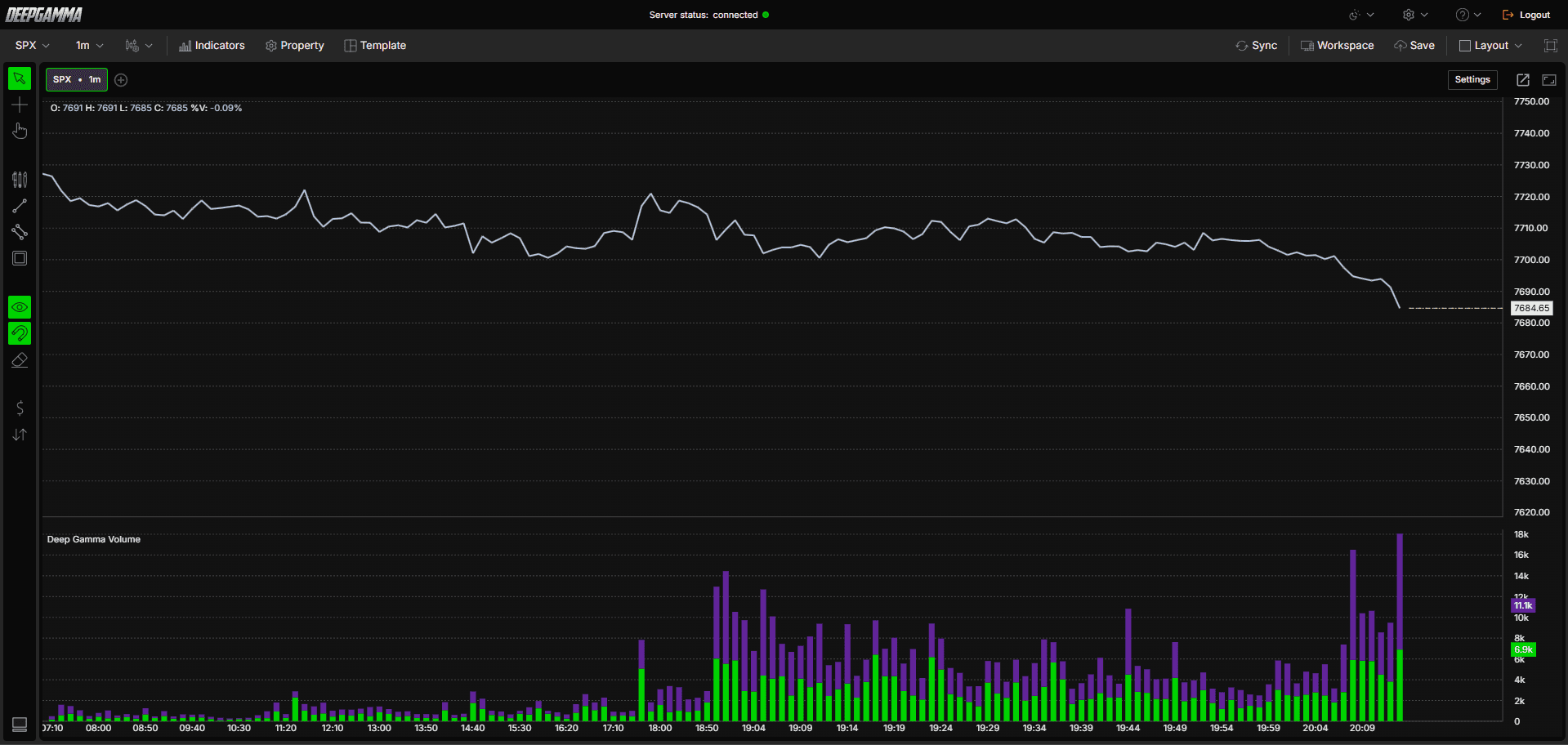
Option Volume zeigt das Call- und Put-Optionsvolumen als gestapeltes Balkendiagramm unter deinem Kurschart und stellt im Zeitverlauf die insgesamt gehandelten Kontrakte oder Prämien für Calls und Puts dar. Damit erkennst du in Echtzeit, wie hoch die Optionsaktivität ist und ob die Handelsflüsse auf der Call- oder Put-Seite dominieren.

So fügst du Option Volume hinzu
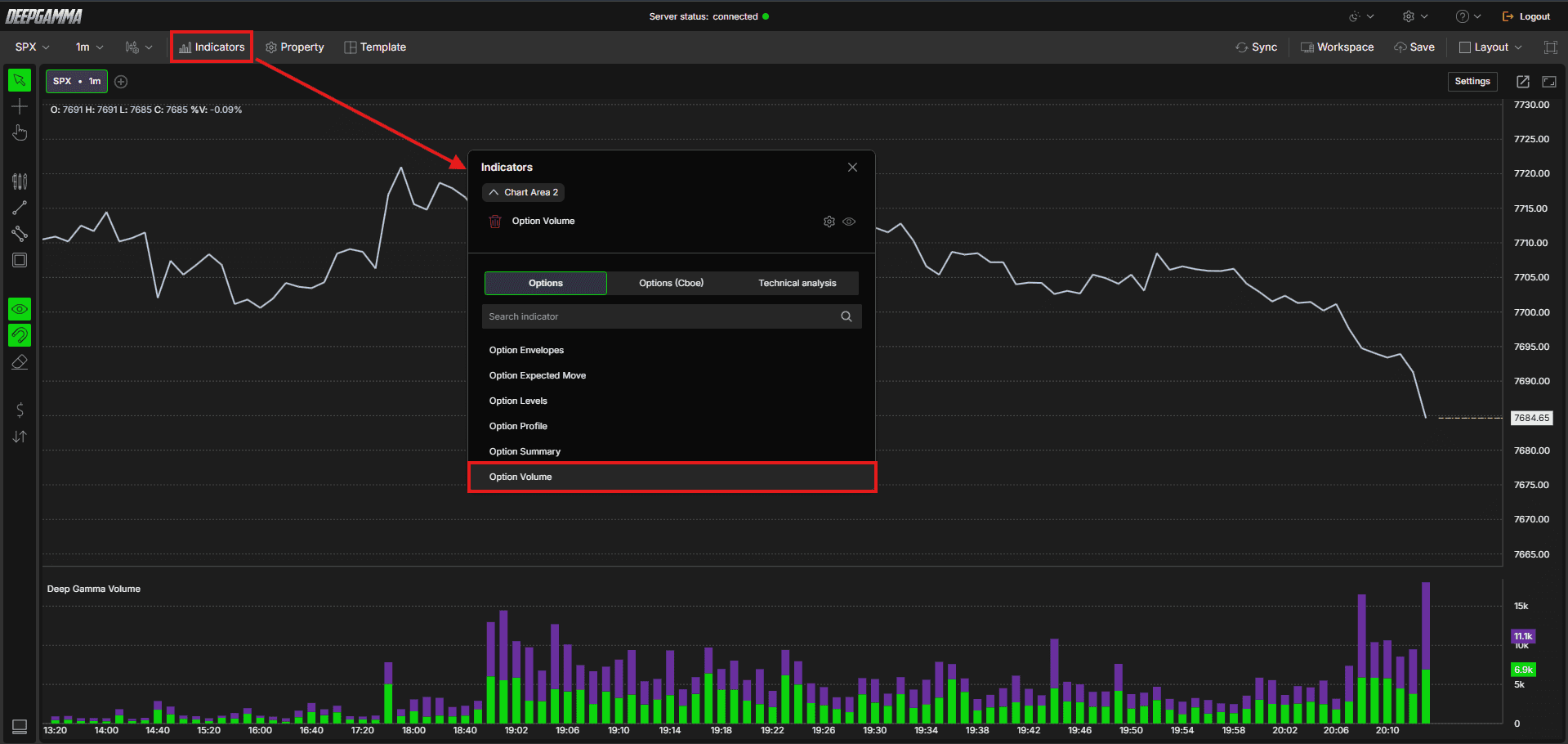
Öffne einen NDX-, QQQ-, SPX- oder SPY-Chart in DeepGamma Web
Klicke in der Menüleiste auf Indicators
Klicke unten im Bereich auf die grüne Schaltfläche Add indicator
Öffne den Tab Options und suche nach Option Volume
Der Indikator wird deinem Chart hinzugefügt und erscheint im Bereich Indicators
Klicke auf das Zahnradsymbol neben Option Volume, um die Einstellungen zu öffnen
Wichtige Begriffe verstehen
Bevor du einen Werttyp auswählst, solltest du einige grundlegende Optionsbegriffe verstehen:
Call - Eine Option, die dem Käufer das Recht gibt, den Basiswert zu einem festgelegten Preis zu kaufen. Trader kaufen Calls, wenn sie steigende Kurse erwarten
Put - Eine Option, die dem Käufer das Recht gibt, den Basiswert zu einem festgelegten Preis zu verkaufen. Trader kaufen Puts, wenn sie fallende Kurse erwarten
Contracts - Die Anzahl der einzelnen gehandelten Optionskontrakte, unabhängig von ihrem Preis
Premium - Der gesamte für die gehandelten Optionen gezahlte Dollarbetrag, berechnet als Kontraktpreis multipliziert mit dem Volumen
Expiration - Das Datum, an dem ein Optionskontrakt verfällt. Optionen mit unterschiedlichen Verfallsterminen können sich sehr unterschiedlich verhalten, weshalb der Filter nach Verfallstermin wichtig ist
Settings
Das Einstellungsfenster hat zwei Tabs: Parameters und Series. Klicke nach deinen Änderungen auf Apply, um den Chart zu aktualisieren.
Parameters
General
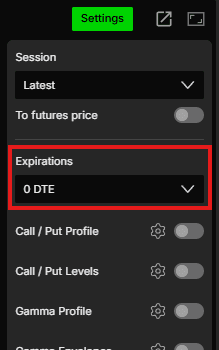
Expiration - Filtere das Volumen nach Verfallstermin. Verfügbare Optionen: Default, 0 DTE, <= 1d, <= 7d, <= 31d, <= 91d, All expirations
Hinweis: Wenn Expiration auf Default eingestellt ist, wird der unter Expirations in der Settings-Schnellleiste ausgewählte Verfall verwendet.
Value - Wähle, wie das Volumen gemessen wird. Verfügbare Optionen:
Contracts (Standard) - Zeigt die reine Anzahl der gehandelten Optionskontrakte.
Verwende dies, wenn: du die Handelsaktivität einfach zählen möchtest, unabhängig vom PreisPremium - Zeigt das Volumen als gesamten gehandelten Prämienbetrag in Dollar.
Verwende dies, wenn: du das Volumen nach Dollarwert gewichten möchtest, da wenige teure Kontrakte stärker ins Gewicht fallen können als viele günstigeFuture contracts - Zeigt das in gleichwertige Futures-Kontrakte umgerechnete Volumen.
Verwende dies, wenn: du das Optionsvolumen direkt mit dem Futures-Volumen im selben Chart vergleichen möchtest
Series
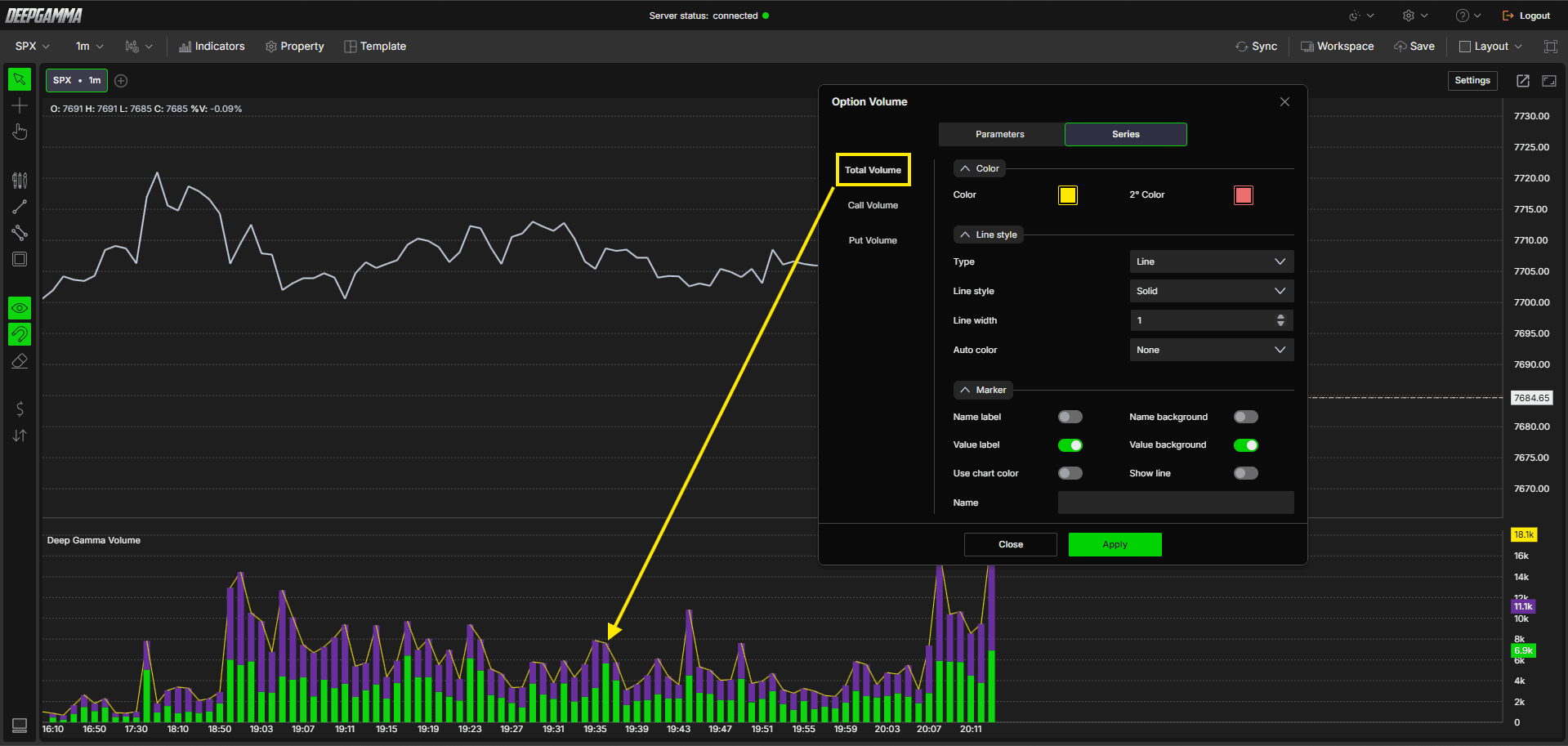
Wähle links eine Reihe aus (Total Volume, Call Volume oder Put Volume), um ihr Aussehen im Chart einzustellen.
Total Volume
Color
Color - Lege die Farbe der Gesamtvolumenreihe fest
2° Color - Lege eine zweite Farbe fest. Standard ist Rot
Line style
Type - Wähle zwischen Hidden und Line. Standard ist Hidden
Line style - Wähle zwischen Solid und Dash. Standard: Solid
Line width - Lege die Linienstärke fest. Standardwert: 1
Auto color - Verfügbare Optionen: None, Slope, +/-. Standard ist None
Marker
Name label - Blende die Beschriftung mit dem Seriennamen ein oder aus. Standardmäßig deaktiviert
Name background - Blende den Hintergrund hinter der Namensbeschriftung ein oder aus. Standardmäßig deaktiviert
Value label - Blende die Wertbeschriftung ein oder aus. Standardmäßig aktiviert
Value background - Blende den Hintergrund hinter der Wertbeschriftung ein oder aus. Standardmäßig aktiviert
Use chart color - Wenn aktiviert, verwendet der Marker die Chartfarbe. Standardmäßig deaktiviert
Show line - Wenn aktiviert, wird der aktuelle Wert als Linie bis zum rechten Chartrand verlängert. Standardmäßig deaktiviert
Name - Lege eine eigene Beschriftung für diese Serie fest
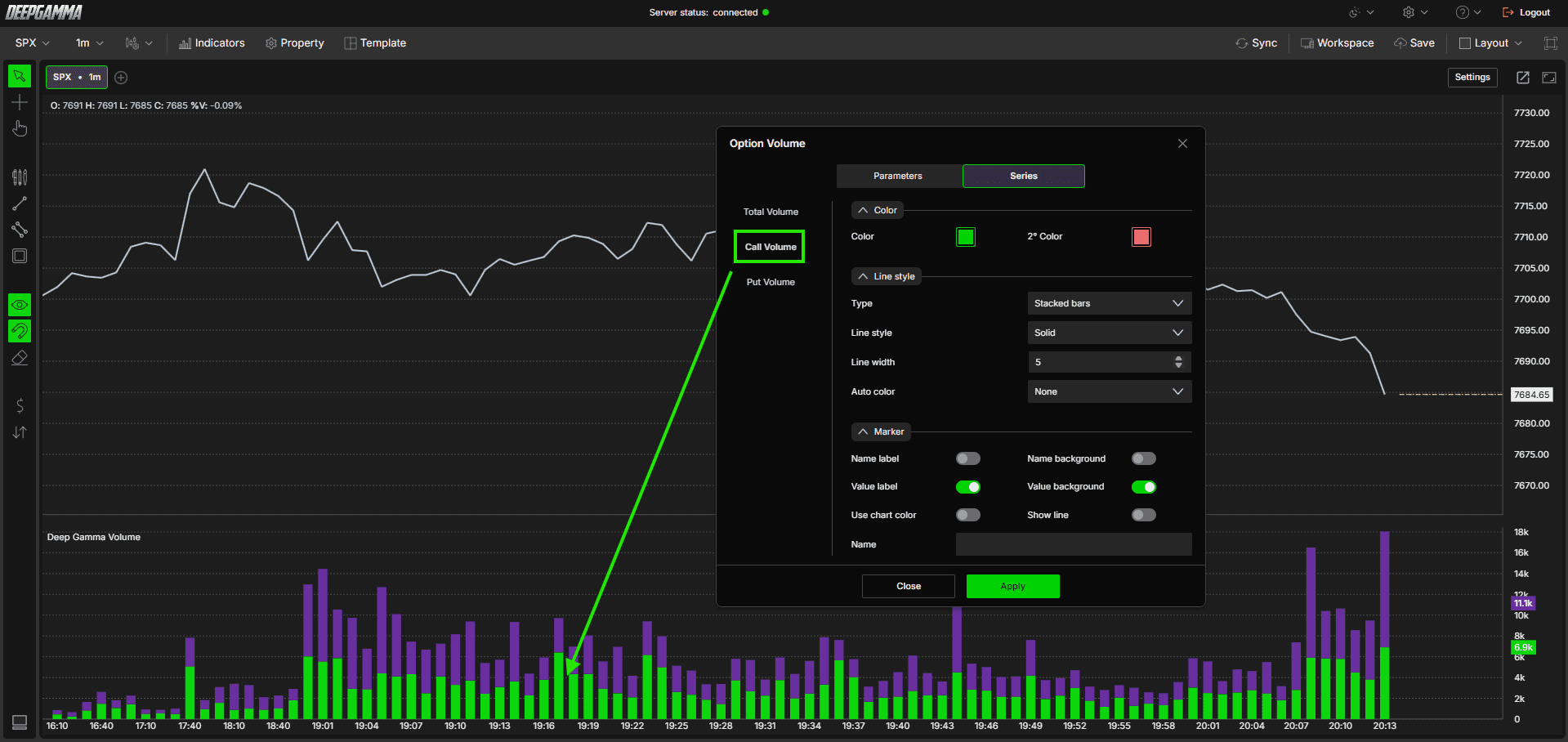
Call Volume
Color
Color - Lege die Farbe der Call-Volumenbalken fest. Standard ist Grün
2° Color - Lege eine zweite Farbe fest. Standard ist Rot
Line style
Type - Wähle, wie die Reihe dargestellt wird. Standard ist Stacked bars
Line style - Wähle zwischen Solid und Dash. Standard: Solid
Line width - Lege die Dicke der Balken fest. Standard ist 5
Auto color - Verfügbare Optionen: None, Slope, +/-. Standard ist None
Marker
Name label - Blende die Beschriftung mit dem Seriennamen ein oder aus. Standardmäßig deaktiviert
Name background - Blende den Hintergrund hinter der Namensbeschriftung ein oder aus. Standardmäßig deaktiviert
Value label - Blende die Wertbeschriftung ein oder aus. Standardmäßig aktiviert
Value background - Blende den Hintergrund hinter der Wertbeschriftung ein oder aus. Standardmäßig aktiviert
Use chart color - Wenn aktiviert, verwendet der Marker die Chartfarbe. Standardmäßig deaktiviert
Show line - Wenn aktiviert, wird der aktuelle Wert als Linie bis zum rechten Chartrand verlängert. Standardmäßig deaktiviert
Name - Lege eine eigene Beschriftung für diese Serie fest
Put Volume
Color
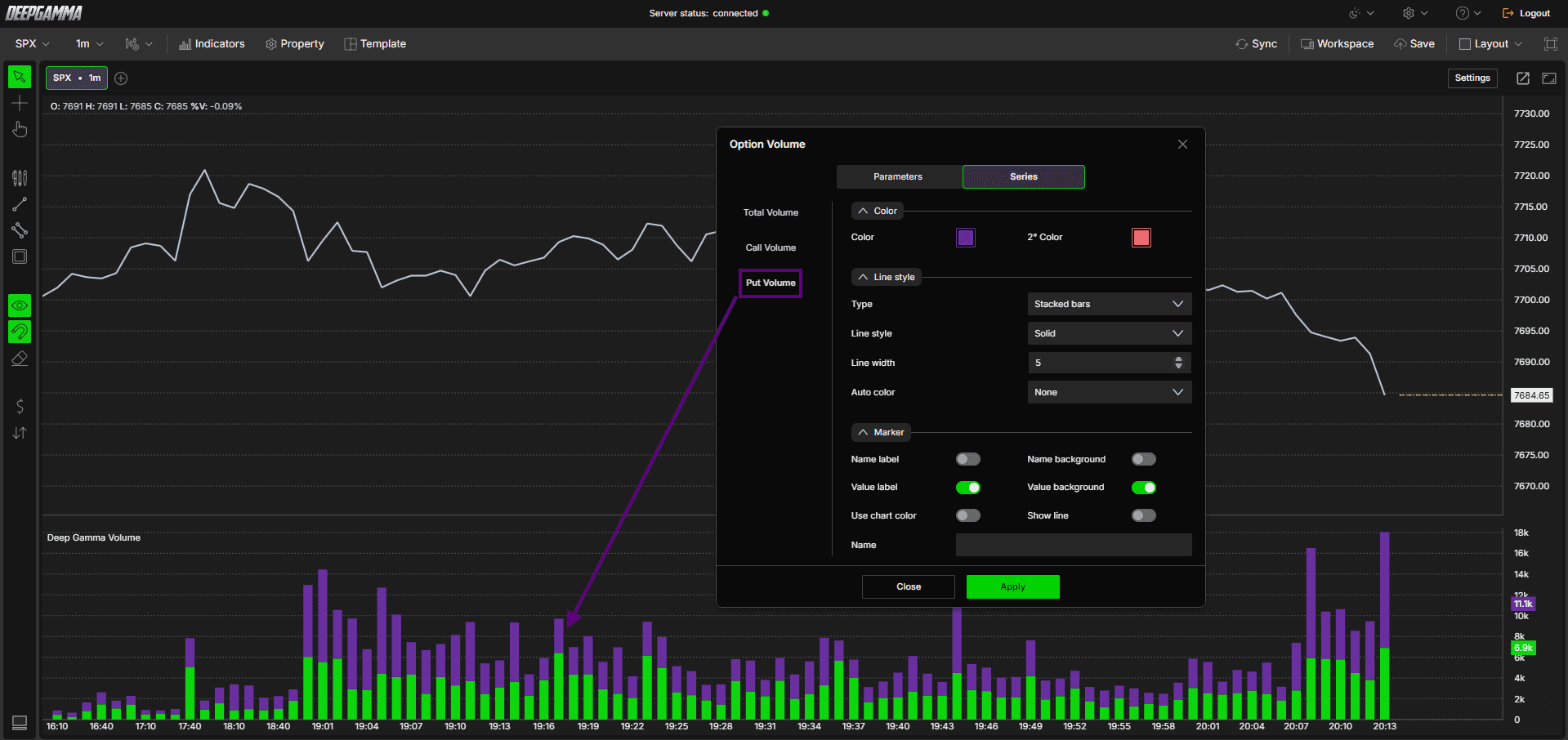
Color - Lege die Farbe der Put-Volumenbalken fest. Standard ist Violett
2° Color - Lege eine zweite Farbe fest. Standard ist Rot
Line style
Type - Wähle, wie die Reihe dargestellt wird. Standard ist Stacked bars
Line style - Wähle zwischen Solid und Dash. Standard: Solid
Line width - Lege die Dicke der Balken fest. Standard ist 5
Auto color - Verfügbare Optionen: None, Slope, +/-. Standard ist None
Marker
Name label - Blende die Beschriftung mit dem Seriennamen ein oder aus. Standardmäßig deaktiviert
Name background - Blende den Hintergrund hinter der Namensbeschriftung ein oder aus. Standardmäßig deaktiviert
Value label - Blende die Wertbeschriftung ein oder aus. Standardmäßig aktiviert
Value background - Blende den Hintergrund hinter der Wertbeschriftung ein oder aus. Standardmäßig aktiviert
Use chart color - Wenn aktiviert, verwendet der Marker die Chartfarbe. Standardmäßig deaktiviert
Show line - Wenn aktiviert, wird der aktuelle Wert als Linie bis zum rechten Chartrand verlängert. Standardmäßig deaktiviert
Name - Lege eine eigene Beschriftung für diese Serie fest
Beispiel - So verwendest du Option Volume
Nach dem Hinzufügen siehst du gestapelte grüne und violette Balken unter dem Kurschart. So kannst du es ganz einfach nutzen:
Ein hoher, überwiegend grüner Balken zeigt eine Sitzung oder einen Zeitraum mit starken Call-Käufen an, was auf eine bullische Positionierung hindeuten kann
Ein hoher, überwiegend violetter Balken zeigt starke Put-Käufe an, was auf eine bärische Positionierung oder Absicherungsaktivität hindeuten kann
Plötzliche Spitzen im Gesamtvolumen können auf Phasen erheblicher Optionsaktivität hinweisen, häufig rund um Nachrichtenereignisse oder wichtige Kursniveaus
Wenn du die Einstellung Value auf Premium umstellst, kannst du Phasen erkennen, in denen hohe Dollarbeträge eingesetzt werden, selbst wenn die Kontraktanzahl gering erscheint
Noch Fragen?
Unser Support-Team ist 24/7 erreichbar und hilft dir bei allen Fragen.
Wenn du uns kontaktierst, füge bitte Folgendes bei:
Einen Screenshot (falls vorhanden)
Beschreibe kurz, welche Hilfe oder Unterstützung du benötigst
DeepCharts Live-Support - Sprich direkt mit unserem Team über das Chatfenster auf www.deepcharts.com, oder klicke hier, um sofort zum 24/7-Live-Chat zu gelangen.
E-Mail-Support - Kontaktiere uns unter support@deepcharts.com - beachte bitte, dass Antworten per E-Mail etwas länger dauern können als im Live-Support-Chat.
