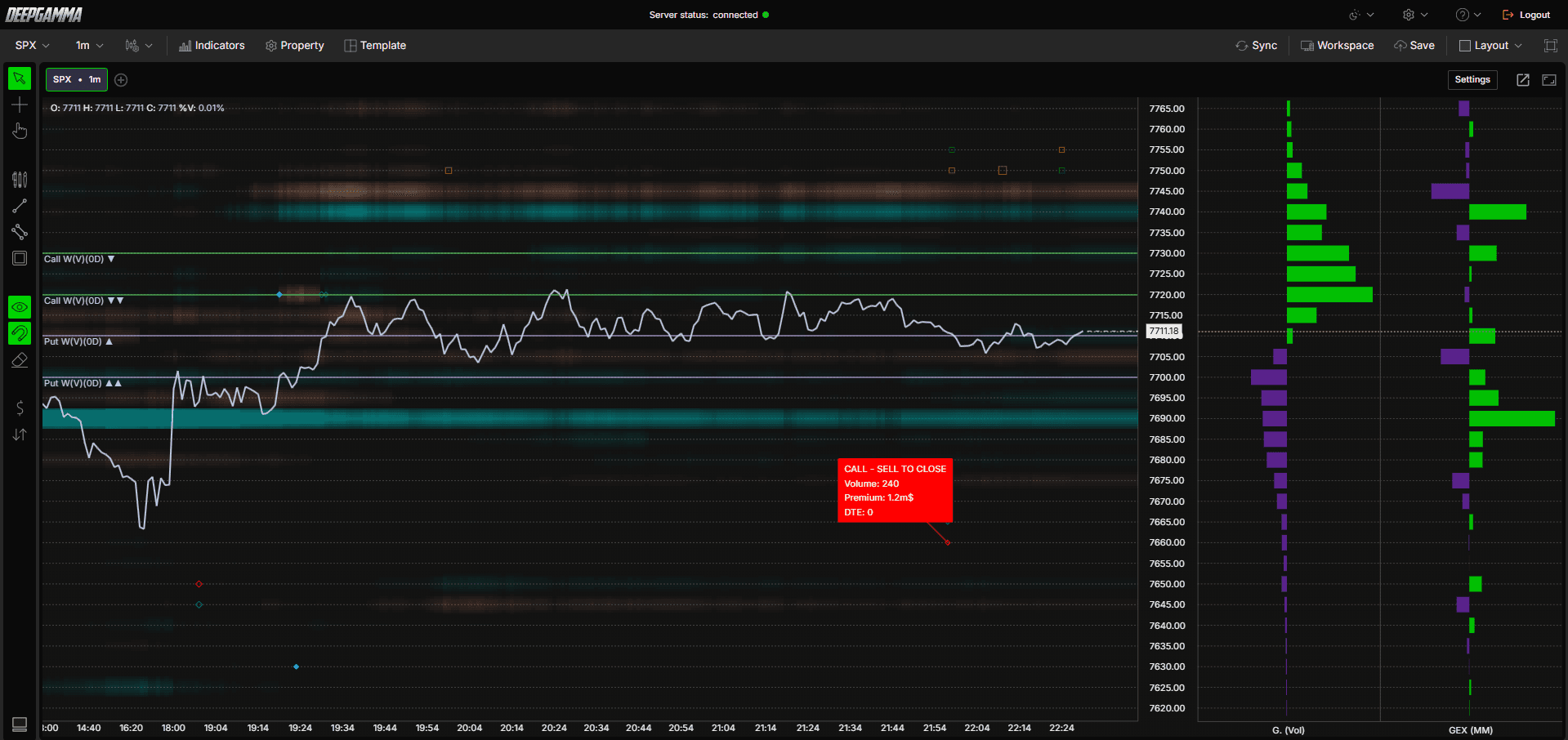
Option Big Flows funktioniert ähnlich wie Big Trades, aber für den Optionsmarkt. Sobald ein Trade mit hohem Prämienwert ausgeführt wird, erscheinen Marker in deinem Chart. So erkennst du, wann bedeutendes institutionelles oder professionelles Kapital über Optionen in den Markt fließt oder ihn verlässt. Jeder Marker zeigt, ob der Flow Calls oder Puts betrifft, ob es ein Kauf oder Verkauf war und ob die Position eröffnet oder geschlossen wurde.

Hinweis: Option Big Flows verwendet CBOE-Daten und zeigt Werte nur in SPX-Charts an.

So fügst du Option Big Flows hinzu
Öffne einen SPX-Chart in DeepGamma Web
Klicke in der Menüleiste auf Indicators
Klicke unten im Bereich auf die grüne Schaltfläche Add indicator
Öffne den Tab Options (Cboe) und suche nach Option Big Flows
Der Indikator wird deinem Chart hinzugefügt und erscheint im Bereich Indicators
Klicke auf das Zahnradsymbol neben Option Big Flows, um die Einstellungen zu öffnen

Die Markierungen verstehen
Option Big Flows verwendet zwei Markerformen, um Calls und Puts zu unterscheiden:
Raute - Call-Flow
Quadrat - Put-Flow
Jeder Marker zeigt außerdem, ob die Position eröffnet oder geschlossen wurde:
Ausgefüllter Marker - Position eröffnet
Hohler Marker - Position geschlossen
Die Farbe zeigt die Handelsrichtung an. Standardmäßig haben Calls und Puts unterschiedliche Farben:
Call-Kauf - Blau
Call-Verkauf - Rot
Put-Kauf - Orange
Put-Verkauf - Grün
Wichtige Begriffe verstehen
Bevor du die Marker interpretierst, solltest du einige grundlegende Optionsbegriffe verstehen:
Call - Eine Option, die dem Käufer das Recht gibt, den Basiswert zu einem festgelegten Preis zu kaufen. Trader kaufen Calls, wenn sie steigende Kurse erwarten
Put - Eine Option, die dem Käufer das Recht gibt, den Basiswert zu einem festgelegten Preis zu verkaufen. Trader kaufen Puts, wenn sie fallende Kurse erwarten
Prämie - Der gesamte für den Optionskontrakt gezahlte Dollarbetrag, berechnet als Kontraktpreis multipliziert mit dem Volumen. Anhand dieses Werts entscheidet der Filter Min. premium, welche Flows groß genug für die Darstellung sind
Open - Der Trade eröffnet eine völlig neue Optionsposition
Close - Der Trade schließt oder reduziert eine bestehende Optionsposition
DTE (Days to Expiration) - Die Anzahl der verbleibenden Tage bis zum Verfall des Optionskontrakts. Ein DTE von 0 bedeutet, dass die Option am selben Tag verfällt
Jede Kombination aus Call/Put und Kauf/Verkauf steht für eine andere Markterwartung:
Kauf eines Calls - Ein bullischer Trade, der auf steigende Kurse setzt
Verkauf eines Calls - Ein bärischer Trade, der darauf setzt, dass der Kurs unter dem Strike bleibt
Kauf eines Puts - Ein bärischer Trade, der auf fallende Kurse setzt
Verkauf eines Puts - Ein bullischer Trade, der darauf setzt, dass der Kurs über dem Strike bleibt
Behalte das beim Lesen der Marker im Hinterkopf, denn ein Kauf ist nicht immer bullisch. Ein Call-Kauf ist bullisch, ein Put-Kauf dagegen bärisch, obwohl beides technisch ein Kauf ist.
Settings
Das Einstellungsfenster ist in Abschnitte unterteilt. Scrolle nach unten, um alle zu sehen. Klicke nach deinen Änderungen auf Apply, um den Chart zu aktualisieren.
General
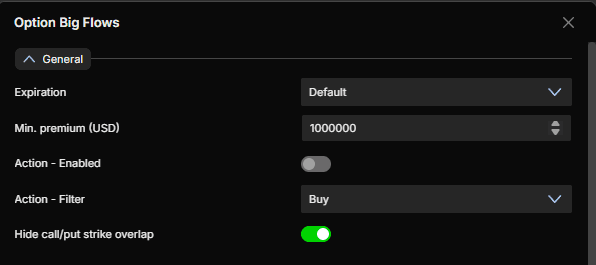
Expiration - Filtere Flows nach Verfall. Verfügbare Optionen: Default, 0 DTE, <= 1d, <= 2d, <= 3d, <= 4d, <= 5d, <= 6d, <= 7d, <= 31d, <= 91d, All expirations
Hinweis: Wenn Expiration auf Default eingestellt ist, wird der unter Expirations in der Settings-Schnellleiste ausgewählte Verfall verwendet.
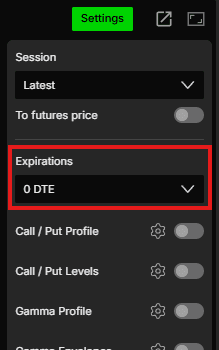
Min. premium (USD) - Lege die Mindestprämie in USD fest. Nur Flows, die diesen Betrag überschreiten, werden dargestellt. Der Standardwert ist 1000000
Action - Enabled - Aktiviere diesen Schalter, um Flows nach Handelsaktion zu filtern (Buy oder Sell). Standardmäßig deaktiviert
Action - Filter - Wähle Buy oder Sell, wenn der Filter Action aktiviert ist. Die Standardeinstellung ist Buy
Hide call/put strike overlap - Wenn aktiviert, werden Trades ausgeblendet, bei denen ein Call und ein Put gleichzeitig zum selben Strike ausgeführt werden. Dabei handelt es sich typischerweise um gegenläufige Strategien mit neutralem direktionalem Nettoengagement. Deaktiviere diese Option, wenn du unabhängig davon alle Flows sehen möchtest. Standardmäßig aktiviert
Call Plot
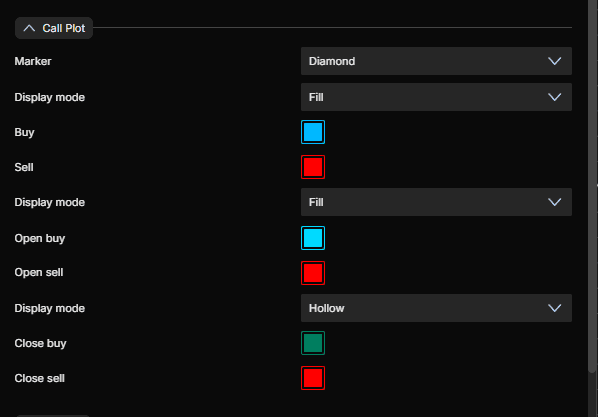
Marker - Wähle die Markerform für Call-Flows. Verfügbare Optionen: Circle, Square, Diamond, Text. Die Standardeinstellung ist Diamond
Display mode - Wähle Fill oder Hollow für allgemeine Call-Marker. Die Standardeinstellung ist Fill
Buy - Farbe für Call-Kaufflows. Standardmäßig blau
Sell - Farbe für Call-Verkaufsflows. Standardmäßig rot
Display mode - Wähle Fill oder Hollow für Marker zur Positionseröffnung. Die Standardeinstellung ist Fill
Open buy - Farbe für Call-Käufe zur Positionseröffnung. Standardmäßig hellblau
Open sell - Farbe für Call-Verkäufe zur Positionseröffnung. Standardmäßig rot
Display mode - Wähle Fill oder Hollow für Marker zur Positionsschließung. Die Standardeinstellung ist Hollow
Close buy - Farbe für Call-Käufe zur Positionsschließung. Standardmäßig dunkelgrün
Close sell - Farbe für Call-Verkäufe zur Positionsschließung. Standardmäßig rot
Put Plot
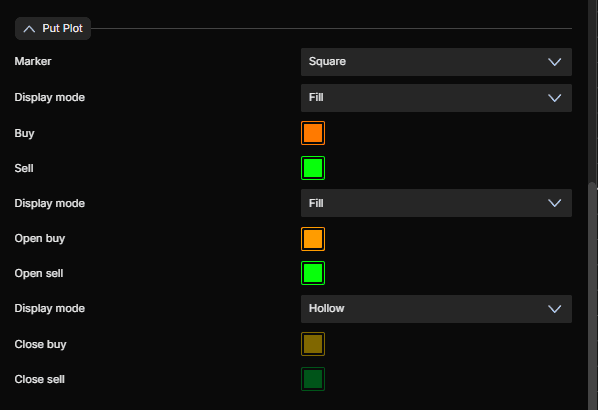
Marker - Wähle die Markerform für Put-Flows. Verfügbare Optionen: Circle, Square, Diamond, Text. Die Standardeinstellung ist Square
Display mode - Wähle Fill oder Hollow für allgemeine Put-Marker. Die Standardeinstellung ist Fill
Buy - Farbe für Put-Kaufflows. Standardmäßig orange
Sell - Farbe für Put-Verkaufsflows. Standardmäßig grün
Display mode - Wähle Fill oder Hollow für Marker zur Positionseröffnung. Die Standardeinstellung ist Fill
Open buy - Farbe für Put-Käufe zur Positionseröffnung. Standardmäßig orange
Open sell - Farbe für Put-Verkäufe zur Positionseröffnung. Standardmäßig grün
Display mode - Wähle Fill oder Hollow für Marker zur Positionsschließung. Die Standardeinstellung ist Hollow
Close buy - Farbe für Put-Käufe zur Positionsschließung. Standardmäßig dunkelgelb
Close sell - Farbe für Put-Verkäufe zur Positionsschließung. Standardmäßig dunkelgrün
Size Settings
Text Size - Lege die Schriftgröße fest, wenn der Markertyp auf Text eingestellt ist. Der Standardwert ist 12
Text Color - Lege die Textfarbe fest. Standardmäßig weiß
Marker Min Size - Mindestgröße des Markers. Der Standardwert ist 60
Marker Max Size - Maximale Größe des Markers. Der Standardwert ist 120
Marker Max Std Dev - Steuert die Skalierung der Markergröße relativ zur Standardabweichung der Prämie. Der Standardwert ist 1

Beispiel - So nutzt du Option Big Flows
Nach dem Hinzufügen zum Chart erscheinen Marker, sobald ein großer Optionstrade deinen Schwellenwert Min. premium überschreitet. So kannst du sie ganz einfach nutzen:
Eine ausgefüllte blaue Raute nahe einem wichtigen Niveau zeigt einen großen Call-Kauf zur Positionseröffnung. Das ist oft ein bullisches Signal, bei dem du auf eine Fortsetzung der Bewegung achten solltest
Ein ausgefülltes oranges Quadrat an einem Widerstand zeigt einen großen Put-Kauf zur Positionseröffnung. Das ist oft ein bärisches Signal, das darauf hindeutet, dass sich institutionelles Kapital für einen Rückgang positioniert
Hohle Marker zeigen Positionsschließungen. Das kann darauf hinweisen, dass frühere Positionierungen aufgelöst werden oder ein Trader Gewinne mitnimmt
Häufungen gleichfarbiger Marker um dasselbe Kursniveau können eine Zone mit bedeutender institutioneller Aktivität hervorheben. Sie eignet sich als Niveau, an dem du auf Kursreaktionen achten kannst
Nutze den Filter Min. premium, um dich nur auf die größten Trades zu konzentrieren und das Rauschen kleinerer Flows in privatanlegerüblicher Größenordnung auszublenden
Du kannst Option Big Flows auch mit anderen Indikatoren kombinieren, um zusätzlichen Kontext zu erhalten:
Kombiniere ihn mit Option Levels oder Option Envelopes, um zu sehen, ob sich große Flows nahe bestehenden Gamma-Niveaus häufen. Das kann diesen Niveaus zusätzliches Gewicht verleihen
Kombiniere ihn mit Option Profile, um zu prüfen, ob ein großer Flow mit einer bestehenden Call Wall oder Put Wall zusammenfällt, da Flows nahe einer etablierten Wall diese verstärken können
Kombiniere ihn mit Option Gex Heatmap, um zu sehen, ob ein großer Flow mit einer Veränderung des Dealer-Engagements an diesem Strike zusammenfällt
Noch Fragen?
Unser Support-Team ist 24/7 erreichbar und hilft dir bei allen Fragen.
Wenn du uns kontaktierst, füge bitte Folgendes bei:
Einen Screenshot (falls vorhanden)
Beschreibe kurz, welche Hilfe oder Unterstützung du benötigst
DeepCharts Live-Support - Sprich direkt mit unserem Team über das Chatfenster auf www.deepcharts.com, oder klicke hier, um sofort zum 24/7-Live-Chat zu gelangen.
E-Mail-Support - Kontaktiere uns unter support@deepcharts.com - beachte bitte, dass Antworten per E-Mail etwas länger dauern können als im Live-Support-Chat.
