Actualizado:
Gestión de gráficos
DeepCharts ofrece dos modos para gestionar los gráficos: Compact View y Group Mode.
Compact View
Compact View muestra los gráficos como pestañas en la parte superior de la ventana, para un espacio de trabajo más limpio y organizado.

Cómo activarlo:
Ve a Options >> Settings >> General >> Chart >> Chart Tabs >> Compact Mode

Añadir un gráfico:
Haz clic en + (Add Chart) arriba a la derecha de la ventana. Se creará una nueva pestaña que puedes configurar al momento.

Modificar un gráfico:
Haz clic con el botón derecho en la nueva pestaña y elige la configuración que quieras.

Group Mode
Group Mode permite gestionar varios gráficos en una sola ventana. Todos los gráficos abiertos aparecen en una lista y se gestionan desde el mismo lugar.

Cómo activarlo:
Ve a Options >> Settings >> General >> Chart >> Chart Tabs y desactiva Compact Mode

Añadir un gráfico:
Haz clic en Add Chart en el panel del grupo para añadir un gráfico.

Separar un gráfico:
Haz clic en el icono de la flecha junto al nombre del gráfico para separarlo del grupo y abrirlo en una ventana propia.
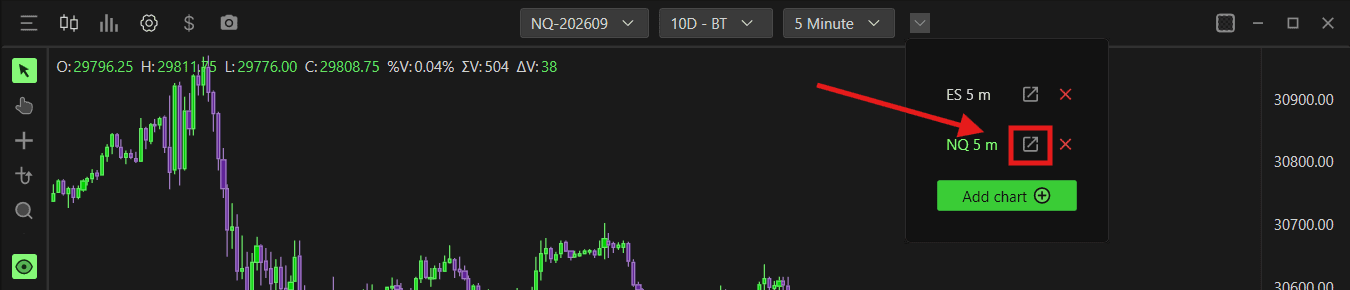
Quitar un gráfico del grupo:
Haz clic en el icono X junto al nombre para quitarlo del grupo.


Capturas de pantalla
DeepCharts ofrece varias formas de capturar y compartir gráficos. Haz clic en el icono de la cámara, arriba a la izquierda de la barra de herramientas del gráfico.

Elige el modo de captura en Options >> Settings >> General >> Various >> Screenshot Mode
Auto Save: guarda automáticamente las capturas en la carpeta configurada.
Save Dialog: abre un cuadro de diálogo en cada captura para elegir dónde guardarla.
Copy: copia la captura al portapapeles para pegarla en Discord, Telegram, un correo, un documento o una red social.
Copy and Auto Save: guarda en la carpeta y copia al portapapeles a la vez.

Gestionar indicadores y consultar la lista
Para ver o gestionar los indicadores activos o abrir la lista completa de indicadores, haz clic en el icono del histograma de arriba a la izquierda (ver captura).
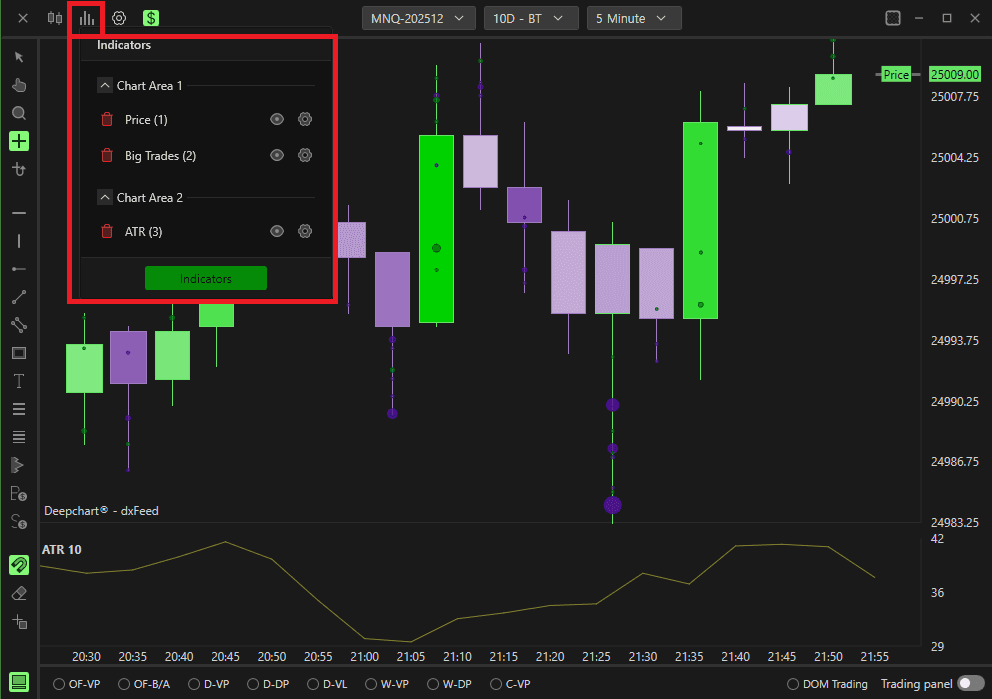
Para eliminar un indicador activo, haz clic en el icono de la papelera
Para ocultar un indicador, haz clic en el icono del ojo
Para modificar los ajustes de un indicador, haz clic en el icono del engranaje
Chart Area define en qué zona del gráfico se sitúan los indicadores.
Para cambiar el tamaño de una zona, arrastra la línea que separa las zonas.Haz clic en Indicators para ver la lista completa de indicadores
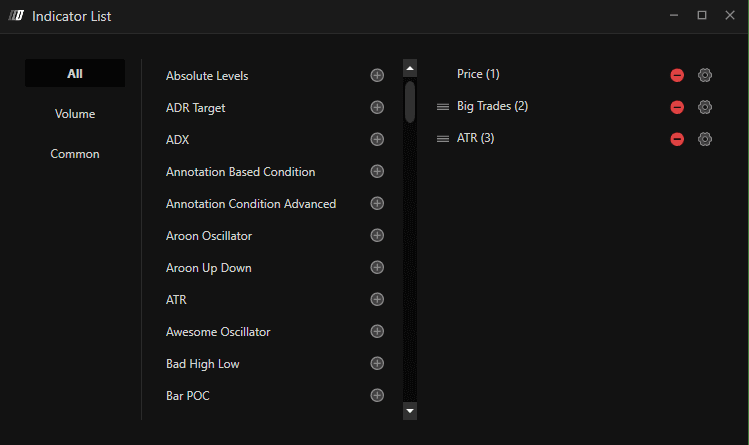
En la lista, haz clic en el botón + para añadir un indicador. Aparecerá en el panel derecho.
Para quitar un indicador añadido, haz clic en el botón − del panel derecho.
Para modificar los ajustes de un indicador añadido, haz clic en el icono del engranaje
Para cambiar el orden de los indicadores, arrastra el icono de tres líneas hacia arriba o abajo.
Barra de indicadores predefinidos
Cada gráfico tiene una barra de herramientas abajo a la izquierda con indicadores de volumen preconfigurados que puedes activar fácilmente.
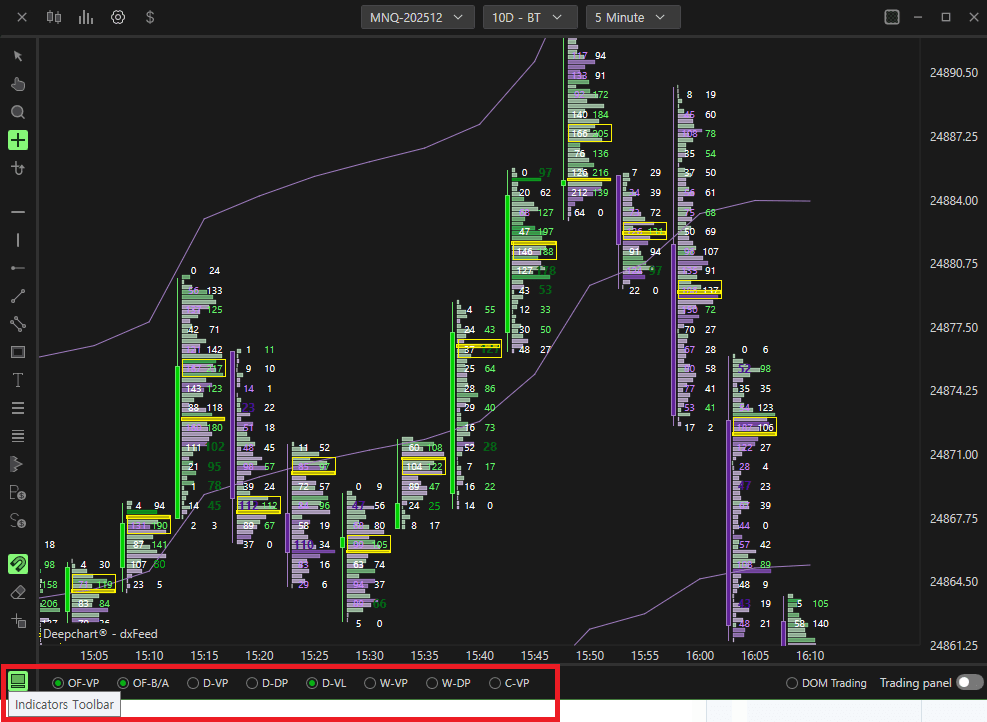
OF-VP: Volume Profile de order flow
OF-B/A: footprint bid/ask de order flow
D-VP: perfil de volumen diario
D-DP: perfil de delta diario
D-VL:
W-VP: perfil de volumen semanal
W-DP: perfil de delta semanal
C-VP: perfil de volumen compuesto
Navegar por el gráfico de precios
Eje horizontal (X)
Para desplazar el eje horizontal, usa la rueda del ratón o haz clic con el botón izquierdo del ratón en la escala temporal y arrastra.
Auto Scroll: haz clic con el botón derecho en el eje horizontal para activar el desplazamiento automático. El gráfico avanzará conforme se formen nuevas barras.
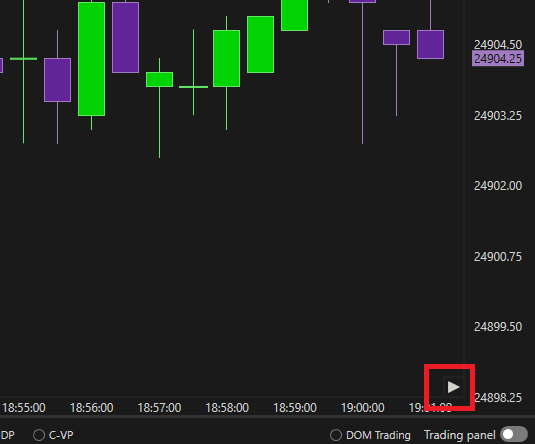
Haz doble clic o pulsa el botón de reproducción de abajo a la derecha (ver captura) para volver a la barra actual, la más reciente.
Eje vertical (Y)
Auto Scroll: haz clic con el botón derecho en el eje vertical para activar el seguimiento automático. El eje seguirá al precio si sale de la zona visible.
Mover el eje vertical: haz clic con el botón derecho para abrir los ajustes.
Param Type
Automatic Detection:
En la parte del gráfico del eje vertical, mantén pulsado el botón izquierdo del ratón para desplazar el eje. En la escala donde aparecen los precios, arrastra hacia arriba o abajo para cambiar su amplitud.Move Axis Range:
Mantén pulsado el botón izquierdo del ratón en cualquier parte del eje vertical, tanto en el gráfico como en los precios, para desplazarlo hacia arriba o abajo.Resize Axis Range:
Mantén pulsado el botón izquierdo del ratón en cualquier parte del eje vertical para cambiar la amplitud de la escala de precios.
Anotaciones y dibujos
Haz clic con el botón derecho en el gráfico para ver o gestionar las herramientas de anotación.
También puedes acceder a ellas desde el lateral izquierdo del gráfico de precios.
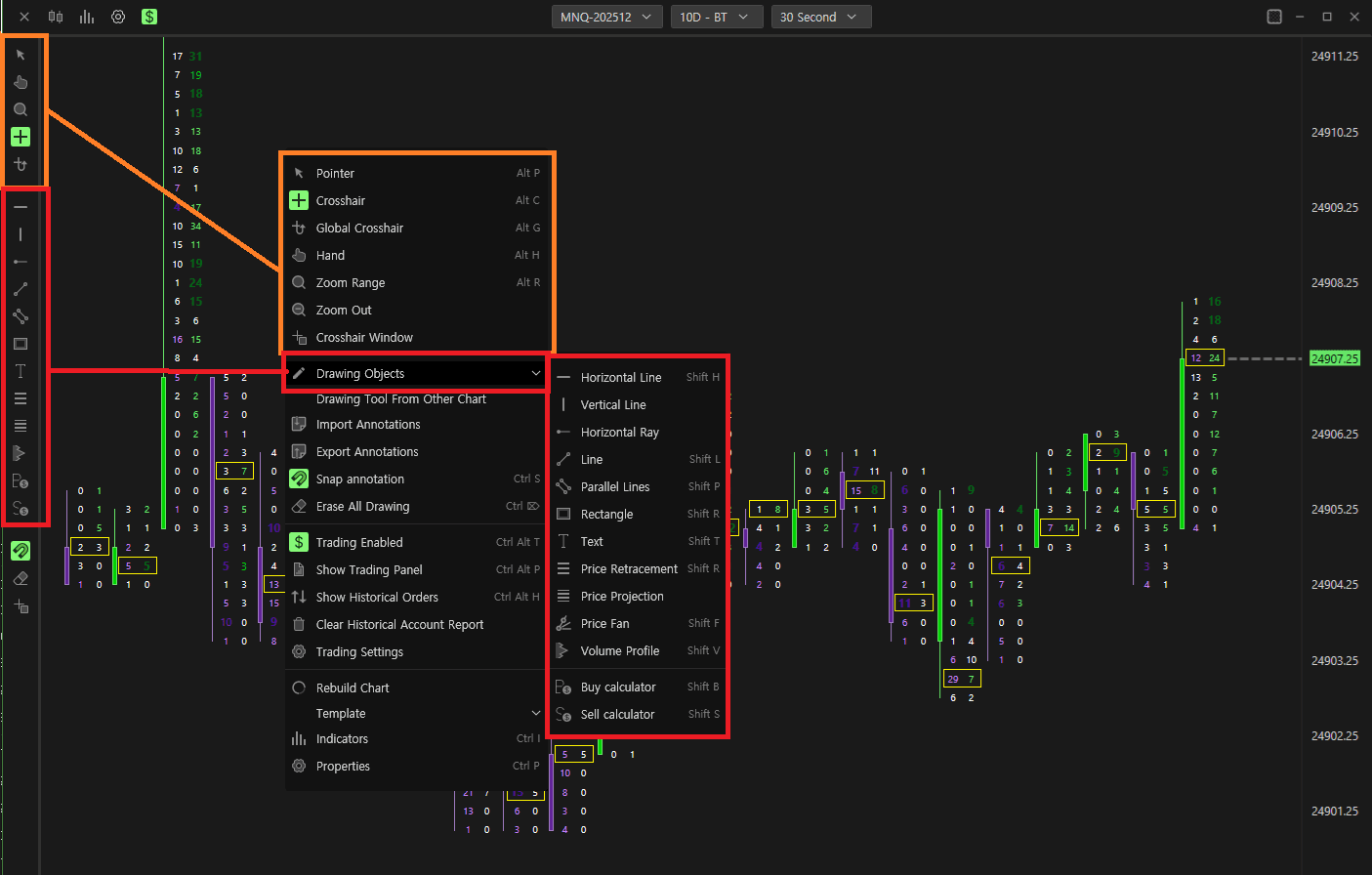
Pointer
Activa el puntero, seleccionado por defecto
Scope
Activa la cruceta
Global Viewfinder
Activa la cruceta global
Muestra simultáneamente la cruceta en todos los gráficos del mismo instrumento dentro del espacio de trabajo.
Hand
Permite mover el gráfico en vertical y horizontal manteniendo pulsado el botón izquierdo del ratón sobre el gráfico.
Zoom Range
Amplía la zona que elijas. Haz clic con el botón izquierdo en el inicio y después en el final de la zona que quieras ampliar.
Zoom Out
Restablece el zoom de la zona
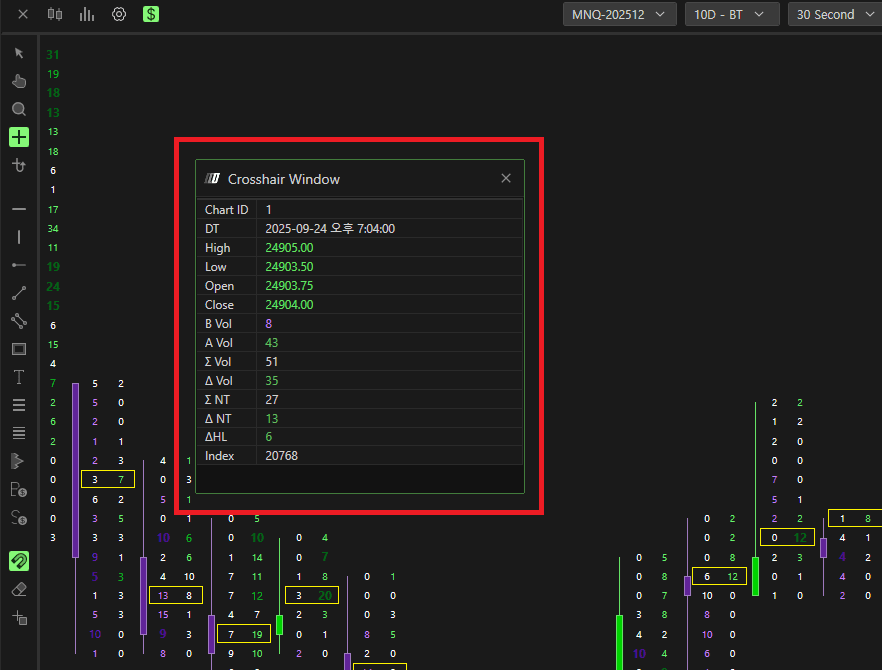
Crosshair Window
Abre la ventana de la cruceta.
Esta ventana muestra los datos de la barra señalada por la cruceta: máximo, mínimo, apertura y cierre, además del volumen total y el número total de transacciones (ver captura).
Objetos de dibujo
Línea horizontal
Línea vertical
Semirrecta horizontal
Línea
Líneas paralelas
Rectángulo
Texto
Retroceso de precio (retroceso de Fibonacci)
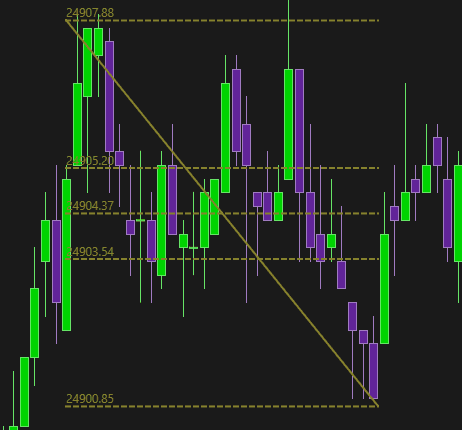
Proyección de precio (proyecciones de Fibonacci)
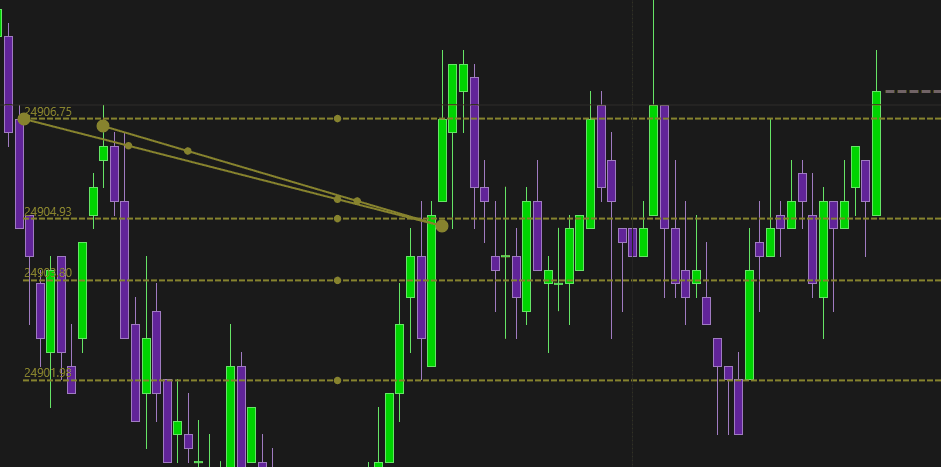
Abanico de precios (Price Fan)
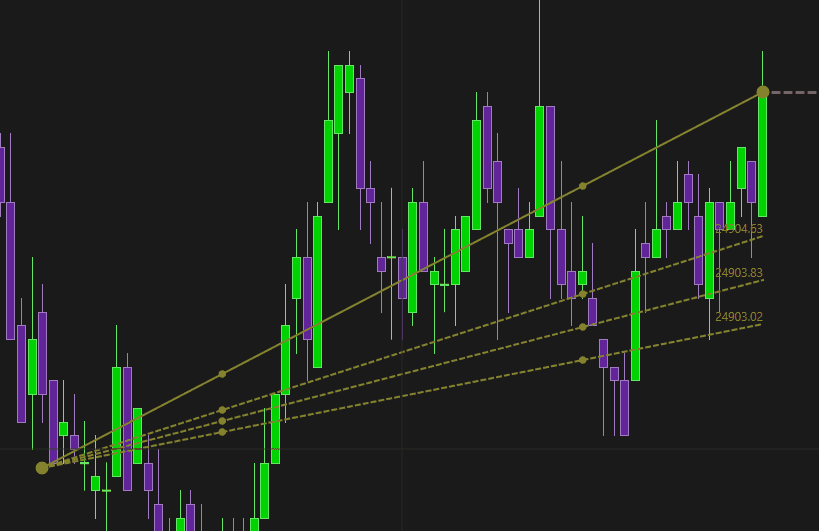
Volume Profile: crea un perfil de volumen en la zona que elijas
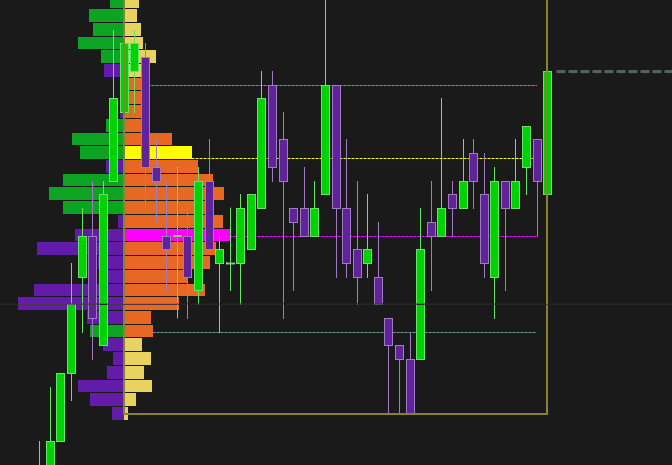
Calculadora de compra (Buy Calculator)

Calculadora de venta (Sell Calculator)
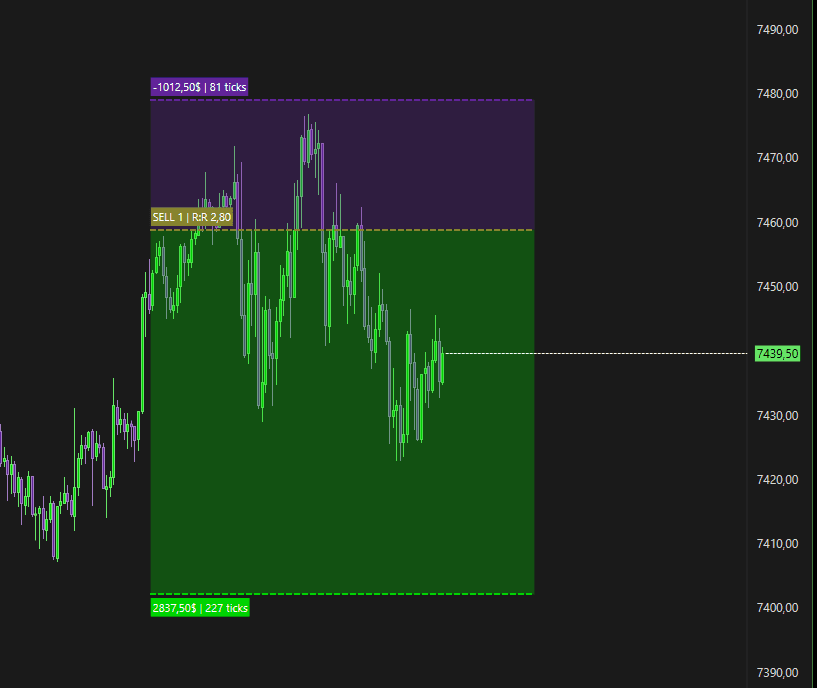
Ajustes de los objetos de dibujo
Ajustes de las anotaciones
Haz clic con el botón izquierdo en el dibujo para seleccionarlo y después con el derecho para abrir los ajustes. Elige Property para acceder a Annotation Settings.
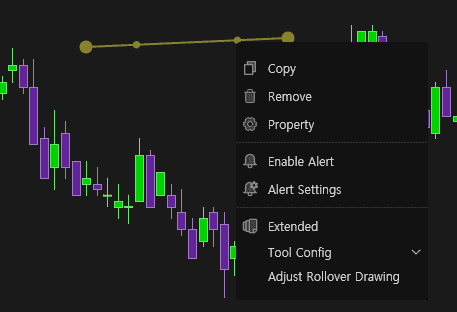
También puedes abrir Annotation Settings con un doble clic izquierdo.
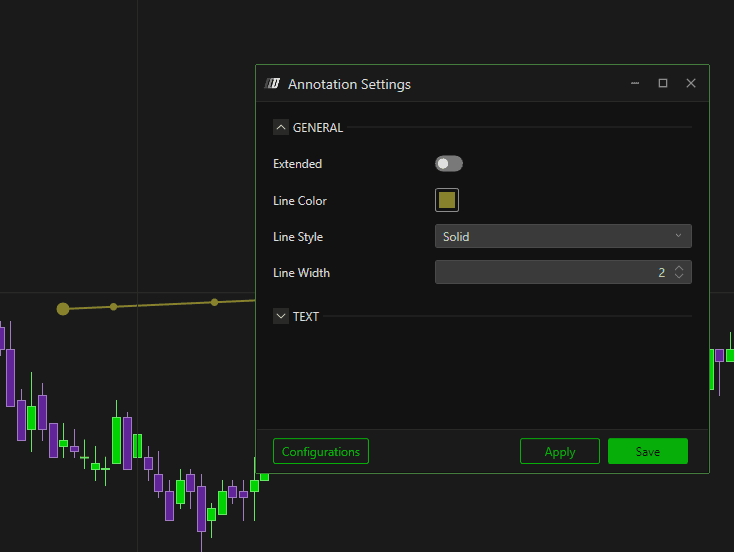
Annotation Settings permite cambiar colores y estilos.
Configuraciones de anotaciones
Después de definir los ajustes, guarda la configuración para volver a utilizarla.
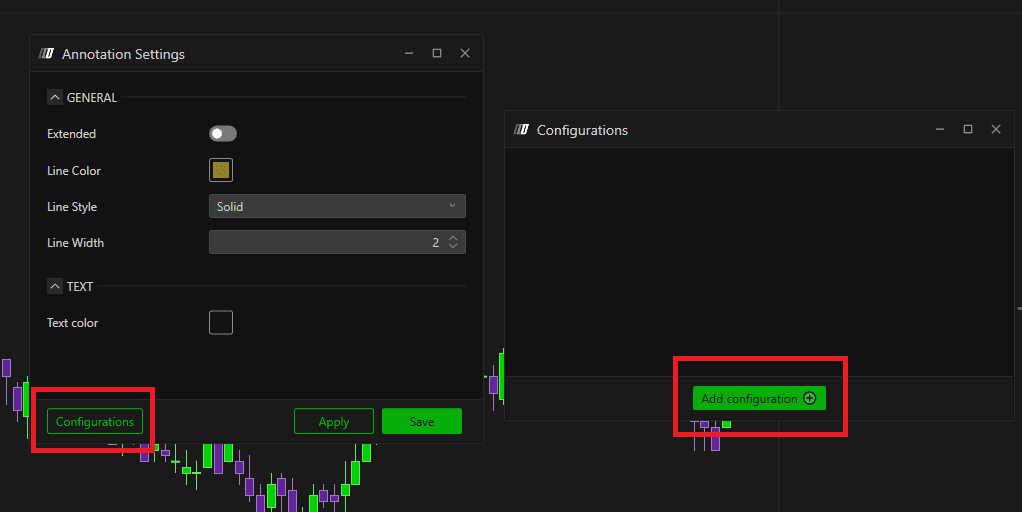
Para recuperar una configuración, selecciona el dibujo, haz clic con el botón derecho y abre Tool Config.
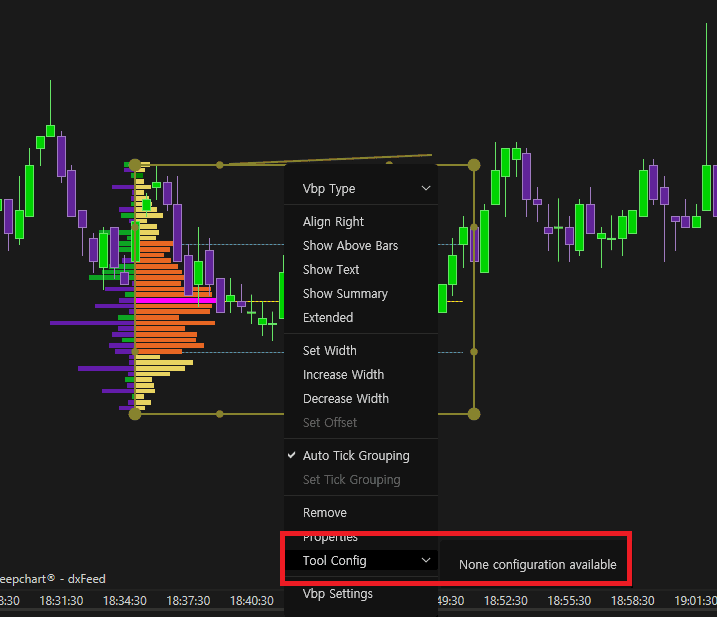
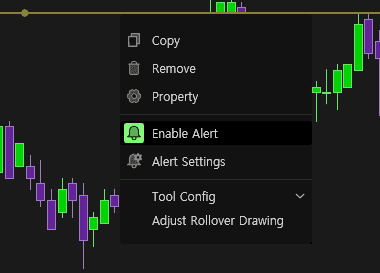
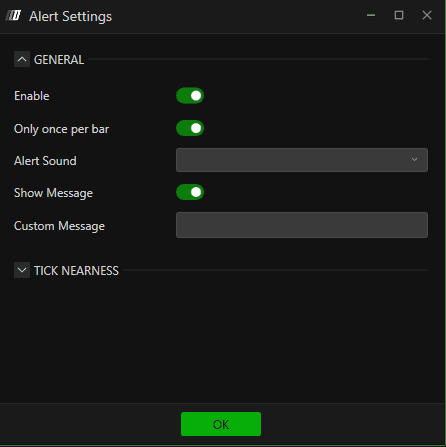
Alerta
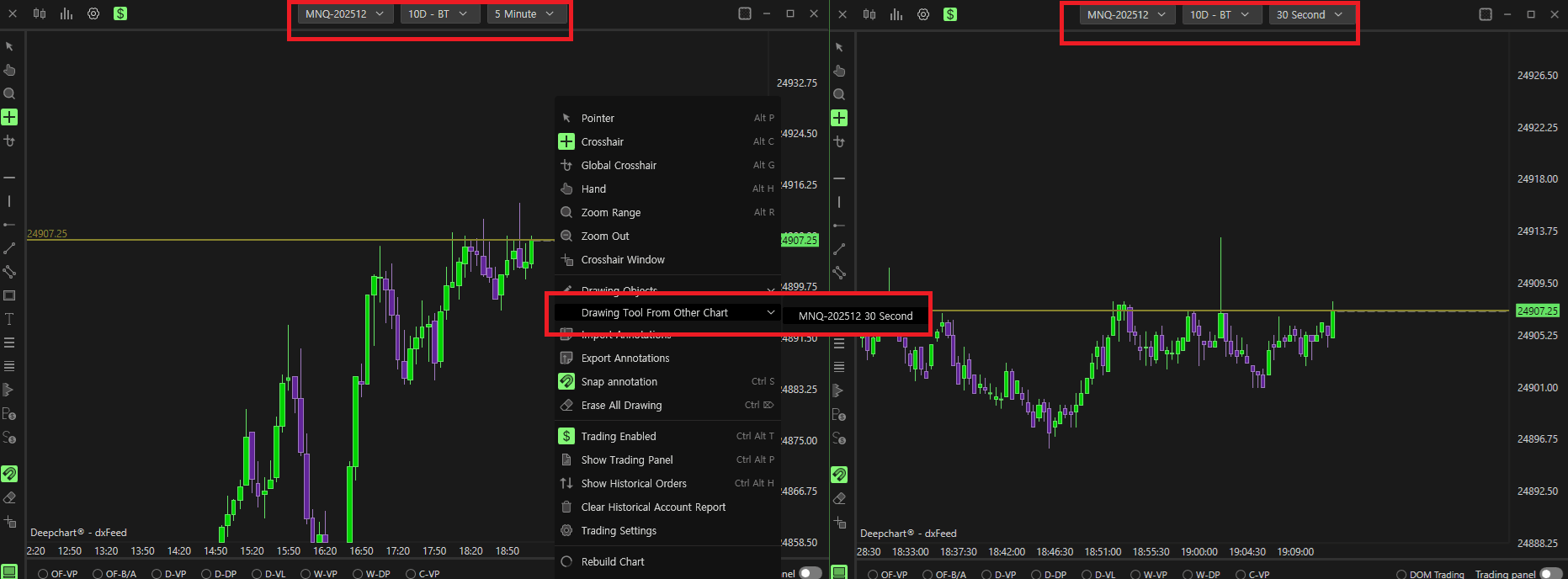
Dibujos de otro gráfico
Puedes incorporar los mismos dibujos de otro gráfico.
Importar o exportar anotaciones
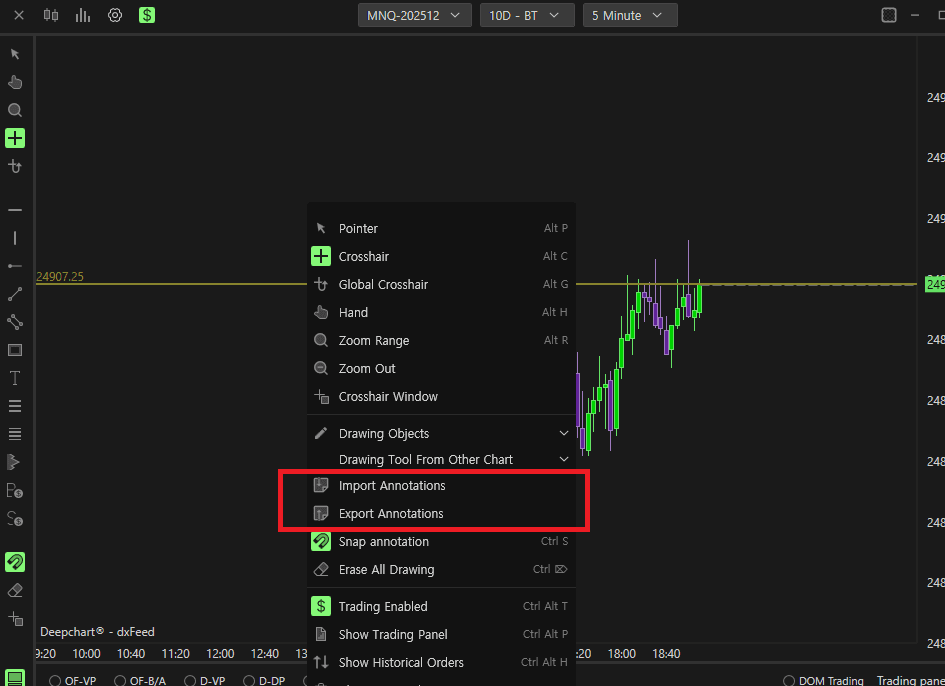
Importa o exporta anotaciones mediante archivos guardados.
Rebuild Chart
Vuelve a cargar el gráfico.
Template
Carga o guarda una plantilla completa del gráfico de precios.
Properties
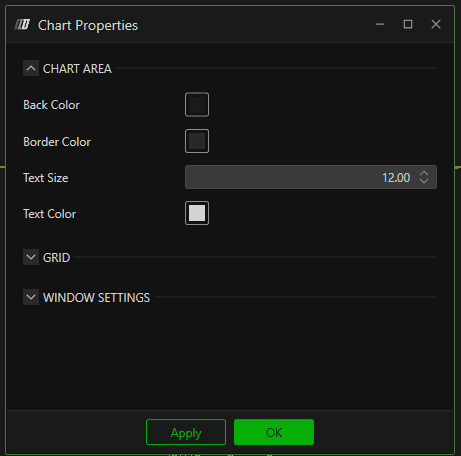
Cambia los colores, incluido el fondo, el tamaño y el nombre de la ventana del gráfico.