Actualizado:
El Risk Manager de Deepcharts permite aplicar controles de riesgo profesionales y automáticos directamente en la plataforma.
Definir reglas estrictas de gestión del riesgo permite mantener la disciplina en tiempo real. Si se incumple una regla, la cuenta se bloquea automáticamente durante el día o el plazo definido, para respetar el plan de trading y evitar decisiones emocionales.

1. Acceder al Risk Manager
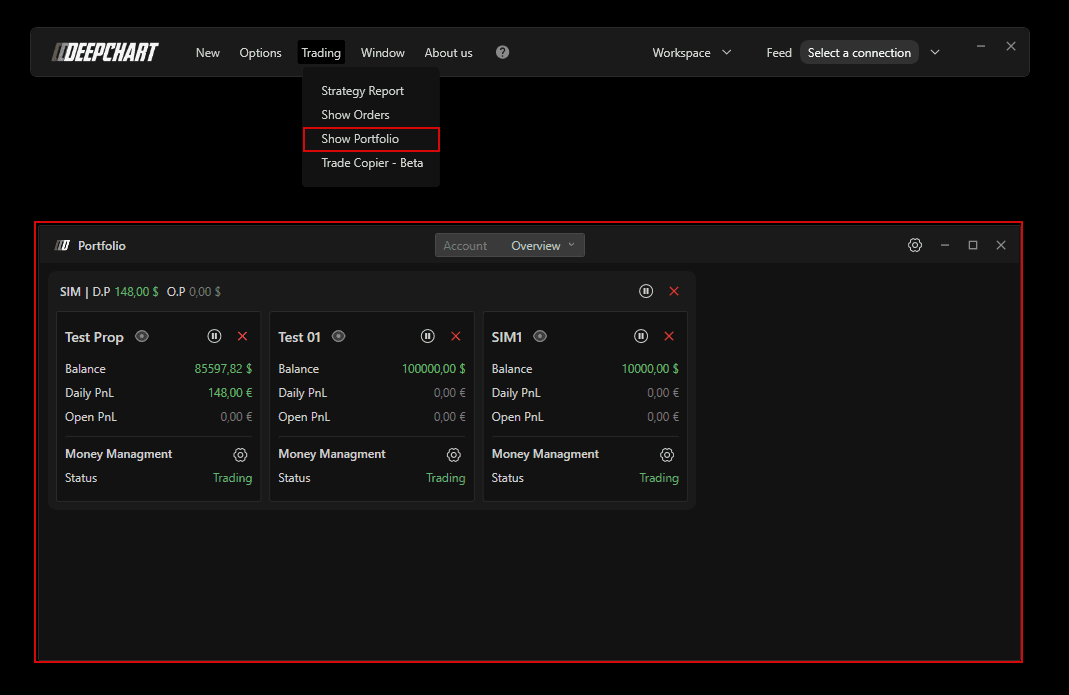
Abre Trading en la barra de navegación principal.
Haz clic en Show Portfolio.
2. Sección Overview
La pestaña Overview muestra todas las cuentas conectadas a Deepchart.
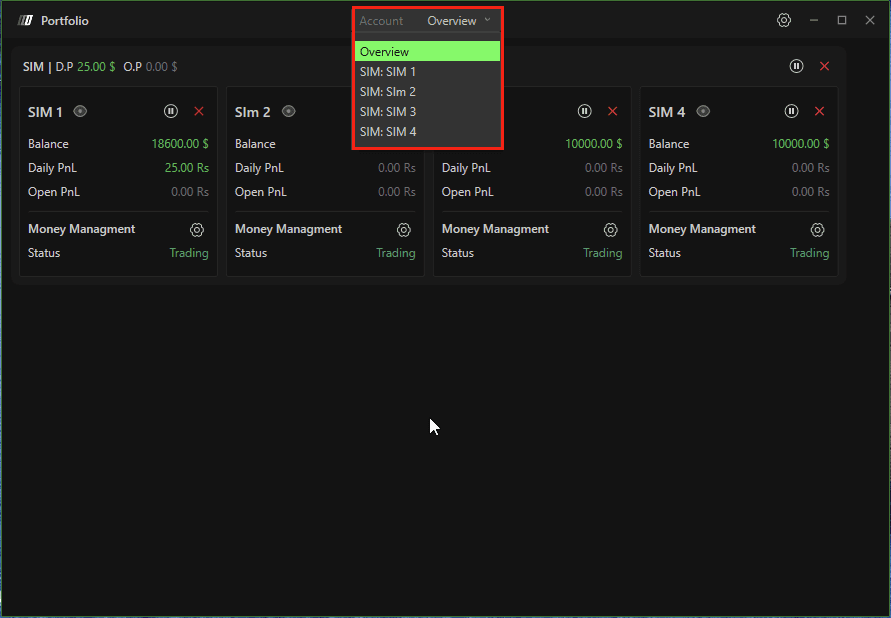
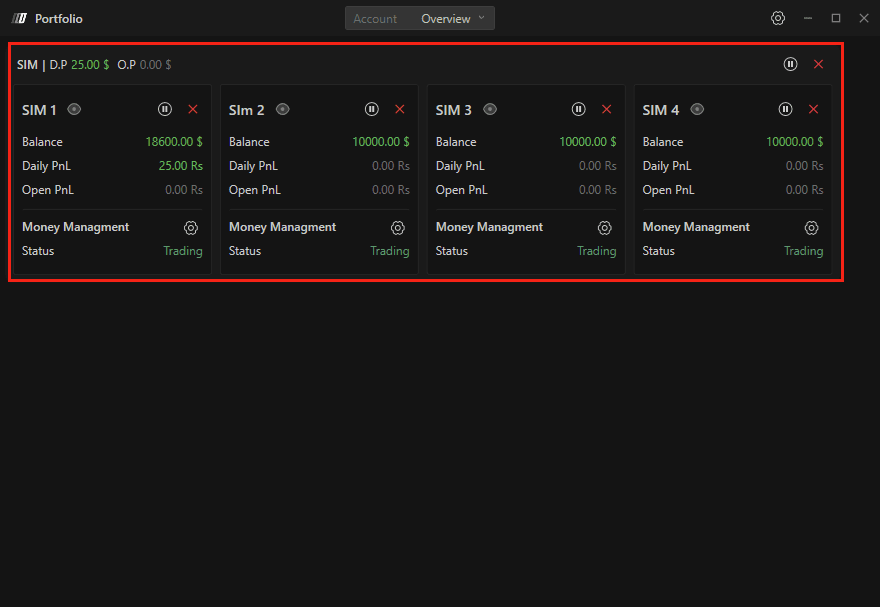
Cada conexión tiene un panel principal, por ejemplo SIM, Rithmic o dxFeed.
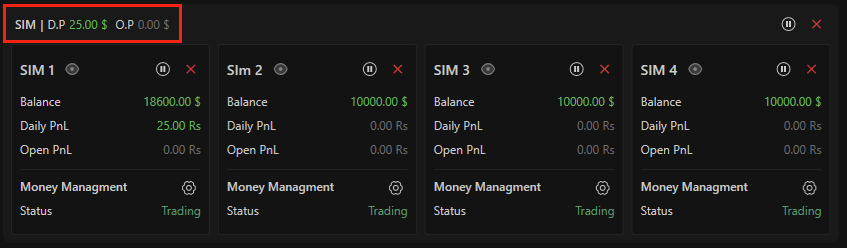
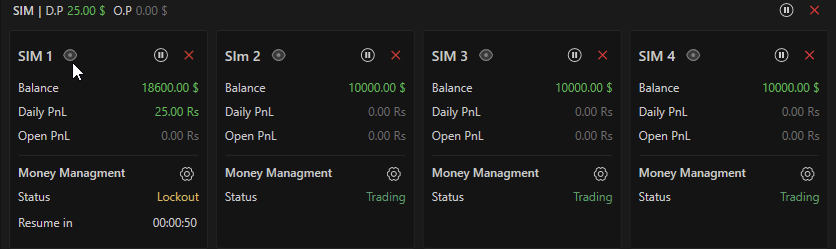
Información del panel de conexión
Connection Name: nombre de la conexión, arriba a la izquierda; por ejemplo, SIM
Daily Profit: PnL total del día de todas las cuentas de esa conexión
Open Profit: PnL no realizado actual
Controles de la conexión
A la derecha del panel de conexión:
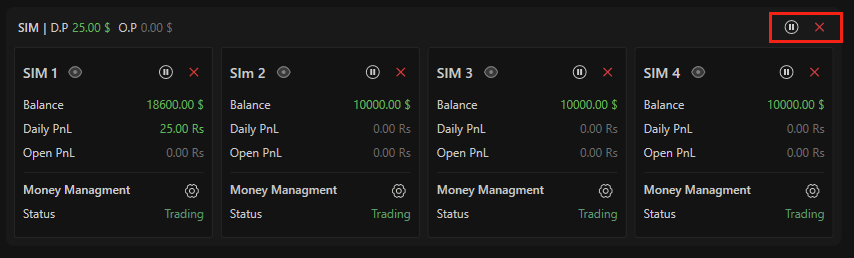
Botón de pausa
Permite pausar la operativa durante:
1 minuto
10 minutos
30 minutos
60 minutos
Toda la sesión
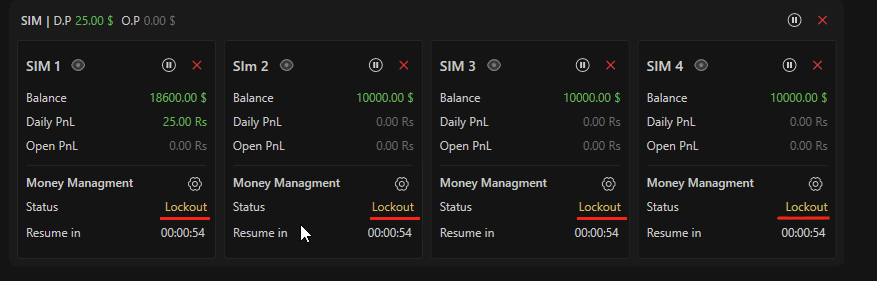
Durante la pausa:
Todas las cuentas de la conexión quedan bloqueadas
Aparece el estado «Lockout»
Una cuenta atrás indica cuándo se reanudará la operativa
Botón de cierre
Cierra inmediatamente todas las posiciones abiertas de todas las cuentas de esa conexión.
3. Paneles de cuentas individuales
Cada cuenta de una conexión tiene su propio panel de control.
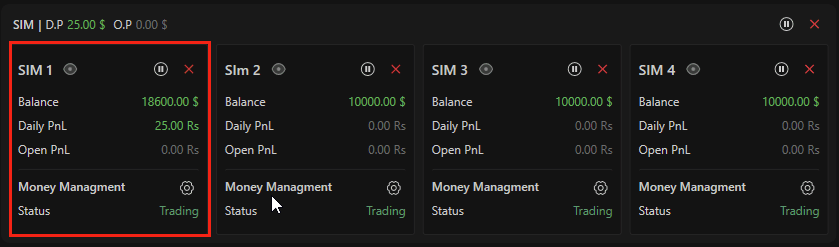
Botones de la cuenta
Icono del ojo: abre la vista detallada de riesgo de esa cuenta
Botón de pausa: pausa únicamente esa cuenta
Botón de cierre: cierra únicamente las posiciones de esa cuenta
Información de la cuenta
Saldo
PnL del día
PnL no realizado
4. Ajustes de gestión del riesgo (lado cliente)
Haz clic en Settings para configurar las reglas de riesgo.
Tendrás que elegir entre:
Ajustes de la cuenta
Ajustes de la conexión
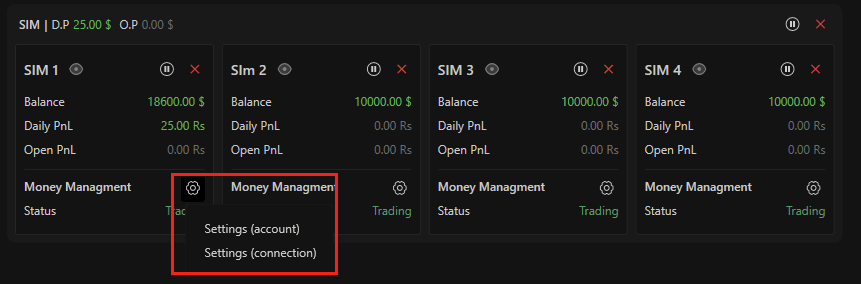
Importante: el Risk Manager funciona en el lado cliente.
Si la plataforma está cerrada, la gestión automática del riesgo no funciona.
5. Ajustes generales
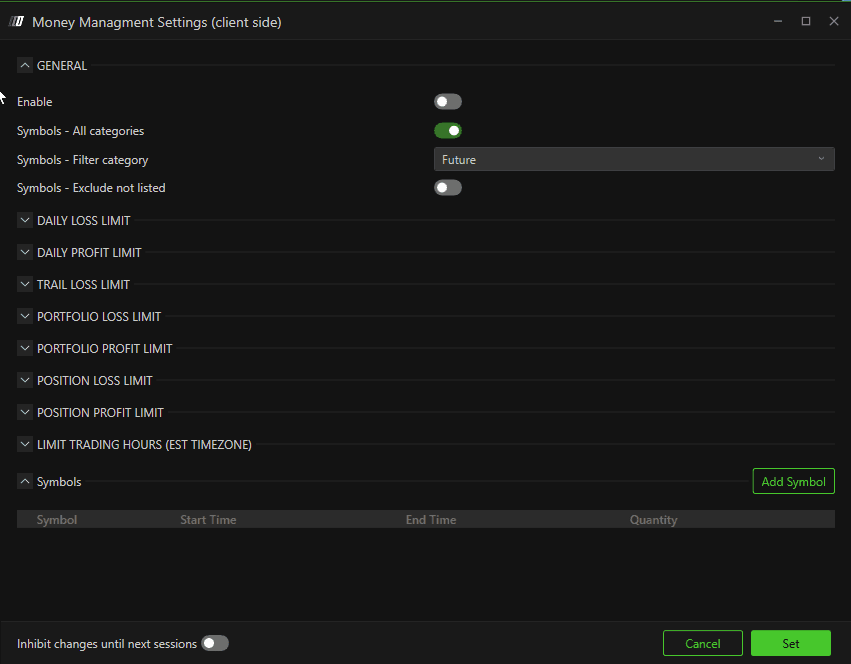
Enable
Activa o desactiva el gestor de riesgo.
Symbol – Exclude Not Listed
Si está activada, solo podrás operar los instrumentos que añadas manualmente.
Ejemplo:
Para evitar operar por error el contrato Mini en lugar del Micro, añade solo el símbolo del Micro. Todos los demás instrumentos quedarán bloqueados.
6. Límite de pérdida diaria
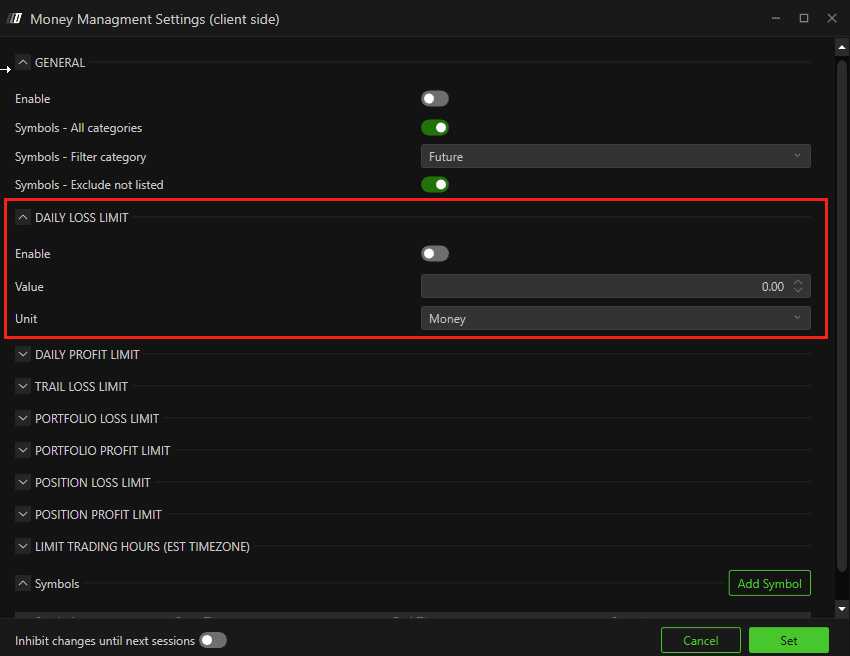
Enable: activa la protección de pérdida diaria
Value: pérdida máxima permitida
Unit: importe ($) o porcentaje (%)
Al superar el límite, se activa la acción seleccionada.
7. Límite de beneficio diario
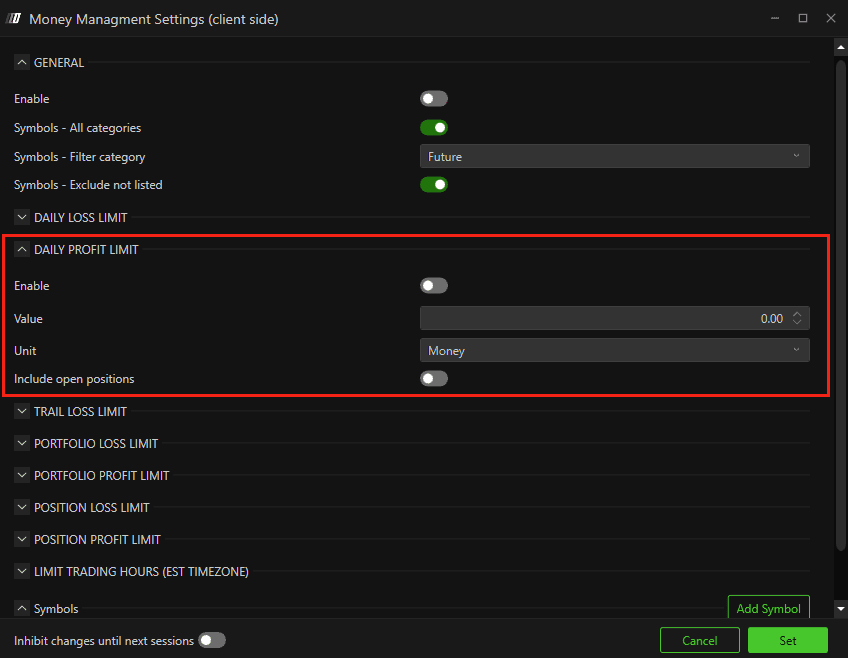
Enable: activa la protección de beneficio diario
Value: beneficio máximo permitido
Unit: importe ($) o porcentaje (%)
Include Open Position: si está activada, las posiciones abiertas se cierran al alcanzar el límite.
8. Trailing Stop (drawdown diario dinámico)
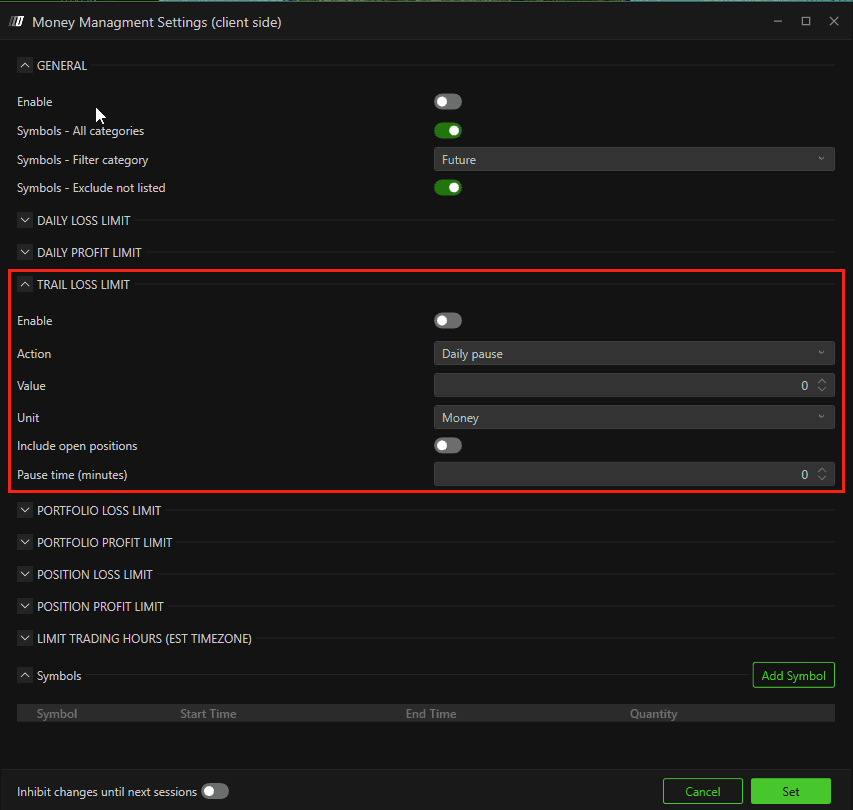
Enable
Activa el límite dinámico.
Acciones disponibles:
Daily Pause: bloquea la cuenta durante la sesión
Time Pause: bloquea la cuenta durante los minutos seleccionados
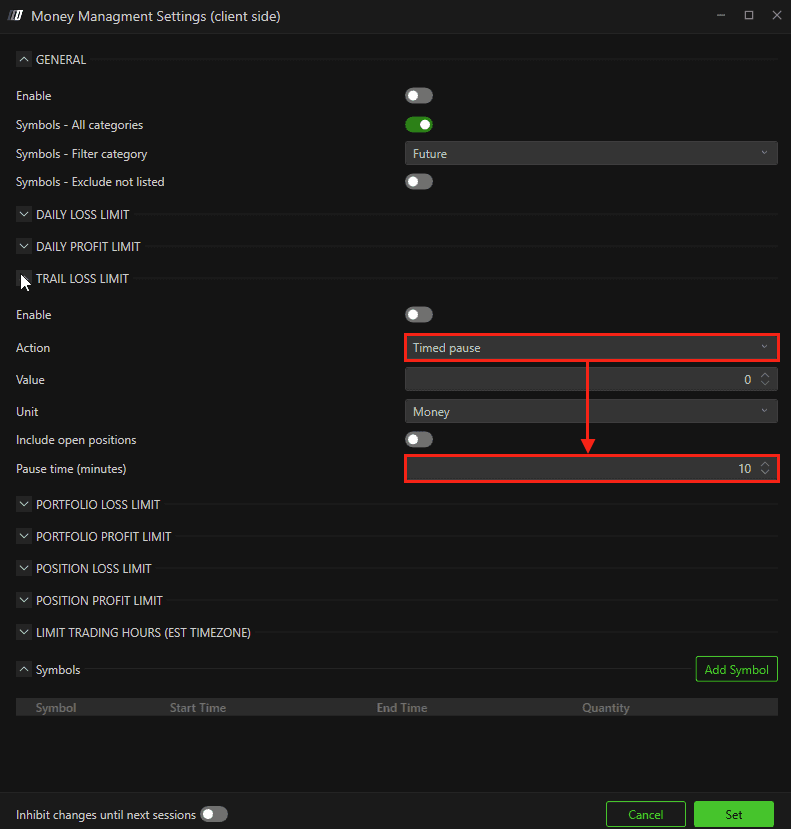
Flat: cierra las posiciones sin bloquear la cuenta
Valor y unidad (Value & Unit)
Se establece como importe o porcentaje.
Include Open Position
Si está activada, el límite dinámico también tiene en cuenta el PnL no realizado.
Ejemplo:
Si el beneficio no realizado retrocede más que el límite dinámico, el sistema activa la acción seleccionada.
9. Límites del conjunto de la cartera
Límite de pérdida de la cartera
Controla la pérdida total de todas las posiciones abiertas, por ejemplo ES y NQ conjuntamente.
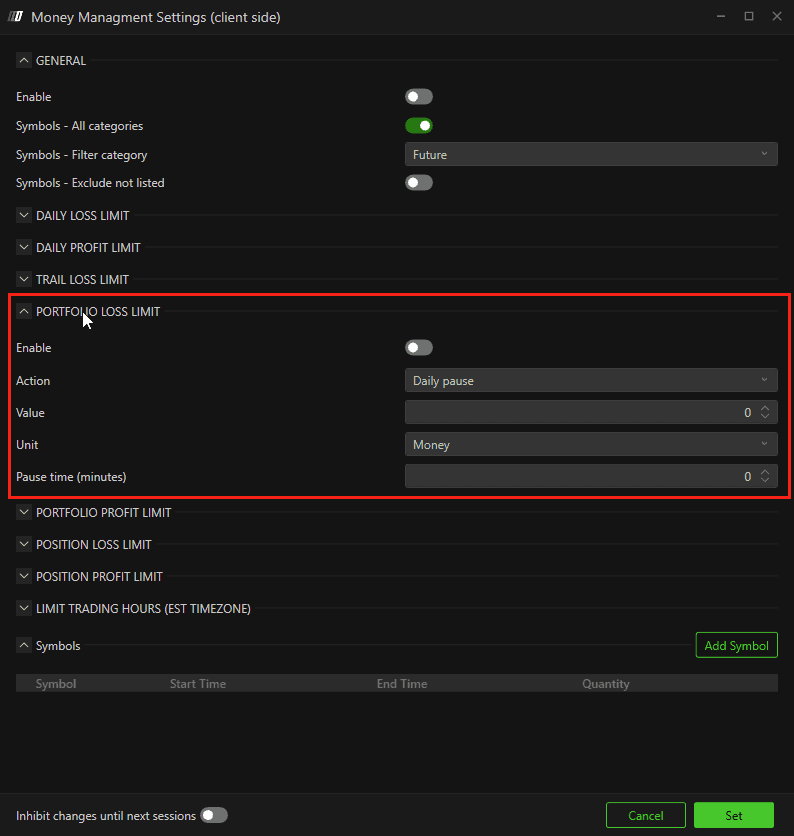
Las opciones de configuración son las mismas:
Enable
Action
Value
Unit
Límite de beneficio de la cartera
Sigue la misma lógica que el límite de beneficio diario, pero se aplica a toda la cartera.
10. Límites por posición
Límite de pérdida por posición
Se aplica a cada operación por separado.
Si se supera, la posición se cierra automáticamente y se activa la acción definida.
Límite de beneficio por posición
La misma lógica, aplicada a los objetivos de beneficio de cada posición.
11. Limitar el horario de operativa (zona horaria EST)
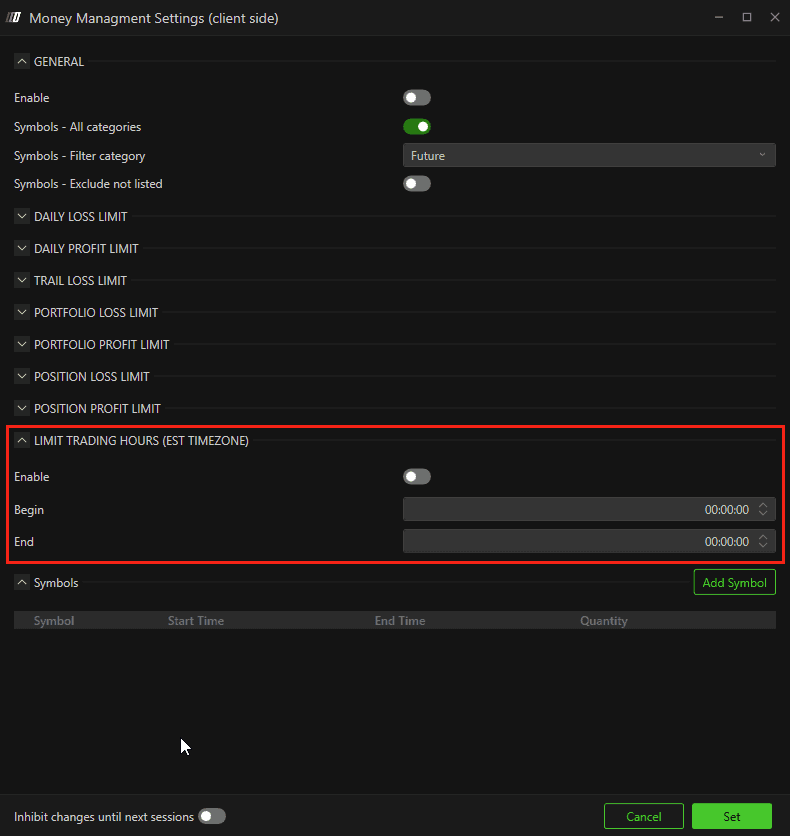
Puedes restringir la operativa a franjas horarias concretas.
Importante:
Los horarios se basan en la zona horaria EST
Independientemente de la zona horaria del equipo o del gráfico
Configura:
Begin Time
End Time
12. Añadir un instrumento
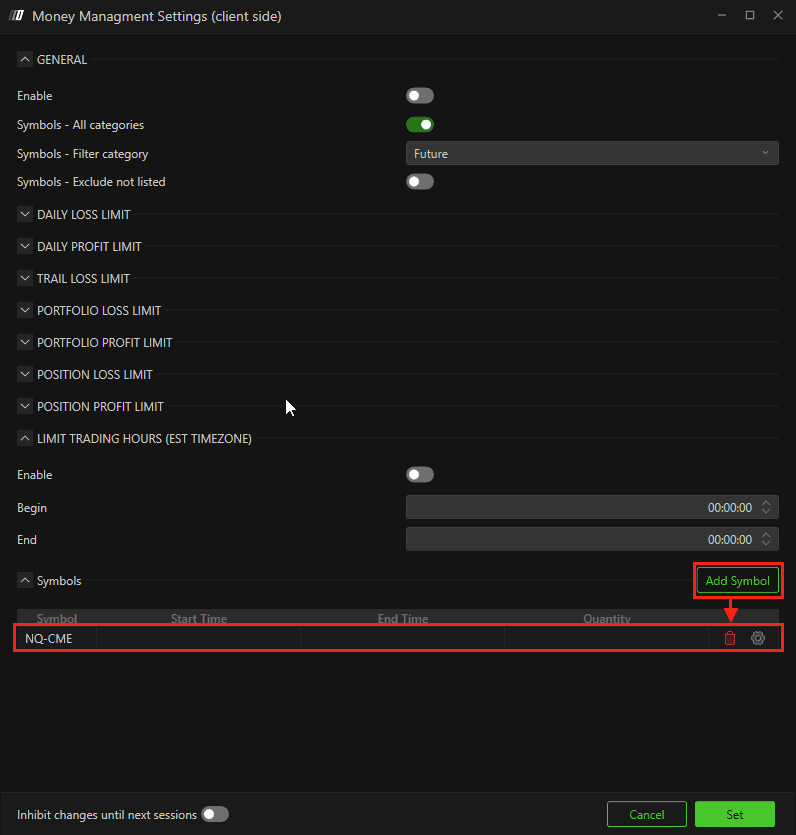
Añade o elimina los instrumentos permitidos para operar.
Si Symbol – Exclude Not Listed está activado:
Solo podrás operar los instrumentos añadidos.
13. Impedir cambios hasta la próxima sesión
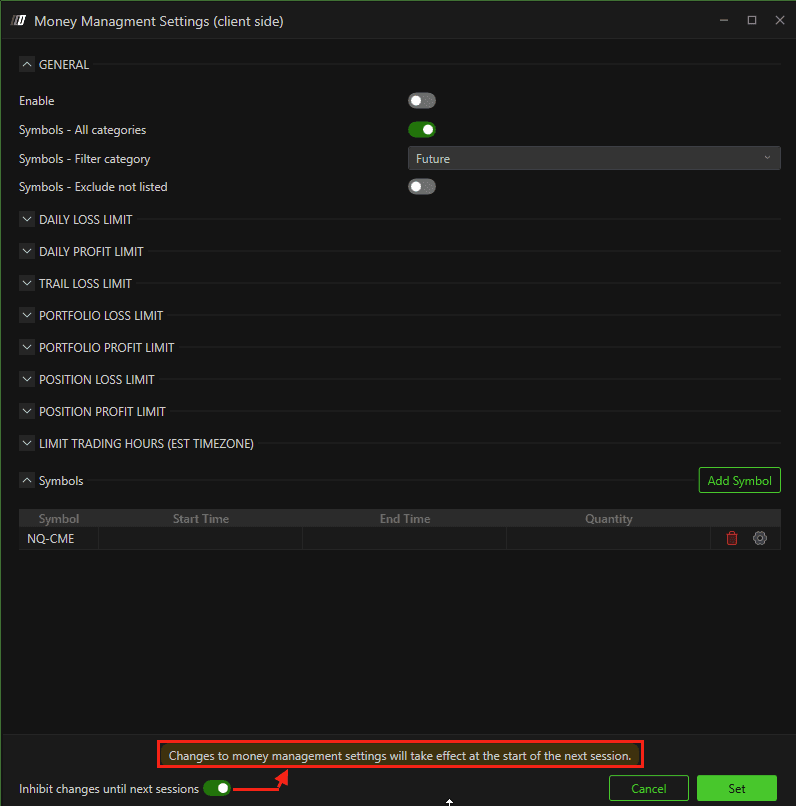
Si está activada:
Los cambios en los ajustes de riesgo solo se aplicarán el siguiente día de trading.
14. Estado
El estado puede mostrar:
Lockout: cuenta bloqueada por incumplir una regla.
Una cuenta atrás indica cuándo se reanudará la operativa.
15. Vista detallada de la cuenta
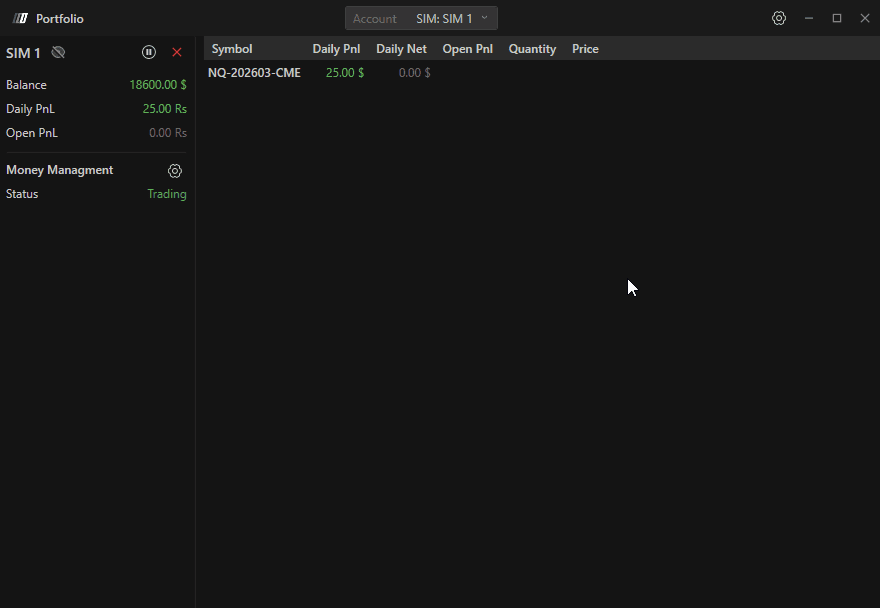
Haz clic en el icono del ojo para ver en detalle las posiciones y el riesgo de la cuenta.
Nota importante
El Risk Manager utiliza la zona horaria del CME (EST) para los reinicios diarios.
Si la cuenta está bloqueada durante el día:
La cuenta se desbloquea automáticamente a las 18:00 EST.
Una vez activado el bloqueo temporal del Risk Manager, solo soporte de DeepChart puede desbloquear la cuenta desde el sistema interno. Esta intervención puede tardar un tiempo.
Resumen
El Risk Manager de DeepChart ofrece:
Límites diarios de pérdida y beneficio
Protección de drawdown dinámico
Controles de riesgo para toda la cartera
Límites por posición
Restricciones horarias de operativa
Protección por instrumento
Bloqueo automático al incumplir límites
Convierte la gestión del riesgo en un sistema de disciplina automático para respetar estrictamente el plan de riesgo definido de antemano.
