Updated:
El indicador Deep Print de DeepChart, también conocido como Footprint®, es una herramienta fundamental para el análisis volumétrico y del flujo de órdenes.
Combina precio, volumen y flujo de órdenes en una sola vela, permitiendo identificar:
Aceleración de compradores y vendedores
Absorción y agotamiento
Dominancia bid/ask en cada tick de precio
El indicador es totalmente personalizable, permitiendo mostrar:
Volumen total
Delta
Volumen bid/ask
Coloración dinámica del fondo y del texto basada en Delta o Desequilibrio
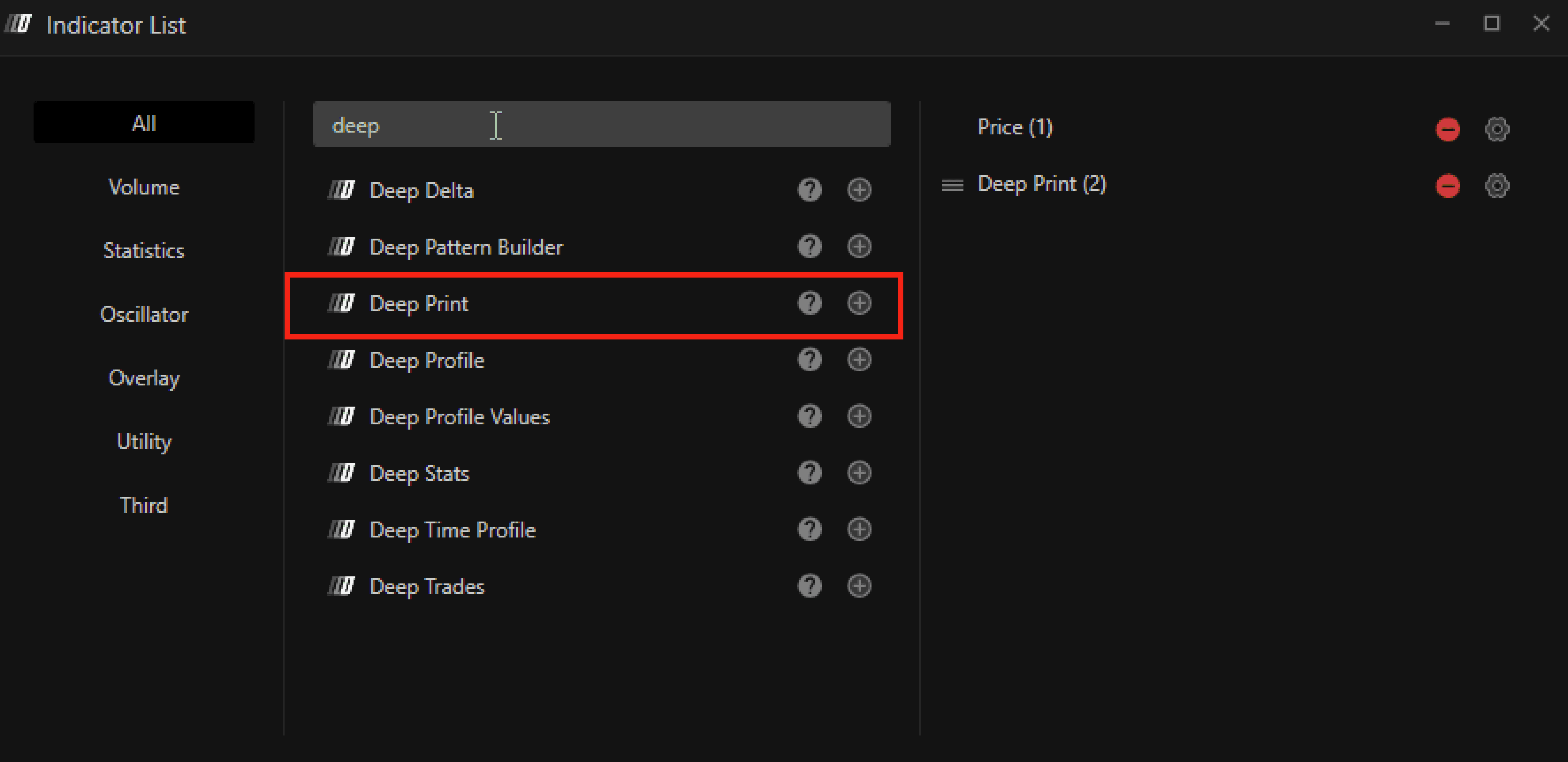
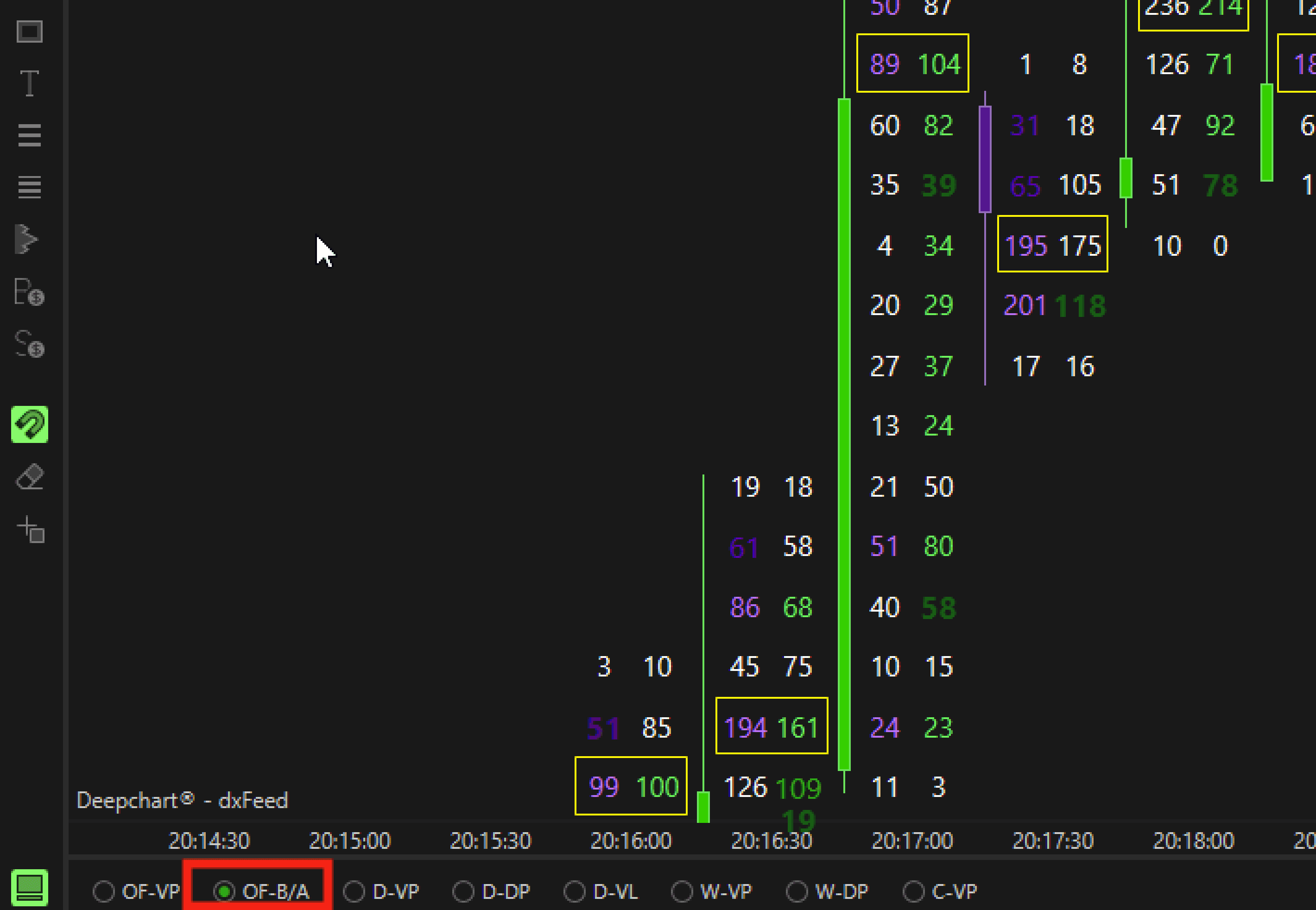
Puede mostrar el indicador desde la lista de indicadores o desde el botón de la barra de navegación inferior, como se muestra en las imágenes de abajo
Ajustes
General
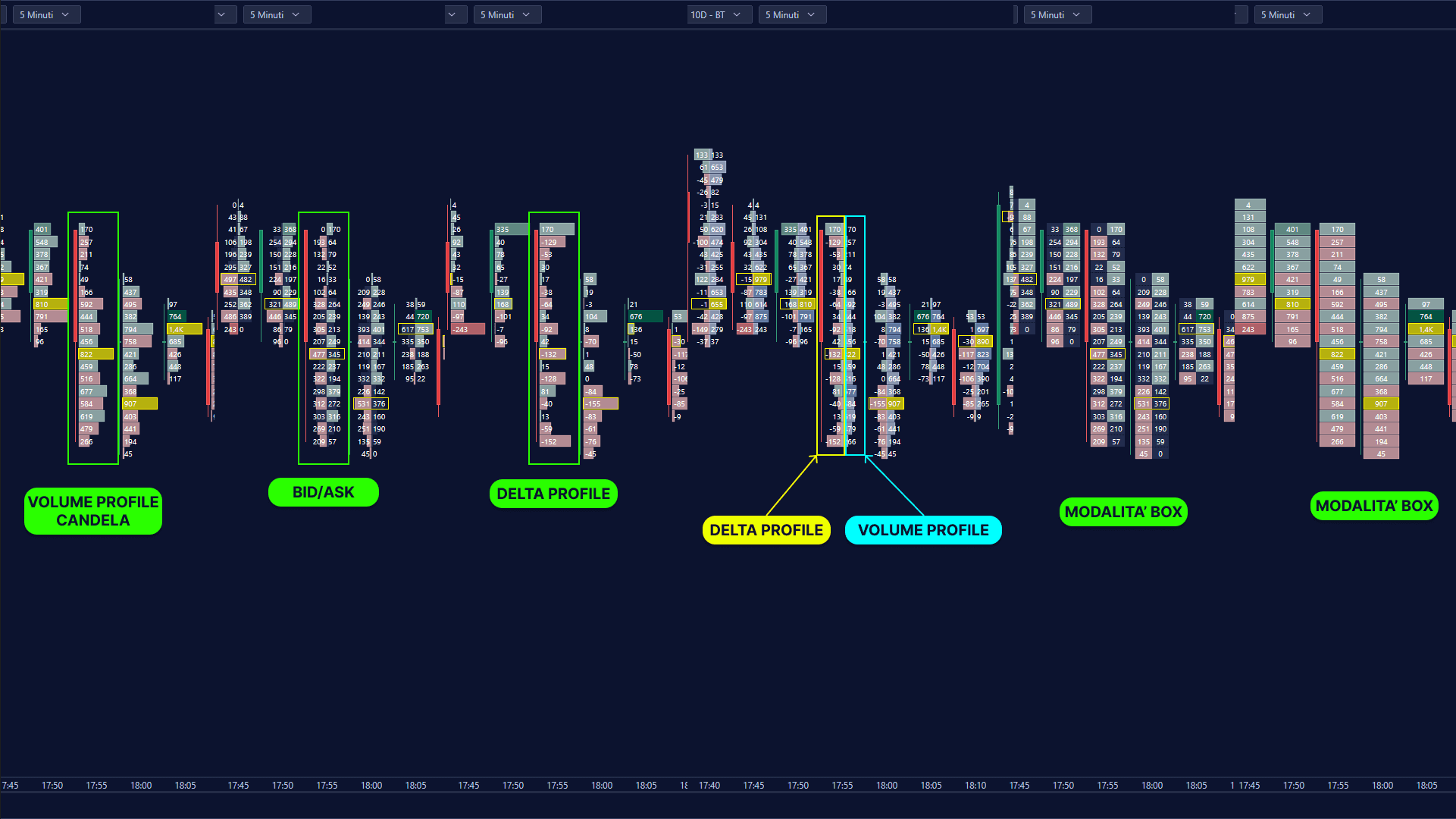
Tipología
Tipo:
Define los datos mostrados dentro de cada celda del footprint:
Volumen – Volumen total negociado
Reparto Ask/Bid – Volumen de compra frente a venta
Delta – Diferencia entre Ask y Bid
Delta + Volumen total – Vista combinada
Modo:
Define cómo se representan los datos:
Perfil – Representación estilo histograma
Caja – Valores compactos en recuadro
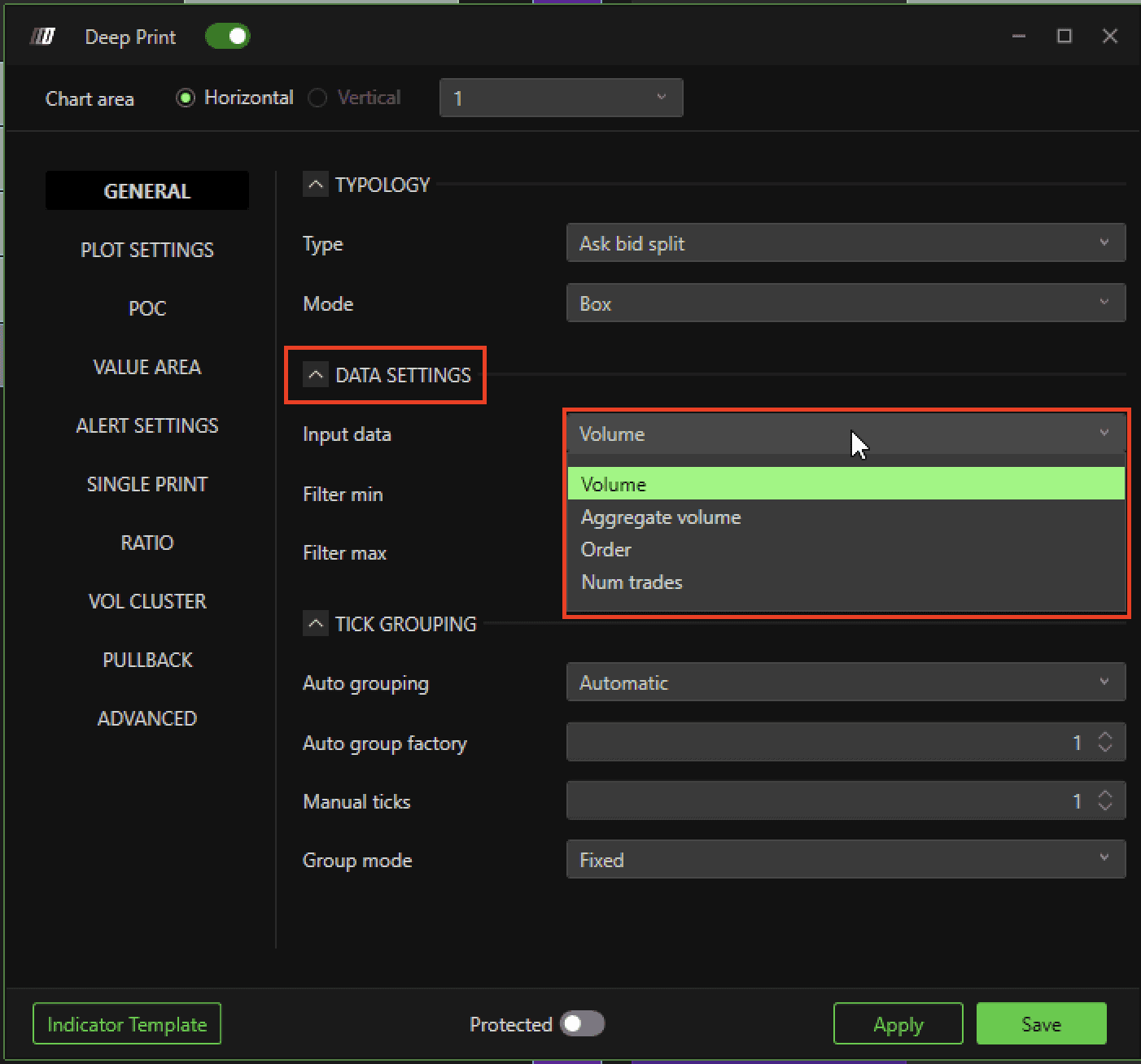
Configuración de datos
Tipo de entrada (fuente de datos)
Define los datos usados para los cálculos:
Volumen – Volumen total negociado por precio
Volumen agregado – Operaciones agregadas
Orden – Volumen del libro de órdenes
N.º de operaciones – Número de ejecuciones por precio
Filtro mín./máx.
Filtra los valores fuera de un rango definido para reducir el ruido y resaltar la actividad significativa.
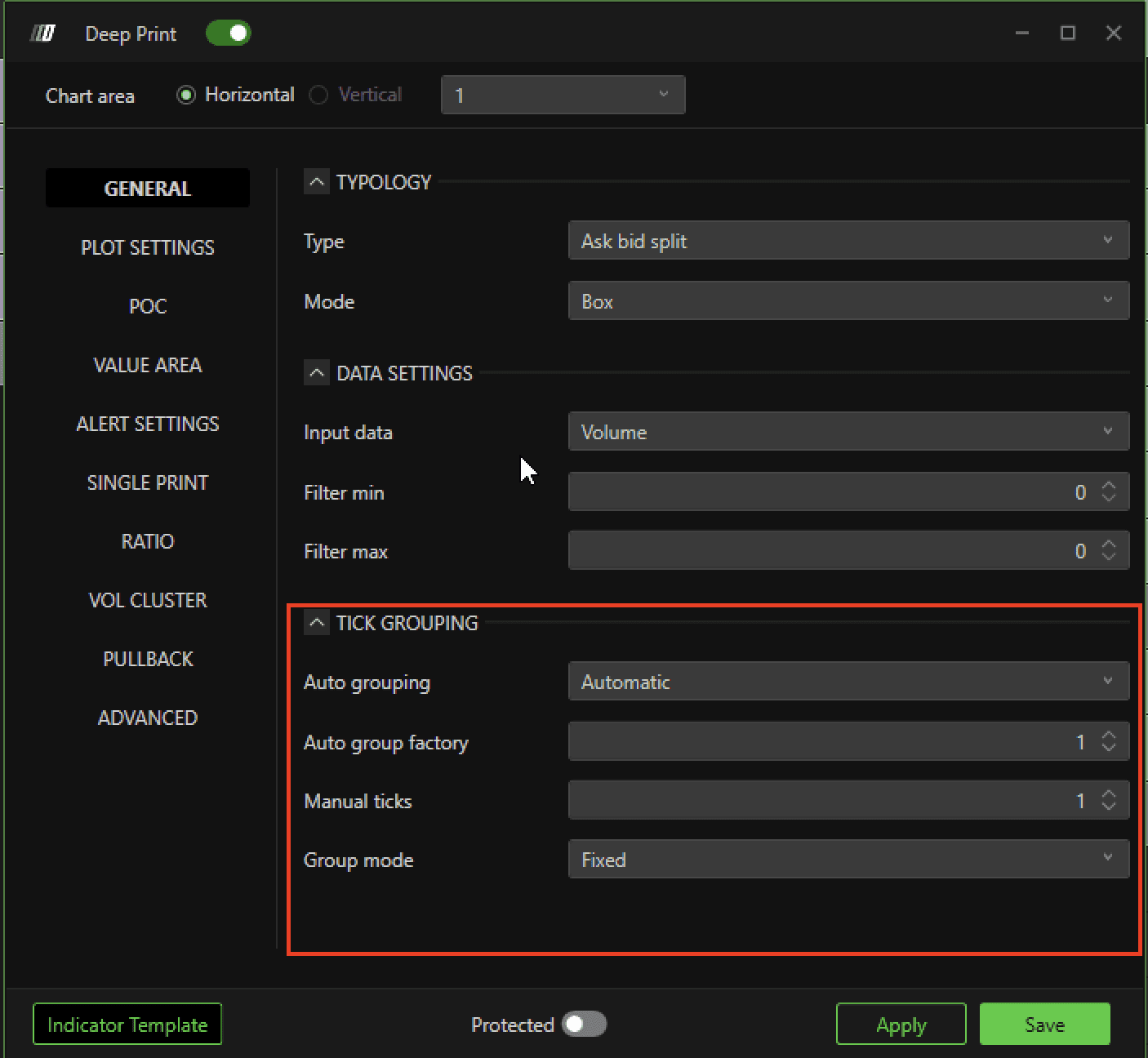
Agrupación de ticks
Agrupación automática
Automático – La plataforma optimiza la agrupación
Manual – El usuario define la agrupación
Factor de agrupación automática
Controla el nivel de agregación de ticks.
Ticks manuales
Define cuántos ticks se agrupan manualmente.
Modo de agrupación
Fijo – Agrupación constante
Basado en apertura/cierre – Agrupación dinámica basada en el comportamiento de la vela
Configuración de la gráfica
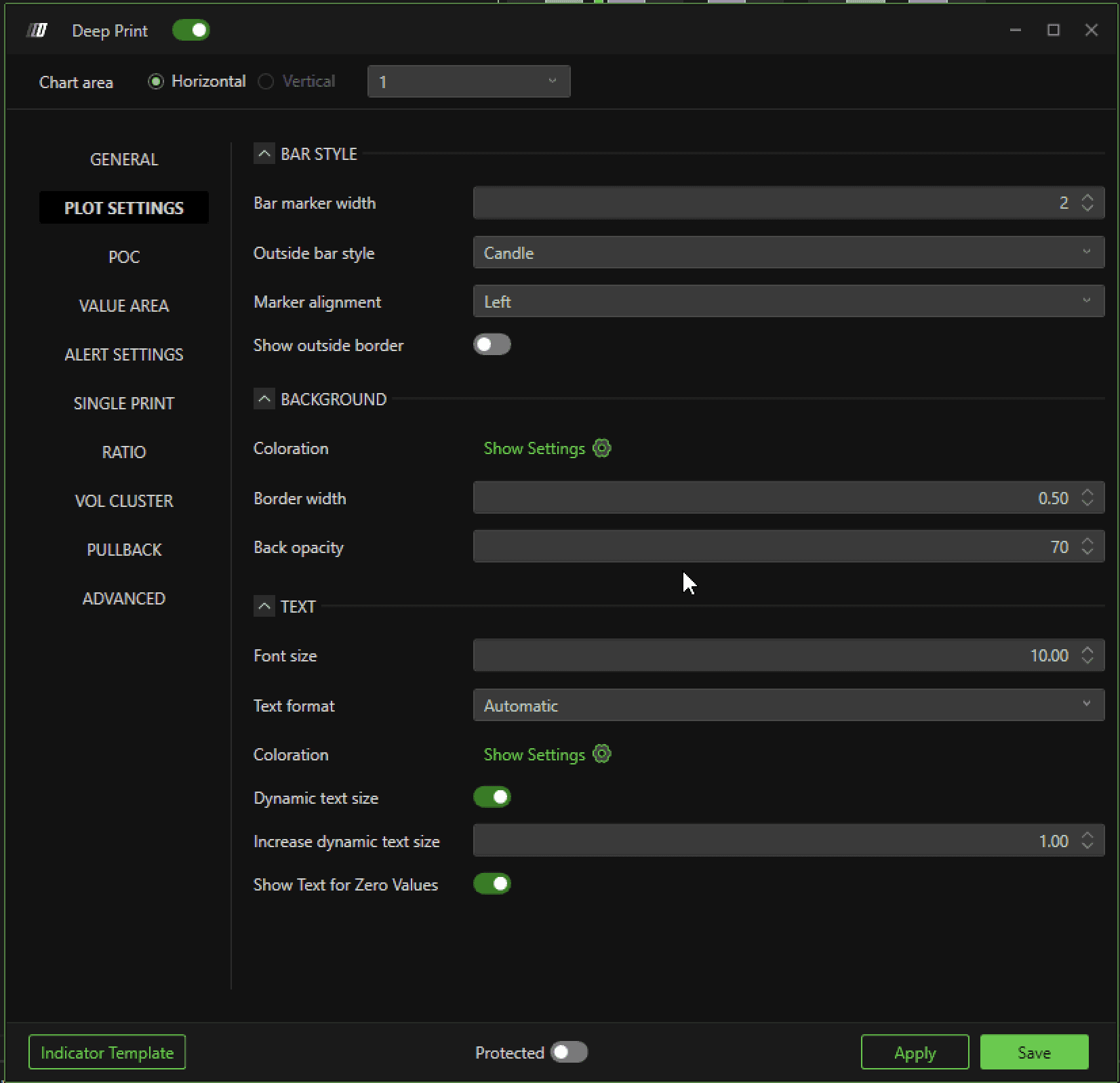
Estilo de barra
Ancho del marcador de barra – Indica el grosor de la vela.
Estilo de barra exterior – Posibilidad de elegir entre el estilo Barra o Cuerpo. En el estilo Barra la vela se muestra con su sombra, en el estilo Cuerpo la vela se muestra solo con el cuerpo.
Alineación del marcador –Define la posición del marcador en la parte derecha o central de la barra.
Modo de borde exterior –Traza un borde exterior creando un contorno del cuerpo de la vela.

Fondo
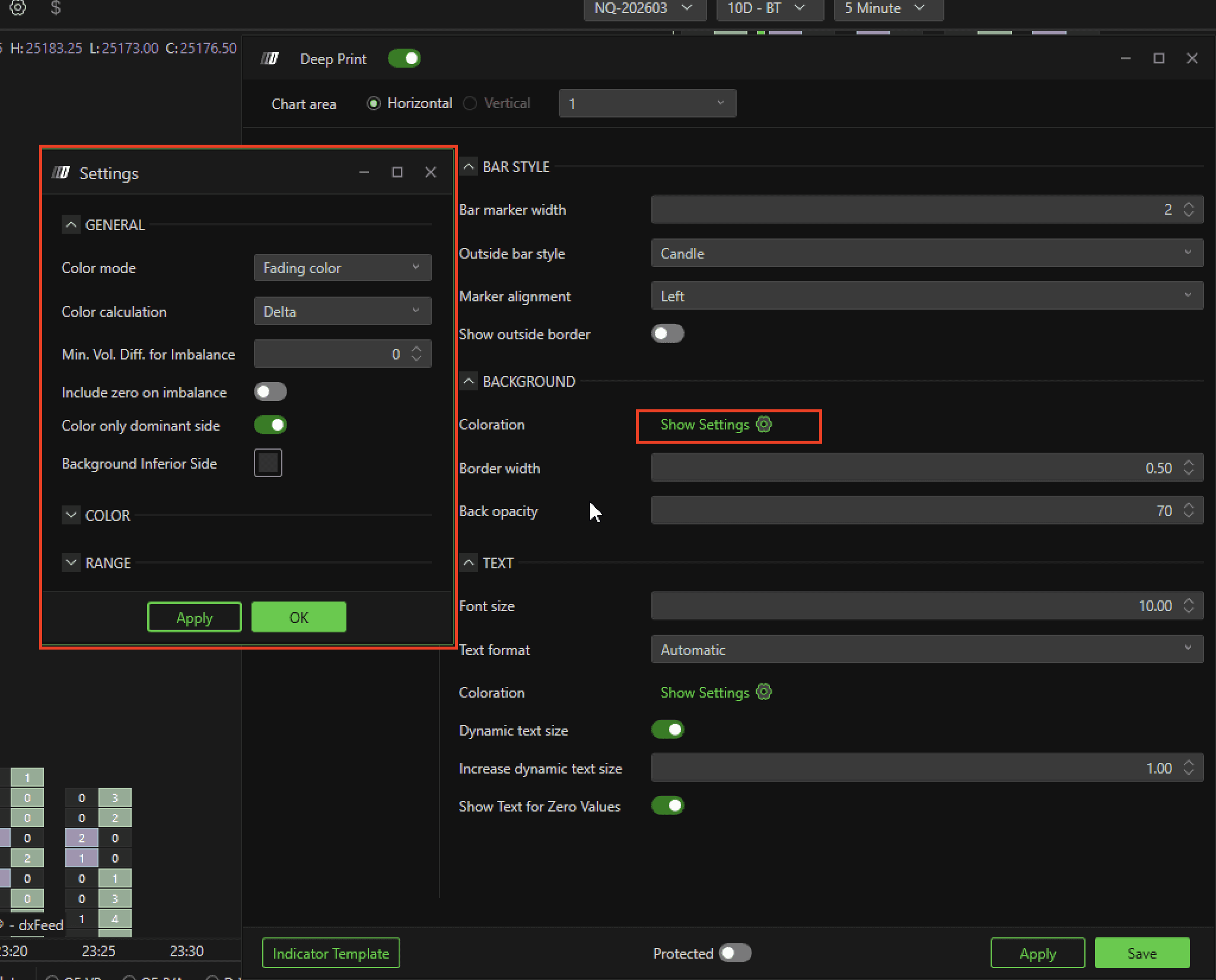
Coloración :
Esta sección le permite personalizar la coloración y la representación visual de los datos footprint para una mejor interpretación del delta de volumen y los desequilibrios del mercado. Mediante distintos modos de color y opciones de ajuste, puede adaptar la visualización a sus preferencias para facilitar el análisis del flujo de órdenes e identificar rápidamente las áreas clave de actividad.
2.Ancho del borde –El grosor del borde del perfil de volumen o de la caja, por píxel.
3.Opacidad –El nivel de transparencia del fondo del perfil o de la caja.
Texto
Tamaño de fuente:
Tamaño del texto dentro de la celda del footprint.Formato del texto:
Le permite elegir cómo mostrar los valores numéricos dentro del gráfico para mejorar la legibilidad y adaptar el formato a sus preferencias. Las opciones disponibles son
Automático: El formato del texto se adapta automáticamente según el contexto y la cantidad de datos mostrados, facilitando la lectura sin necesidad de intervención adicional.
Normal: Los valores se muestran en su formato completo, sin abreviaturas. Esto resulta útil para quienes prefieren una vista más detallada de los números sin ningún tipo de compresión.
K (miles): Los valores numéricos se abrevían usando "K" para representar miles (por ejemplo, 1K para 1.000). Este modo es útil para reducir el desorden visual y hacer el gráfico más legible cuando hay muchos datos.
Coloración: Esta sección permite al usuario personalizar la coloración y la representación numérica de los datos footprint para una mejor interpretación del volumen, el delta y los desequilibrios del mercado. Mediante distintos modos de color y opciones de ajuste, puede adaptar la visualización a sus preferencias para facilitar el análisis del flujo de órdenes e identificar rápidamente las áreas clave de actividad.
Tamaño dinámico del texto: Ajusta automáticamente el tamaño del texto dentro del gráfico, adaptándolo en función de la cantidad de volumen, delta o desequilibrio mostrada. Cuando se detectan grandes cantidades, el tamaño del texto aumenta proporcionalmente para resaltar visualmente estas áreas significativas. Este comportamiento dinámico le permite reconocer rápidamente los puntos de mayor actividad en el gráfico, mejorando la legibilidad y facilitando la detección de información crítica durante el análisis del flujo de órdenes.
Aumentar tamaño dinámico del texto: Parámetro para aumentar el tamaño dinámico del texto.
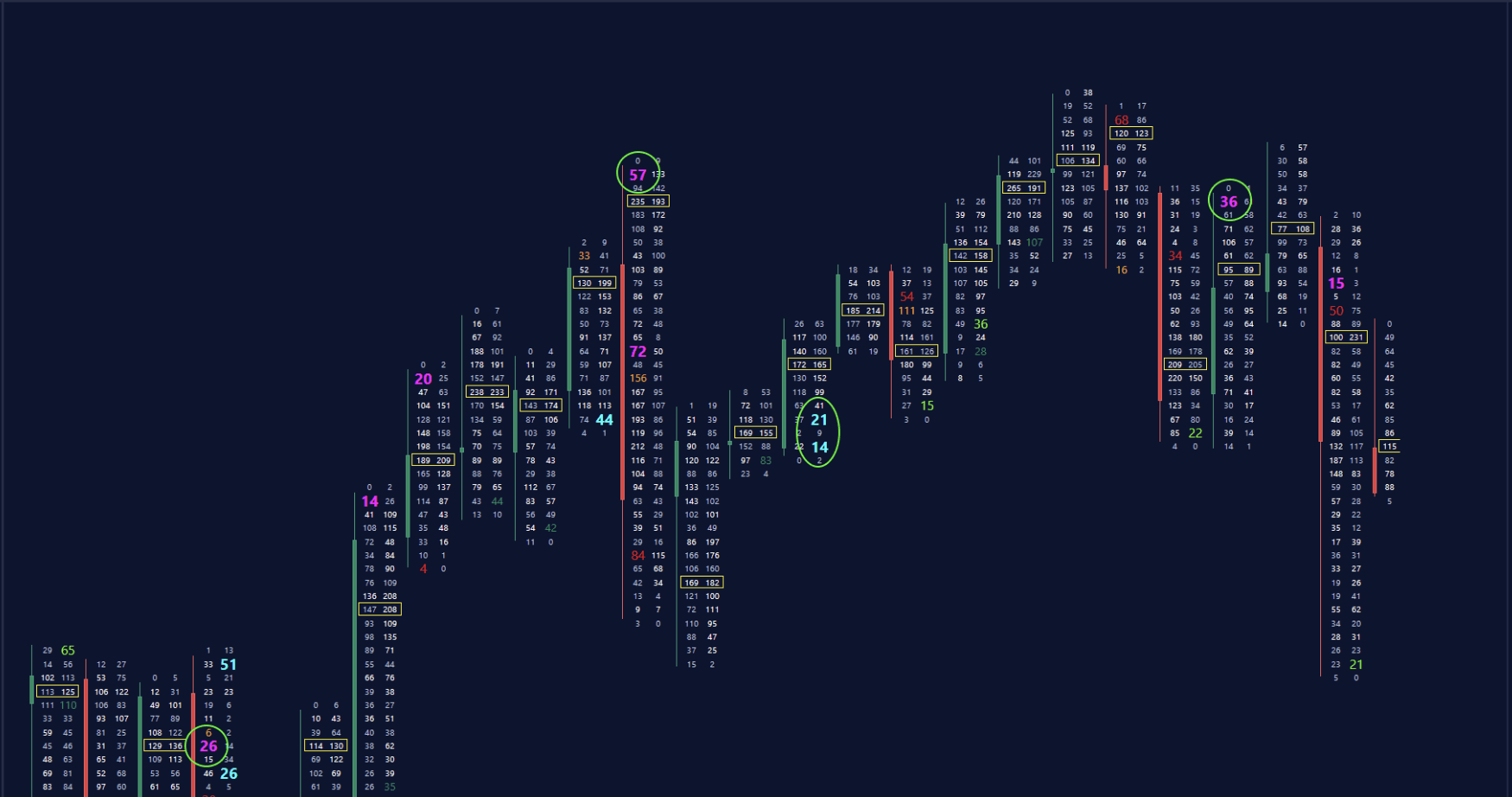
Mostrar textos con ceros: Muestra el valor cero dentro del footprint/perfil.
Establecer coloración del fondo
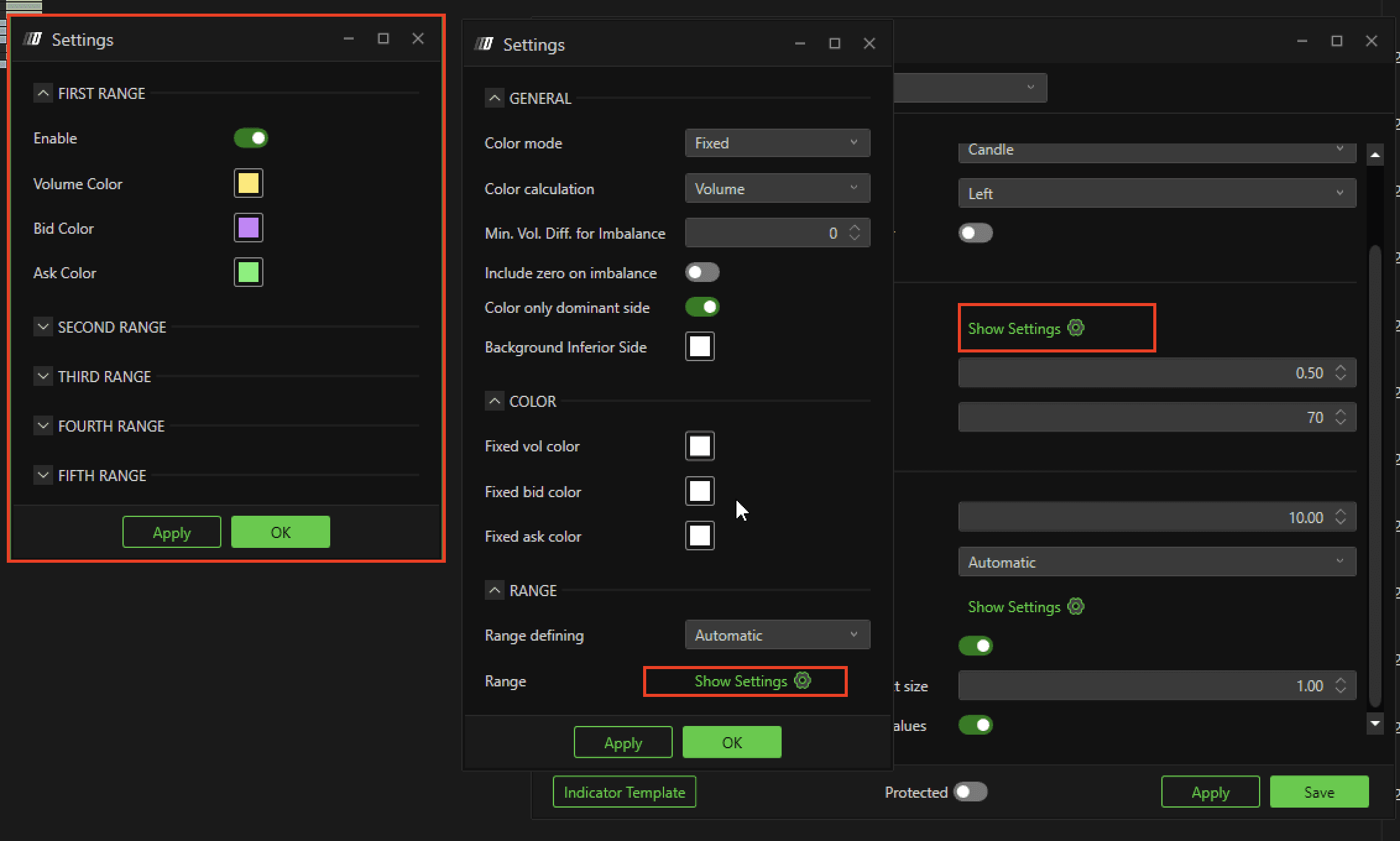
Modo de color
Ninguno
No se aplica coloración. El footprint completo aparece sin resaltar ninguna zona en particular.Fijo
Se usan colores predefinidos para representar los datos, sin degradados ni variaciones, por ejemplo bid verde, ask rojo.Desvanecido
Se aplica un efecto de desvanecimiento para representar los cambios en volumen, delta o desequilibrio, permitiendo una visión más intuitiva de las diferencias.Más colores
Este modo le permite personalizar una variedad de colores para distinguir con más detalle los volúmenes y el flujo de órdenes, lo cual resulta útil para quienes desean resaltar varios tipos de datos. Puede hacerlo configurando la Definición de rango en USER y luego haciendo clic en "Abrir ajustes".
Cálculo del color
Volumen
Colorea el footprint en función del volumen total negociado en cada nivel.Delta
Utiliza el valor del delta (diferencia entre volúmenes de compra y de venta) para la coloración. Cuanto mayor sea el delta, mayor será la intensidad de la coloración.Desequilibrio
Muestra un desequilibrio entre el lado bid y el ask, resaltando las áreas donde existe un desequilibrio significativo entre las órdenes de compra y de venta.Volumen dominante
Resalta el mayor volumen (bid o ask) presente en cada nivel de precio.Delta del volumen dominante
Una combinación del volumen dominante con el delta, para resaltar las áreas con mayor diferencia entre los volúmenes de compra y de venta.
Dif. mín. de vol. para desequilibrio
Este parámetro define el umbral mínimo de volumen necesario para considerar una diferencia significativa entre bid y ask como "desequilibrio". Cuanto mayor sea el valor, más evidente deberá ser la diferencia entre ambos lados para que se resalte.
Incluir cero en el desequilibrio
Si se activa, también incluye los niveles de precio en los que no hay volumen en ninguno de los dos lados (bid o ask) en el análisis de desequilibrio, proporcionando una indicación más clara de los desequilibrios donde no hay negociación.
Colorear solo el lado dominante
Cuando se activa, colorea solo el lado que tiene el volumen dominante (por ejemplo, si los bids son mayores que los asks, solo se colorearán los bids). Esto ayuda a centrarse solo en la parte más significativa del flujo de órdenes.
Fondo del lado no dominante
Le permite establecer el color de fondo de la parte no dominante del footprint.
Color
Color de volumen fijo:
Le permite definir un color fijo para todo el volumen mostrado.
Color fijo de bid:
Especifica el color para el volumen de bids (compras).
Color fijo de ask:
Especifica el color para el volumen de asks (ventas).
Esta sección es útil para personalizar la visualización según sus preferencias o para facilitar la lectura de los datos.
Sección de rango
Rango
Definición de rango
Le permite definir cómo determinar los rangos de valores que se representarán mediante colores. Puede configurarse en "Automático", definido por la plataforma, o en un rango personalizado en el modo de usuario.
Rango (Mostrar ajustes)
Esta opción abre ajustes adicionales para definir el rango de valores personalizados.
POC (Punto de control)
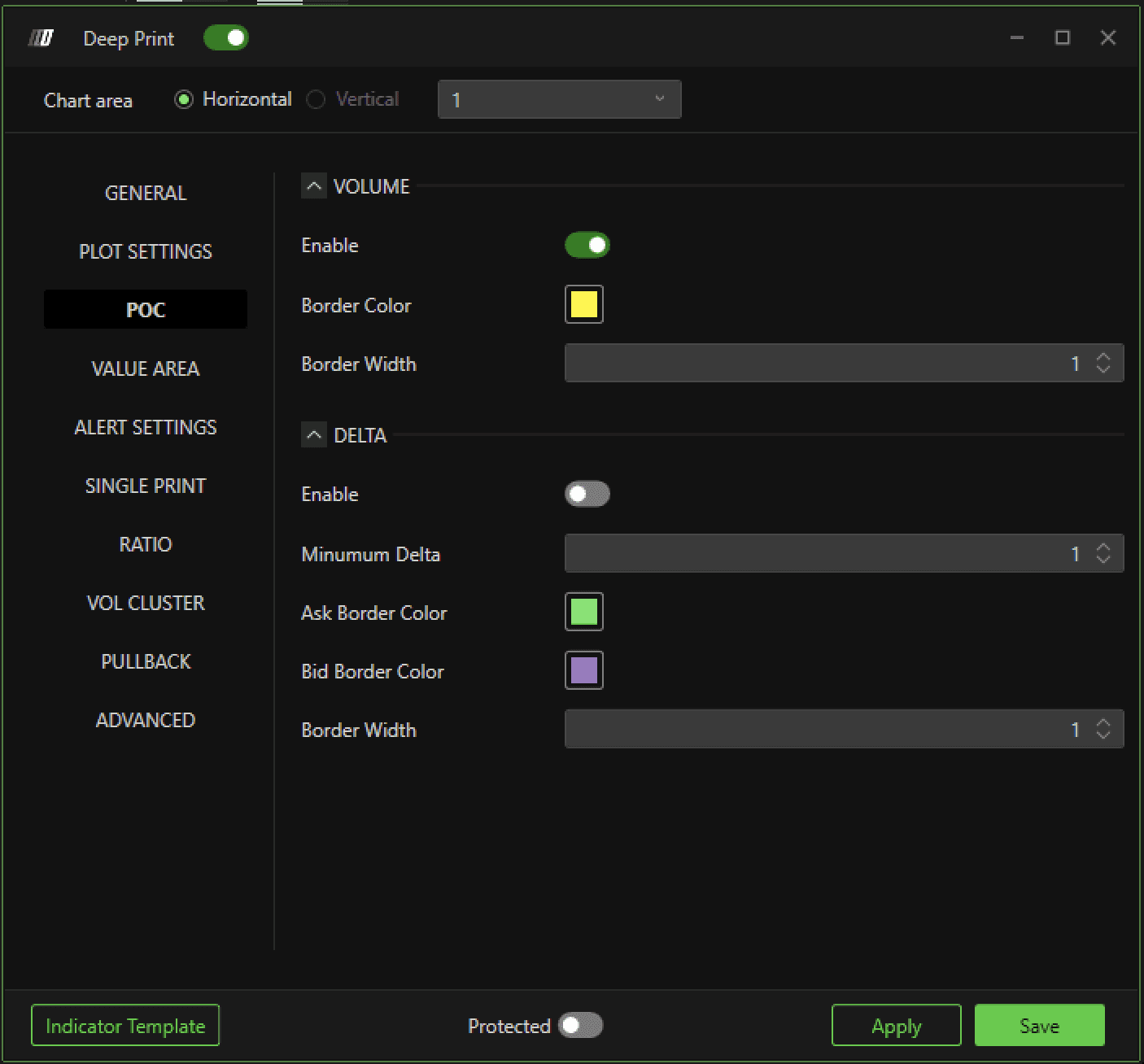
Activar (POC de volumen)
Activa o desactiva la visualización del Punto de control (POC) para el volumen. El POC representa el nivel de precio con mayor volumen dentro de la barra.
Color del borde (POC de volumen)
Le permite seleccionar el color del borde para resaltar el POC de volumen. Un color personalizado ayuda a distinguir fácilmente el POC de otros niveles de precio en el Analizador de flujo de órdenes.
Ancho del borde (POC de volumen)
Define el grosor del borde para mostrar el POC de volumen. Un grosor mayor puede hacer que el POC destaque más.
Activar (POC de delta)
Activa o desactiva la visualización del POC de delta. El POC de delta identifica el nivel de precio con la mayor diferencia neta entre órdenes de compra y de venta.
Delta mínimo (POC de delta)
Establece el valor mínimo de delta necesario para que se muestre el POC de delta.
Color del borde Ask (POC de delta)
Define el color del borde para el lado "Ask" del POC de delta.
Color del borde Bid (POC de delta)
Define el color del borde para el lado "Bid" del POC de delta.
Ancho del borde (POC de delta)
Define el grosor del borde para la visualización del POC de delta. Aumentar el grosor del borde hace que el POC de delta destaque más.
Área de valor
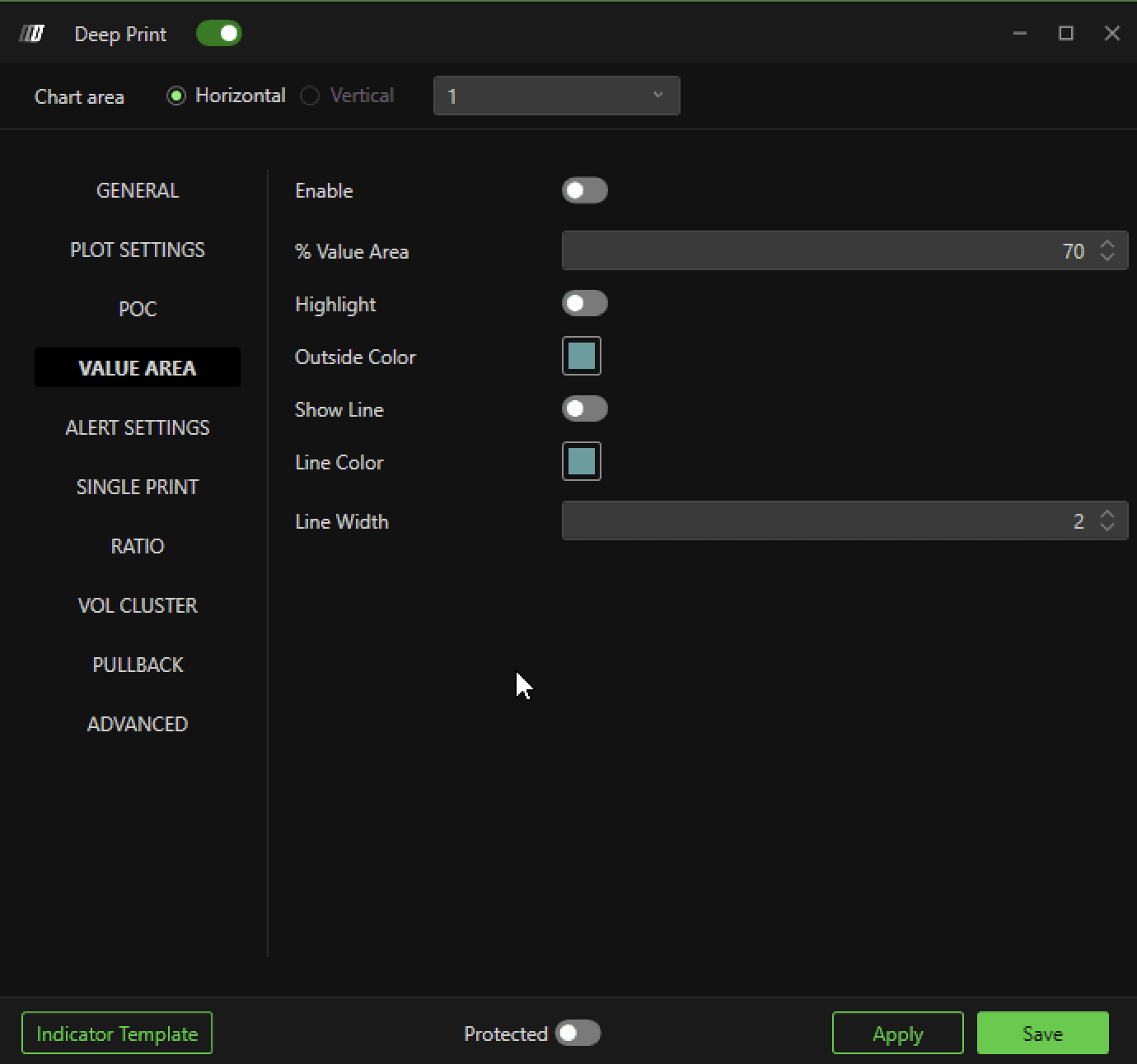
Activar (área de valor)
Activa o desactiva la visualización del Área de valor. El Área de valor representa el rango de precios dentro del cual se produjo un cierto porcentaje del volumen total negociado.
% Área de valor
Define el porcentaje del volumen total que se utiliza para calcular el Área de valor. Por ejemplo, establecer un valor del 70% mostrará el rango de precios dentro del cual se produjo el 70% del volumen total.
Resaltar
Active la opción para resaltar visualmente el Área de valor en la vela. Esto permite destacar el área de mayor actividad volumétrica.
Color exterior
Seleccione el color utilizado para resaltar el área fuera del Área de valor. Esto ayuda a diferenciar claramente el área interior del área exterior del Área de valor seleccionada.
Mostrar línea
Activa o desactiva la visualización de la línea que delimita el Área de valor.
Color de la línea
Le permite seleccionar el color de la línea delimitadora del Área de valor.
Ancho de línea
Define el grosor de la línea que delimita el Área de valor.
Configuración de alertas
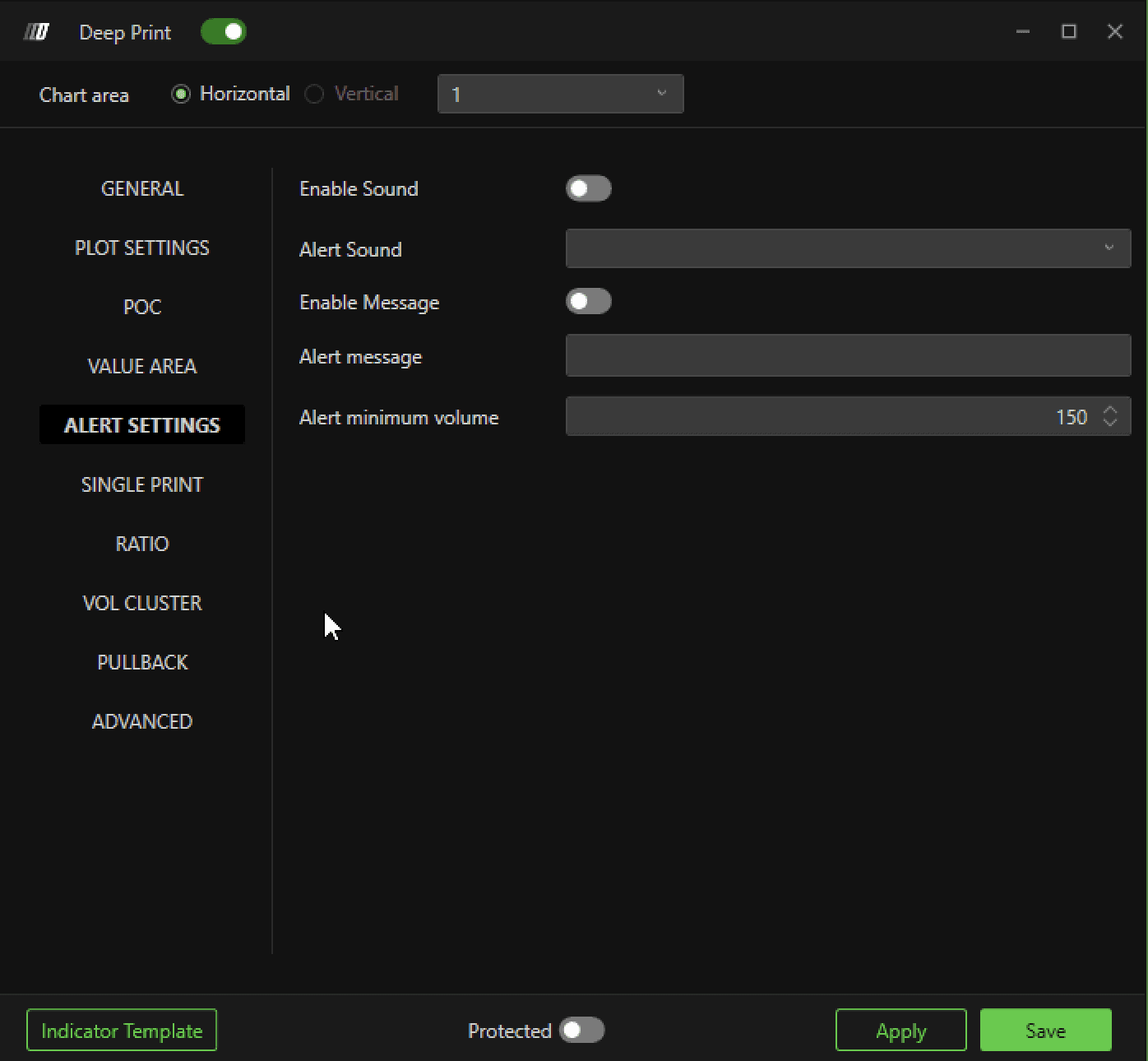
Activar sonido
Activa o desactiva el envío de una notificación sonora cuando se detecta un evento específico en el Analizador de flujo de órdenes. Esta función ayuda a llamar la atención sobre condiciones de mercado significativas sin necesidad de vigilar continuamente el gráfico.
Sonido de alerta
Permite al usuario seleccionar el tipo de sonido que se reproducirá como notificación de alerta. El usuario puede elegir entre varias opciones para adaptar la alerta sonora a sus preferencias.
Activar mensaje
Activa o desactiva la visualización de una ventana emergente cuando se genera una alerta. Esta opción proporciona un recordatorio visual de las alertas.
Mensaje de alerta
Le permite introducir un mensaje personalizado que se mostrará junto con la alerta. Este mensaje puede utilizarse para especificar el tipo de evento detectado.
Volumen mínimo de alerta
Establece el volumen mínimo necesario para generar una alerta. Esta función le permite filtrar alertas y centrarse solo en los volúmenes que superan un cierto umbral definido por el usuario.
Impresión única
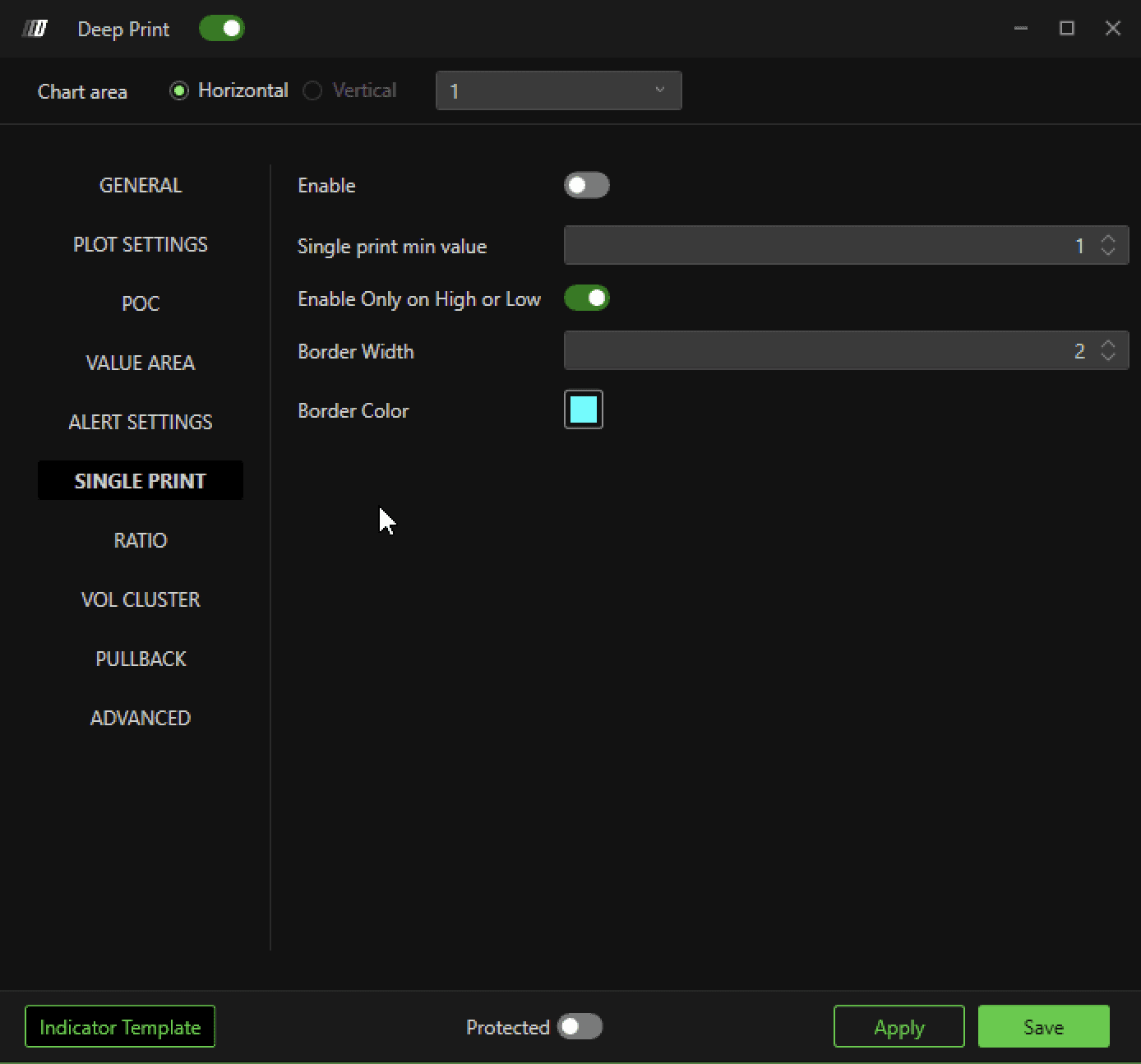
Activar
Activa o desactiva la visualización de impresiones únicas en el footprint. Cuando está activada, esta función permite resaltar niveles de precio específicos caracterizados por una única orden definida.
Valor mínimo de impresión única
Define el valor mínimo de volumen para que una impresión única se considere relevante y se resalte.
Activar solo en máximo o mínimo
Activa la opción de resaltar impresiones únicas solo cuando se producen en los niveles de precio máximo o mínimo. Esto permite centrarse, por ejemplo, en cualquier agotamiento en los extremos de las velas.
Ancho del borde
Define el grosor del borde utilizado para resaltar impresiones únicas. Un grosor mayor hace que la impresión sea más visible, mejorando la legibilidad en el gráfico.
Color del borde
Le permite seleccionar el color del borde para resaltar las impresiones individuales. Un color personalizado facilita la identificación inmediata de impresiones individuales de interés.
Relación
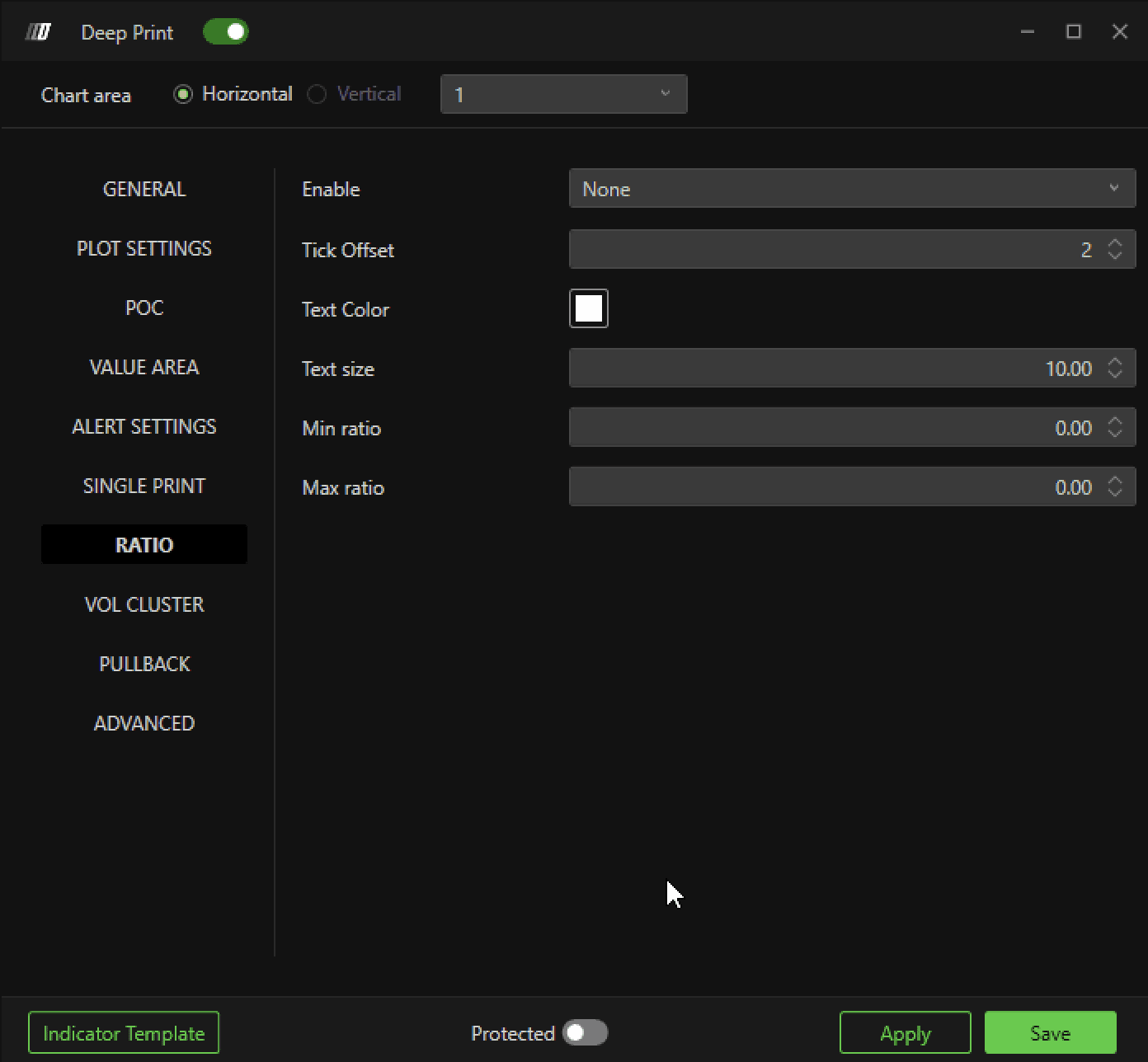
Activado
Activa o desactiva la visualización de la relación en la barra del footprint. Cuando está activada, proporciona una representación numérica de la relación bid/ask directamente en el gráfico.
Desplazamiento en ticks
Define el desplazamiento en ticks para posicionar el valor de la relación con respecto al máximo y mínimo de la barra. Esto le permite ajustar la posición de la relación para evitar solapamientos con otros datos del gráfico.
Color del texto
Le permite seleccionar el color del texto utilizado para mostrar la relación.
Tamaño del texto
Define el tamaño del texto para mostrar la relación.
Relación mínima
Establece el valor mínimo de la relación que debe alcanzarse para mostrarse en el gráfico. Esta opción permite filtrar relaciones bajas y centrarse solo en los valores significativos.
Relación máxima
Define el valor máximo de la relación que puede mostrarse. Esta configuración le permite limitar valores extremos.
Clúster de volumen
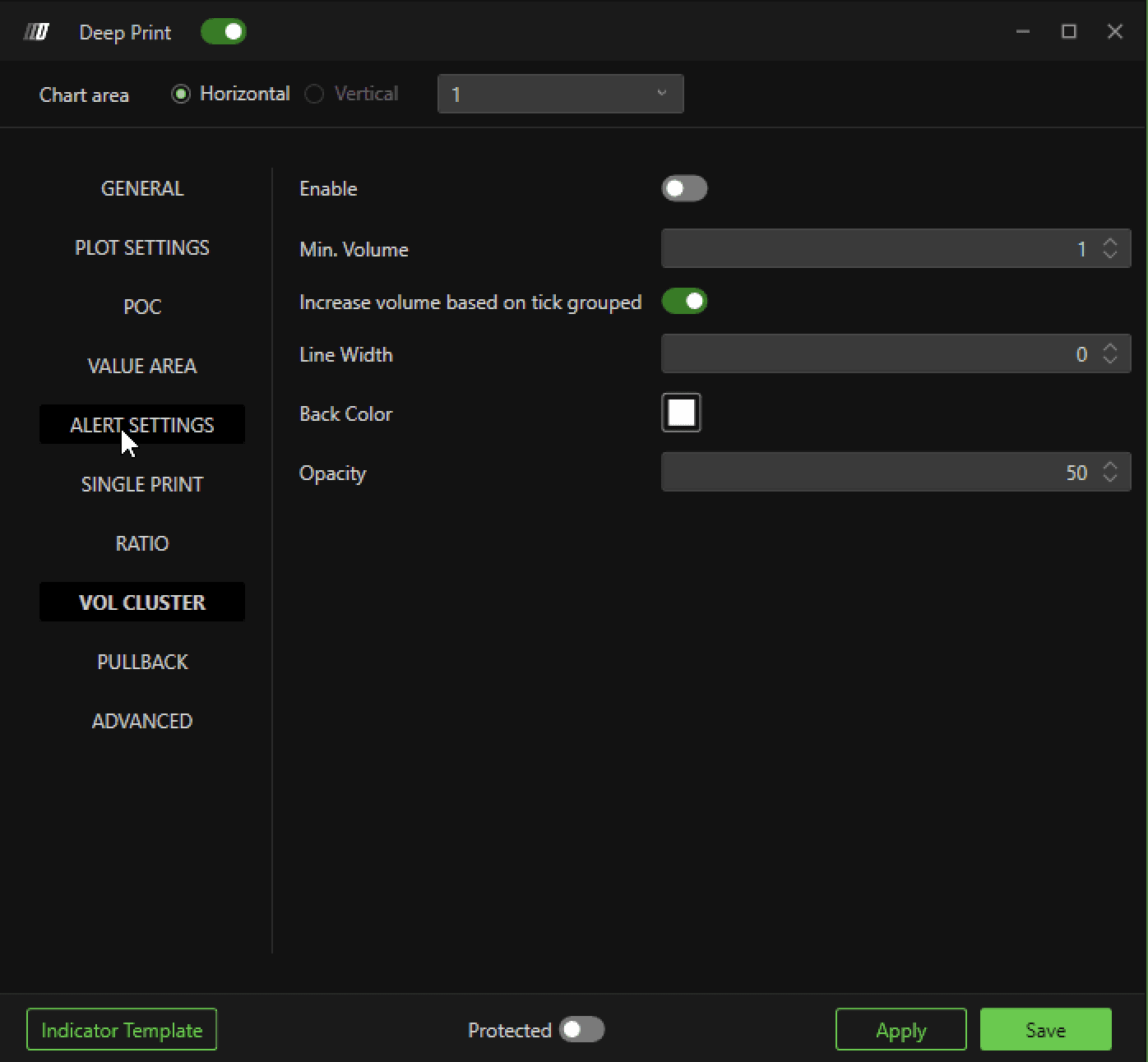
Activar
Activa o desactiva la visualización de los volúmenes de clúster en el footprint. Esta función resalta las áreas del footprint con altos volúmenes de negociación, ayudando a identificar zonas de fuerte actividad de mercado.
Volumen mín.
Define el volumen mínimo necesario para que un clúster se considere significativo y se muestre en el gráfico.
Aumentar volumen en función de ticks agrupados
Activa la opción de aumentar el volumen en función de los ticks agrupados. Esta función permite sumar volúmenes a través de varios niveles de ticks vecinos, aclarando cómo se concentran las actividades en determinadas áreas de precio.
Ancho de línea
Define el grosor de la línea utilizada para resaltar el borde del clúster de volumen.
Color de fondo
Seleccione el color de fondo para el clúster de volumen. Un color de fondo personalizado facilita la identificación de áreas de interés, mejorando la claridad visual del gráfico.
Opacidad
Establece el nivel de opacidad del color de fondo para el clúster de volumen. Un valor de opacidad más alto hace que el fondo sea más visible, mientras que un valor más bajo lo hace más transparente, permitiéndole ajustar la visualización a sus preferencias y la legibilidad del gráfico.
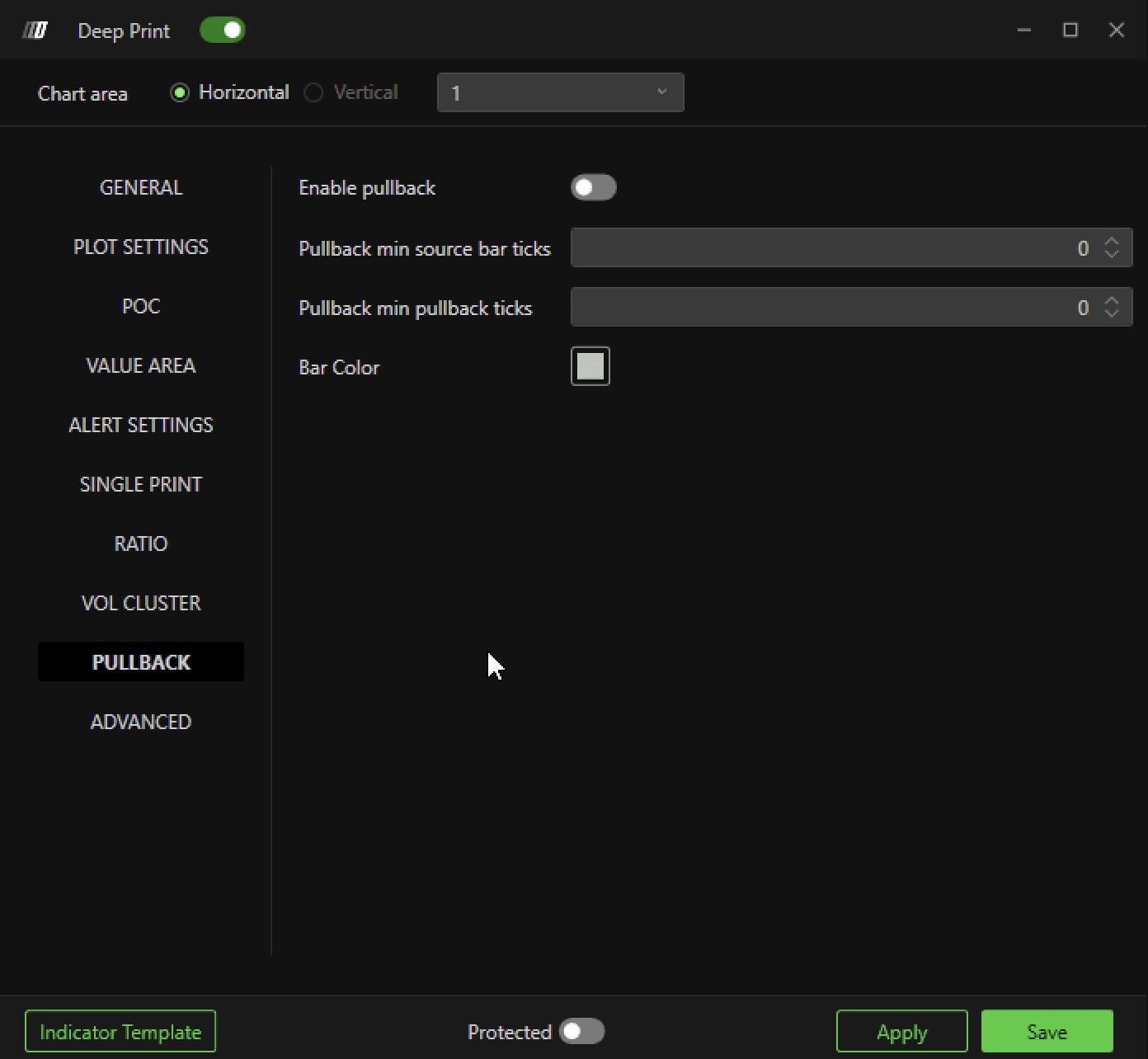
Activar
Activa o desactiva el pullback en el footprint. Esta opción permite al footprint resaltar retrocesos de precio, que son útiles para comprender posibles puntos de operación de scalping o entradas y salidas intrabarra.
Ticks mínimos de la barra de origen para pullback
Define el número mínimo de ticks de los que debe componerse la barra de origen para el pullback.
Ticks mínimos de pullback
Define el número mínimo de ticks para definir el pullback, estableciendo la distancia mínima que el precio debe retroceder para que el movimiento califique como pullback.
Color de la barra
Le permite seleccionar el color de la barra para resaltar los pullbacks en el gráfico. Esto ayuda a distinguir visualmente los pullbacks de otros movimientos del mercado, facilitando el análisis.
