Actualizado:
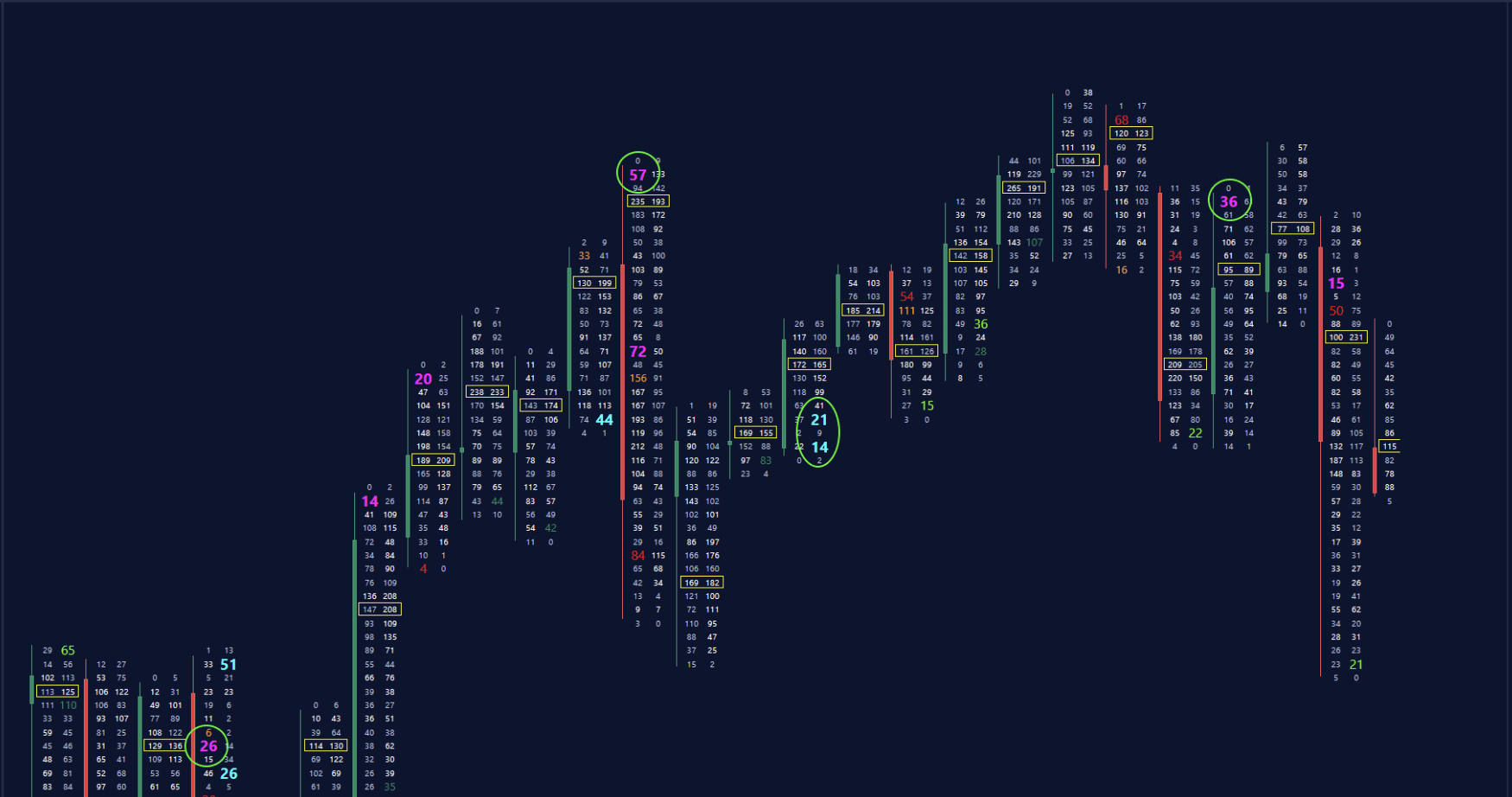
El indicador Deep Print de DeepChart, también llamado Footprint®, es fundamental para el análisis de volumen y order flow.
Reúne precio, volumen y order flow en una vela para identificar:
Aceleración de compradores y vendedores
Absorción y agotamiento
Dominio del bid/ask en cada tick de precio
El indicador es totalmente personalizable y permite mostrar:
Volumen total
Delta
Volumen bid/ask
Colores dinámicos del fondo y texto según Delta o Imbalance
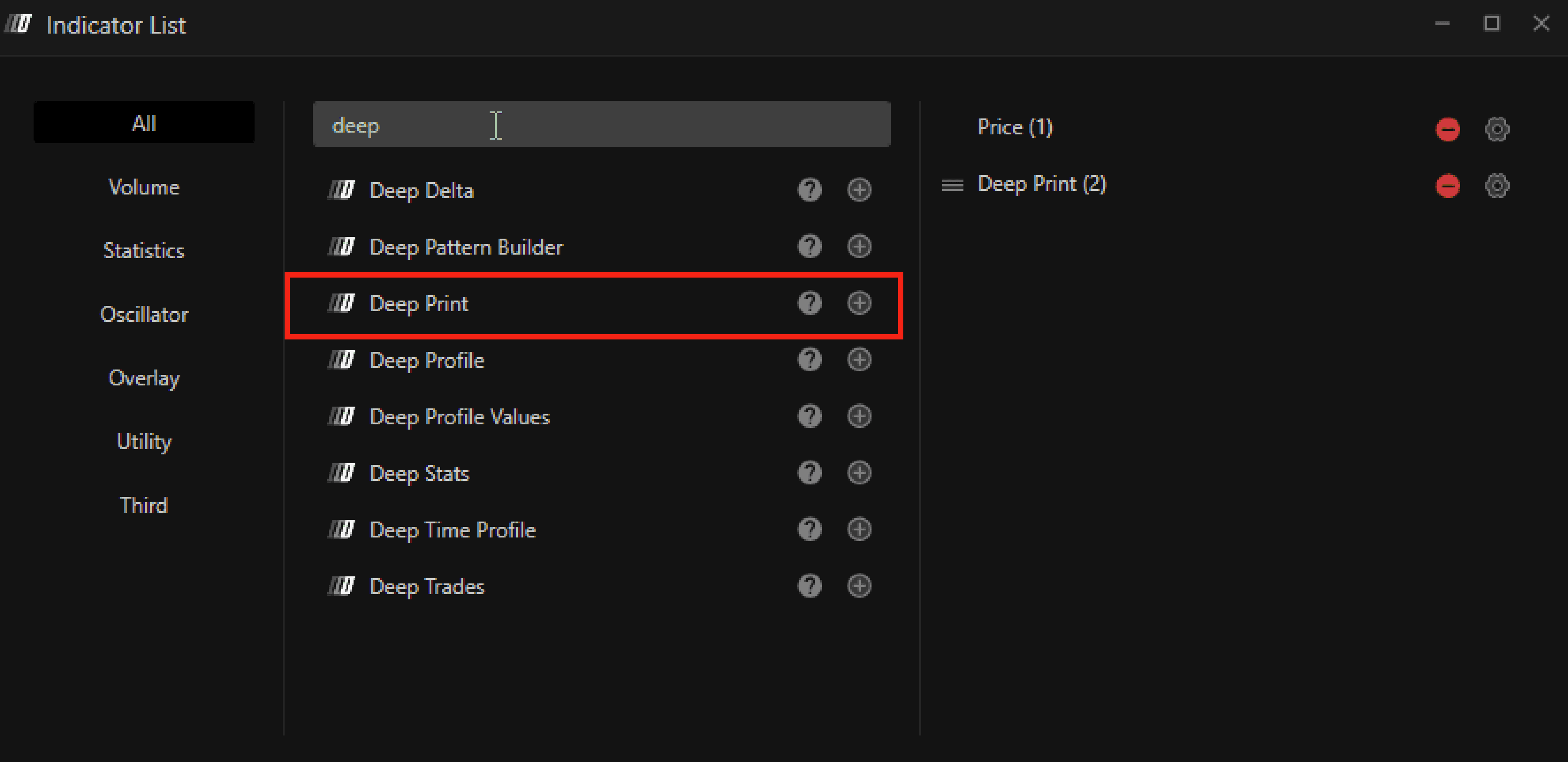
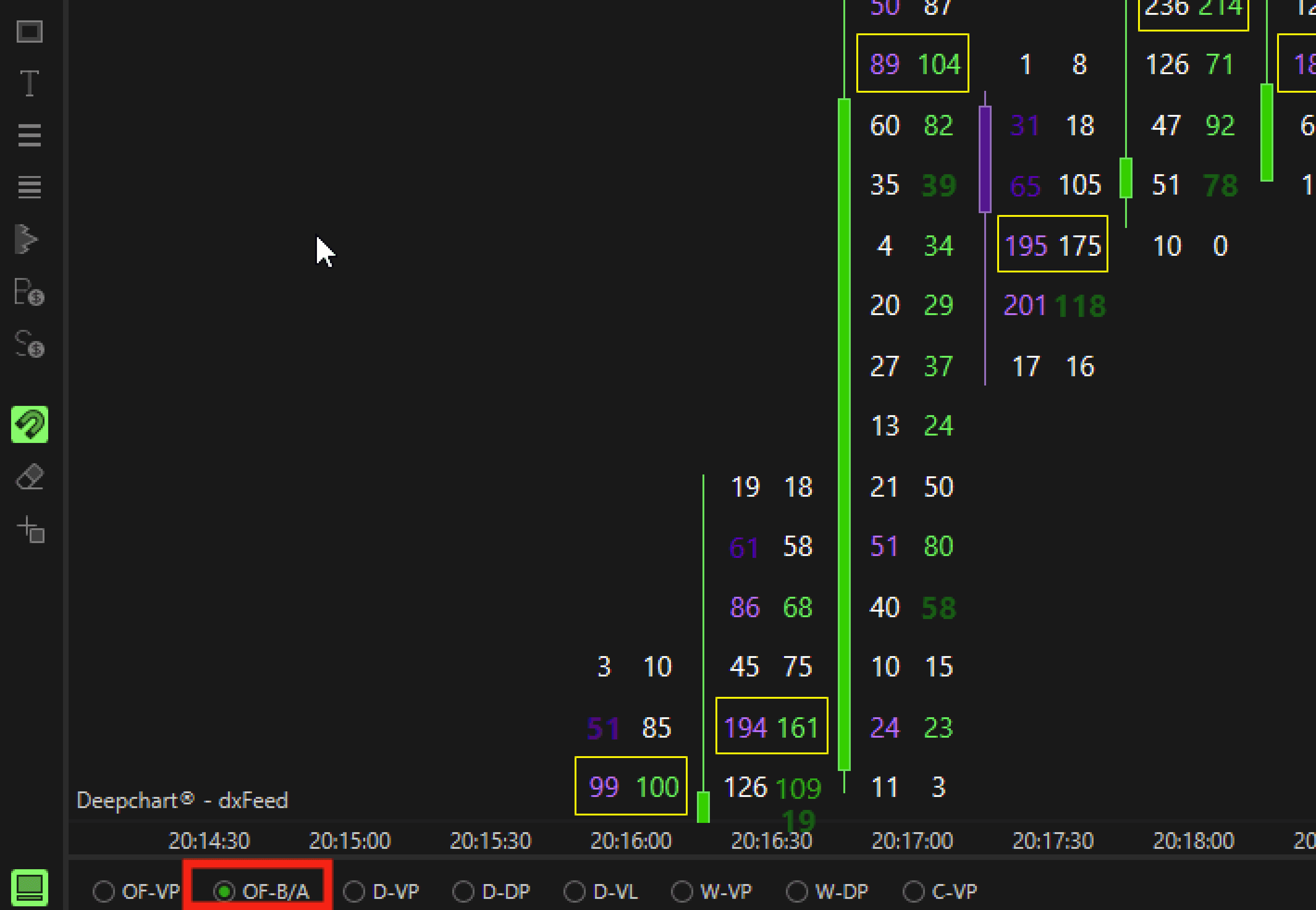
Añade el indicador desde la lista de indicadores o el botón de la barra inferior, como se muestra abajo
Ajustes
General
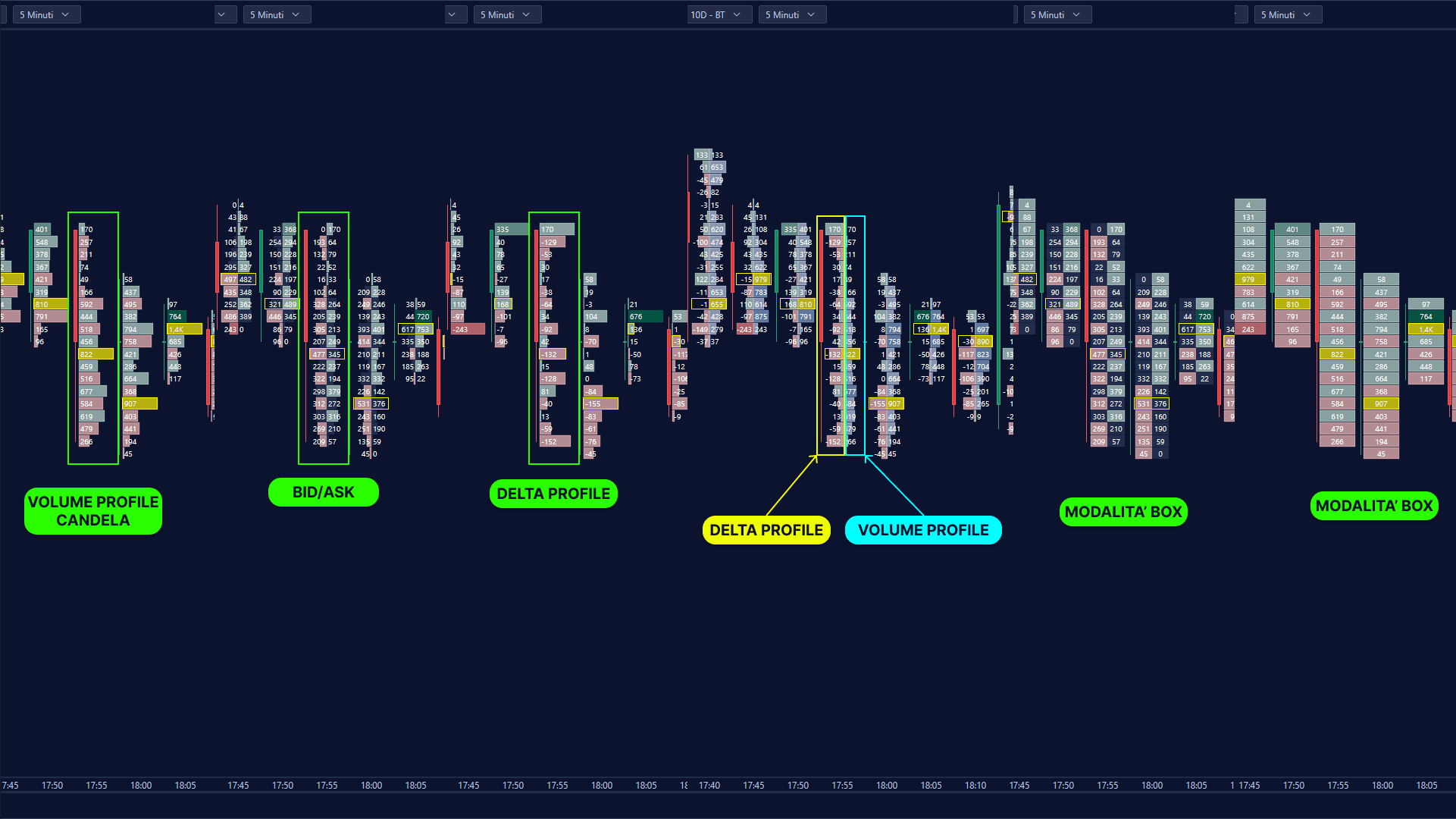
Tipología
Type:
Datos que se muestran en cada celda del footprint:
Volume: volumen total negociado
Ask/Bid Split: volumen comprador y vendedor por separado
Delta: diferencia entre ask y bid
Delta + Total Volume: vista combinada
Mode:
Forma de representar los datos:
Profile: histograma
Box: valores en celdas compactas
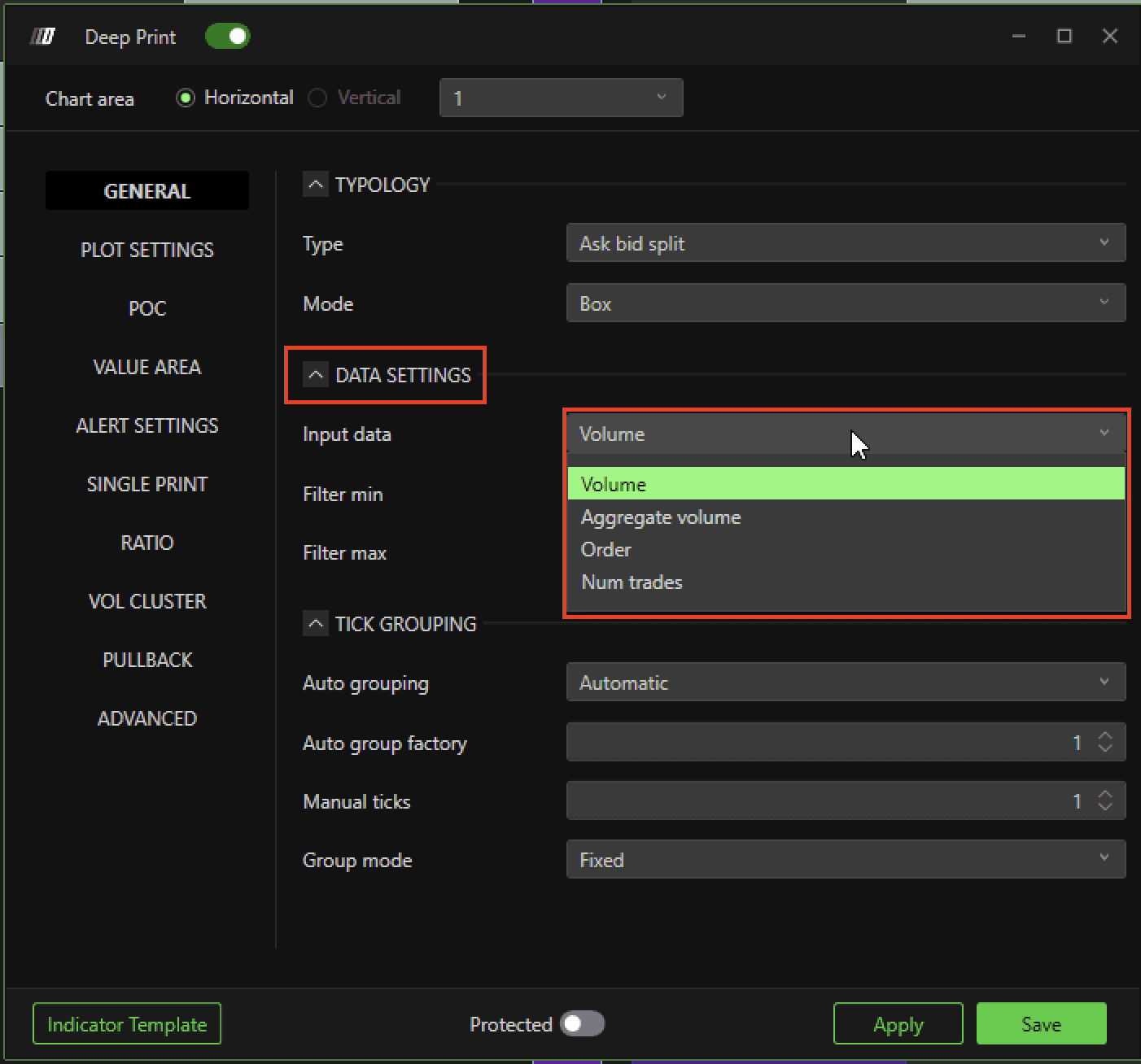
Ajustes de datos
Input Type (fuente de datos)
Datos utilizados en los cálculos:
Volume: volumen total negociado por precio
Aggregate Volume: operaciones agregadas
Order: volumen del libro de órdenes
Num Trades: número de ejecuciones por precio
Min / Max Filter
Excluye los valores fuera del rango elegido para reducir ruido y destacar la actividad significativa.
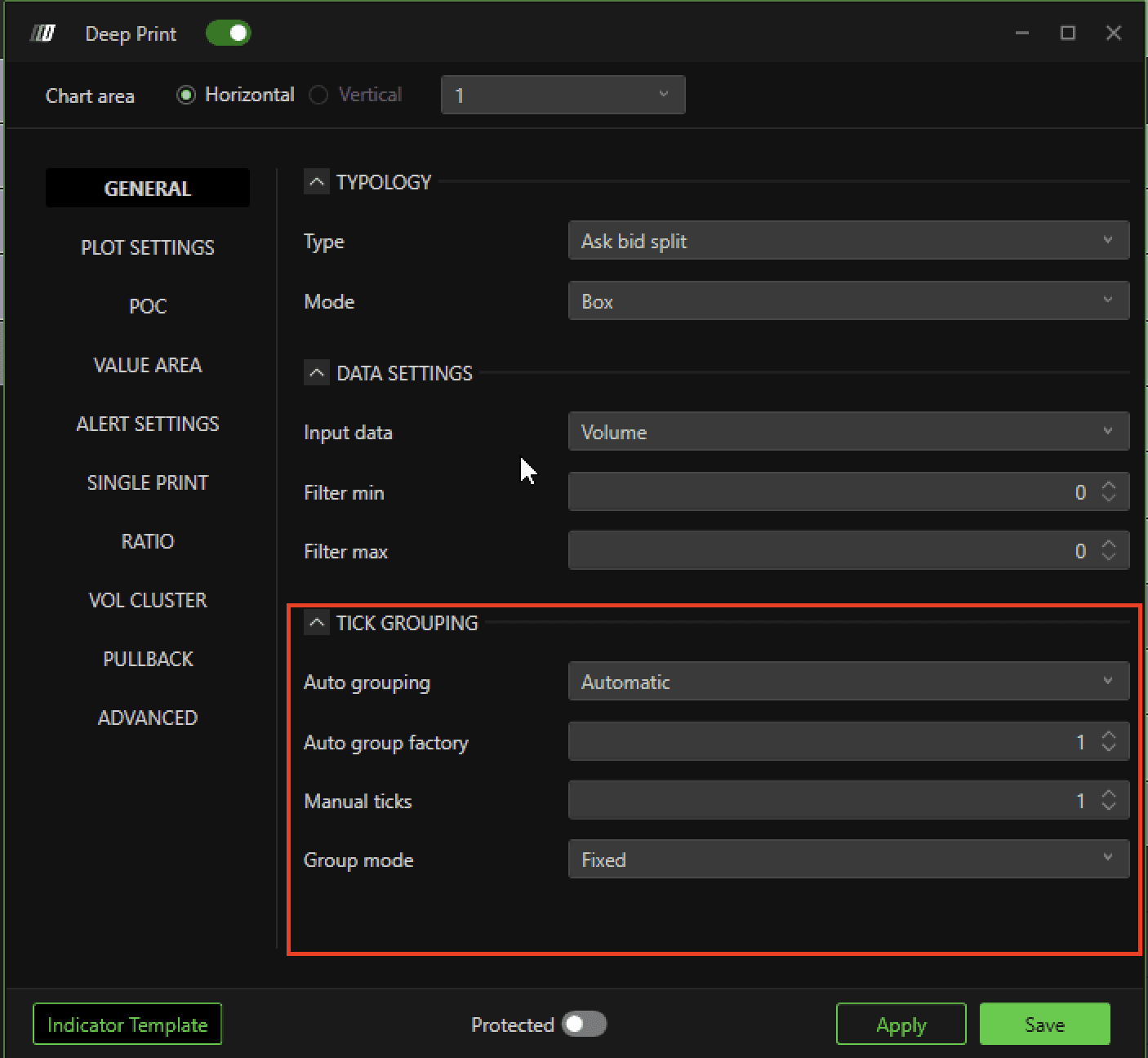
Agrupación de ticks
Auto Grouping
Automatic: agrupación optimizada por la plataforma
Manual: agrupación definida por el usuario
Auto Group Factor
Nivel de agregación de ticks.
Manual Ticks
Número de ticks agrupados manualmente.
Group Mode
Fixed: agrupación constante
Based on Open/Close: agrupación dinámica según el comportamiento de la vela

Ajustes de visualización
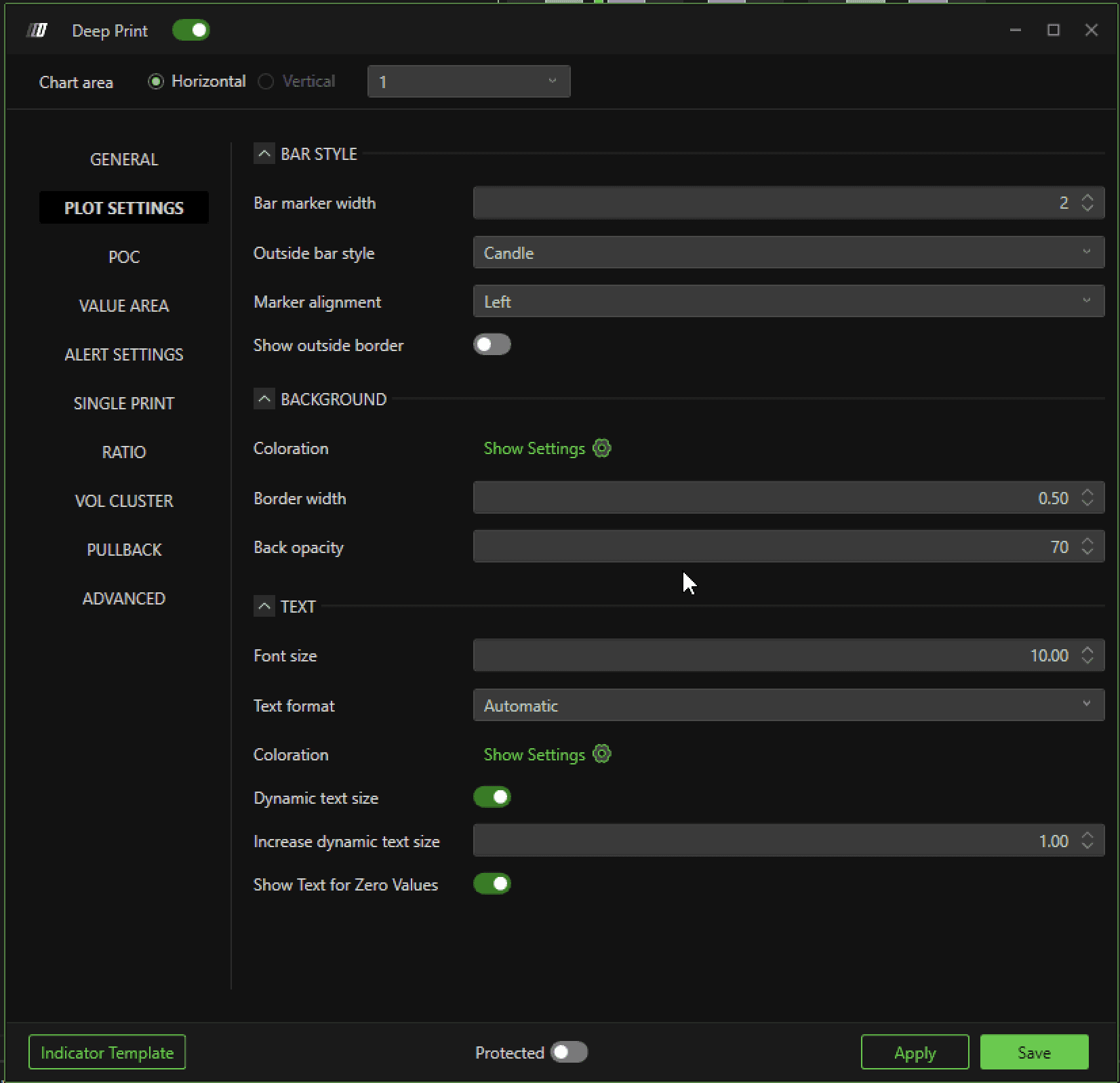
Bar Style
Bar Marker Width: grosor de la vela.
OutSide Bar Style: elige Bar o Body. Bar muestra la vela con sus mechas; Body, solo el cuerpo.
Marker Alignment: posición del marcador a la derecha o en el centro de la barra.
Outer Edge Mode: dibuja el contorno exterior del cuerpo de la vela.
Background
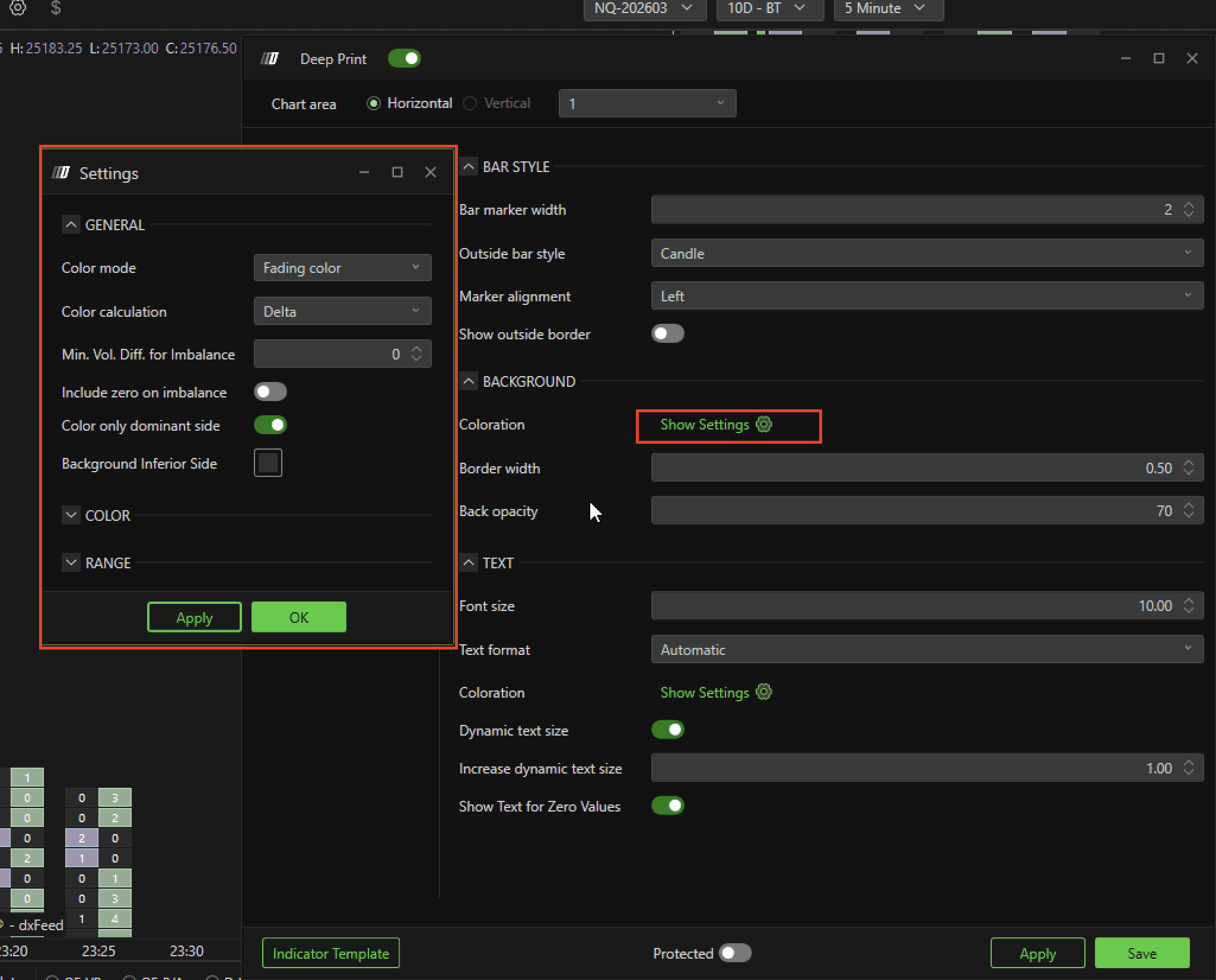
Coloración:
Esta sección personaliza los colores y la representación del footprint para interpretar mejor el delta y los desequilibrios del mercado. Sus modos y ajustes de color adaptan la vista a tus preferencias para facilitar el análisis del order flow e identificar rápidamente las zonas activas.
2.Border Width: grosor del borde del perfil o de las celdas en píxeles.
3.Opacity: transparencia del fondo del perfil o de las celdas.
Texto
Font Size:
Tamaño del texto en las celdas del footprint.Text Format:
Formato de los valores numéricos para adaptar su legibilidad a tus preferencias. Opciones:
Automatic: adapta el formato al contexto y a la cantidad de datos mostrados, sin intervención.
Normal: muestra los valores completos, sin abreviaturas, para una lectura detallada de las cifras.
K (miles): abrevia los miles con K, por ejemplo 1K para 1.000. Reduce la saturación y mejora la lectura cuando hay muchos datos.
Coloration: personaliza los colores y la representación numérica del footprint para interpretar volumen, delta e imbalances. Sus modos y ajustes adaptan la vista a tus preferencias para facilitar el análisis del order flow y localizar rápidamente zonas clave.
Dynamic Text Size: adapta automáticamente el texto al volumen, delta o imbalance mostrado. Los valores elevados aumentan proporcionalmente el texto para identificar enseguida las zonas activas y la información clave del order flow.
Increase Dynamic Text Size: aumenta el parámetro Dynamic Text Size.
Show Texts-by-Zeros: muestra los valores cero en el footprint/perfil.
Configurar la coloración del fondo
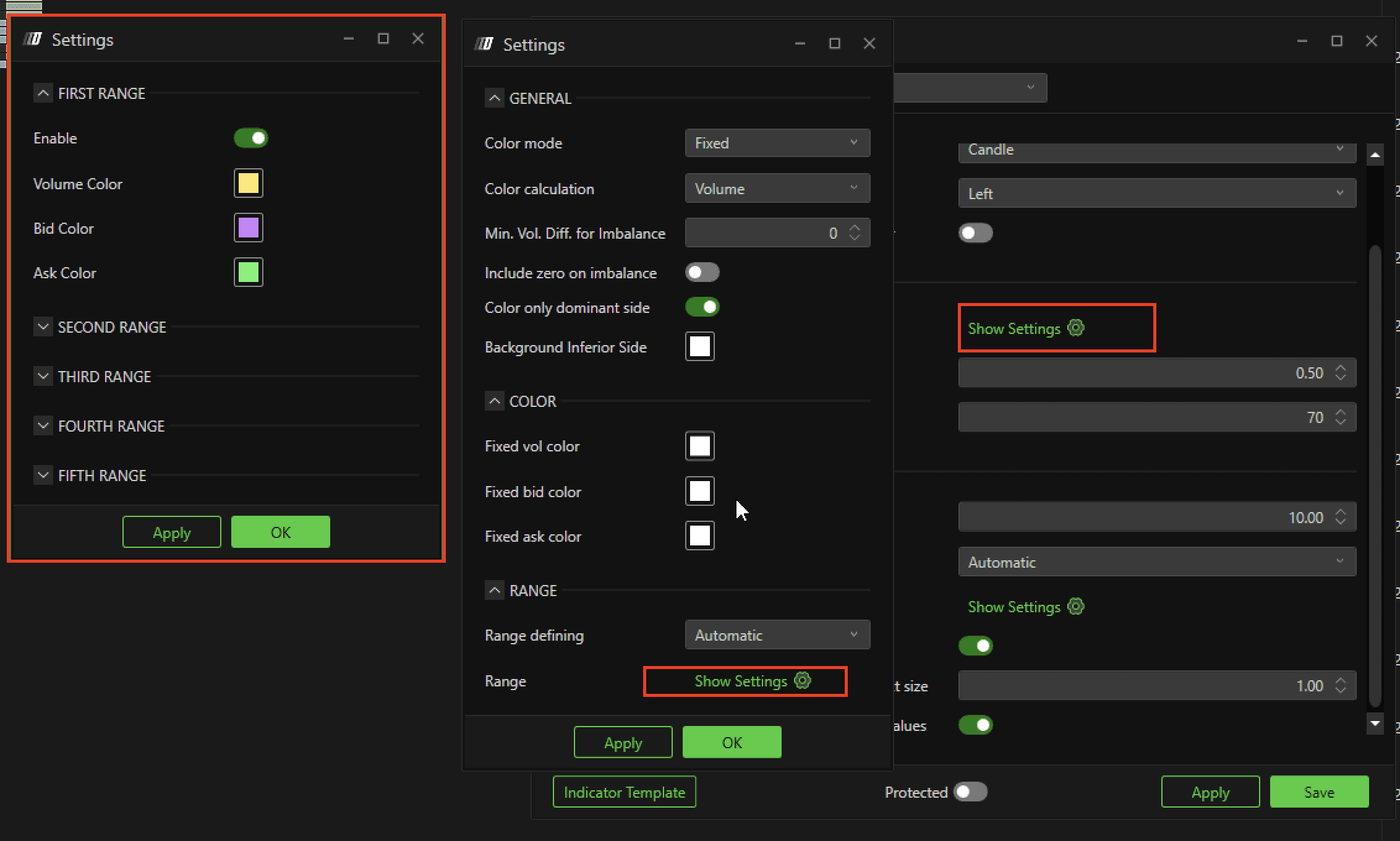
Color Mode
None
Sin coloración ni zonas resaltadas.Fixed
Colores predefinidos sin degradados ni variaciones, por ejemplo bid verde y ask rojo.Fading
Degradado según los cambios de volumen, delta o imbalance para leer sus diferencias de forma intuitiva.More Colors
Personaliza varios colores para distinguir con más detalle volúmenes y order flow. Configura Range Definition como USER y pulsa «Open Settings».
Color Calculation
Volume
Colorea según el volumen total negociado en cada nivel.Delta
Colorea según la diferencia entre volumen comprador y vendedor. Cuanto mayor sea el delta, más intenso será el color.Imbalance
Destaca desequilibrios significativos entre bid y ask, es decir, entre ambos lados del flujo.Dominant Volume
Destaca el volumen dominante (bid o ask) en cada precio.Dominant Volume Delta
Combina volumen dominante y delta para destacar las mayores diferencias entre volumen comprador y vendedor.
MIn. Vol. Diff. For Imbalance
Diferencia mínima de volumen entre bid y ask para considerar significativo un imbalance. Cuanto mayor sea el umbral, mayor deberá ser la diferencia.
Include Zero on Imbalance
Incluye en el análisis de imbalances los niveles donde uno de los lados (bid o ask) tiene volumen cero, para destacar desequilibrios sin negociación en ese lado.
Color Only Dominant Side
Colorea solo el lado dominante: si el bid supera al ask, solo se colorea el bid. Centra la lectura en el lado más significativo del flujo.
Background Inferior Side
Color de fondo del lado no dominante del footprint.
Color
Fixed-Volume Color:
Color fijo de todo el volumen mostrado.
Fixed-Bid Color:
Color del volumen en el bid.
Fixed-Ask Color:
Color del volumen en el ask.
Esta sección adapta la visualización a tus preferencias y mejora la lectura.
Sección Range
Range
Range Definition
Define los rangos de valores representados por colores: Automatic, determinados por la plataforma, o rangos personalizados en modo usuario.
Range (Show Settings)
Abre los ajustes adicionales de rangos personalizados.
POC (Point of Control)
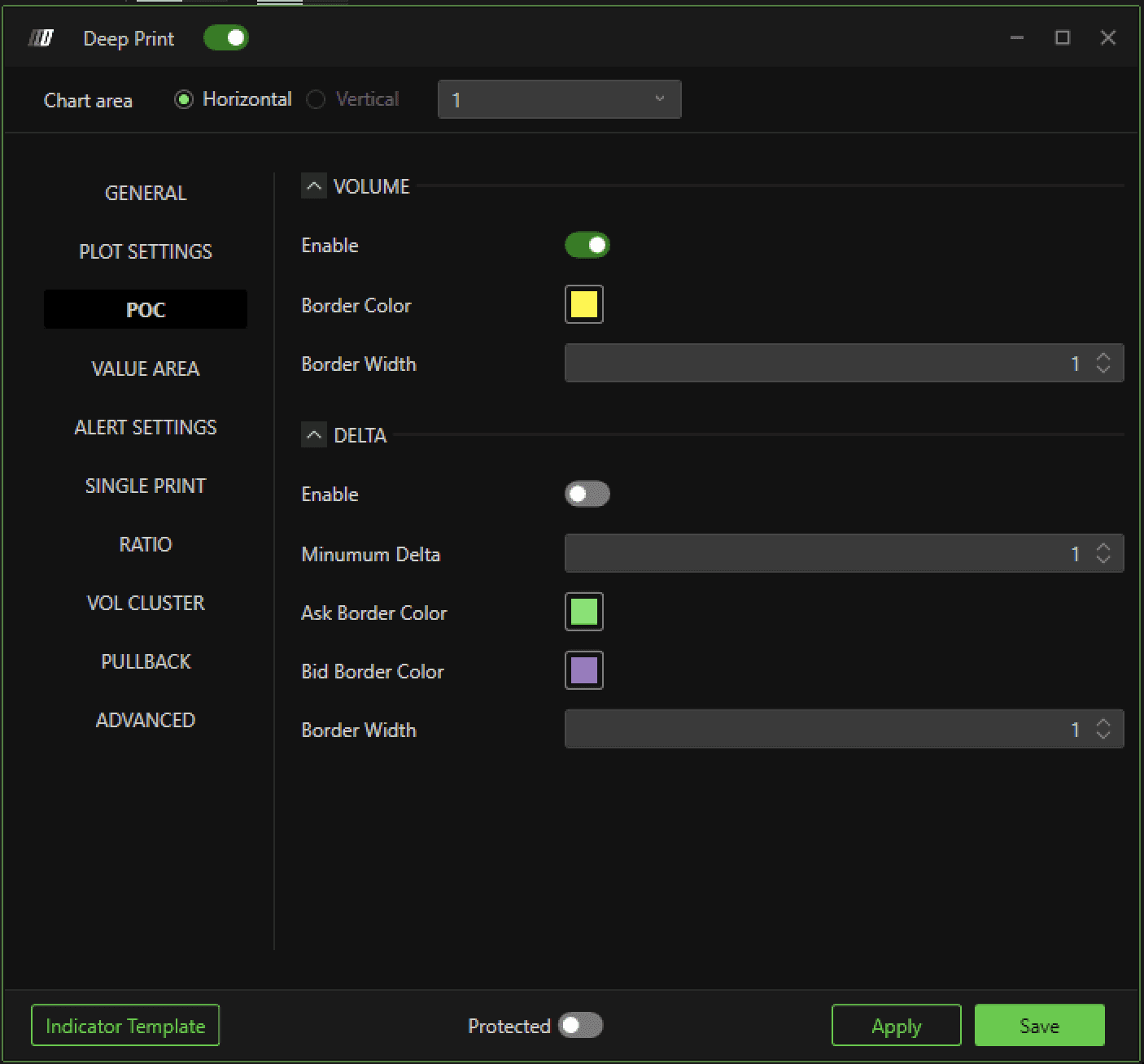
Enable (Volume POC)
Muestra u oculta el POC de volumen: el precio con mayor volumen dentro de la barra.
Border Color (Volume POC)
Color del borde del POC de volumen para distinguirlo de otros niveles en Order Flow Analyzer.
Border Width (Volume POC)
Grosor del borde del POC de volumen. Un valor alto lo destaca más.
Enable (Delta POC)
Muestra u oculta el POC de delta: el precio con mayor diferencia neta entre compras y ventas.
Minimum Delta (Delta POC)
Delta mínimo para mostrar el POC de delta.
Ask Border Color (Delta POC)
Color del borde del lado Ask del POC de delta.
Bid Border Color (Delta POC)
Color del borde del lado Bid del POC de delta.
Border Width (Delta POC)
Grosor del borde del POC de delta. Auméntalo para destacarlo más.
Value Area
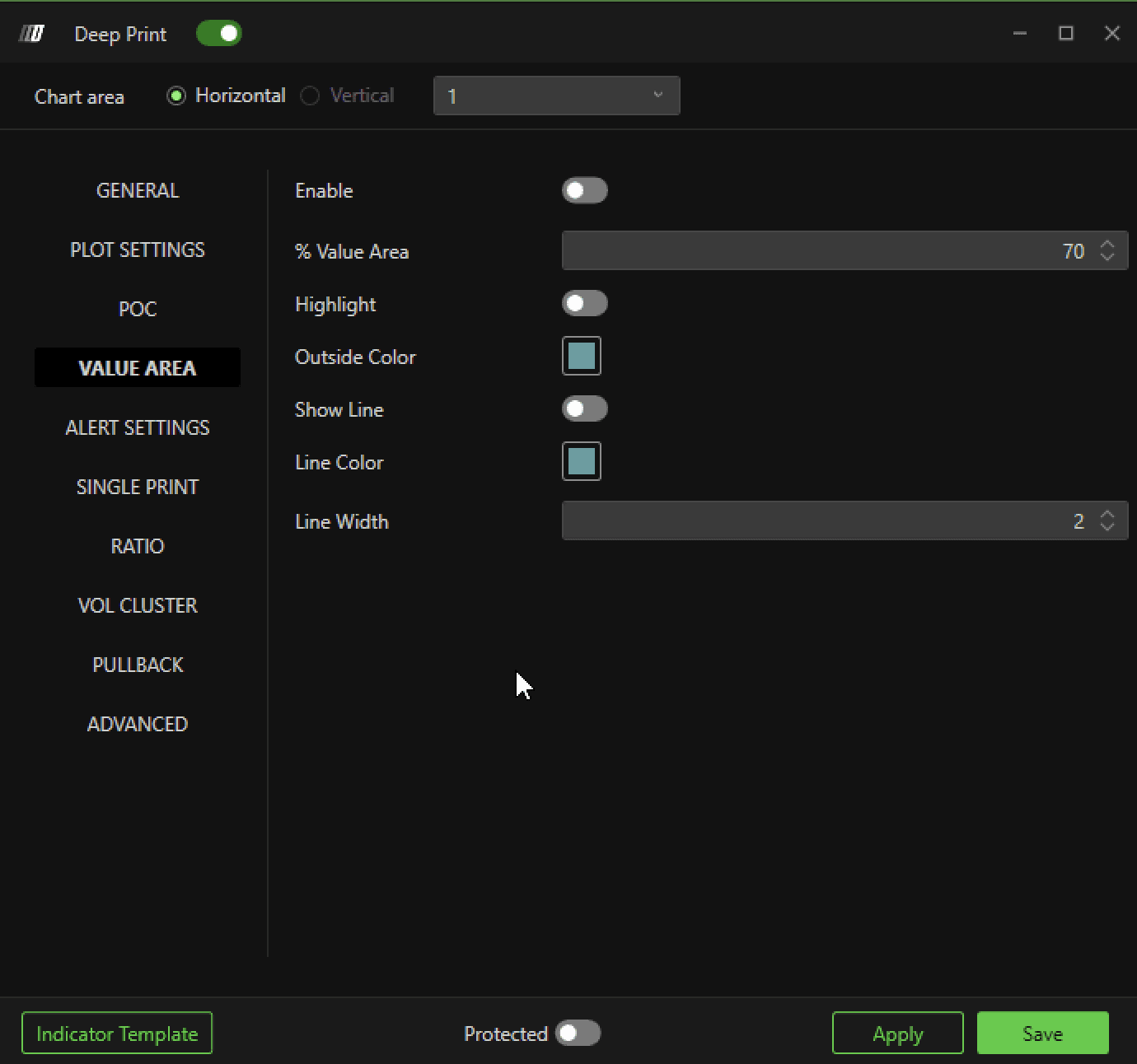
Enable (Value Area)
Muestra u oculta la Value Area: rango de precios que reúne un porcentaje determinado del volumen total negociado.
% Value Area
Porcentaje del volumen total utilizado para la Value Area. Con 70 %, abarca los precios donde se negoció el 70 % del volumen.
Highlight
Resalta la Value Area en la vela para destacar la zona de mayor actividad de volumen.
OutSide Color
Color de la zona exterior a la Value Area para distinguirla claramente del interior.
Show Line
Muestra u oculta la línea que delimita la Value Area.
Line Color
Color de la línea que delimita la Value Area.
Line Width
Grosor de la línea que delimita la Value Area.
Ajustes de alertas
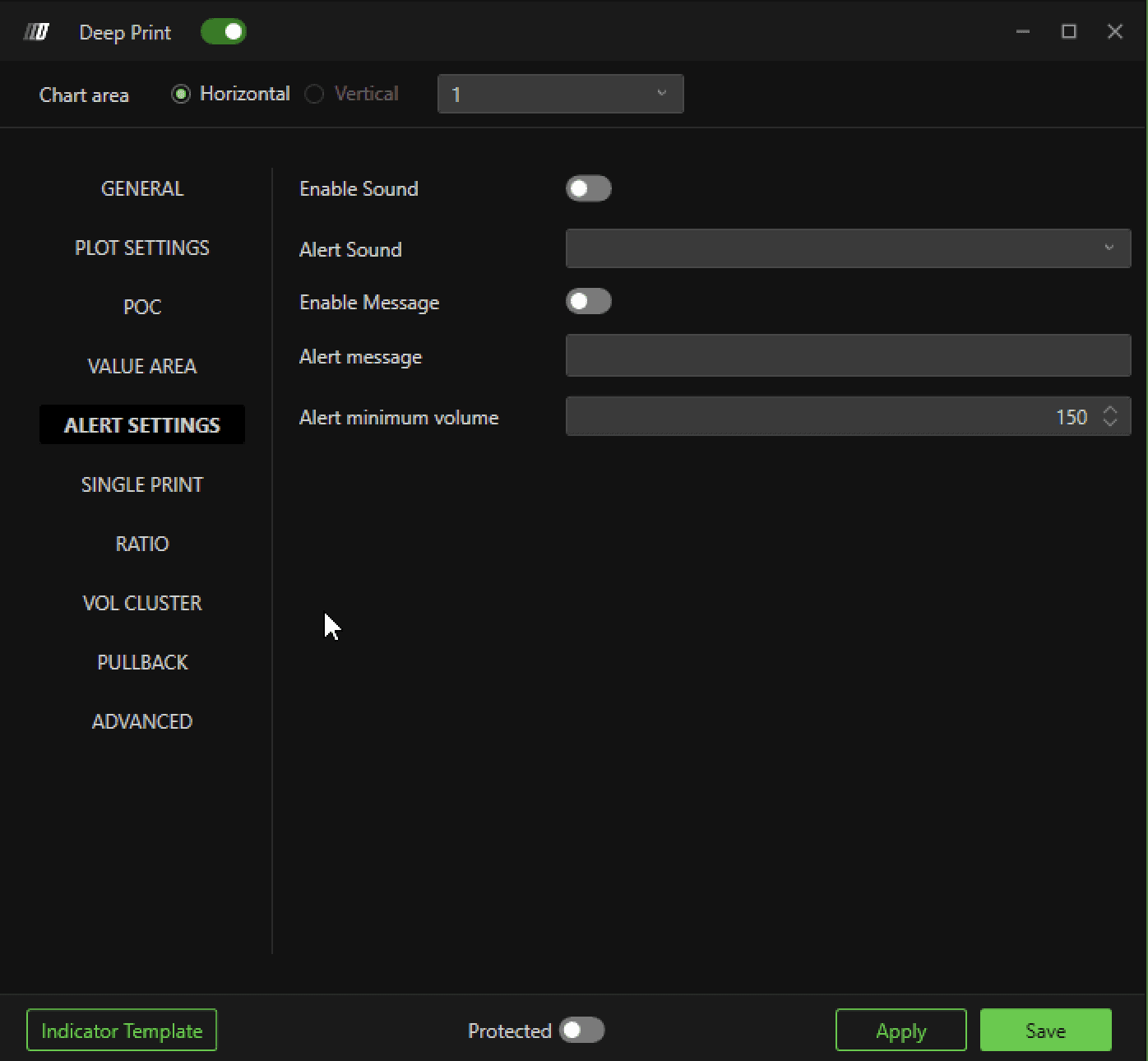
Enable Sound
Activa una alerta sonora ante un evento específico en Order Flow Analyzer. Avisa de condiciones significativas sin tener que observar constantemente el gráfico.
Alert Sound
Elige el sonido de notificación entre las opciones disponibles según tus preferencias.
Enable Message
Activa o desactiva una ventana emergente al generarse una alerta como aviso visual.
Alert Message
Mensaje personalizado que se muestra con la alerta, por ejemplo para especificar el evento detectado.
Alert Minimum Volume
Volumen mínimo para generar una alerta. Filtra las notificaciones para centrarse en volúmenes que superen tu umbral.
Single Print
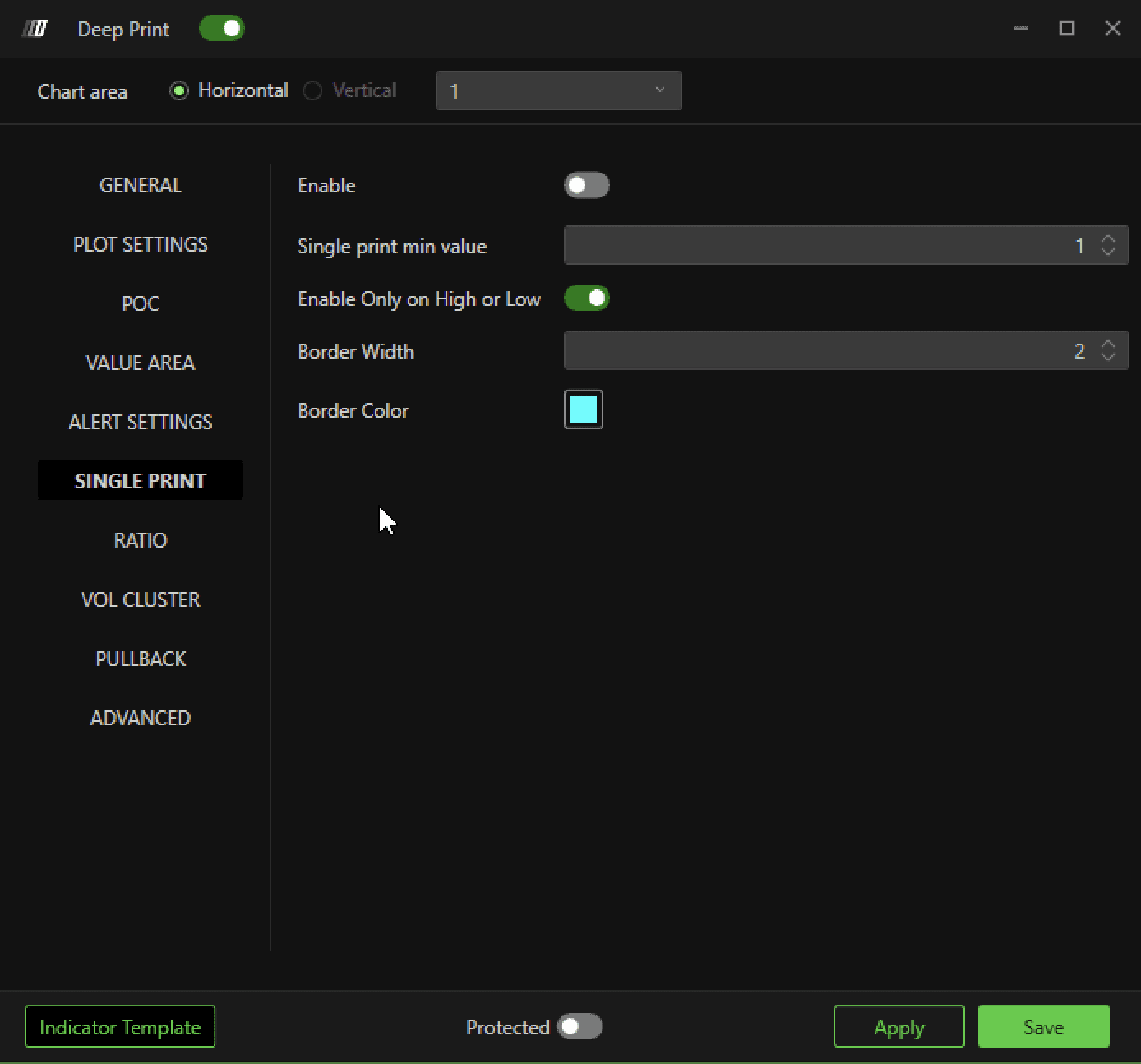
Enable
Muestra u oculta los single prints del footprint: niveles de precio caracterizados por una única orden definida.
Single Print Min Value
Volumen mínimo para considerar relevante un single print y destacarlo.
Enable Only On High Or Low
Destaca los single prints solo en el máximo o mínimo, para observar, por ejemplo, agotamiento en los extremos de las velas.
Border Width
Grosor del borde de los single prints. Auméntalo para mejorar su visibilidad.
Border Color
Color del borde para identificar enseguida los single prints de interés.
Ratio
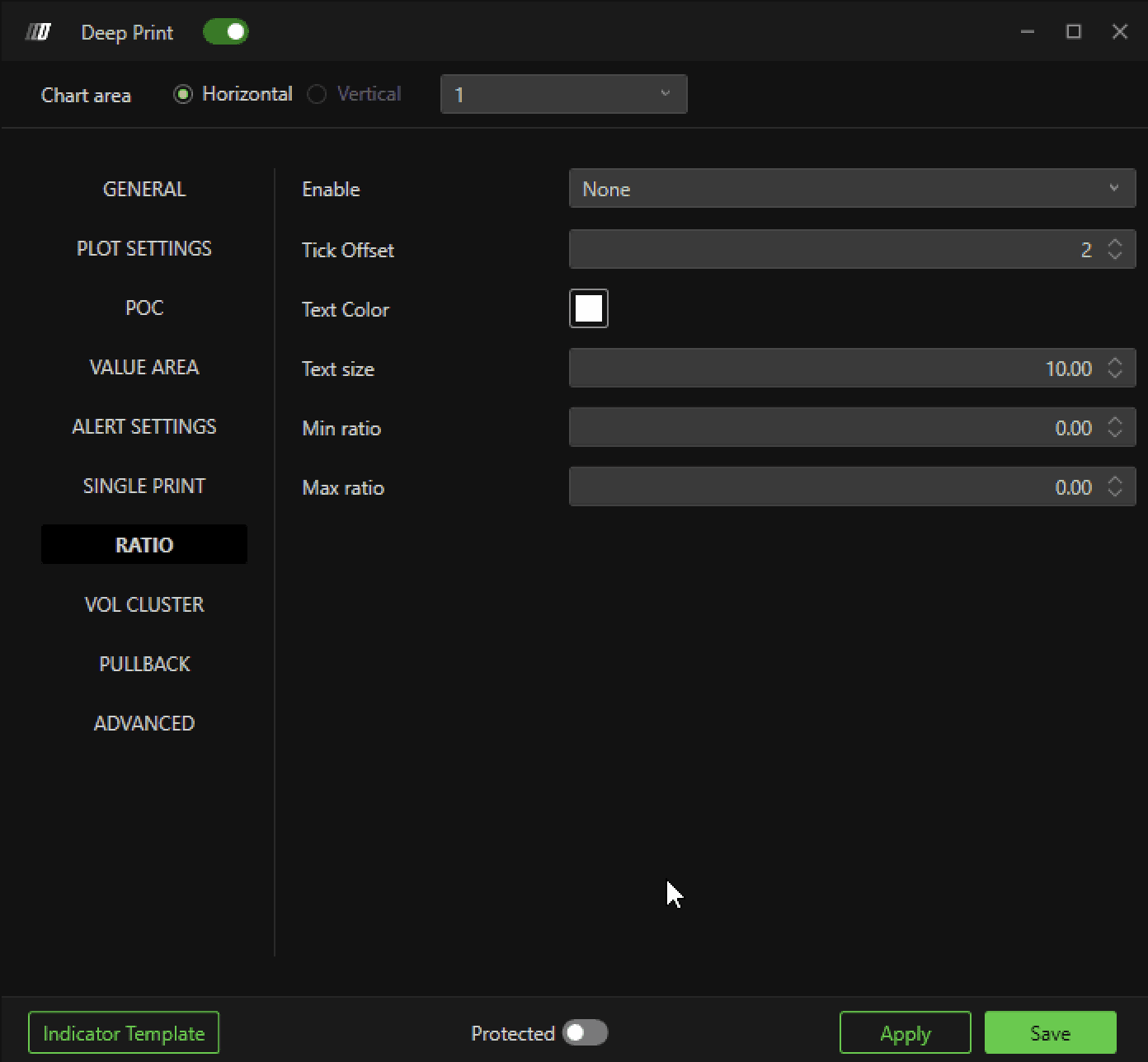
Enabled
Muestra u oculta el ratio bid/ask como valor numérico en la barra footprint.
Tick Offset
Desplazamiento en ticks del ratio respecto al máximo y mínimo de la barra para evitar solapamientos con otros datos.
Text Color
Color del texto del ratio.
Text Size
Tamaño del texto del ratio.
Min Ratio
Ratio mínimo mostrado para filtrar valores bajos y centrarse en los significativos.
Maximum Ratio
Ratio máximo mostrado para limitar valores extremos.
Vol Cluster
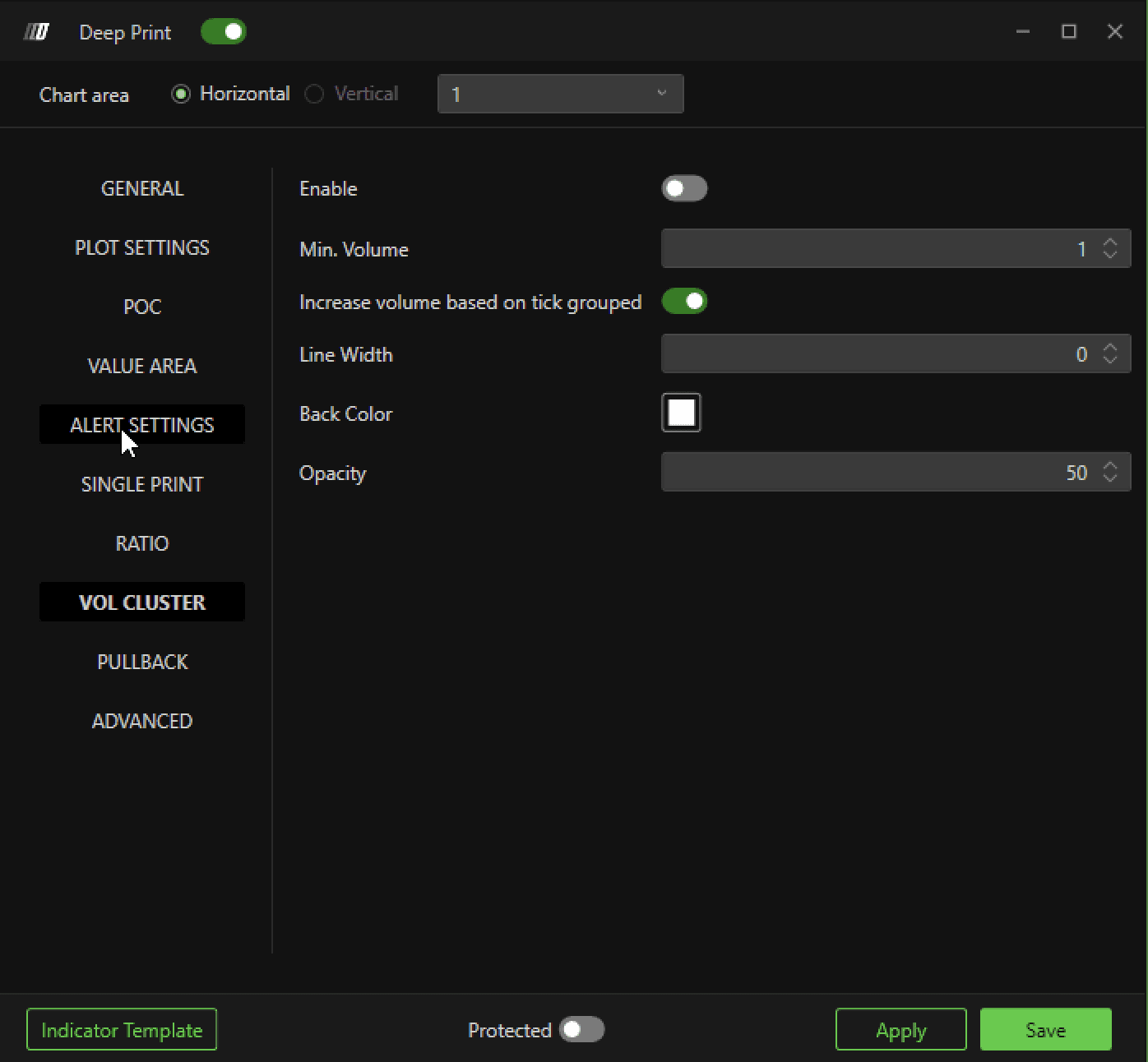
Enable
Muestra u oculta los clusters de volumen del footprint: zonas de volumen elevado que revelan actividad intensa.
Min. Volume
Volumen mínimo de un cluster para mostrarlo y considerarlo significativo.
Increase Volume Based on Tick Grouped
Activa la suma de volumen según los ticks agrupados. Acumula varios niveles cercanos para leer mejor las concentraciones de actividad.
Line Width
Grosor del borde de los clusters de volumen.
Back Color
Color de fondo de los clusters de volumen para identificar zonas de interés y mejorar la claridad del gráfico.
Opacity
Opacidad del fondo de los clusters. Un valor alto lo hace más visible; uno bajo, más transparente. Ajústalo a tus preferencias y a la legibilidad del gráfico.
Pull Back
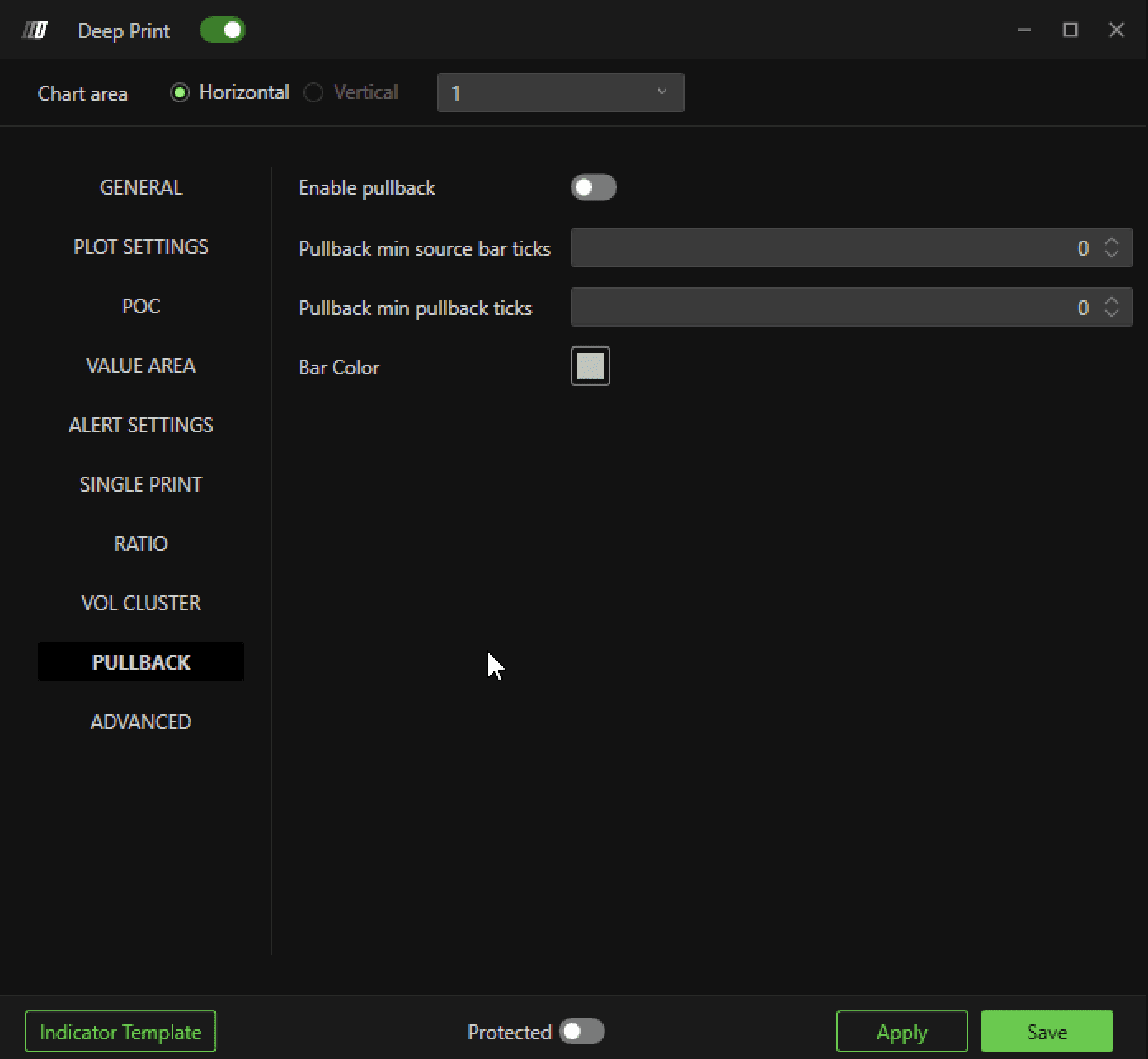
Enable
Activa los pullbacks en el footprint, útiles para identificar oportunidades de scalping o entradas y salidas dentro de una barra.
Pullback Min Source Bar Ticks
Ticks mínimos que debe tener la barra de origen para el pullback.
Pullback Min Pullback Ticks
Retroceso mínimo en ticks para considerar el movimiento un pullback.
Bar Color
Color de las barras de pullback para distinguirlas de otros movimientos y facilitar el análisis.
Deep Print en varias columnas
Deep Print permite mostrar varios footprints en paralelo, hasta 4 columnas simultáneas.
Configuración:
Añade varios indicadores Deep Print
Abre los ajustes de cada Deep Print
Abre Sizing >> Multi Column
Elige el número de columnas
Asigna una posición distinta a cada Deep Print
Personaliza cada Deep Print por separado
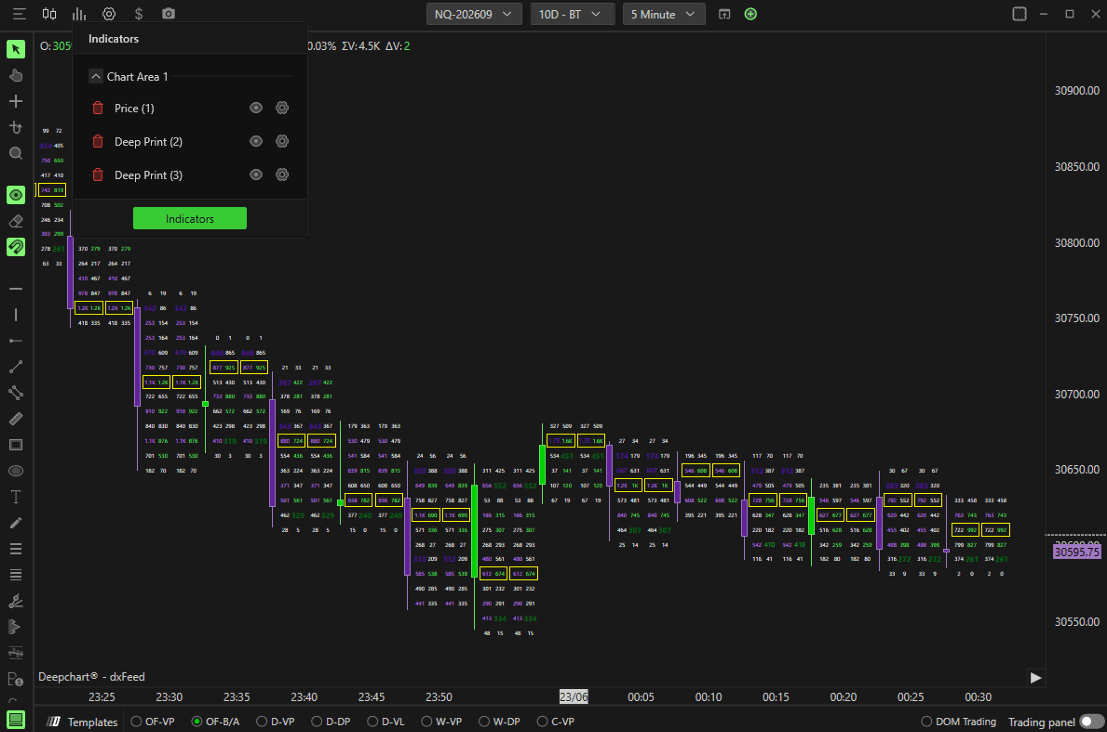
Ejemplos de vistas simultáneas:
Bid x Ask
Delta
Volume
Configuraciones de footprint personalizadas
Máximo de columnas: 4
¿El problema persiste?
Nuestro equipo de soporte está disponible las 24 horas, los 7 días de la semana para ayudarte con cualquier problema.
Cuando nos contactes, incluye:
Una captura de pantalla del problema
Una breve descripción de lo que intentabas hacer
Ticket de soporte (respuesta más rápida)
Abre un ticket directamente en www.deepcharts.com.
Soporte por correo electrónico
Escribe a support@deepcharts.com. Las respuestas por correo pueden tardar algo más que las de un ticket de soporte.
