Updated:
El indicador Deep Profile se utiliza para trazar diferentes tipos de perfiles de volumen y delta.
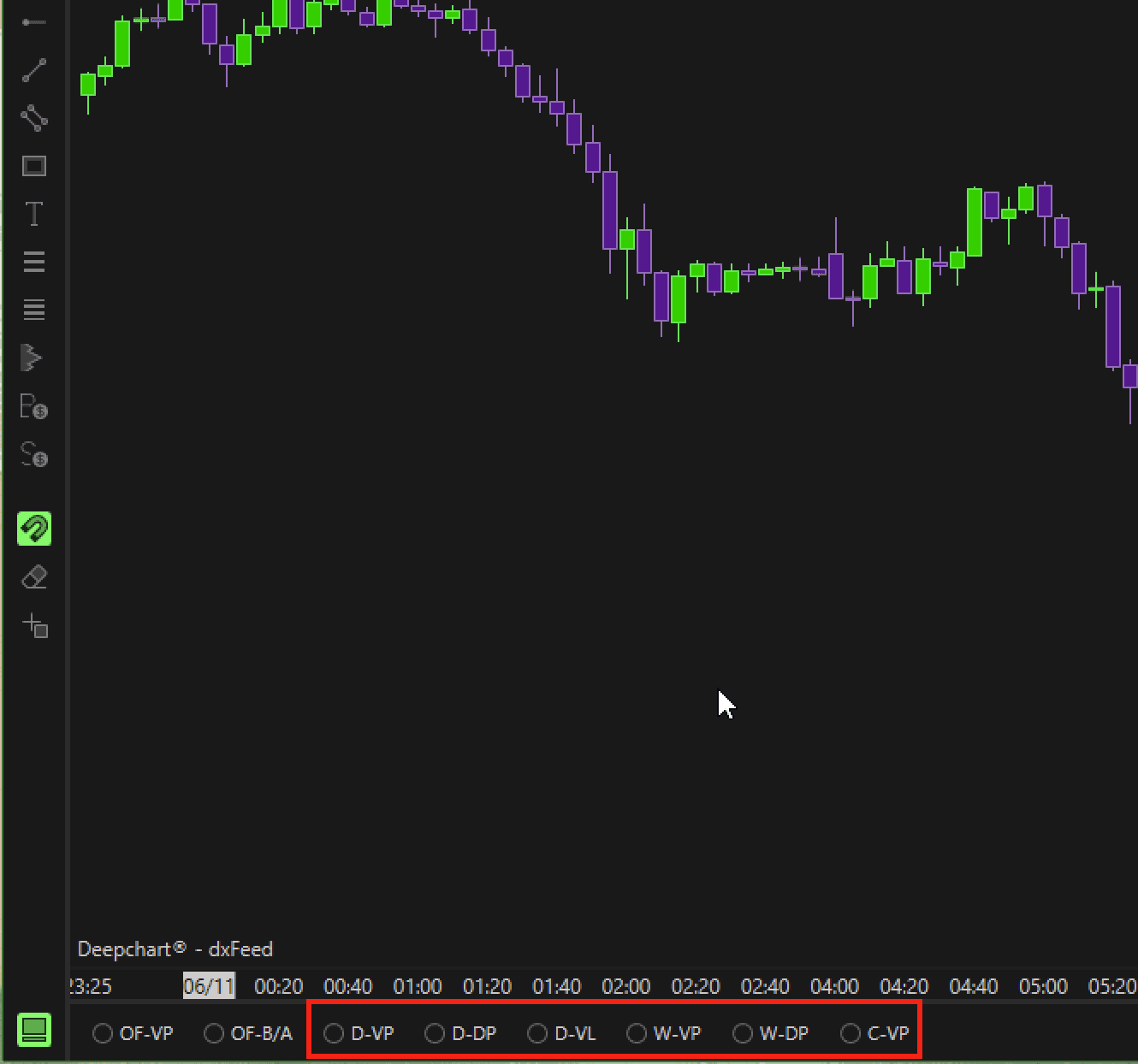
Puedes habilitarlo haciendo clic en cualquiera de los botones de perfil que se muestran a continuación.
Todos estos perfiles usan el mismo indicador (Deep Profile), pero con distintos ajustes.
1.Configuración general
En la Configuración general del indicador, encontrarás varios campos de configuración.
1.1 Tipo de VBP
Este ajuste te permite elegir qué tipo de perfil quieres trazar.
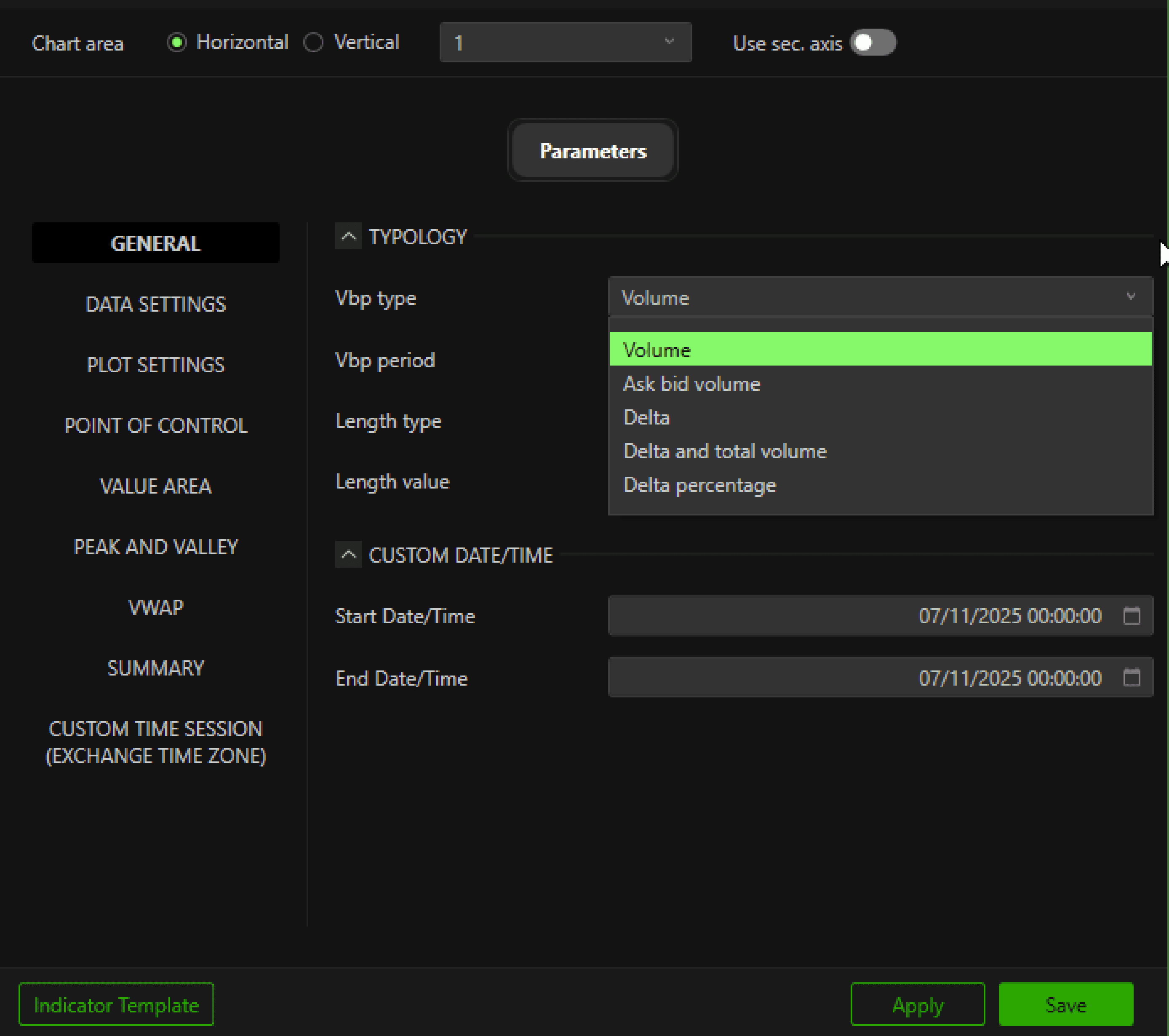
Los tipos de perfil disponibles son:
1.1.1 Perfil de volumen
Este perfil se basa únicamente en el volumen total negociado en cada nivel de precio.
Ayuda a identificar los niveles de precio en los que se produjo la mayor actividad.
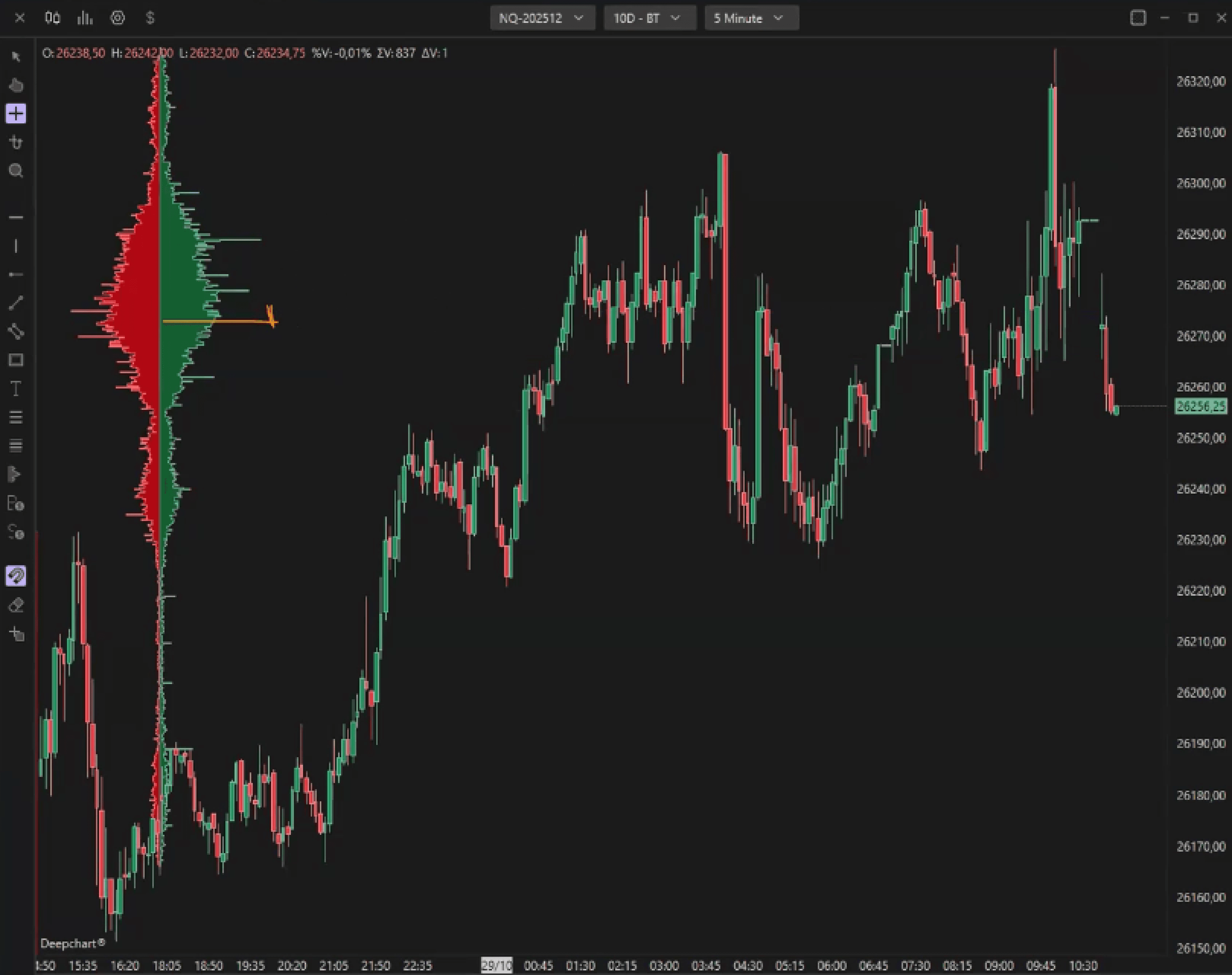
1.1.2 Perfil de volumen Ask/Bid
Esta versión separa el volumen Ask (presión compradora) y el volumen Bid (presión vendedora), lo que te permite comparar la agresividad en ambos lados del mercado.
1.1.3 Perfil Delta
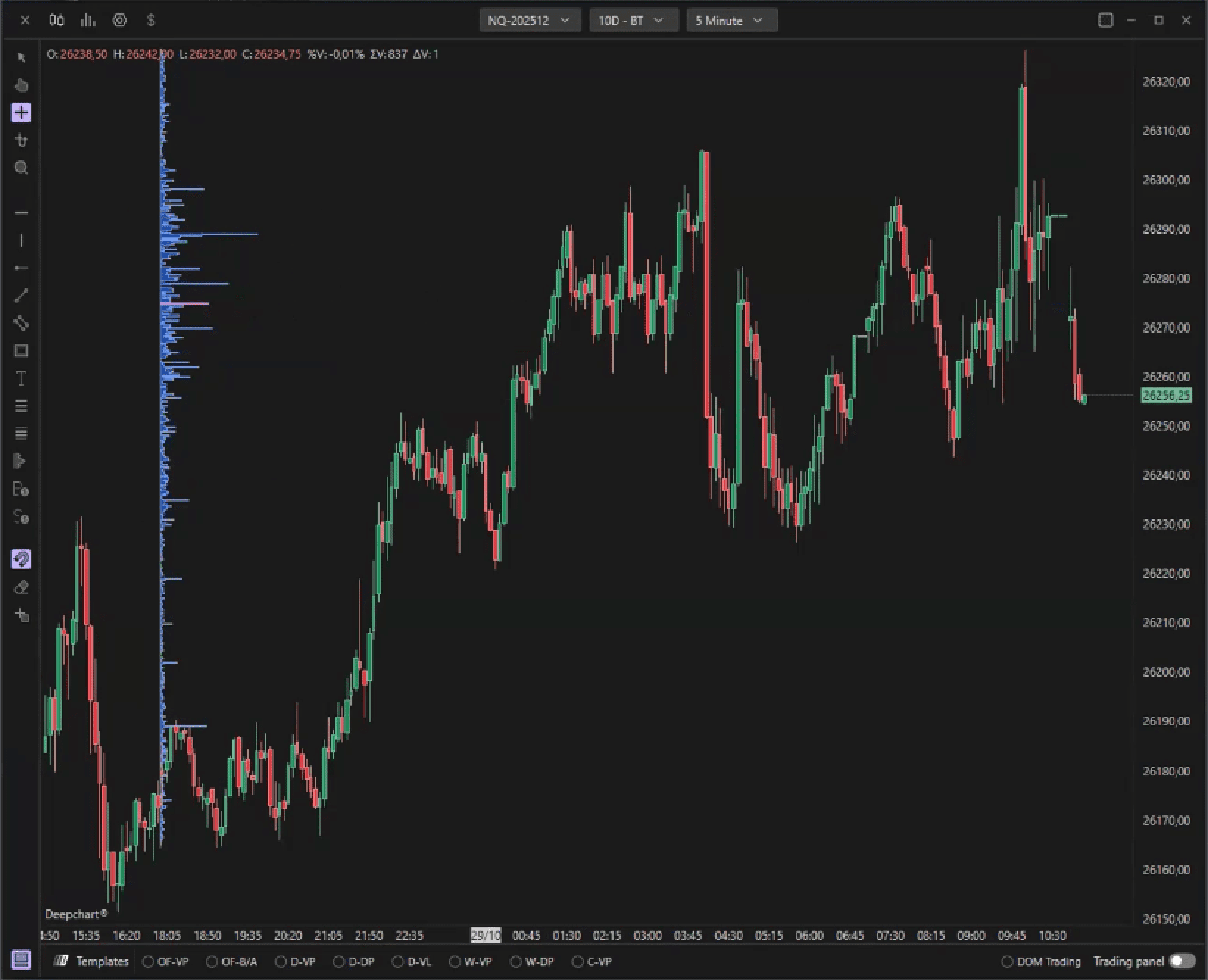
Este perfil se basa en el delta — la diferencia entre compradores y vendedores agresivos en cada nivel de precio.
1.1.4 Delta y volumen total
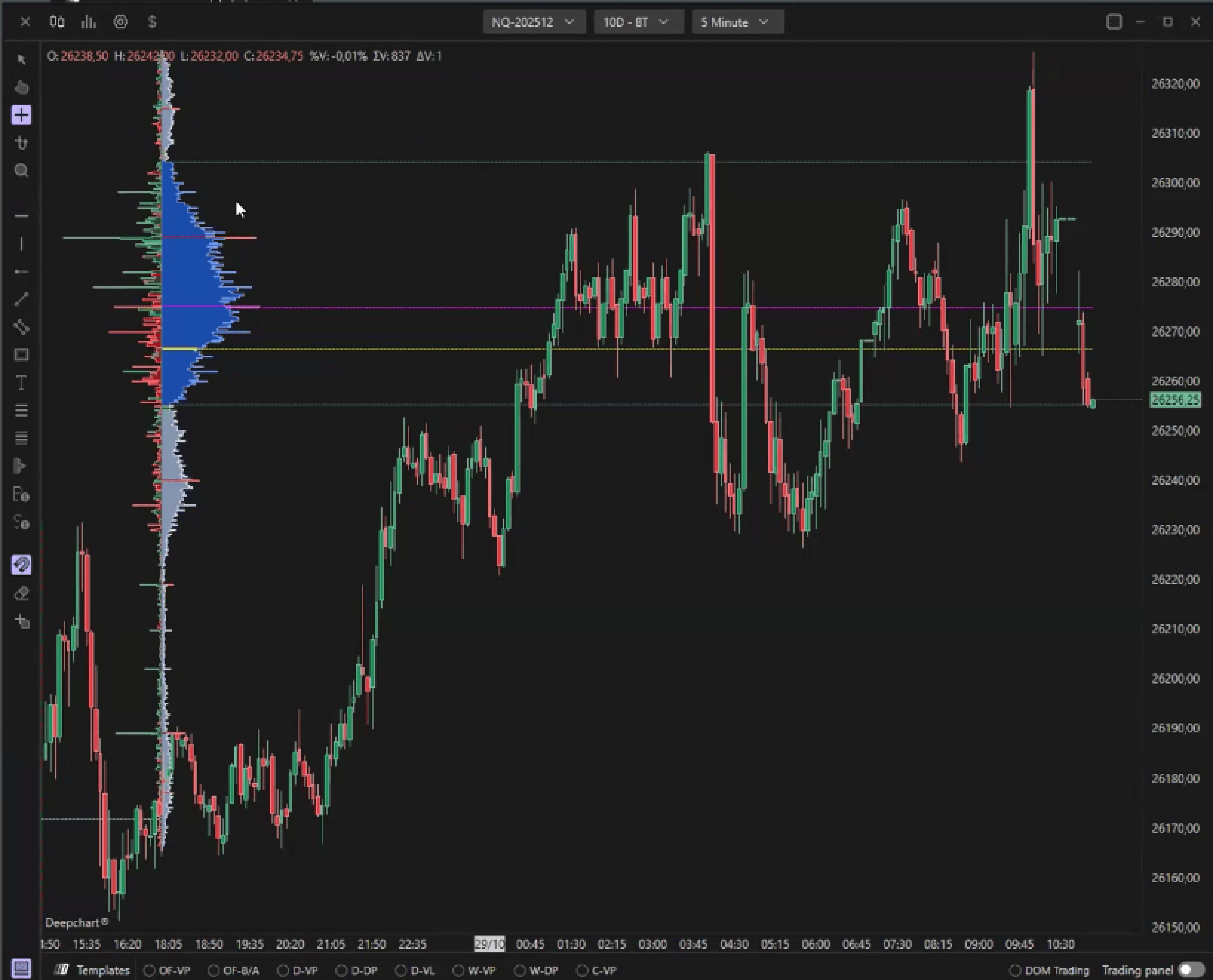
Este modo combina ambos — mostrando el delta en el lado izquierdo y el volumen total en el lado derecho del perfil.
1.2 Periodo de VBP
El Periodo de VBP define el rango temporal o el alcance de los datos para los que se traza el perfil.
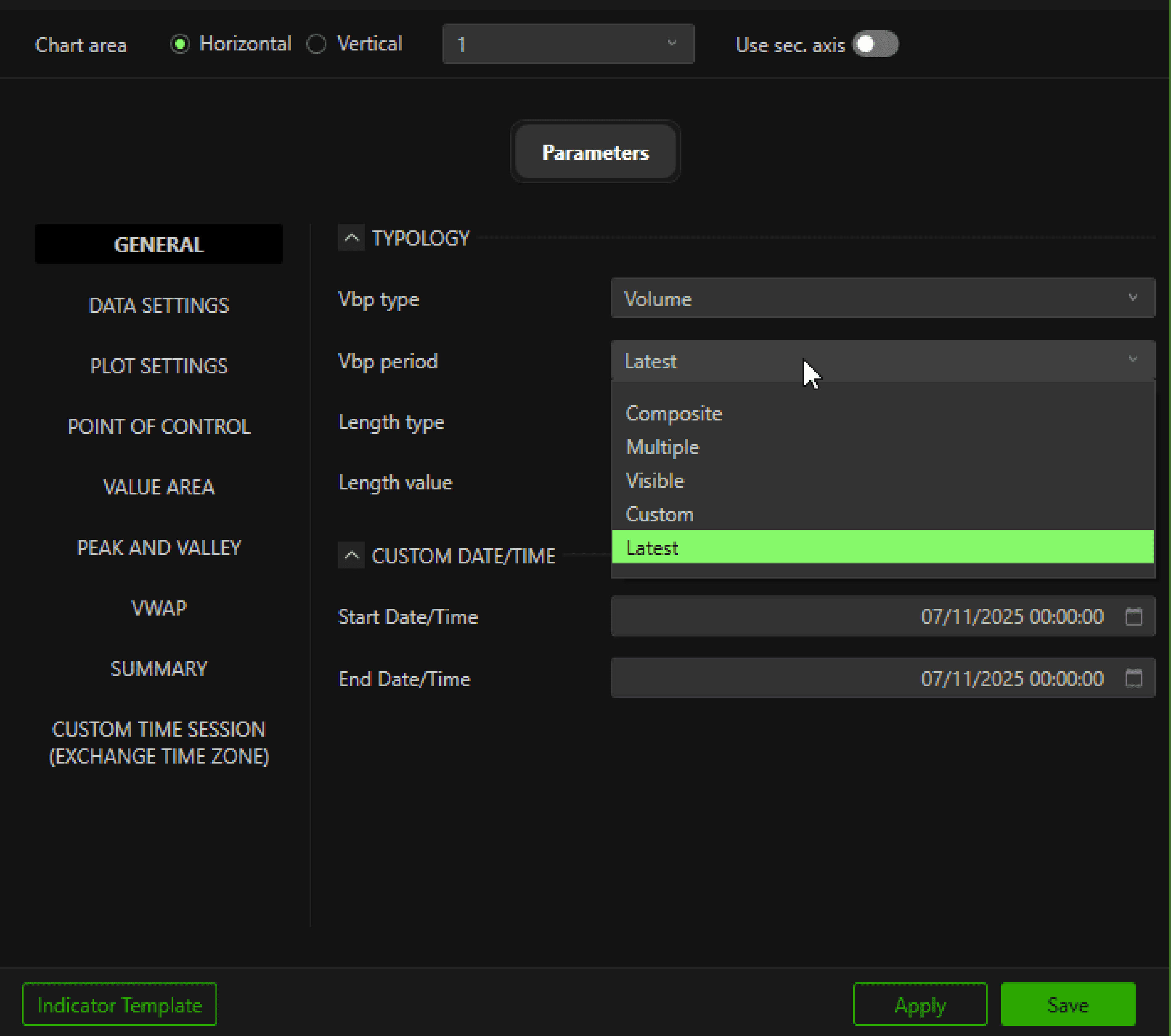
Tenemos los siguientes valores para este campo
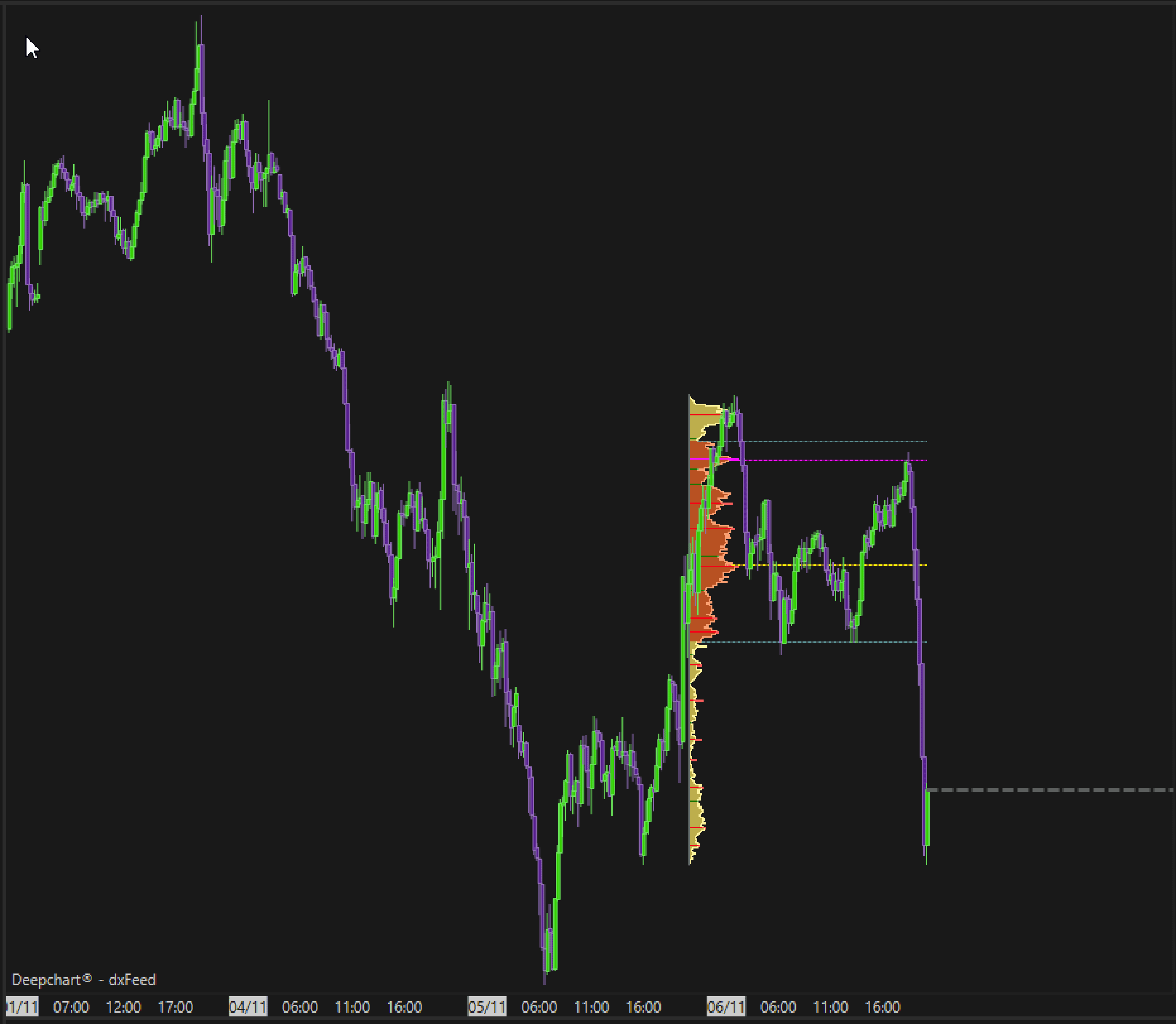
1.2.1 Último
Traza solo el perfil más reciente.
Por ejemplo, si seleccionas un perfil diario y estableces el Periodo de VBP en Último, se mostrará solo el perfil del día actual.
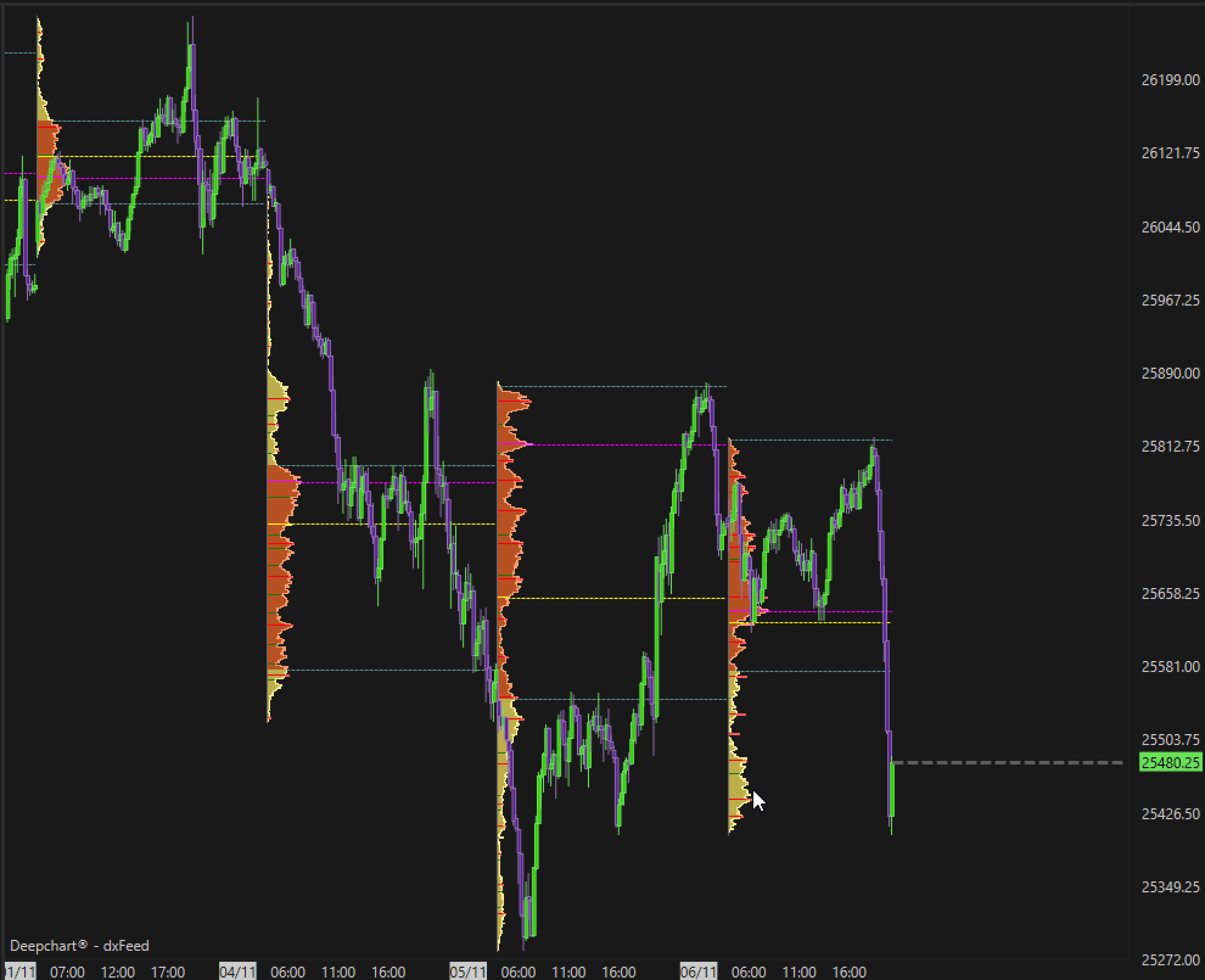
1.2.2 Múltiple
Traza varios perfiles basados en el periodo de tiempo seleccionado.
Por ejemplo, puedes ver perfiles separados para cada día, sesión u hora.
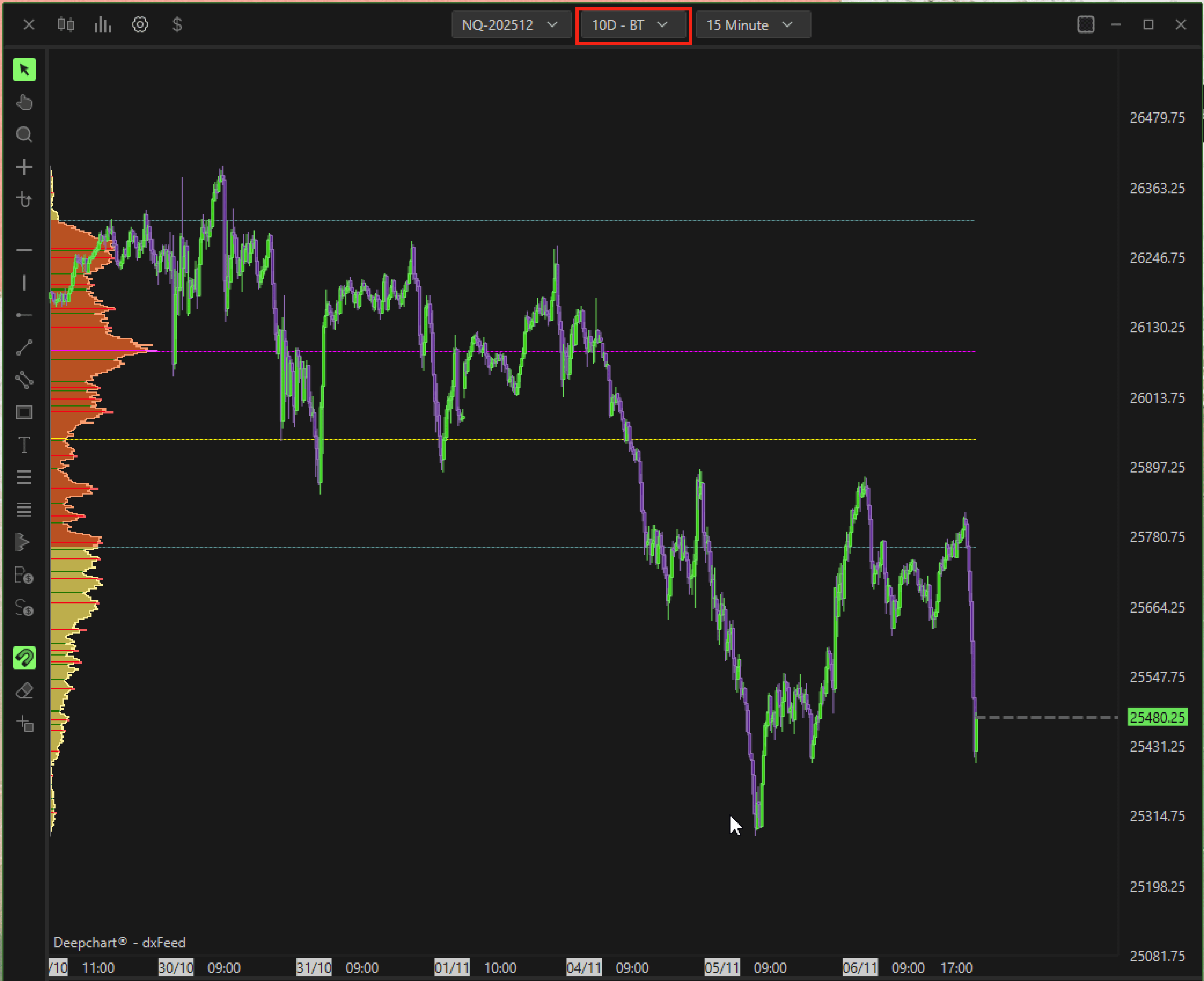
1.2.3 Compuesto
Traza un único perfil para todos los datos cargados.
Por ejemplo, si tu gráfico tiene cargados 10 días de datos y seleccionas Compuesto, creará un perfil combinado para todo el periodo de 10 días.
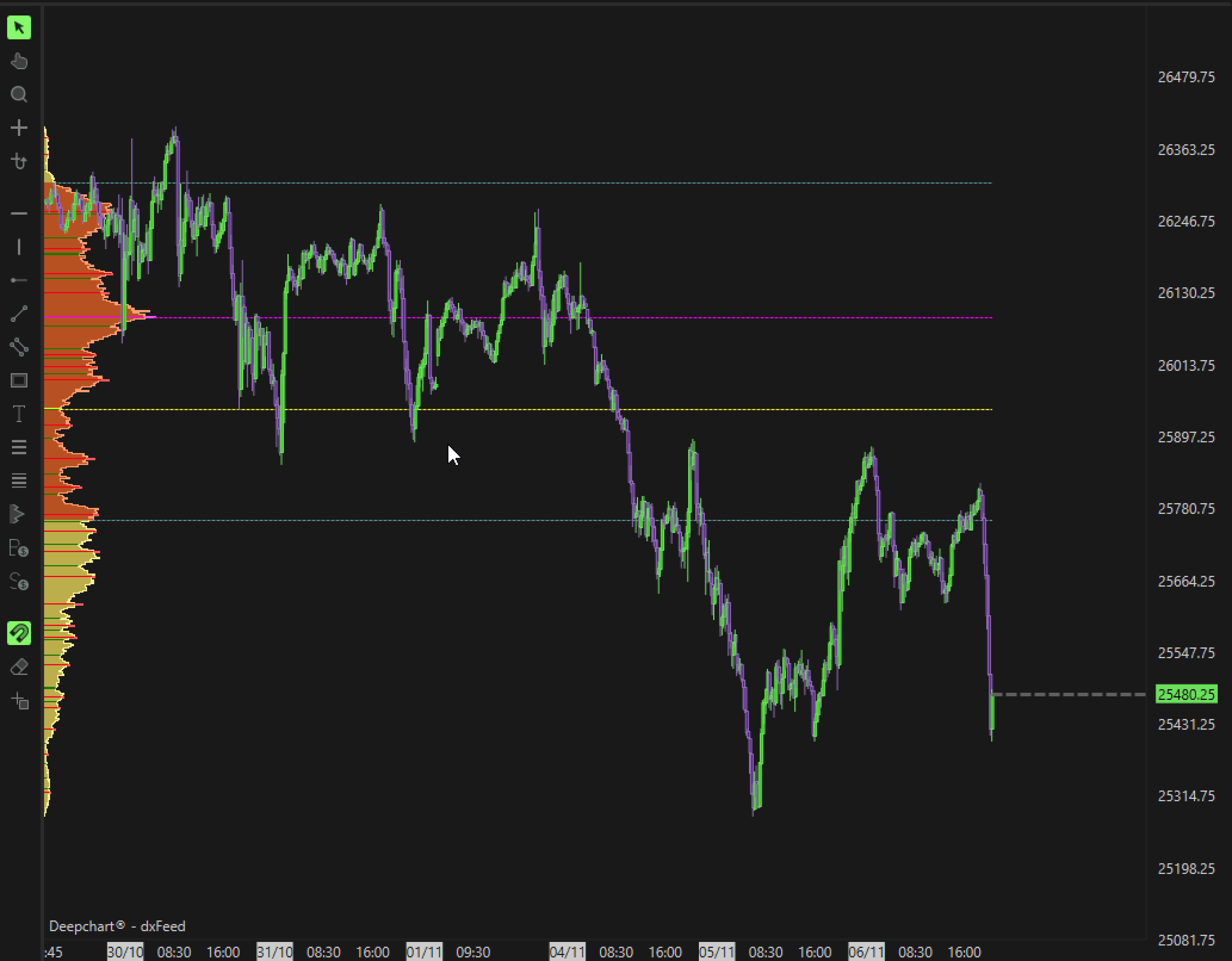
1.2.3 Visible
Construye un perfil solo para los datos actualmente visibles en tu gráfico.
A medida que te desplazas o amplías/reduces el zoom, el perfil se actualiza automáticamente para reflejar el rango visible.
1.2.4 Personalizado
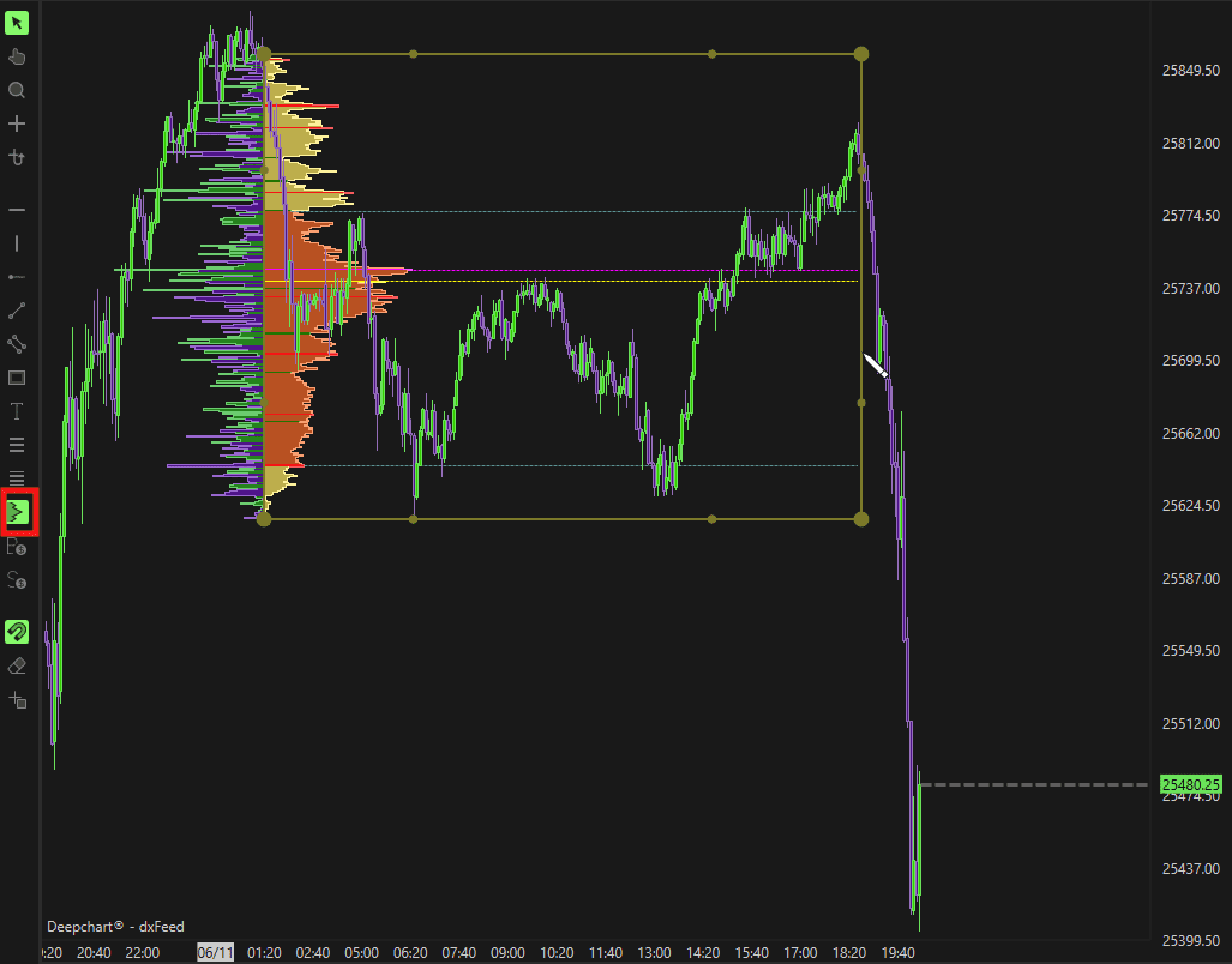
Te permite crear perfiles personalizados para cualquier zona seleccionada de tu gráfico.
Usa el botón de acceso rápido de la barra de herramientas izquierda para dibujar y generar un perfil para un rango específico de precio o tiempo.
1.3 Tipo de longitud y valor de longitud
Estos dos campos te permiten personalizar el periodo y la frecuencia de los perfiles.
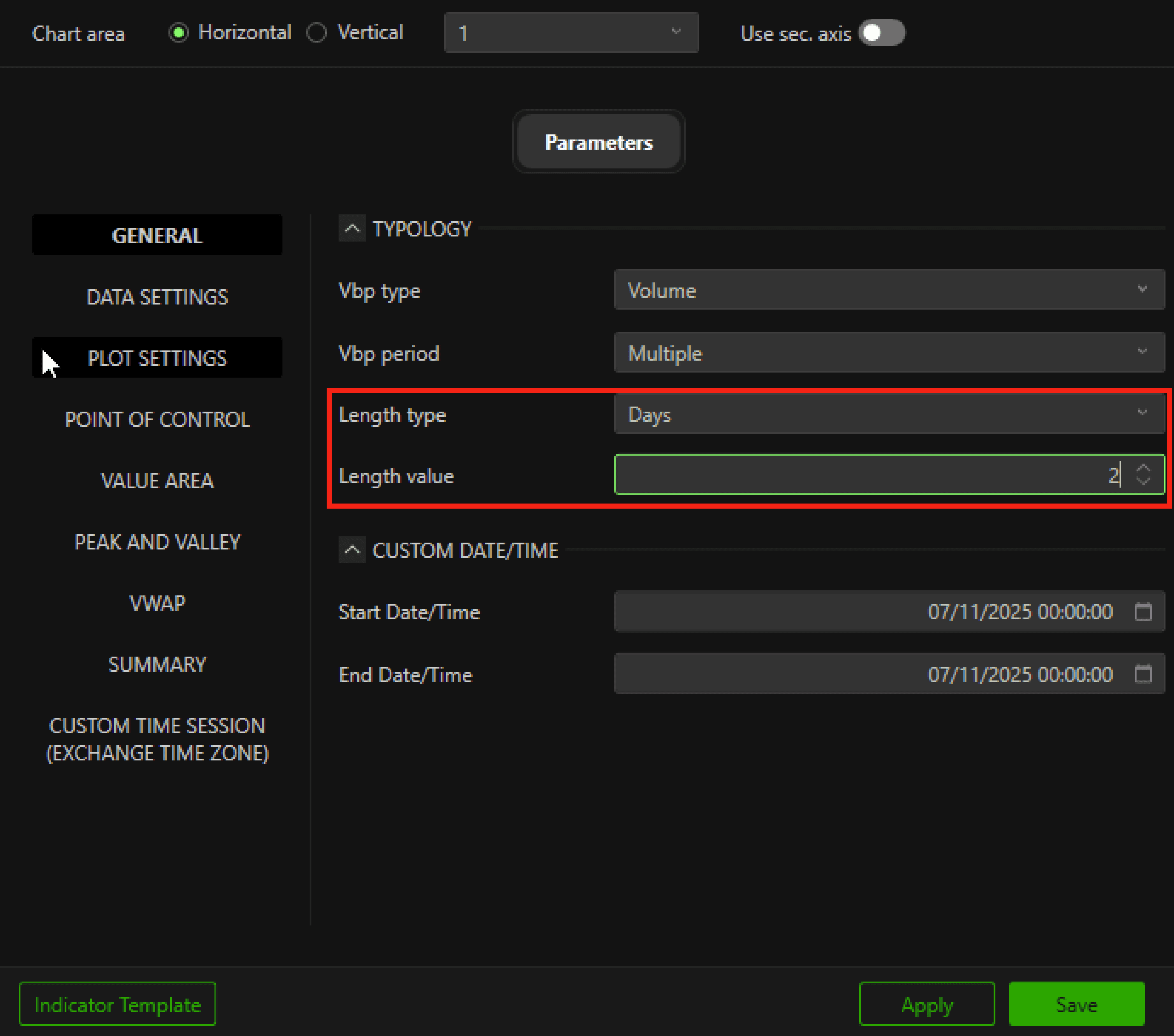
Por ejemplo:
Establece el Periodo de VBP en Múltiple
Establece el Tipo de longitud en Días
Establece el Valor de longitud en 2
Esto trazará un nuevo perfil para cada dos días en tu gráfico.
También puedes crear perfiles personalizados de minutos, diarios, semanales o mensuales usando estas opciones.

2.Configuración de datos
La sección Configuración de datos contiene tres campos principales:
2.1 Datos de entrada
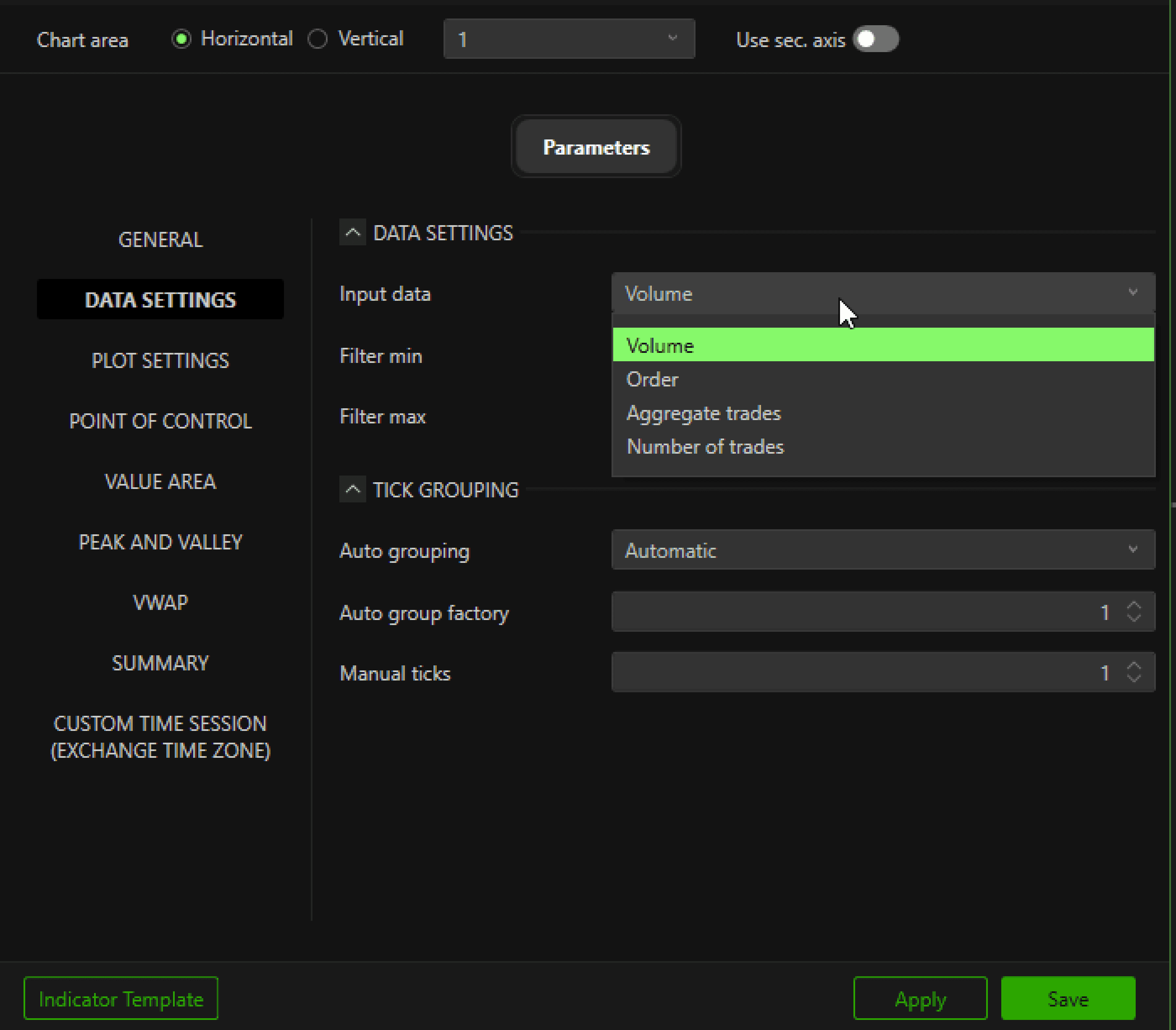
Este campo te permite seleccionar el tipo de datos de entrada con el que se construirá el perfil.
Puedes elegir entre los tipos de datos Volumen, Orden y Agregado.
Estos tipos se explican en detalle en el artículo — “Tipos de datos de entrada para indicadores” en la Base de conocimientos.
También existe la opción de datos por Número de operaciones.
En este modo, en lugar de usar el volumen total de las transacciones, el perfil se construye utilizando el número de operaciones individuales del libro de órdenes.
2.2 Filtro mínimo y máximo
Estos campos te permiten establecer los umbrales mínimos y máximos para los datos utilizados al construir el perfil.
Por ejemplo, si seleccionas Operaciones agregadas como datos de entrada y estableces el Filtro mínimo en 20,
el perfil se construirá solo a partir de órdenes que tengan un tamaño mínimo de 20 contratos o más.
Todas las órdenes de menos de 20 se excluirán del cálculo del perfil.
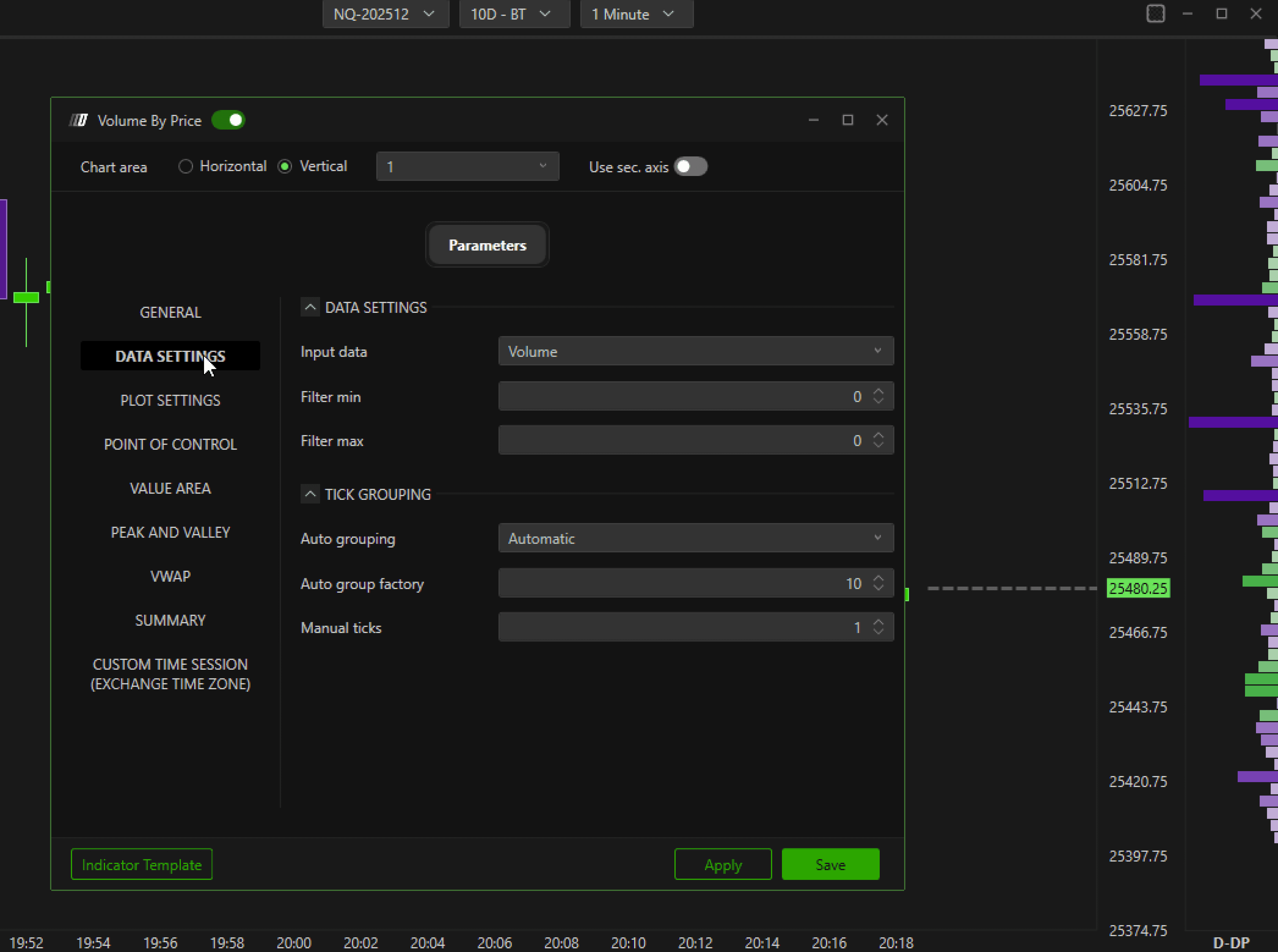
2.3 Agrupación de ticks
Este ajuste te permite personalizar cuántos ticks se agrupan en una única barra del perfil.
Si estableces Agrupación automática en Automático, la altura de la barra se calculará automáticamente por DeepCharts,
en función de la altura de la escala de precios de tu gráfico. Si amplías o reduces el zoom de la escala de precios con la agrupación automática, los niveles del perfil pueden cambiar,
si no quieres eso, establece la agrupación automática en manual y el tick manual en 1
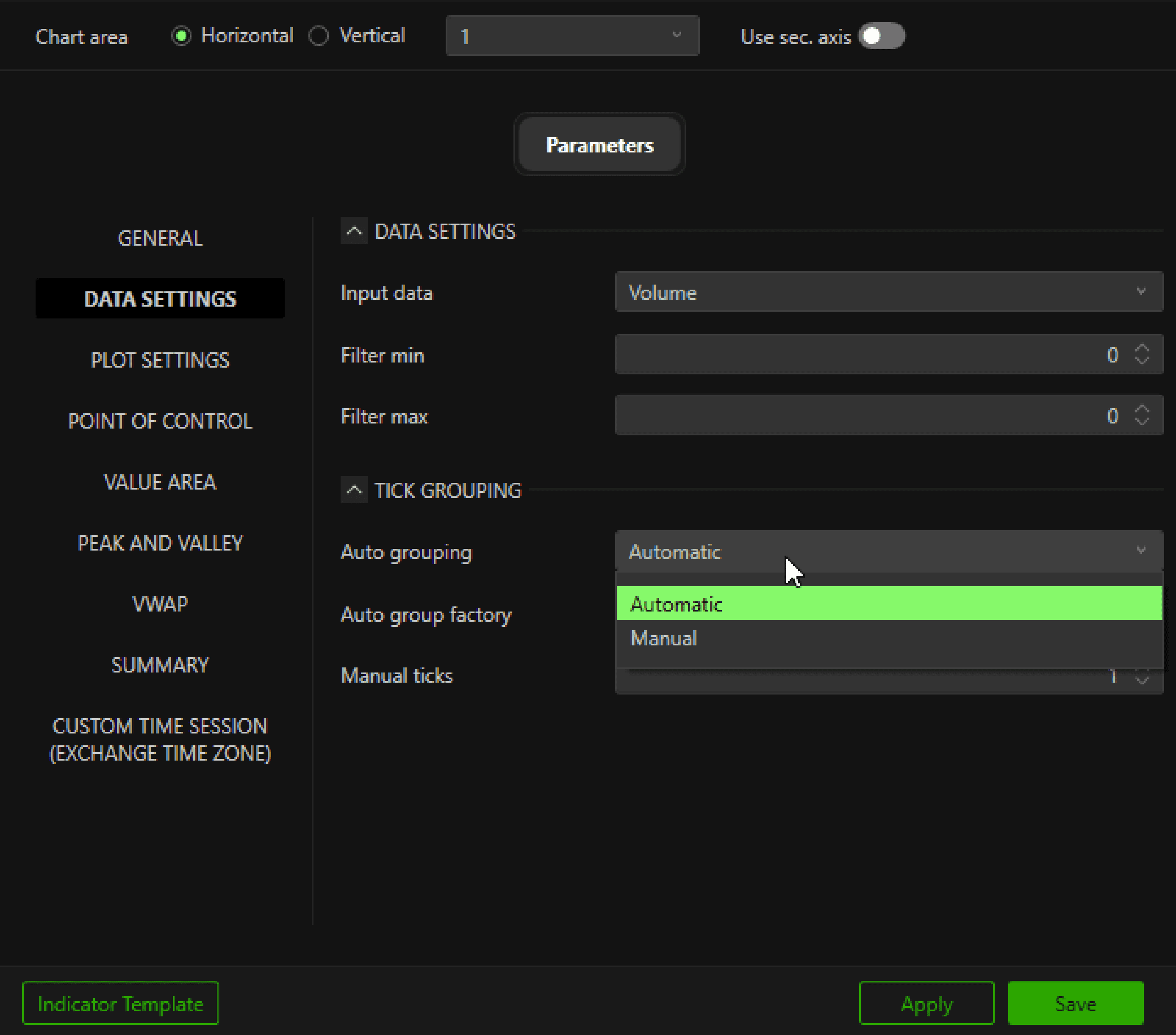
Si cambias a Manual, puedes definir la agrupación manualmente.
Por ejemplo:
Si estableces el Factor de agrupación automática en
1, verás una barra por tick.También puedes ajustar el valor de Tick manual — esto define cuántos ticks se agrupan como uno.
Por ejemplo, si estableces Tick manual = 5 y Factor de agrupación automática = 2,
verás una barra por cada 10 ticks.
3.Filtro / Tiempo de división
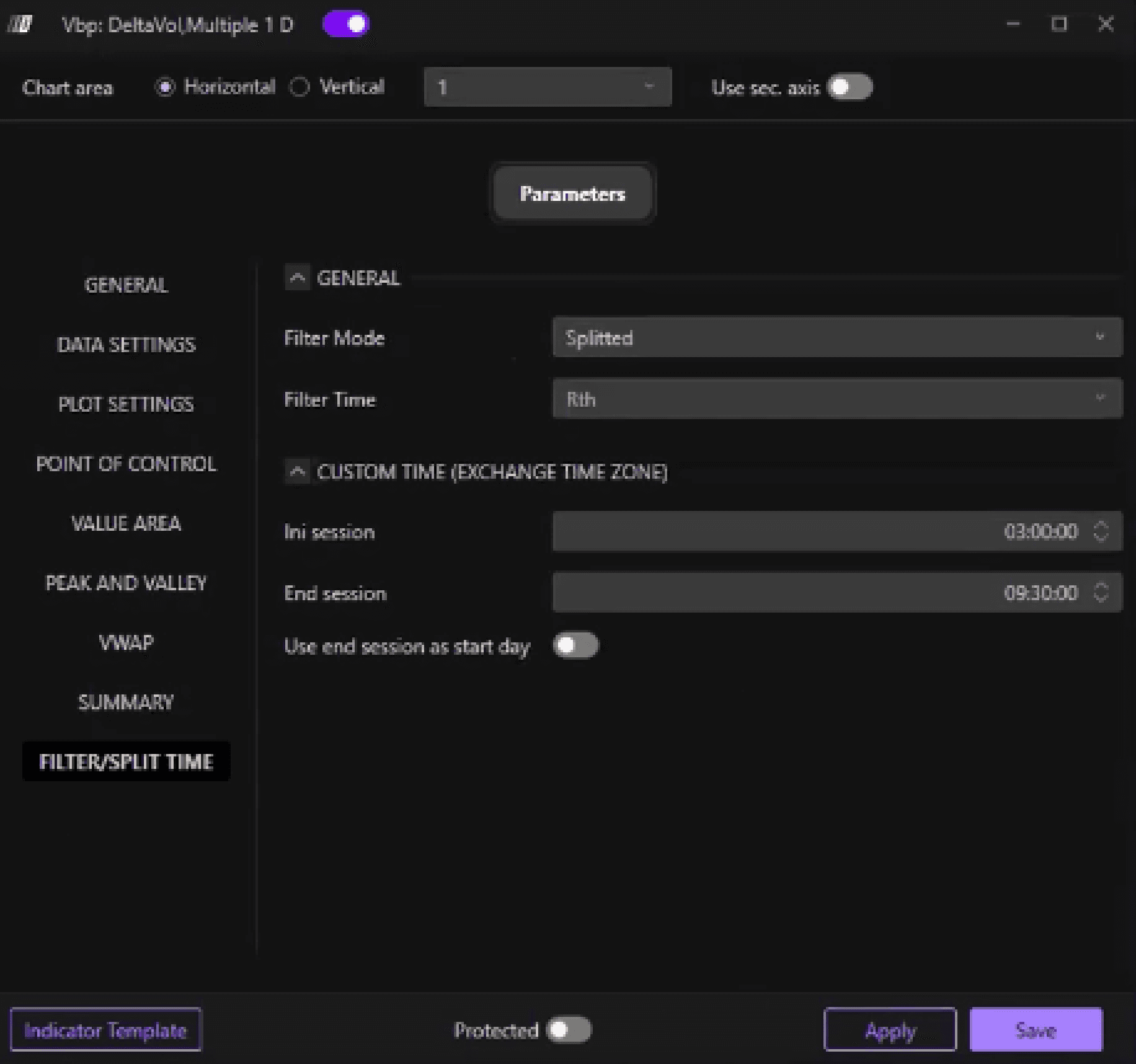
3.1 Modo de filtro: Dividido
Este ajuste te permite trazar varios perfiles de volumen dentro del mismo día de negociación.
Por ejemplo, puedes mostrar dos perfiles: uno para la sesión de ETH (Electronic Trading Hours) y otro para la sesión RTH (Regular Trading Hours).
Cuando estableces el Modo de filtro en Splitted y el Tiempo de filtro en RTH, verás dos perfiles por día:
Uno comienza desde la apertura de ETH
El otro comienza desde la apertura de RTH
Esto facilita analizar por separado la actividad intradía de cada sesión.
3.2 Tiempo personalizado
También puedes establecer el Modo de filtro en Triple y el Tiempo de filtro en Custom, lo que te permite mostrar tres perfiles separados por día según tus propios rangos horarios personalizados.
Nota: Al configurar las horas de inicio y fin de la sesión, utiliza siempre el huso horario de la bolsa del instrumento con el que operas.
4.POC del perfil
En esta sección, puedes personalizar el Punto de Control (POC) del perfil — el nivel en el que ha ocurrido el mayor volumen negociado.
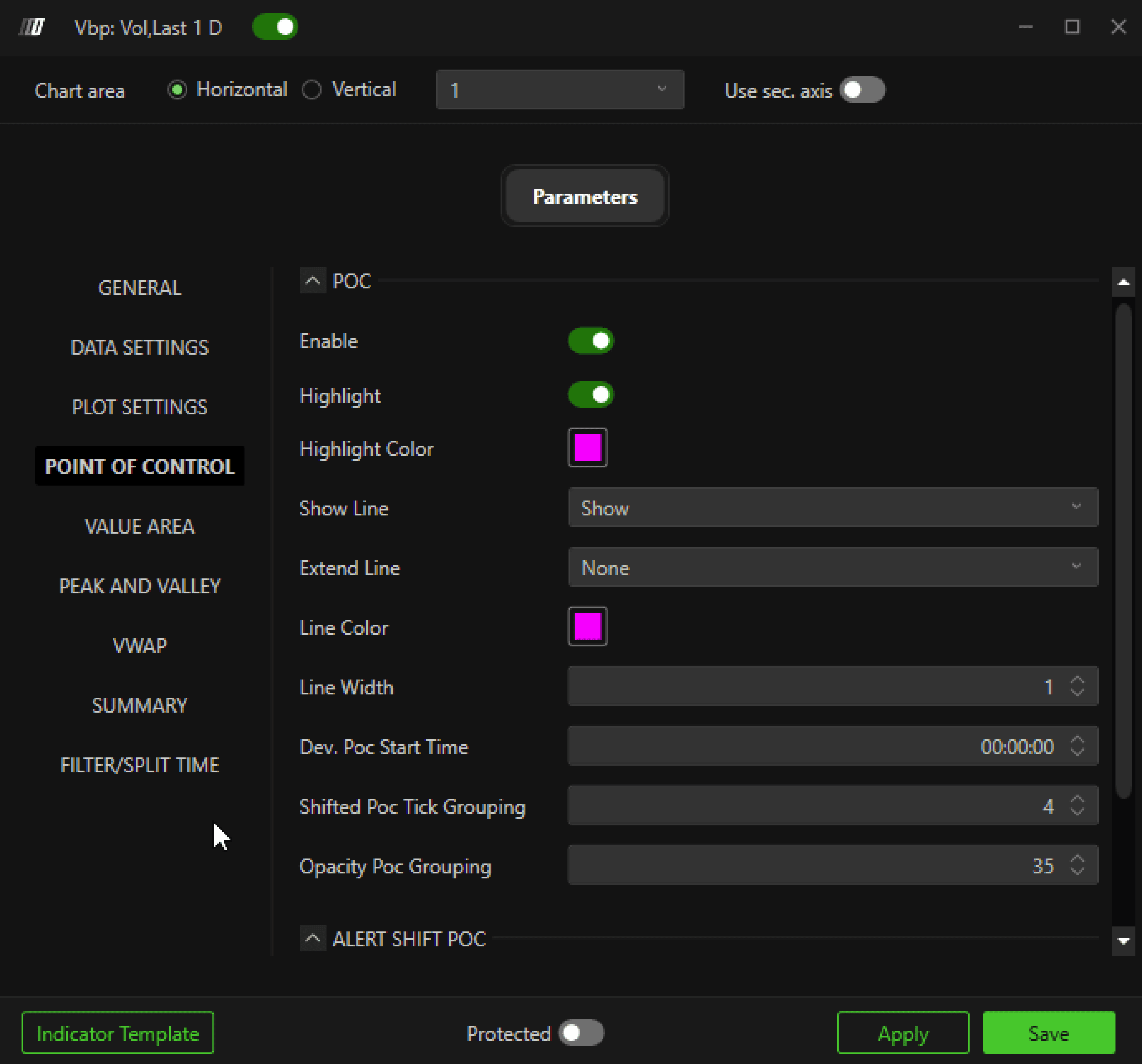
Primero, tenemos el botón Habilitar para activar o desactivar la visualización del POC.
Luego, tenemos la opción Habilitar resaltado y el ajuste Color de resaltado.
Cuando está habilitado, resalta la barra POC del perfil usando el color que hayas seleccionado.
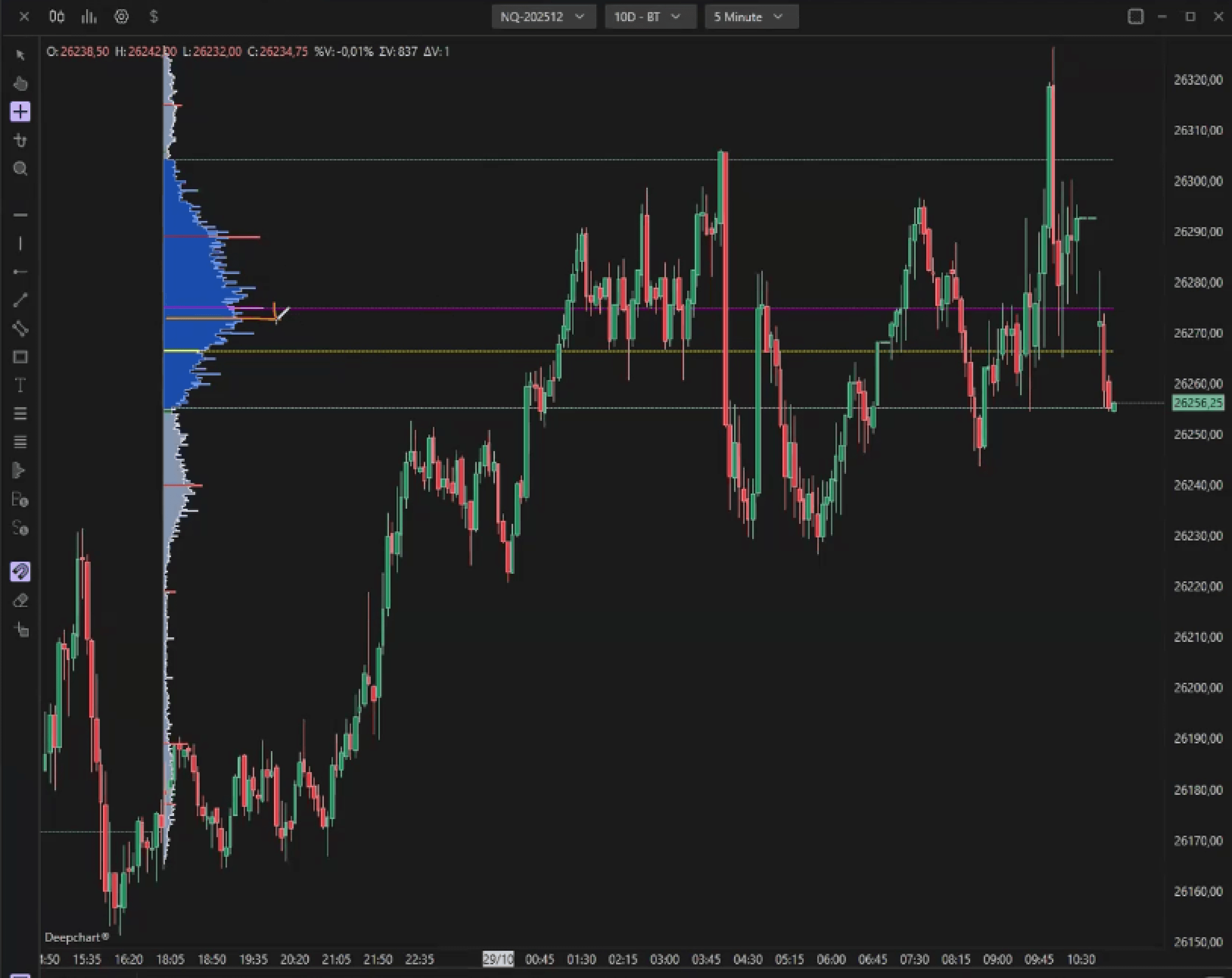
En el ejemplo siguiente, hemos establecido el color de la barra POC en azul.
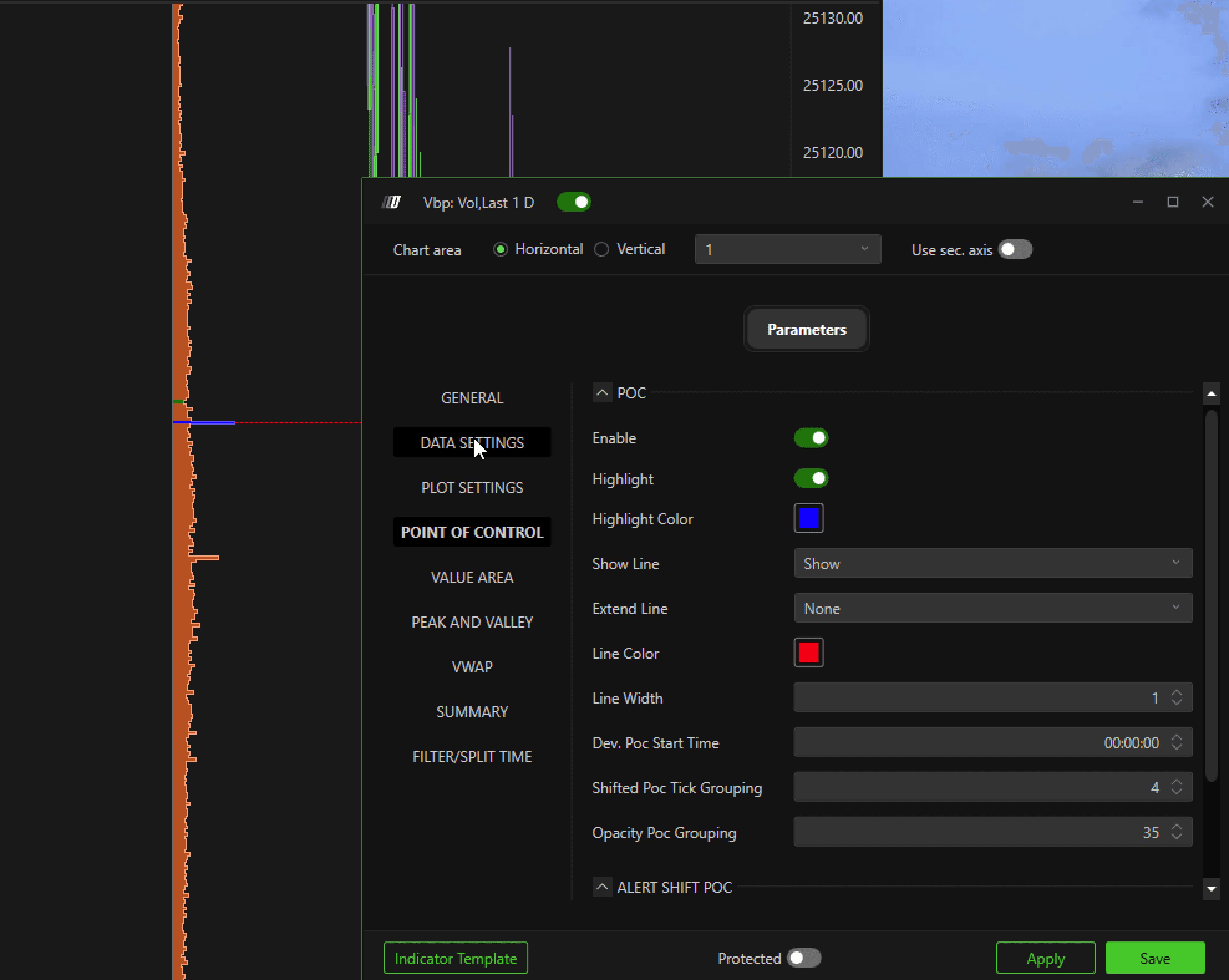
También puedes optar por mostrar una Línea POC usando la opción Mostrar línea — esto dibuja una línea horizontal en el nivel POC actual.
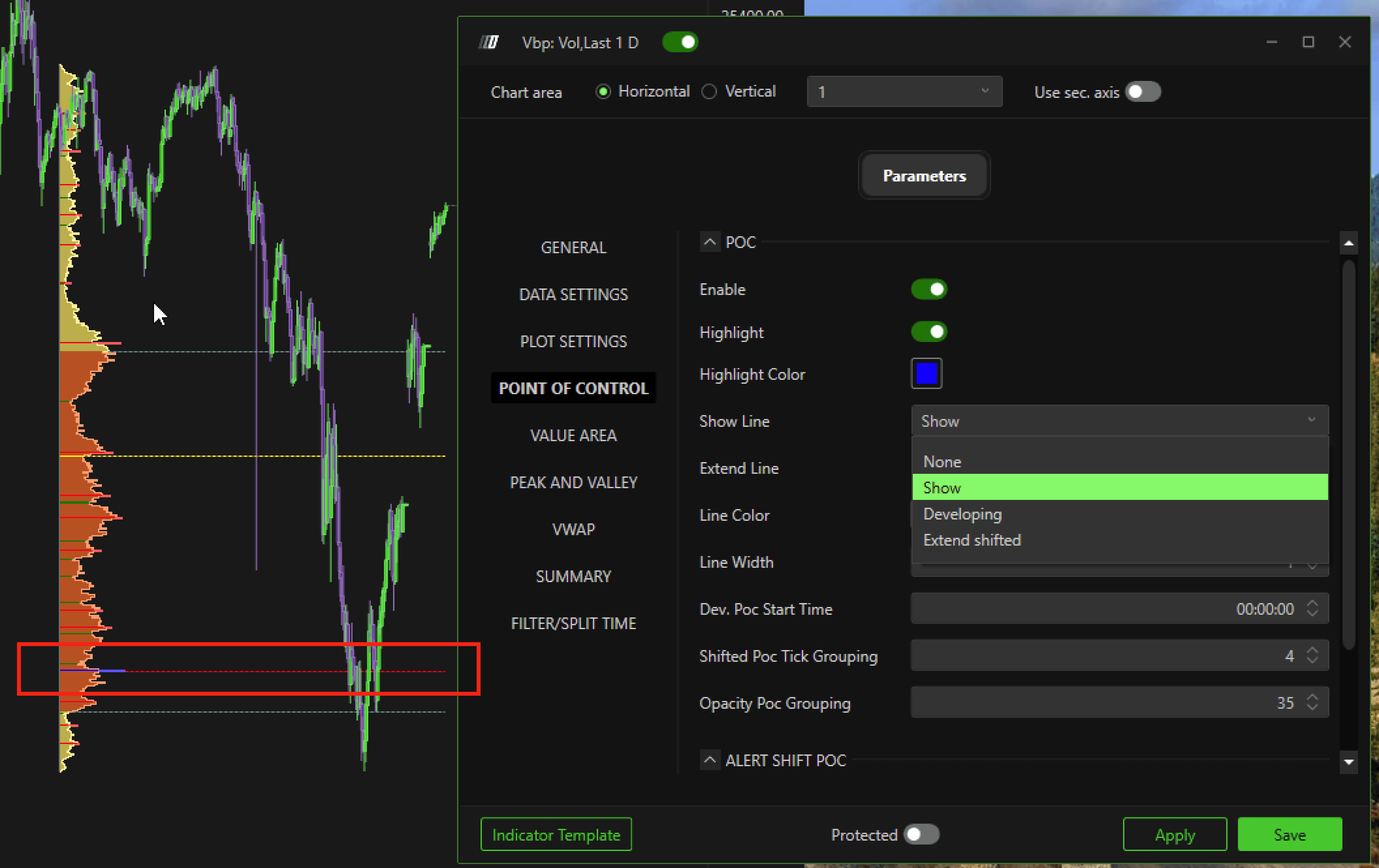
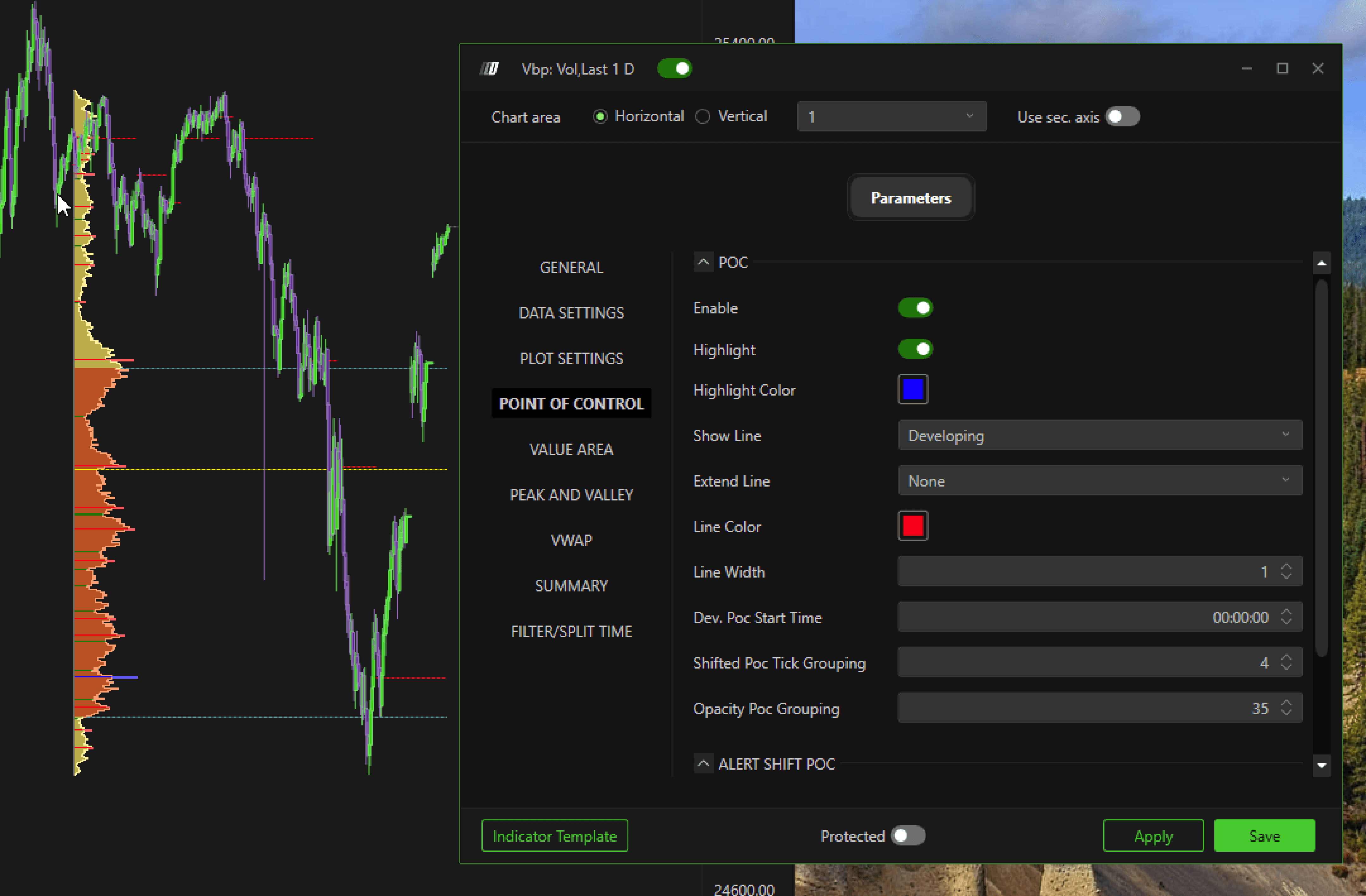
Si estableces el tipo de línea en En desarrollo, mostrará varias líneas POC — lo que te permitirá ver históricamente dónde ha estado el POC.
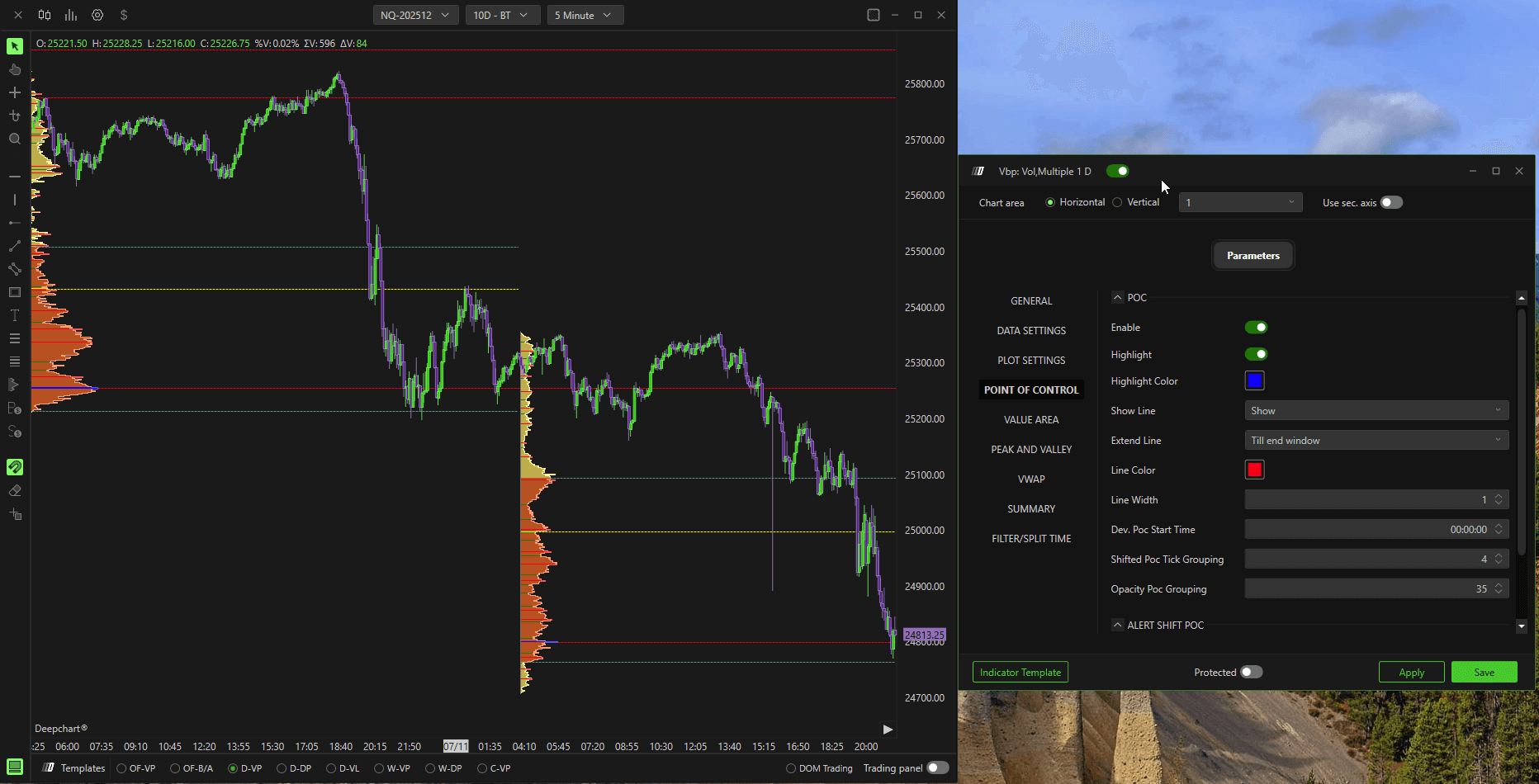
Cuando habilitas Extender línea hasta el final de la ventana, la línea POC se extenderá por toda el área visible del gráfico.
También puedes personalizar por completo el color de la línea y el grosor para que se adapten a tus preferencias.
5.Picos y valles
Con este ajuste, puedes resaltar los nodos de alto volumen y los nodos de bajo volumen dentro del perfil.
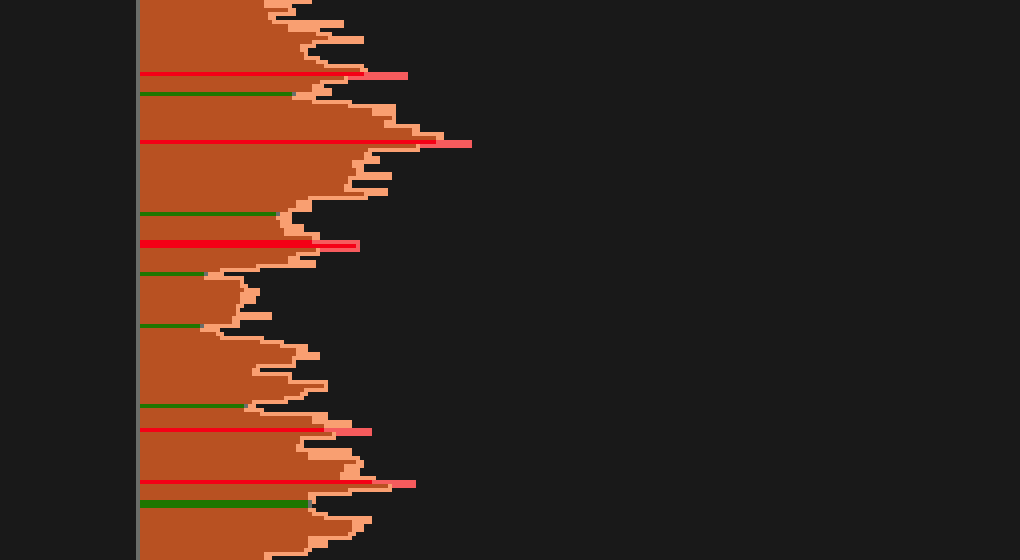
Los picos representan nodos de alto volumen.
Los valles representan nodos de bajo volumen.
Puedes personalizar su apariencia (colores y estilos), así como ajustar la sensibilidad, que controla con qué frecuencia se detectan los nodos.
Una mayor sensibilidad ayuda a filtrar el ruido y solo resalta los nodos más significativos.
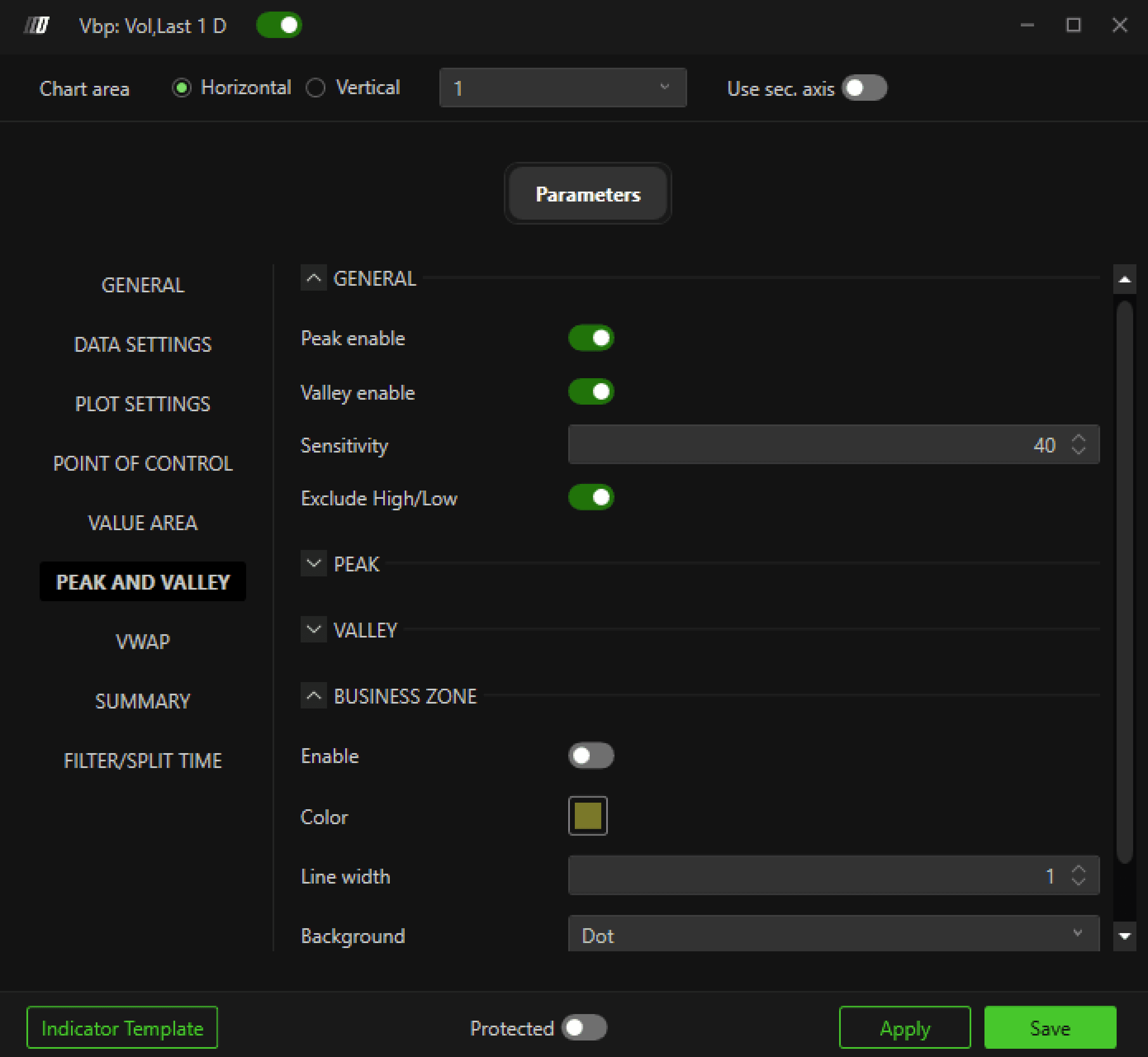
en la imagen de abajo puedes ver que tenemos nodos de alto volumen en color rojo y nodos de bajo volumen en verde
6.Combinar y dividir perfiles
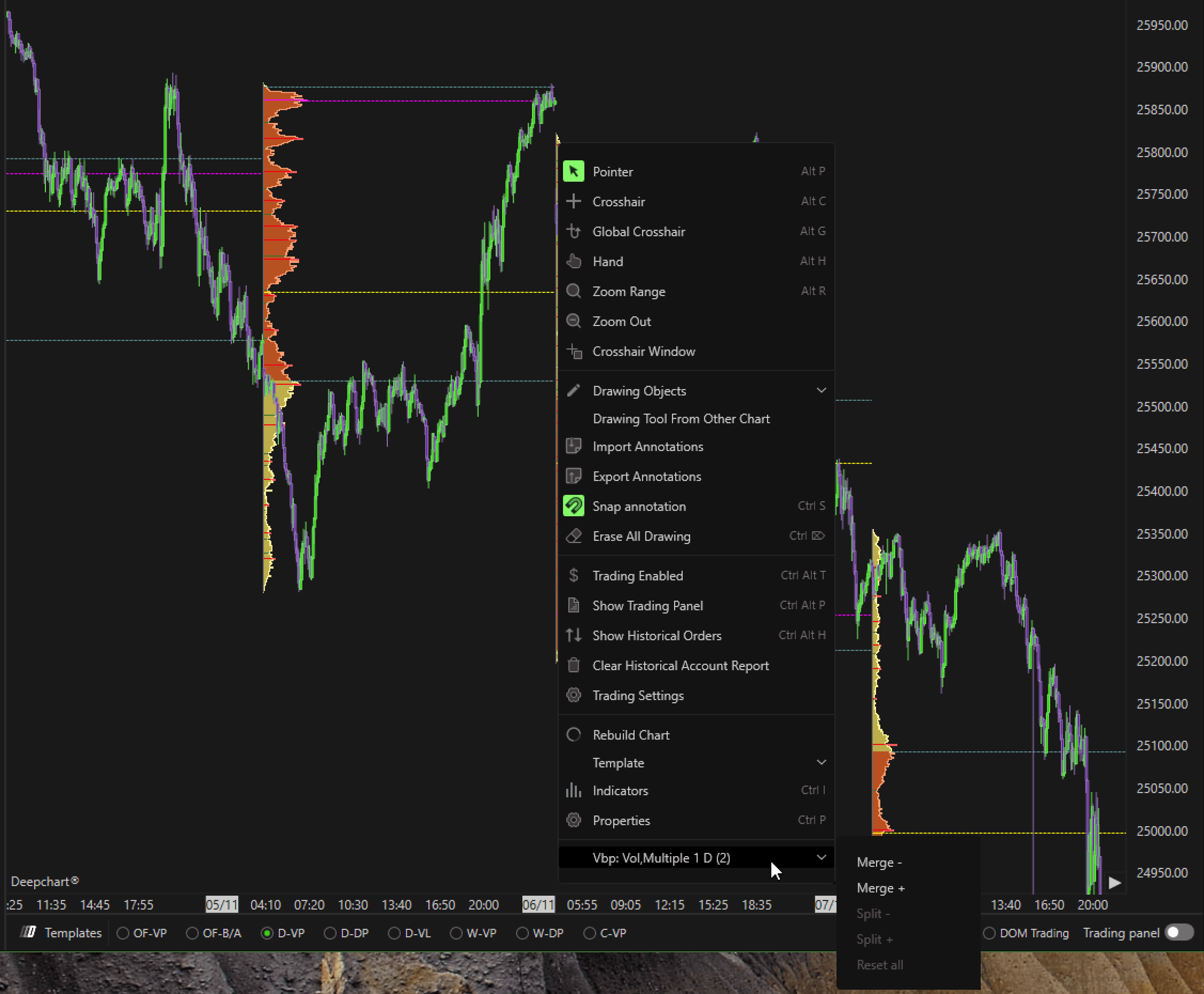
En DeepCharts, puedes combinar o dividir perfiles directamente desde el gráfico.
Para hacerlo, haz clic derecho en cualquier perfil y ve a la última opción del menú.
Allí encontrarás botones para:
Merge- : Combinar con el perfil anterior
Merge+ : Combinar con el perfil siguiente
Split- : Dividir desde el perfil anterior
Split+ : Dividir desde el perfil siguiente
Reset: Restablece todas las combinaciones
Esta función es útil cuando quieres combinar varias sesiones en un perfil más grande o separarlas para una vista más detallada.