Actualizado:
¿Qué es Trade Copier?
Trade Copier es una función de DeepCharts que replica automáticamente, en tiempo real, las operaciones de una cuenta principal (Parent) en una o varias cuentas seguidoras (Children). Está diseñada para traders de prop firms que gestionan varias cuentas a la vez.

1. Acceder a Trade Copier
Abre DeepCharts
En el menú superior, haz clic en Trading
Selecciona Trade Copier - Beta
Se abrirá la ventana Trade Copier

2. Crear un grupo de Trade Copier
Un grupo define qué cuentas están vinculadas y cómo se copian las operaciones entre ellas. Puedes crear varios grupos y ejecutarlos simultáneamente.
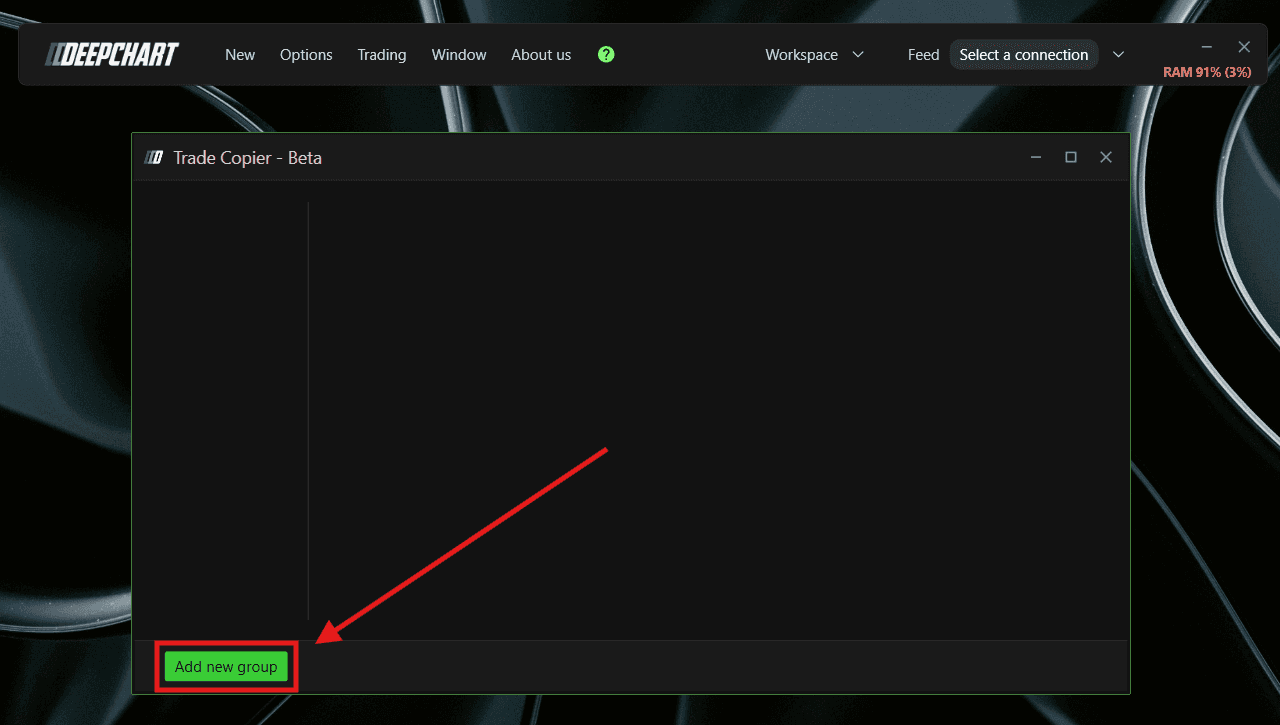
En Trade Copier, haz clic en Add New Group
Se abrirá la ventana de configuración Trade Copier Group
3. Configurar el grupo de Trade Copier
Name
Introduce un nombre que te permita identificar el grupo fácilmente.
Copy Mode
Define cómo se replican las órdenes de la cuenta principal en las cuentas seguidoras.
OrdersToOrders (predeterminado)
Al colocar una orden limitada en la cuenta principal, se coloca la misma orden limitada en las seguidoras. Esto evita el slippage, pero la orden principal puede ejecutarse mientras las de las cuentas seguidoras siguen pendientes.
OrdersToMarket
El copiador espera a que se ejecute la orden principal y después envía una orden a mercado a las cuentas seguidoras. Así mantiene las cuentas sincronizadas, aunque puede producir slippage en las seguidoras.
Copy Delay (ms)
Establece un pequeño retraso, en milisegundos, antes de replicar las órdenes de la cuenta principal en las seguidoras. El valor predeterminado es 5 ms.
Resync Mode
Define qué ocurre si una cuenta seguidora se desincroniza de la principal por problemas de conexión, retrasos u operaciones manuales accidentales.
None: no se realiza ninguna acción. La cuenta seguidora permanece desincronizada hasta que se corrija manualmente.
FullMarketAtBestPrice (predeterminado): el copiador envía automáticamente las órdenes necesarias para sincronizar la cuenta seguidora con la principal, independientemente de las condiciones del momento.
CloseOnlyAtBestPrice: si la cuenta seguidora tiene más contratos que la principal, se cierran los contratos sobrantes. Si tiene menos, no se abre ninguno adicional, para evitar forzar una entrada a un precio desfavorable.
Expiration Logic (orden principal ejecutada, orden seguidora pendiente)
Define qué ocurre si la orden principal se ejecuta, pero la de la cuenta seguidora sigue pendiente.
None (predeterminado): no se actúa sobre la orden pendiente de la cuenta seguidora.
ToMarketAfterMs: una vez transcurrido el tiempo definido en milisegundos, la orden pendiente de la cuenta seguidora se convierte en una orden a mercado y se ejecuta inmediatamente.
CancelAfterMs: una vez transcurrido el tiempo definido en milisegundos, se cancela la orden pendiente de la cuenta seguidora.
Nota: el campo Expiration ms solo se activa al seleccionar ToMarketAfterMs o CancelAfterMs. Introduce el tiempo, en milisegundos, tras el cual se aplicará la acción.
Synchronization Timeout (s)
Segundos que espera el copiador antes de considerar que dos cuentas están desincronizadas. El valor predeterminado es 15 segundos. Un plazo demasiado corto puede provocar falsas alertas por los retrasos normales de ejecución.
Resynchronization Attempt Delay (s)
Cuando se detecta una desincronización, este ajuste define el intervalo entre intentos de resincronización. El valor predeterminado es 20 segundos.
Cuenta principal (Parent Account)
Selecciona la cuenta cuyas operaciones se copiarán a las seguidoras. Haz clic en Select para elegirla entre las conexiones disponibles.
Estado: cuando el feed de datos está conectado en DeepCharts, aparece Ready. Si no está conectado, aparece Waiting Connection.
Cuentas seguidoras (Children Accounts)
Añade las cuentas que recibirán las operaciones copiadas de la principal. Haz clic en Add Account para añadir una cuenta seguidora.
Cada cuenta seguidora tiene un campo Contracts Multiplier. Define la proporción de contratos respecto a la cuenta principal. Por ejemplo, si la principal opera 1 contrato y el multiplicador es 2, la seguidora operará 2 contratos.
Puedes añadir varias cuentas seguidoras a un mismo grupo.
Instrumentos (Symbols)
Añade los instrumentos en los que debe funcionar el copiador. Haz clic en Add Symbol para añadir uno.
Importante: solo se copian las operaciones de los instrumentos añadidos aquí. Si añades NQ, por ejemplo, solo se replicarán las operaciones de NQ de la cuenta principal. Añade todos los instrumentos que vayas a operar en esa cuenta.
Ajustes OCO
Child Brackets Tick Margin (predeterminado: 25)
En mercados rápidos, las órdenes bracket pueden ejecutarse a precios ligeramente distintos entre cuentas. Este ajuste define el margen en ticks dentro del cual el copiador las considera parte del mismo bracket de la cuenta principal.
OCO Bracket Fallback Insert (s) (predeterminado: 15)
En algunos casos, el servidor no inserta automáticamente las órdenes bracket en las cuentas seguidoras. Este ajuste define cuántos segundos espera el copiador antes de insertarlas como medida de respaldo.
OCO Order Cancel Fallback (s) (predeterminado: 60)
Cuando se ejecuta el take profit, el stop loss debe cancelarse automáticamente. Si el servidor no lo cancela, este ajuste define cuántos segundos espera el copiador antes de cancelarlo en las cuentas seguidoras.
OCO Trailing Stop Fallback (s) (predeterminado: 3)
Tiempo de respaldo, en segundos, para sincronizar el trailing stop entre las cuentas seguidoras.
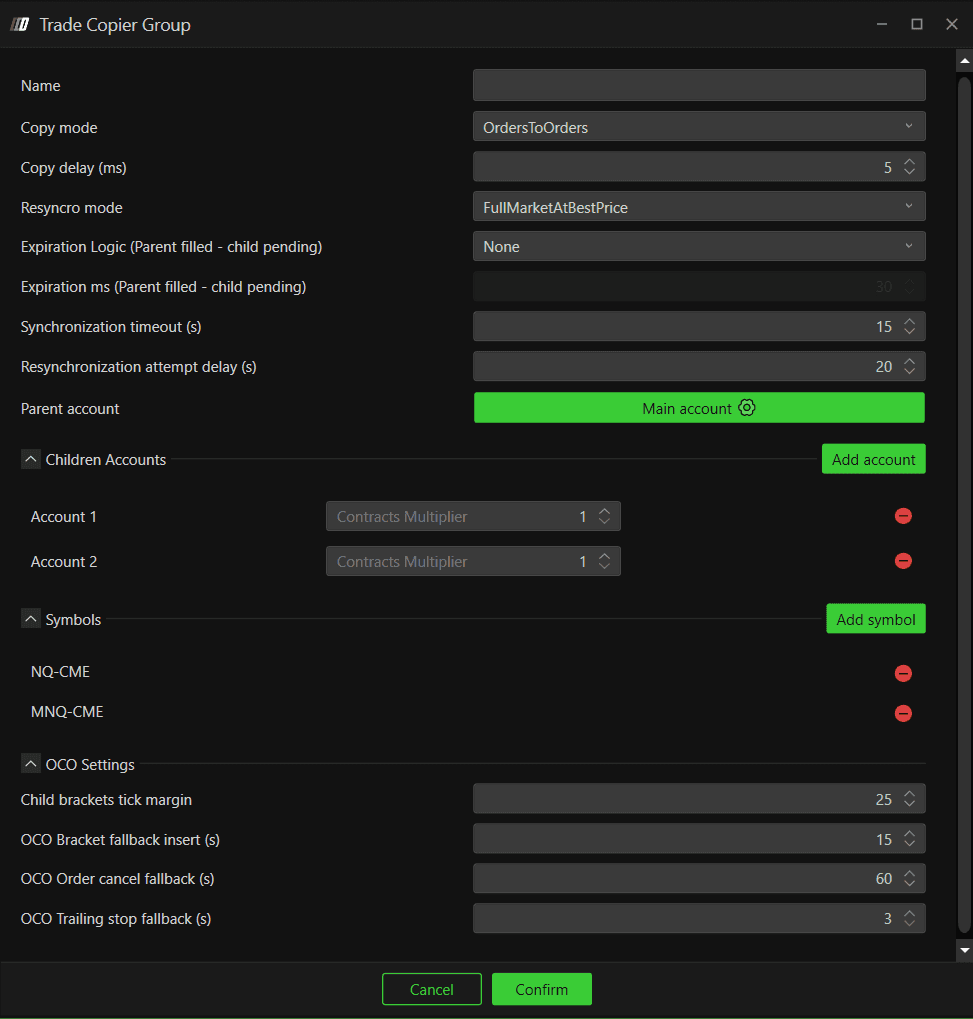
Nota: cuando hayas configurado todos los ajustes, haz clic en Confirm para pasar a la siguiente ventana.
4. Iniciar Trade Copier
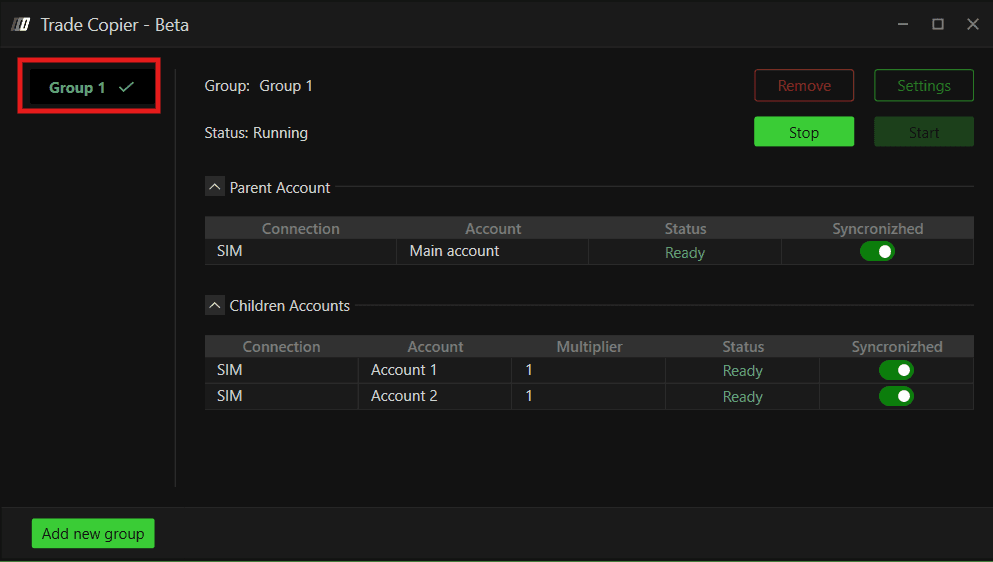
Volverás al panel Trade Copier, donde puedes revisar el grupo.
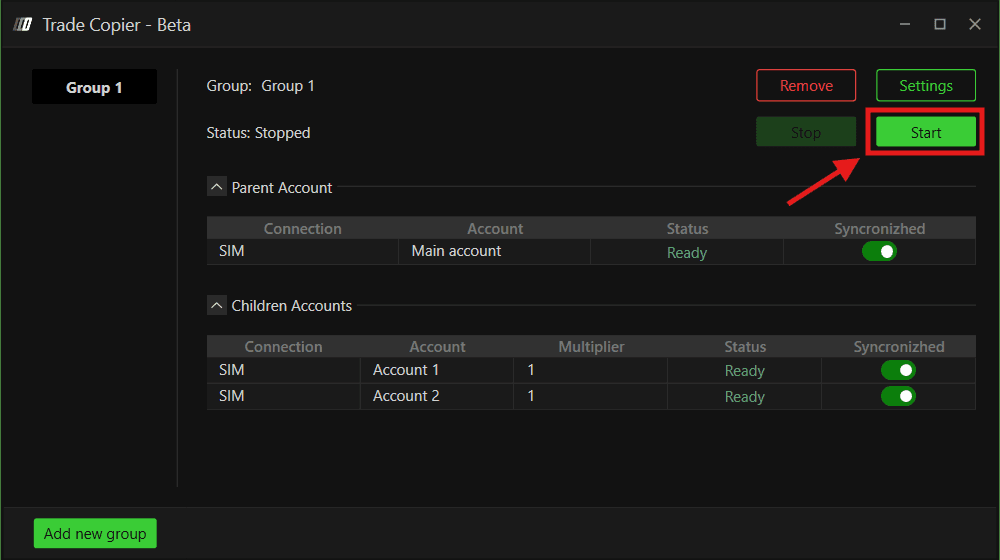
Haz clic en Start para activar el grupo
Aparecerá un aviso:
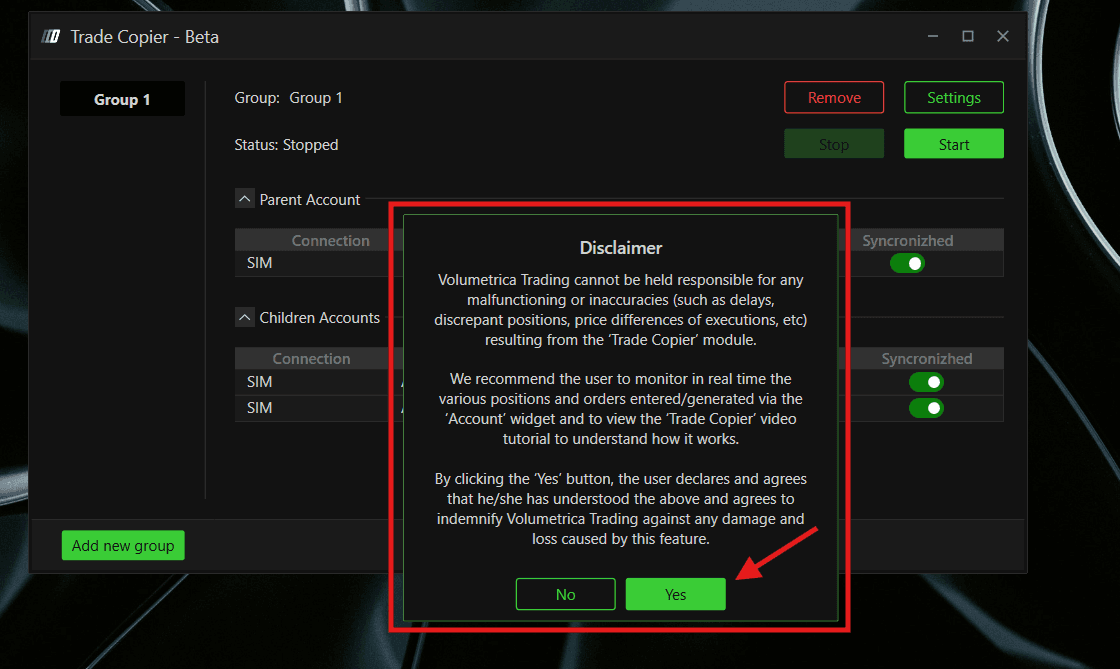
Haz clic en Yes para aceptar e iniciar Trade Copier
El estado del grupo pasará a Running
5. Gestionar tus grupos
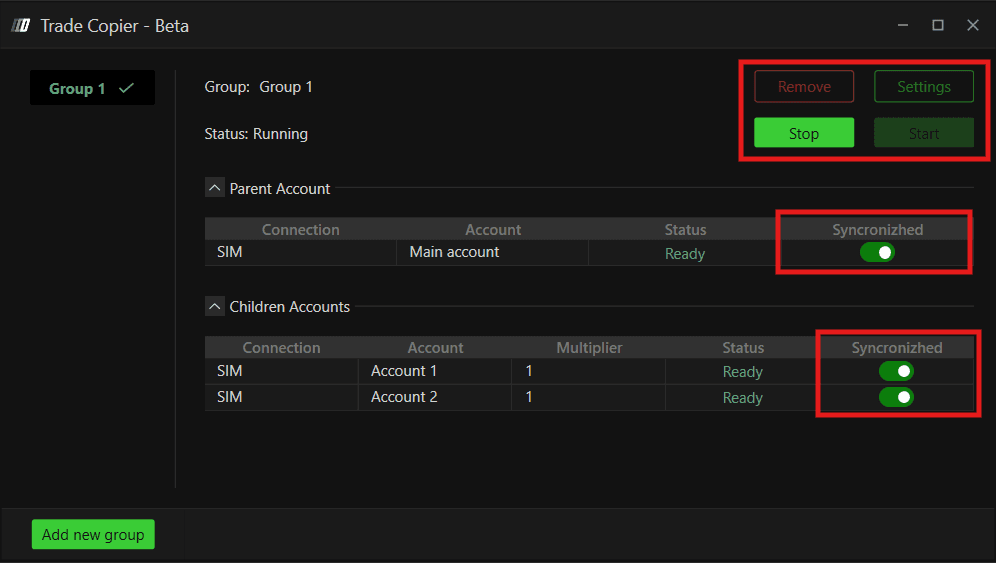
Una vez iniciado, puedes gestionarlo directamente desde el panel Trade Copier.
Stop: pausa el copiador para ese grupo. Mientras esté detenido, no se copiará ninguna operación.
Settings: vuelve a la configuración del grupo para modificarla.
Remove: elimina el grupo de forma permanente.
Interruptor Synchronized: cada cuenta del panel tiene este interruptor. Desactívalo para desvincular rápidamente una cuenta de la sincronización sin detener todo el grupo.
Add New Group: crea varios grupos con distintos ajustes y ejecútalos a la vez. Resulta útil si gestionas cuentas de distintos challenges de prop firms que requieren configuraciones diferentes.
6. Ajustes recomendados para Trade Copier
Los siguientes ajustes son una recomendación general para copiar operaciones de forma fluida y fiable. Se basan en usos habituales de traders de prop firms que gestionan varias cuentas.
Copy Mode — OrdersToOrders
Mantiene el mismo tipo de orden en todas las cuentas. Si colocas una orden limitada en la principal, se coloca la misma orden limitada en las seguidoras, reduciendo el riesgo de slippage.
Copy Delay — 0 ms
Mantén 0 para replicar lo más rápido posible. Auméntalo solo si tienes un motivo concreto para retrasar la copia.
Resync Mode — None
Para la mayoría de traders de prop firms, es preferible supervisar manualmente para evitar órdenes a mercado no deseadas en las cuentas seguidoras durante la resincronización. Si prefieres resincronizar automáticamente, puedes usar FullMarketAtBestPrice, teniendo en cuenta que puede enviar órdenes a mercado a precios desfavorables en momentos de volatilidad.
Expiration Logic — None
None te deja el control. Si quieres gestionar automáticamente las órdenes pendientes de las seguidoras, CancelAfterMs es una opción más prudente que ToMarketAfterMs para evitar ejecuciones a mercado no deseadas.
Synchronization Timeout — 15 segundos
Es un margen razonable para absorber los retrasos normales de ejecución. Evita reducirlo demasiado, ya que puede generar falsas alertas de sincronización.
Resynchronization Attempt Delay — 20 segundos
Deja tiempo suficiente para que las cuentas se sincronicen de forma natural antes de forzar un nuevo intento.
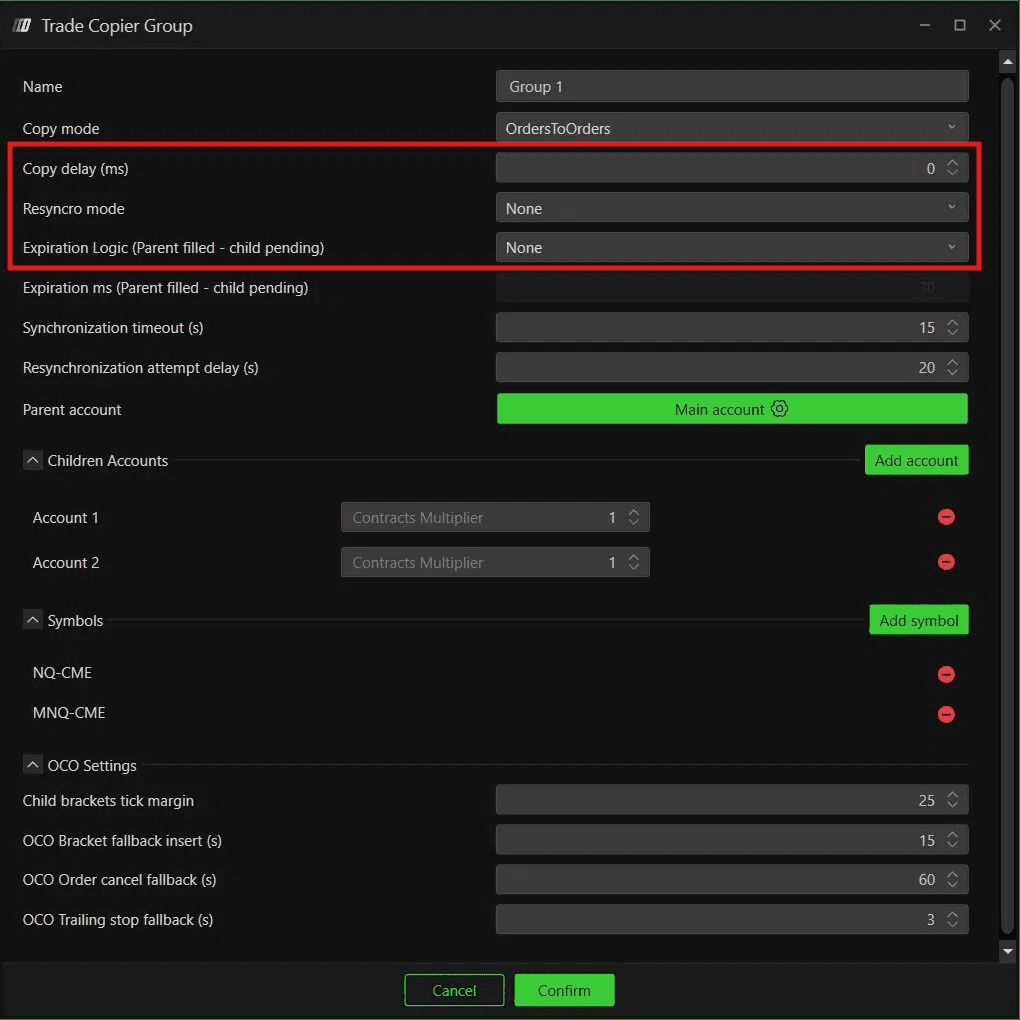
Nota: estos ajustes no tienen por qué encajar con todas las estrategias. Prueba tu configuración en una cuenta SIM antes de operar en real para comprobar cómo se comporta el copiador con tu estrategia y ajustarlo si hace falta.
7. Utilizar una estrategia OCO con Trade Copier
Si utilizas una estrategia OCO, con órdenes bracket de stop loss / take profit, junto con Trade Copier, hay un ajuste importante que debes revisar.
Por defecto, las órdenes OCO se gestionan en modo Server, en el servidor del bróker. Algunos brókeres no admiten OCO en servidor con Trade Copier, lo que puede impedir que los brackets se repliquen correctamente en las cuentas seguidoras. Para que OCO funcione correctamente con Trade Copier, cambia al modo Client.
Modo Server frente a Client
Server
Las órdenes bracket se gestionan en el servidor del bróker
No requiere mantener DeepCharts abierto
Algunos brókeres no lo admiten con Trade Copier
Client
Las órdenes bracket se gestionan localmente en DeepCharts
DeepCharts debe permanecer abierto y conectado a internet en todo momento
Si DeepCharts se cierra o se desconecta, los brackets pendientes no se ejecutarán
Cómo cambiar al modo Client
Abre tu gráfico de precios en DeepCharts
En el Trading Panel de la derecha, desplázate hasta el final
Verás las opciones Server y Client
Selecciona Client
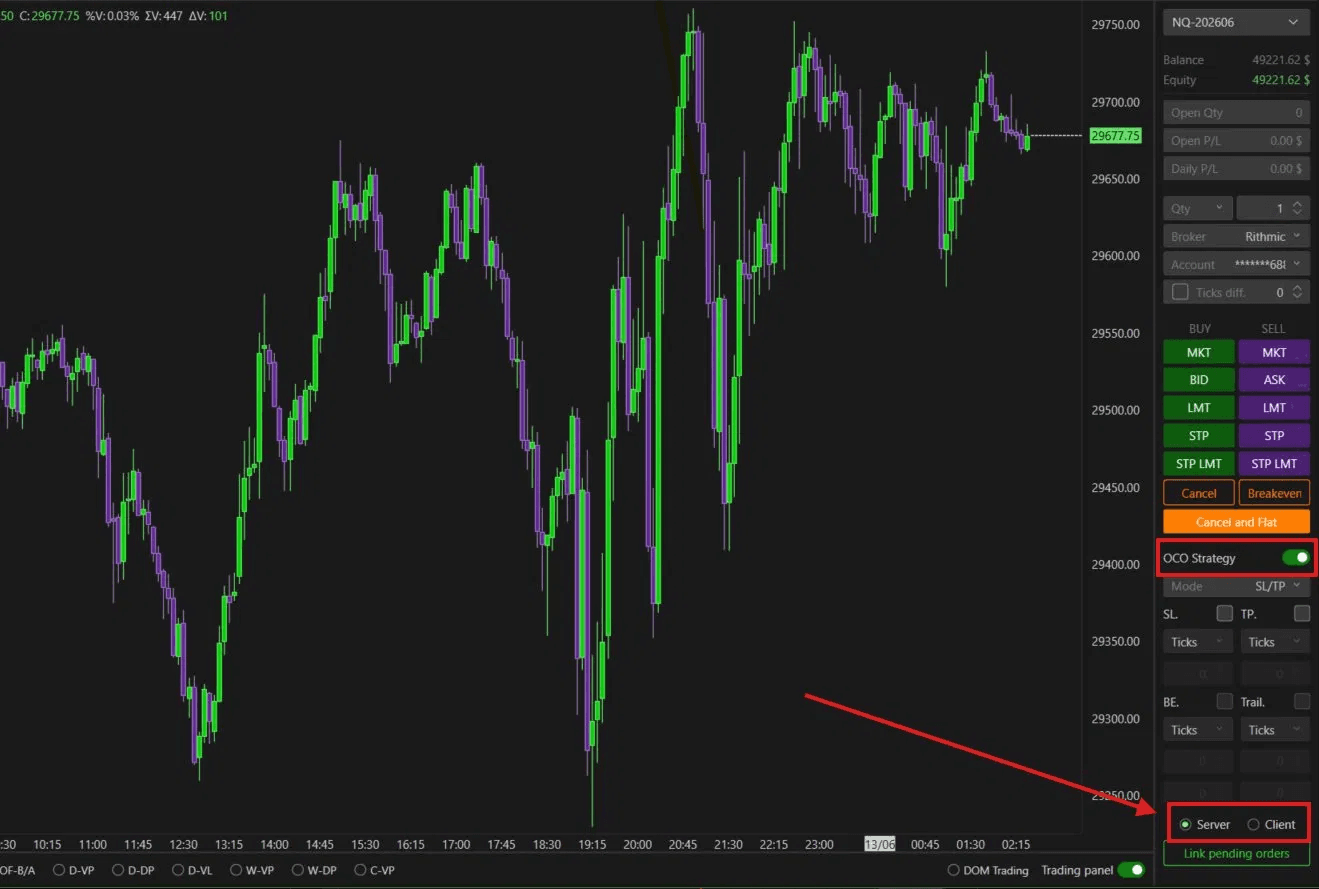
Importante: en modo Client, mantén DeepCharts abierto y conectado a internet mientras tengas operaciones activas. Si cierras la plataforma, tus órdenes de stop loss y take profit no se ejecutarán.
¿El problema persiste?
Nuestro equipo de soporte está disponible las 24 horas, los 7 días de la semana para ayudarte con cualquier problema.
Cuando nos contactes, incluye:
Una captura de pantalla del problema
Una breve descripción de lo que intentabas hacer
Ticket de soporte (respuesta más rápida)
Abre un ticket directamente en www.deepcharts.com.
Soporte por correo electrónico
Escribe a support@deepcharts.com. Las respuestas por correo pueden tardar algo más que las de un ticket de soporte.
