General
Updated:
Gestionar indicadores / listas de indicadores
Para ver/gestionar los indicadores actuales o para ver la lista completa de indicadores, haz clic en el icono de gráfico de barras de la parte superior izquierda (ver imagen).
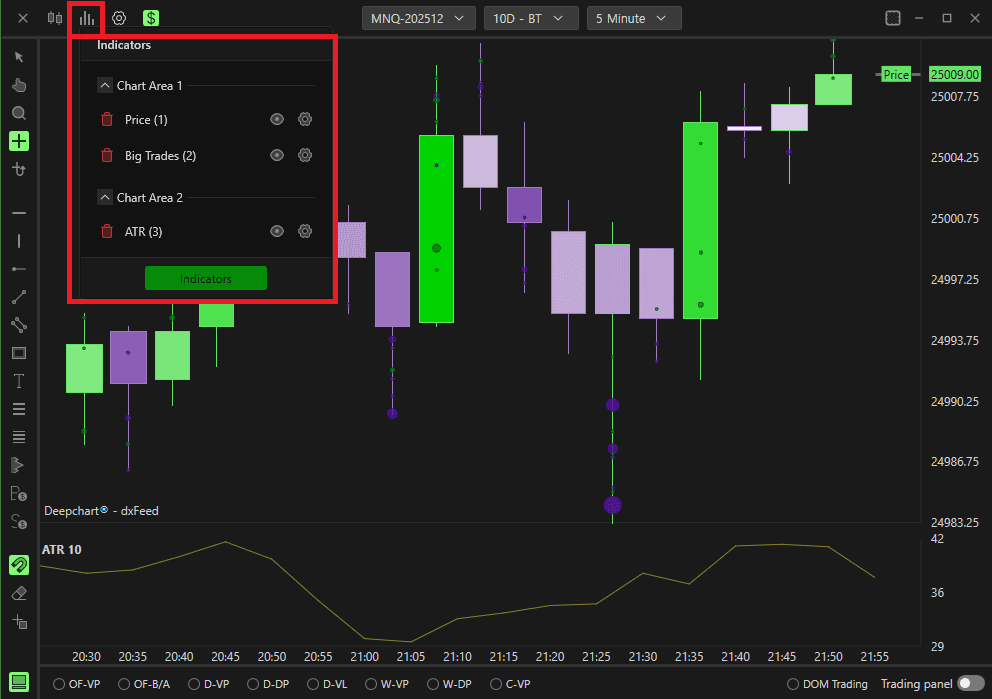
Puedes eliminar el indicador actual haciendo clic en el icono de papelera
Puedes ocultar el indicador haciendo clic en el icono de ojo
Puedes cambiar la configuración del indicador haciendo clic en el icono de engranaje
Área del gráfico define dónde se colocan los indicadores en el gráfico de precios
En el gráfico de precios, puedes cambiar el tamaño del área del gráfico haciendo clic en la línea donde se divide el área y arrastrando.Haz clic en Indicadores para ver la lista completa de indicadores
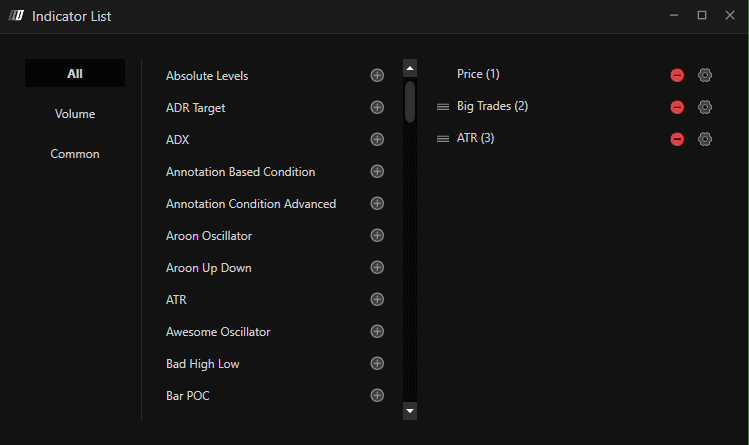
En la lista de indicadores, puedes añadir el indicador deseado haciendo clic en el botón +. El indicador añadido se mostrará en el lado derecho.
Puedes eliminar el indicador añadido haciendo clic en el botón - del panel derecho.
Puedes cambiar la configuración del indicador añadido haciendo clic en el icono de engranaje
Puedes cambiar el orden del indicador arrastrando el icono de tres líneas hacia arriba o hacia abajo.
Barra de herramientas de indicadores (indicadores predefinidos)
Cada gráfico tiene una barra de herramientas en la esquina inferior izquierda, en la que algunos indicadores volumétricos ya están predefinidos y se pueden activar de una forma muy sencilla.
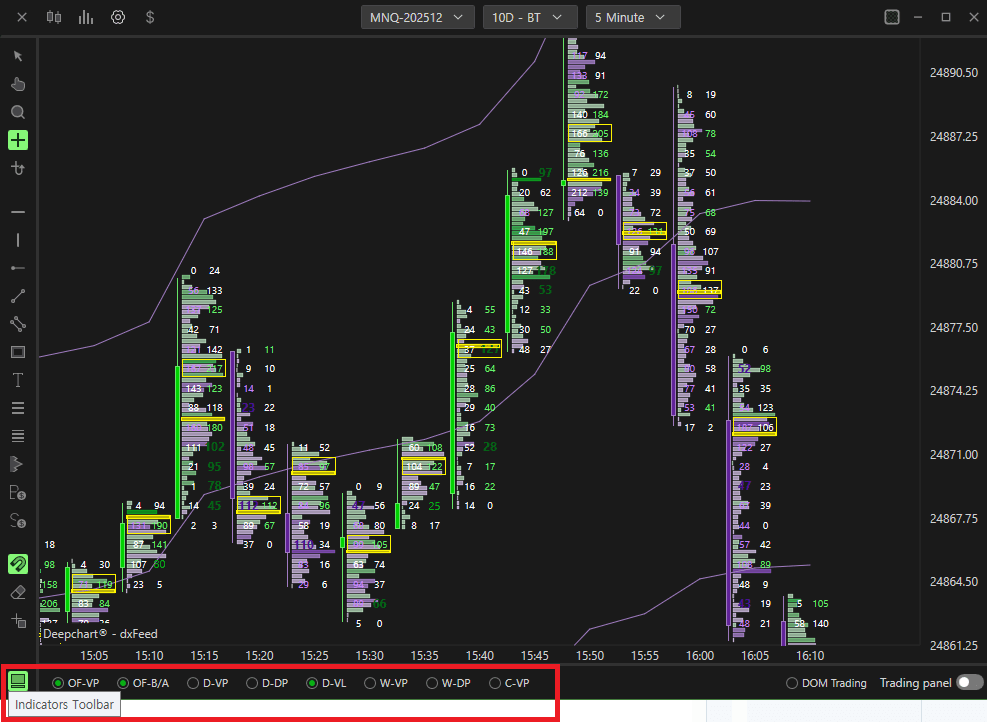
OF-VP: Perfil de volumen de flujo de órdenes
OF-B/A: Flujo de órdenes Bid / Ask
D-VP: Perfil de volumen diario
D-DP: Perfil de delta diario
D-VL:
W-VP: Perfil de volumen semanal
W-DP: Perfil de delta semanal
C-VP: Perfil de volumen compuesto

Navegación en el gráfico de precios
Eje X
Para mover el eje X, simplemente desplaza la rueda del ratón; alternativamente, haz clic con el botón izquierdo del ratón en la línea de tiempo y arrastra.
Desplazamiento automático : haz clic con el botón derecho en el eje X para activar el desplazamiento automático; cuando esté habilitado, el precio avanzará automáticamente a medida que avancen las barras.
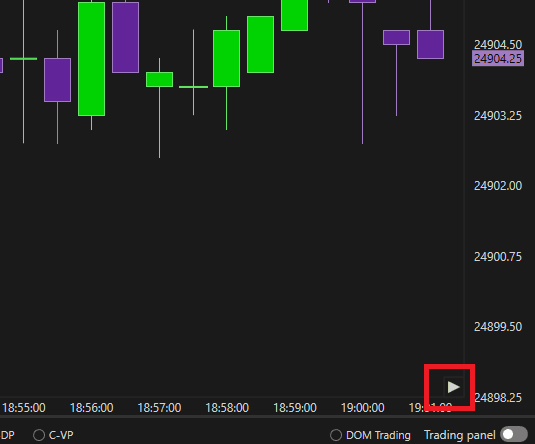
Haz doble clic o pulsa el botón de reproducción en la parte inferior derecha (ver imagen) para volver el gráfico a la barra actual (última barra).
Eje Y
Desplazamiento automático: haz clic con el botón derecho en el eje Y para activar el desplazamiento automático; cuando esté habilitado, el eje seguirá al precio si queda fuera de la vista del gráfico actual.
Movimiento del eje Y: haz clic con el botón derecho para ver la configuración.
Tipo de parámetro
Detección automática:
Si te sitúas en la parte del gráfico del eje Y, al pulsar con el botón izquierdo del ratón podrás mover el eje; mientras que si te sitúas en el eje donde se muestran los precios, arriba o abajo, podrás cambiar su tamaño.Mover rango del eje:
Al pulsar con el botón izquierdo del ratón en cualquier parte del eje Y (tanto en el gráfico como en el precio), el gráfico se moverá hacia arriba o hacia abajo.Cambiar tamaño del rango del eje:
Al pulsar con el botón izquierdo del ratón en cualquier parte del eje Y (tanto en el gráfico como en el precio), se cambiarán los rangos de precios.
Anotaciones (dibujos)
Puedes hacer clic con el botón derecho en el gráfico para ver/gestionar las herramientas de anotación
Como acceso rápido, puedes encontrar las anotaciones en el extremo izquierdo del gráfico de precios.
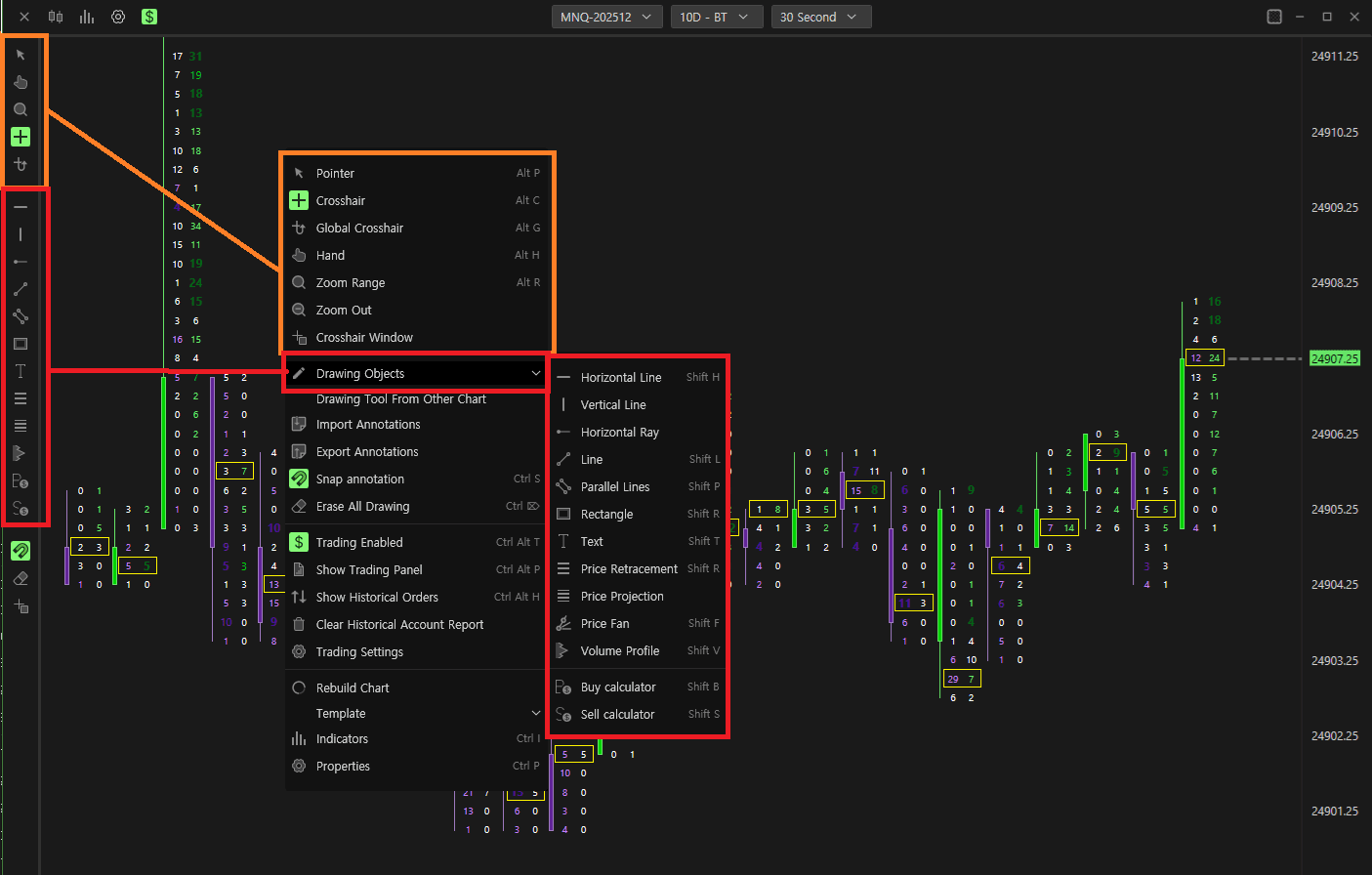
Puntero
Activar puntero (predeterminado)
Mira
Activar cruz
Visor global
Activar la cruz global
capacidad de ver simultáneamente la cruz en todos los gráficos del mismo instrumento presentes en el plan de trabajo
Mano
Te permite mover el gráfico vertical y horizontalmente haciendo clic en el propio gráfico con el botón izquierdo del ratón.
Acercar rango
Te permite acercar una sección que desees. Haz clic izquierdo en el inicio y haz clic izquierdo en el final de la sección del zoom.
Alejar zoom
Restablecer rango de zoom
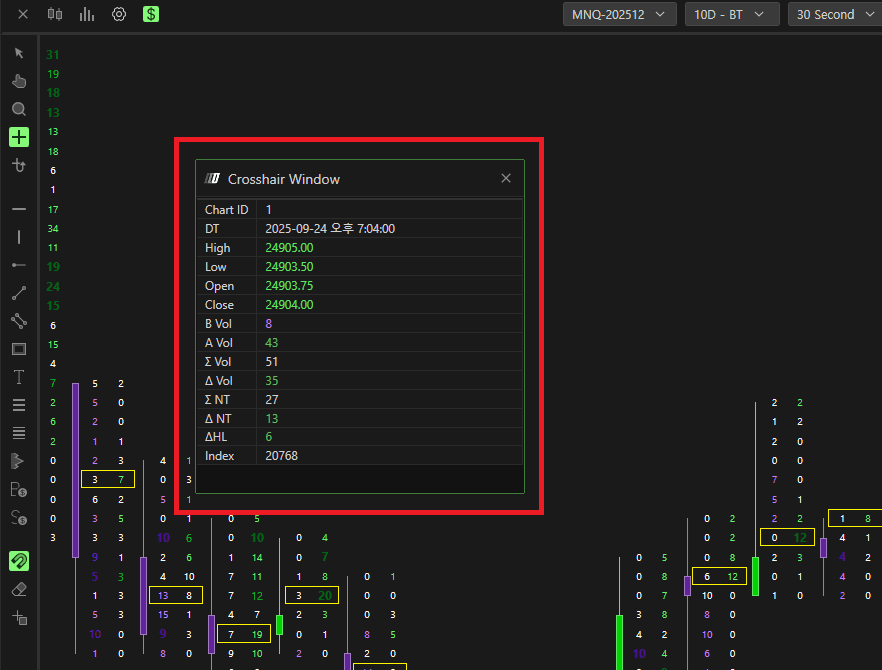
Ventana de cruz
Abre la ventana de cruz.
La ventana de cruz muestra dónde puedes ver los detalles de la posición de la cruz y el rango de información de cada barra a la que apuntes con la cruz , como máximo, mínimo, apertura y cierre o la suma del volumen y la suma de operaciones (ver imagen)
Objetos de dibujo
Línea horizontal
Línea vertical
Radio horizontal
Línea
Líneas paralelas
Rectángulo
Texto
Retroceso de precio (retroceso de Fibonacci)
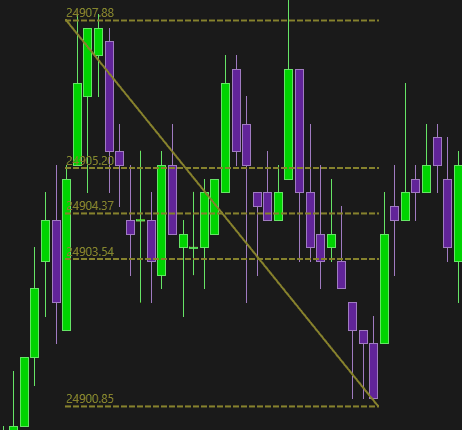
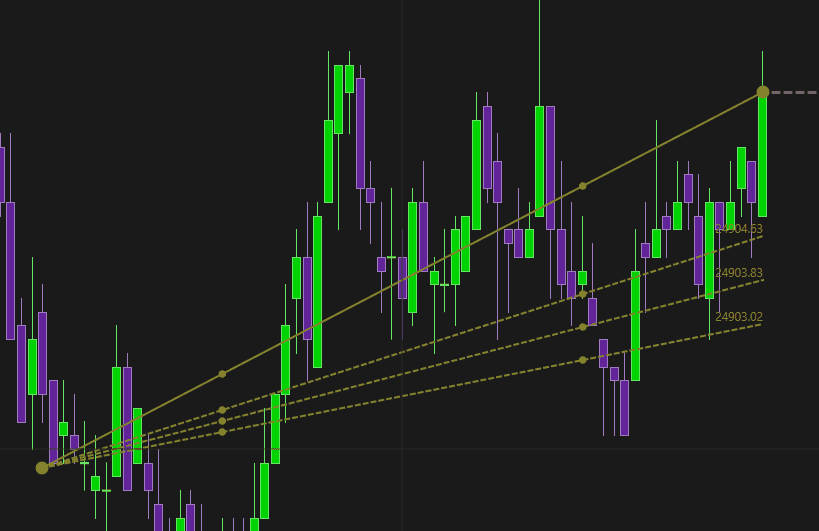
Proyección de precio (proyecciones de Fibonacci)
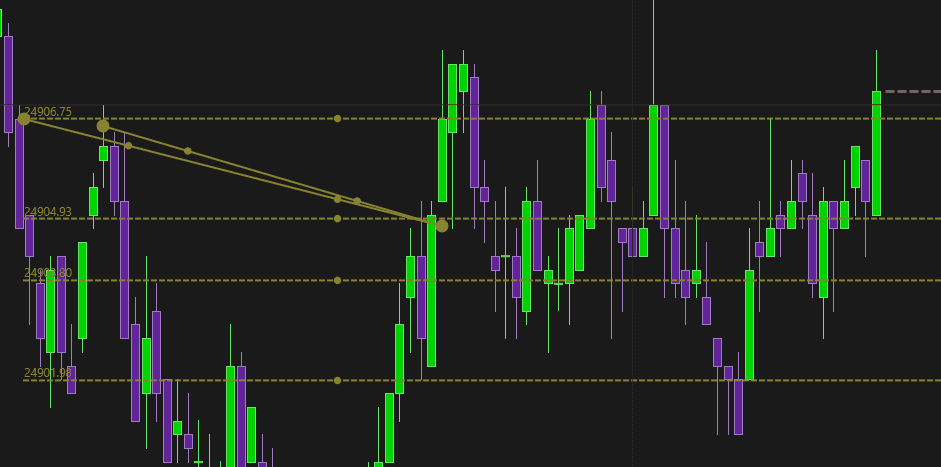
Abanico de precios
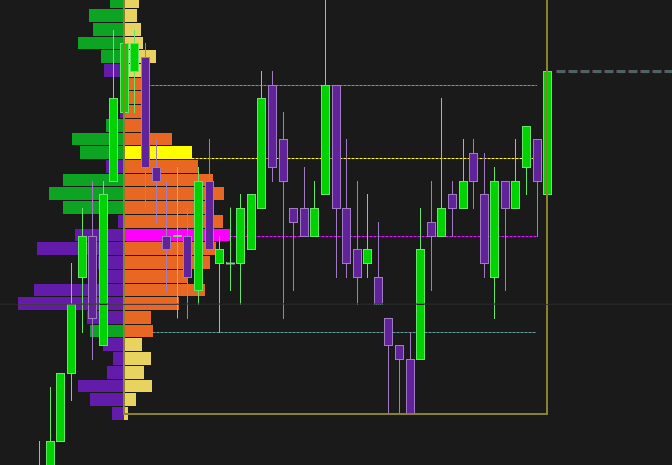
Perfil de volumen: Crea un perfil de volumen en la sección que prefieras
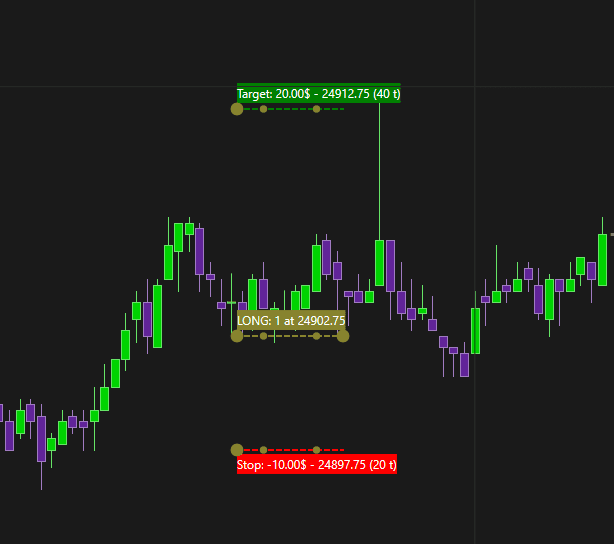
Calculadora de compra
Calculadora de venta
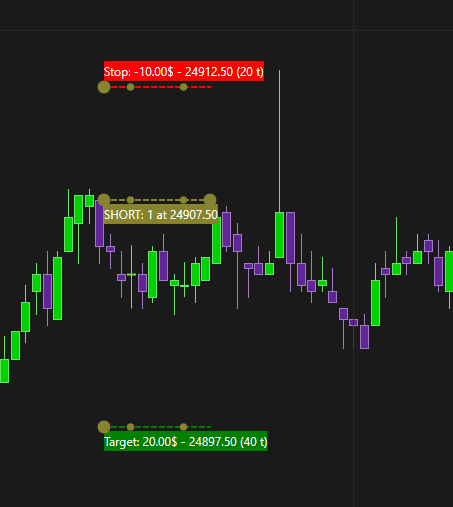
Configuración de objetos de dibujo
Configuración de anotación
Para abrir la configuración de los objetos de dibujo, haz clic izquierdo en el dibujo y, cuando lo tengas seleccionado, puedes hacer clic con el botón derecho para abrir la configuración. Ve a Propiedades para abrir la configuración de anotación
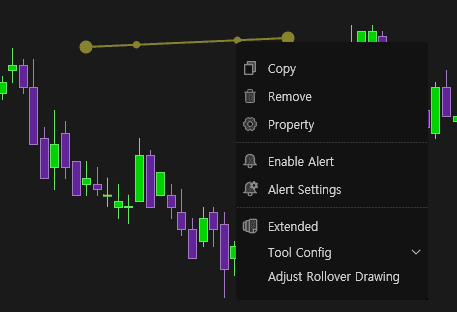
También puedes hacer doble clic izquierdo para abrir la configuración de anotación
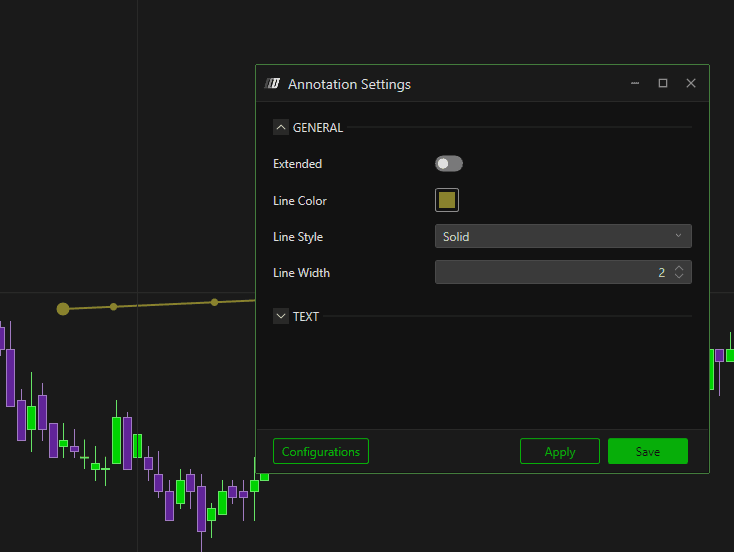
Puedes cambiar los colores y los estilos en la configuración de anotación.
Configuraciones de anotación
Una vez que hayas configurado los ajustes, puedes guardar las configuraciones para usos futuros.
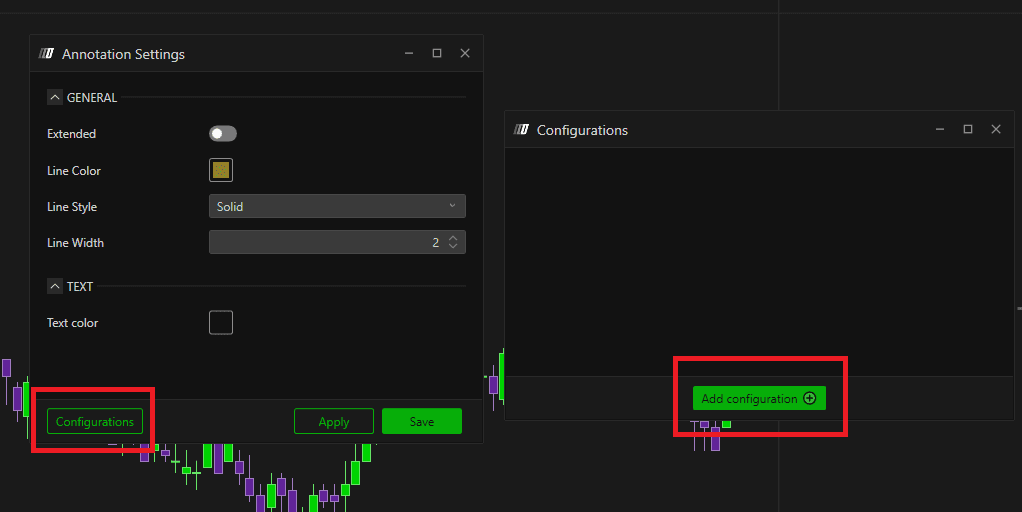
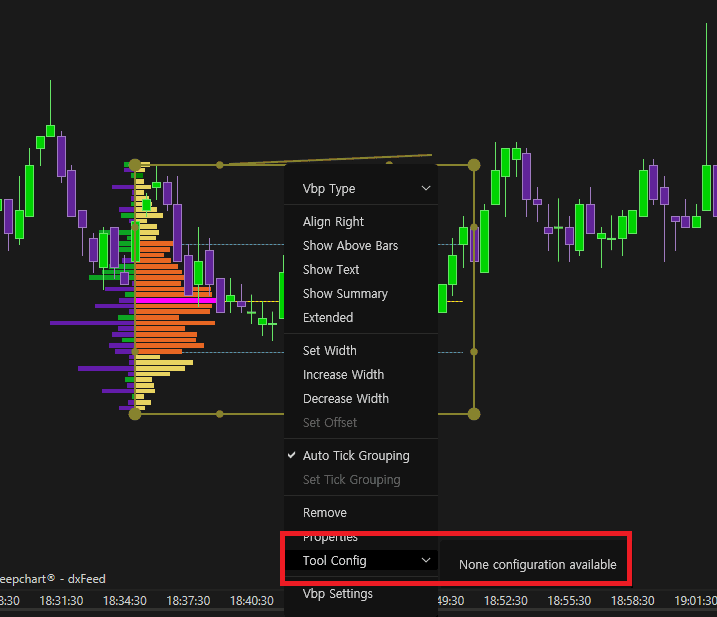
Puedes recuperar la configuración haciendo clic y luego clic con el botón derecho en el dibujo y abriendo Configuración de herramientas
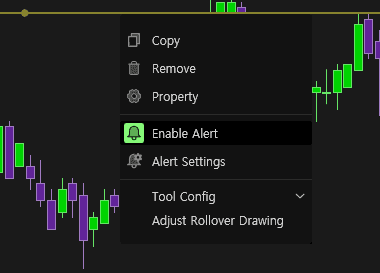
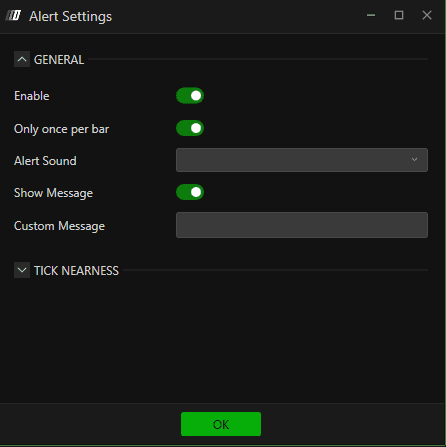
Alerta
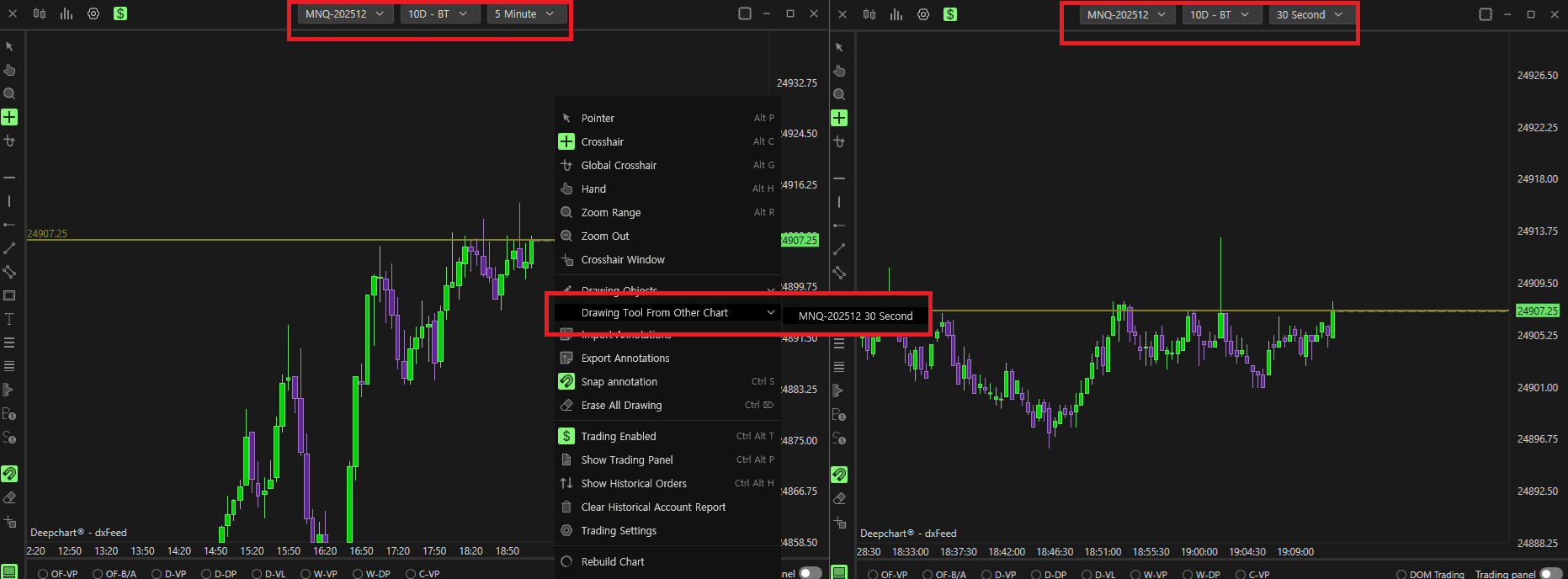
Herramientas de dibujo de otro gráfico
Puedes importar los mismos dibujos desde otro gráfico
Importar/Exportar anotación
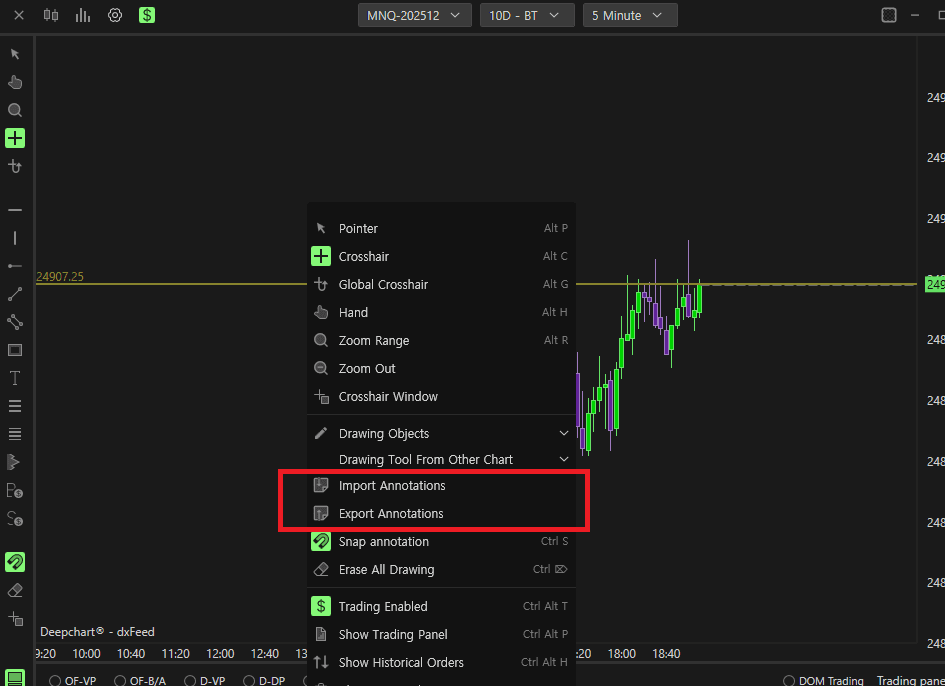
Puedes importar/exportar anotaciones con archivos guardados.
Reconstruir gráfico
Recargar el gráfico.
Plantilla
Puedes cargar/guardar toda la plantilla del gráfico de precios
Propiedades
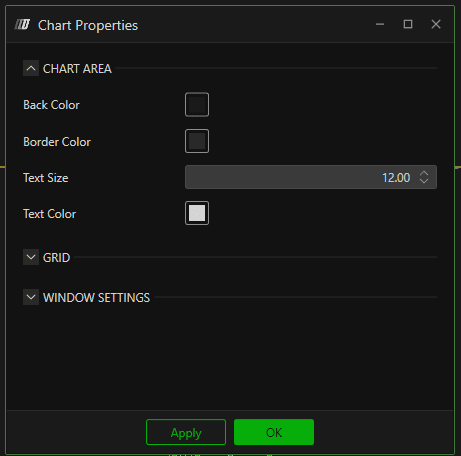
Puedes cambiar los colores (es decir, el fondo), el tamaño y el nombre de la ventana del gráfico