Option Dynamic Walls es un indicador propio de DeepChart que traza una banda en tu gráfico y muestra la dirección de la tendencia según el precio esté por encima, por debajo o dentro de ella.
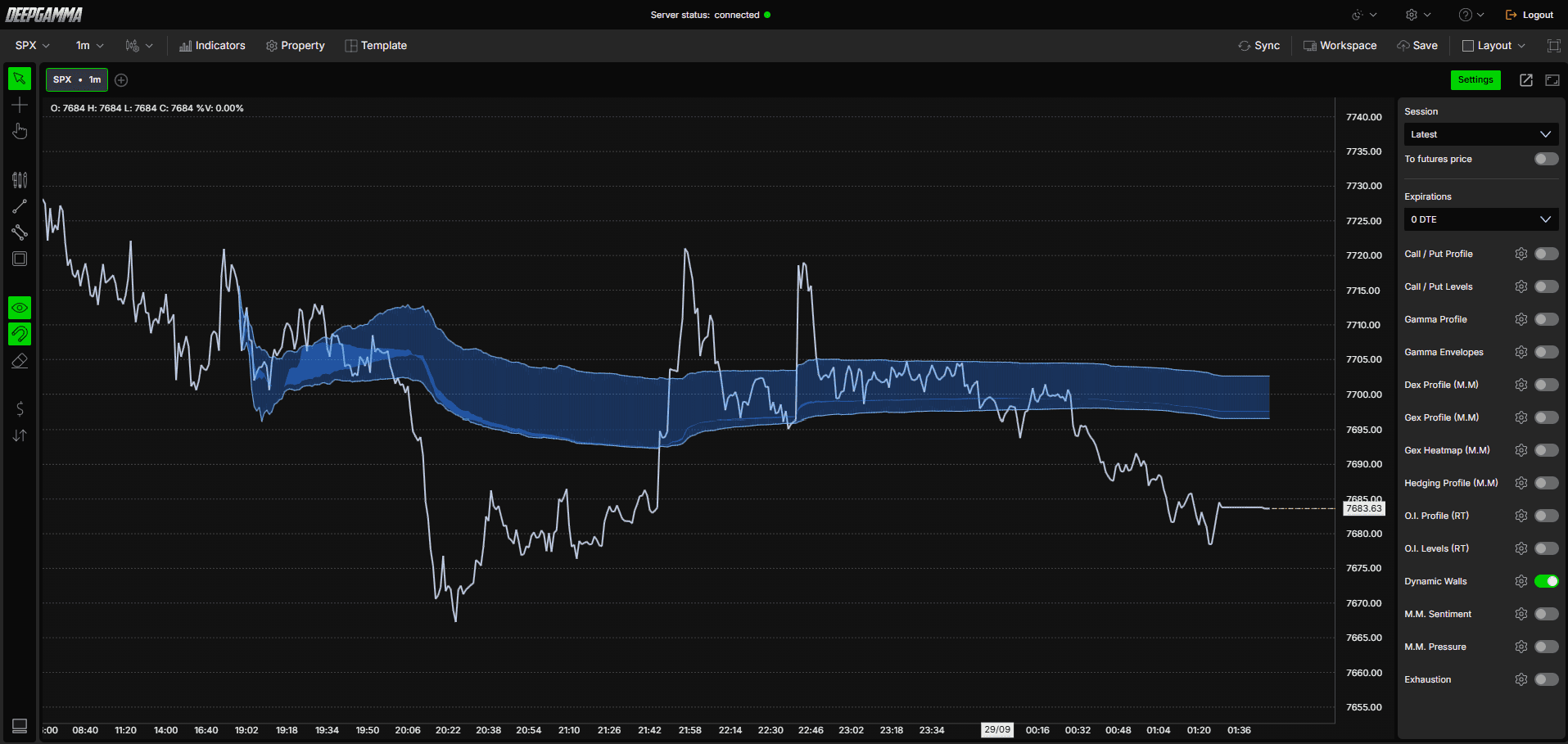
Nota: Option Dynamic Walls utiliza datos de CBOE y solo muestra valores en gráficos de SPX.

Cómo añadir Option Dynamic Walls
Abre un gráfico de SPX en DeepGamma Web
Haz clic en Indicators en la barra de menús
Haz clic en el botón verde Add indicator situado en la parte inferior del panel
Abre la pestaña Options (Cboe) y busca Option Dynamic Walls
El indicador se añade a tu gráfico y aparece en el panel Indicators
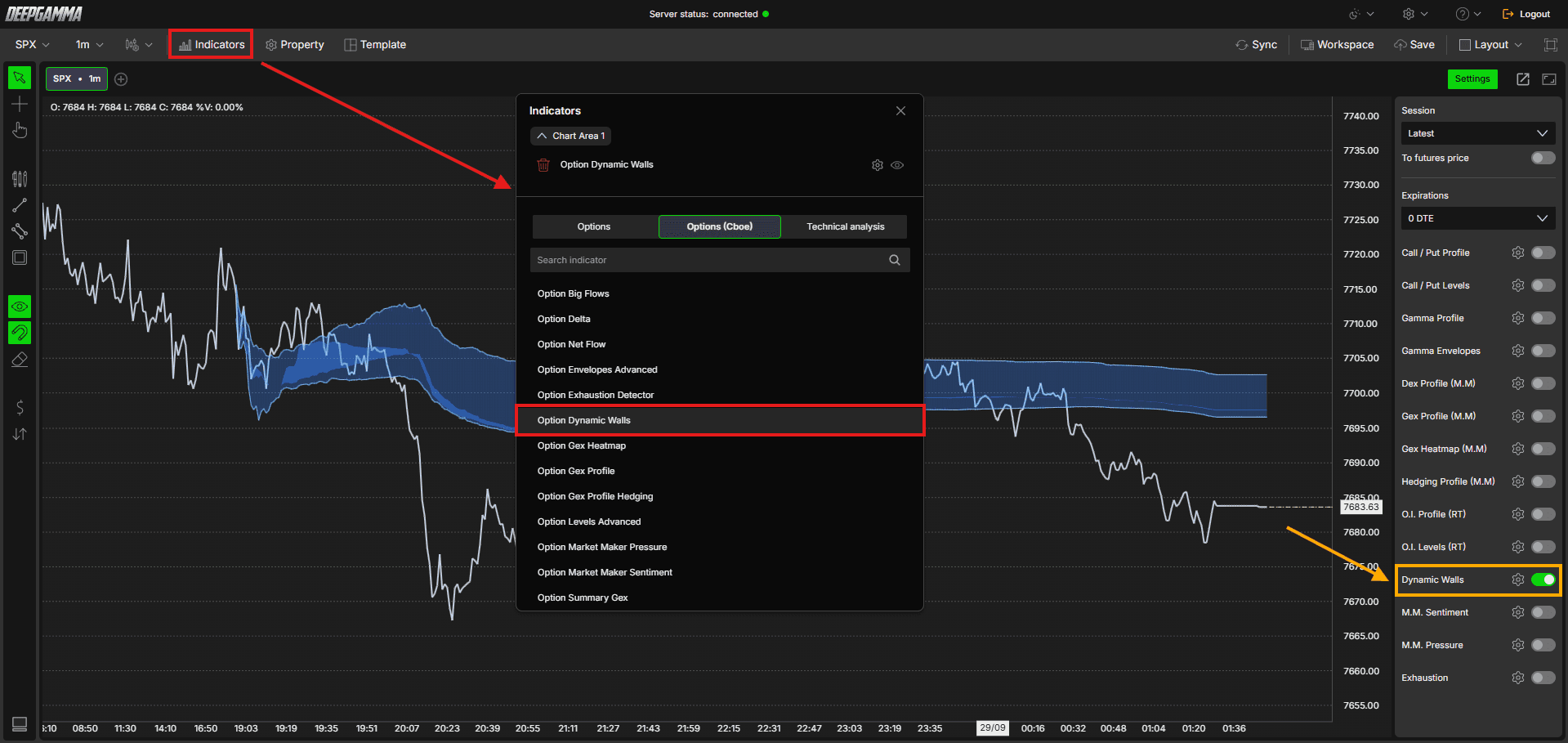
También puedes activarlo o desactivarlo desde Dynamic Walls en la barra de acceso rápido Settings.
Cómo interpretar el indicador
Walls - La banda principal, que se muestra en azul por defecto. Que el precio esté por encima, por debajo o dentro de ella te ofrece una lectura distinta de la dirección de la tendencia actual
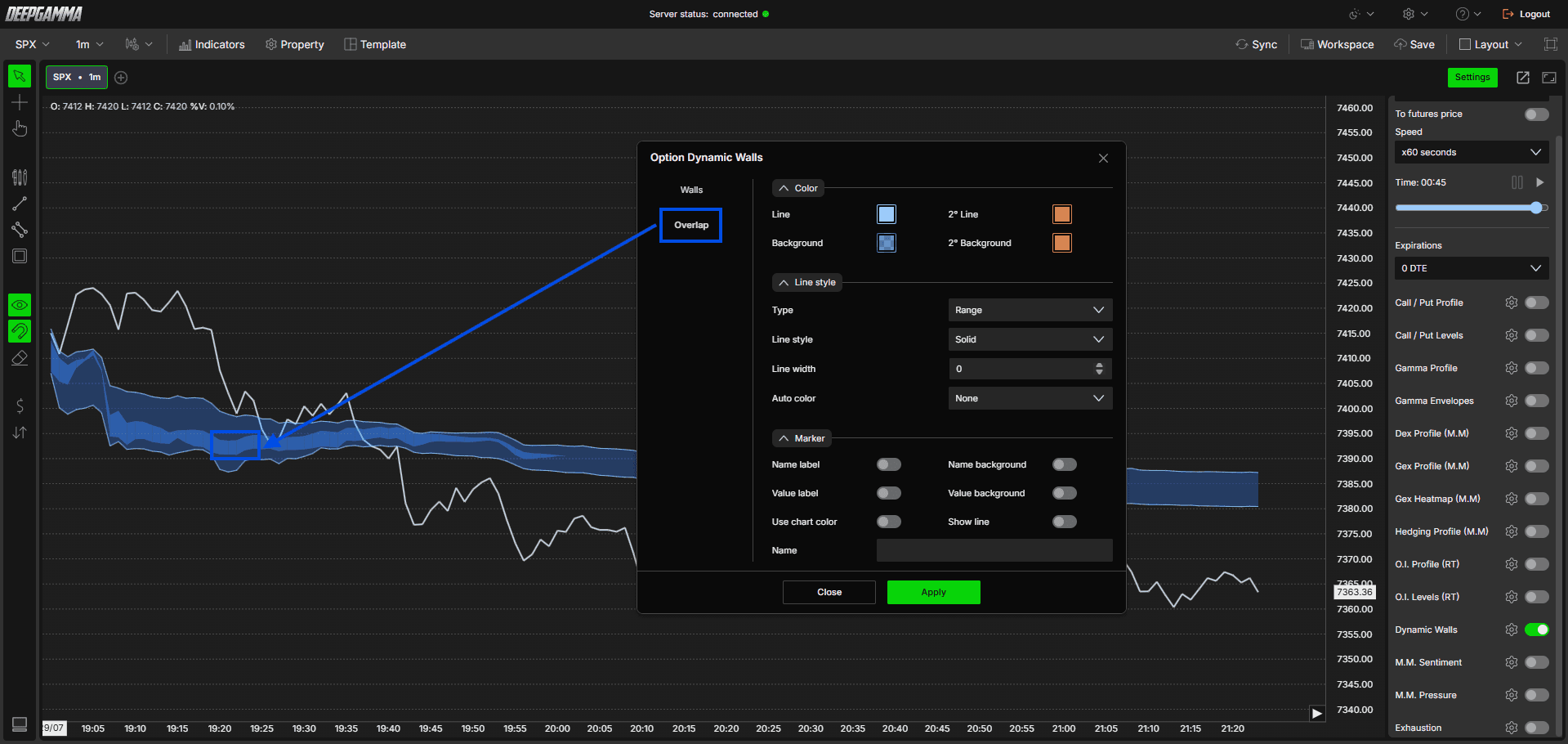
Overlap - Una banda secundaria que aparece junto a Walls cuando se aplica un filtro más alto

Settings
El indicador tiene dos pestañas, Walls y Overlap, con los mismos ajustes en ambas.
Walls
Color
Line - Define el color de la línea del borde de la banda. Color por defecto: azul claro
2° Line - Define un segundo color para la línea. Color por defecto: rojo
Background - Define el color de relleno de la banda. Color por defecto: azul
2° Background - Define un segundo color de relleno. Color por defecto: rojo
Line style
Type - Elige cómo se muestra la banda. Opciones disponibles:
Hidden
Range (por defecto)
Line style - Elige el estilo de la línea del borde. Opciones disponibles:
Solid (por defecto)
Dash
Dot
Dash dot
Dash dot dot
Line width - Define el grosor de la línea del borde. Valor por defecto: 1
Auto color - Define cómo cambia de color la banda. Opciones disponibles:
None (por defecto)
Slope
+/-
Marker
Name label - Muestra el nombre de la banda. Desactivado por defecto
Value label - Muestra el valor actual en el eje de precios. Desactivado por defecto
Use chart color - Utiliza el color del gráfico para el marcador. Desactivado por defecto
Name background - Muestra un fondo detrás del nombre. Desactivado por defecto
Value background - Muestra un fondo detrás del valor. Desactivado por defecto
Show line - Muestra una línea que atraviesa el gráfico desde el marcador. Desactivado por defecto
Name - Define el nombre de la banda. Vacío por defecto

Overlap
Color
Line - Define el color de la línea del borde de la zona de solapamiento. Color por defecto: azul claro
2° Line - Define un segundo color para la línea. Color por defecto: rojo
Background - Define el color de relleno de la zona de solapamiento. Color por defecto: azul
2° Background - Define un segundo color de relleno. Color por defecto: rojo
Line style
Type - Elige cómo se muestra la zona de solapamiento. Opciones disponibles:
Hidden
Range (por defecto)
Line style - Elige el estilo de la línea del borde. Opciones disponibles:
Solid (por defecto)
Dash
Dot
Dash dot
Dash dot dot
Line width - Define el grosor de la línea del borde. El valor por defecto es 0, por lo que no se muestra ninguna línea de borde
Auto color - Define cómo cambia de color la zona. Opciones disponibles:
None (por defecto)
Slope
+/-
Marker
Name label - Muestra el nombre de la zona. Desactivado por defecto
Value label - Muestra el valor actual en el eje de precios. Desactivado por defecto
Use chart color - Utiliza el color del gráfico para el marcador. Desactivado por defecto
Name background - Muestra un fondo detrás del nombre. Desactivado por defecto
Value background - Muestra un fondo detrás del valor. Desactivado por defecto
Show line - Muestra una línea que atraviesa el gráfico desde el marcador. Desactivado por defecto
Name - Define el nombre de la zona. Vacío por defecto
Ejemplo - Cómo utilizar Option Dynamic Walls
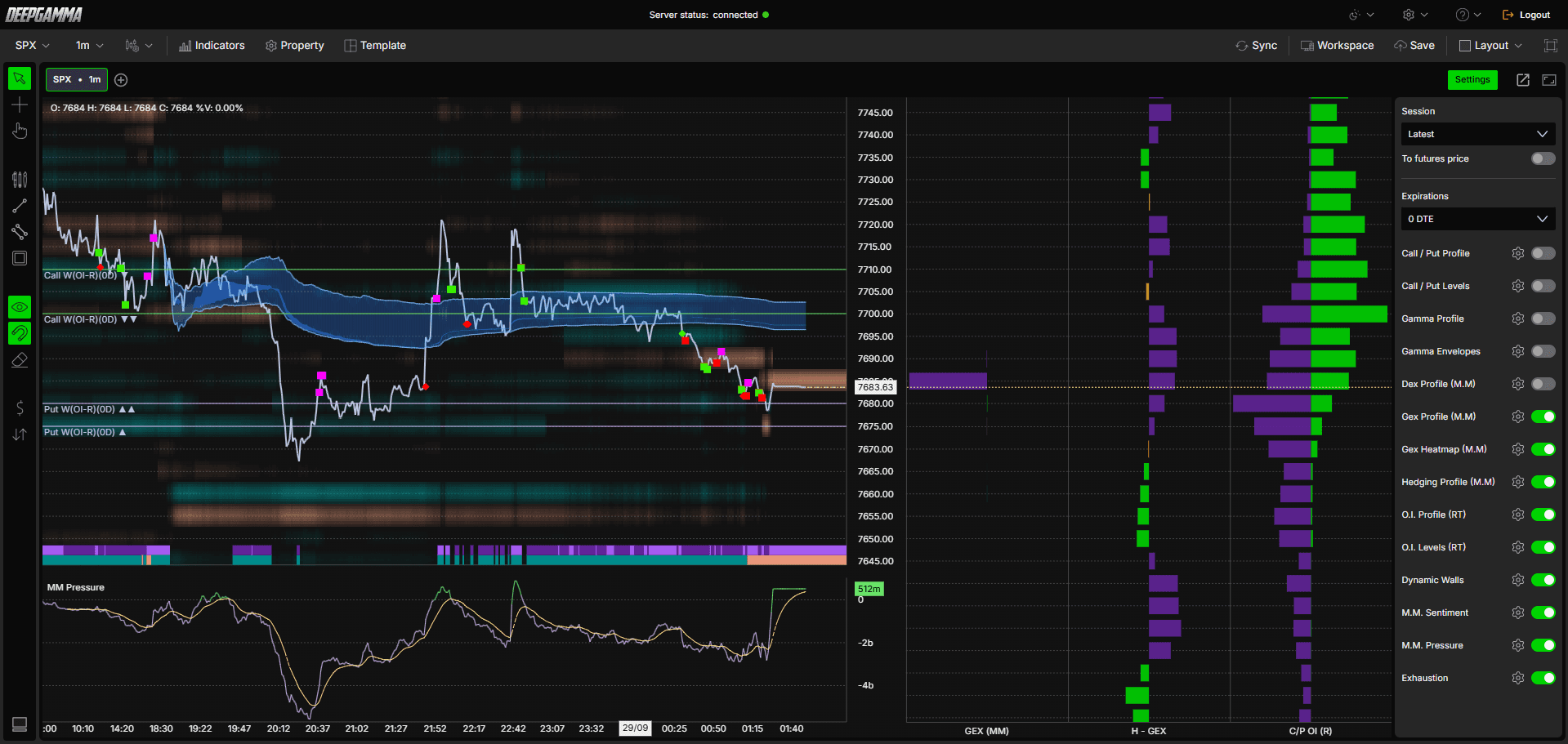
Precio dentro de la banda - Cuando el precio está dentro de la banda, puede indicar una tendencia más neutral o un movimiento lateral
Precio por encima de la banda - Si el precio se mantiene por encima de la banda, puede indicar una tendencia alcista
Precio por debajo de la banda - Si el precio se mantiene por debajo de la banda, puede indicar una tendencia bajista
Precio que se aleja de la banda - Cuando el precio se aleja bruscamente de la banda, queda fuera de su rango habitual. Observa cómo se comporta antes de volver
Precio que vuelve a la banda - Tras alejarse, el precio puede volver y la banda se ajusta para situarse de nuevo a su alrededor
Utiliza la banda como zona de referencia y observa cómo se comporta el precio al entrar en ella o alejarse, en lugar de esperar una reacción fija
Combínala con tus otros niveles, como O.I. Levels (RT) o Gex Profile (M.M), para ver dónde coinciden con la banda
Confirma lo que ocurre en la banda con el flujo de órdenes. La banda no siempre mantiene el precio dentro, así que consulta un gráfico footprint u Option Big Flows para ver qué está ocurriendo realmente en esa zona
¿Tienes alguna pregunta?
Nuestro equipo de soporte está disponible 24/7 para ayudarte con cualquier consulta.
Cuando nos contactes, incluye:
Una captura de pantalla (si la tienes)
Describe brevemente la ayuda o el soporte que necesitas
Soporte en directo de DeepCharts - Habla directamente con nuestros agentes mediante la ventana de chat de www.deepcharts.com, o haz clic aquí para acceder de inmediato al chat en directo 24/7.
Soporte por correo electrónico - Escríbenos a support@deepcharts.com - ten en cuenta que las respuestas por correo pueden tardar algo más que las del chat de soporte en directo.
