Option Exhaustion Detector dibuja marcadores en tu gráfico donde el precio puede mostrar señales de agotamiento. Cada marcador indica el lado y la acción, por ejemplo LONG PUT - exhaustion o SHORT CALL - exhaustion.
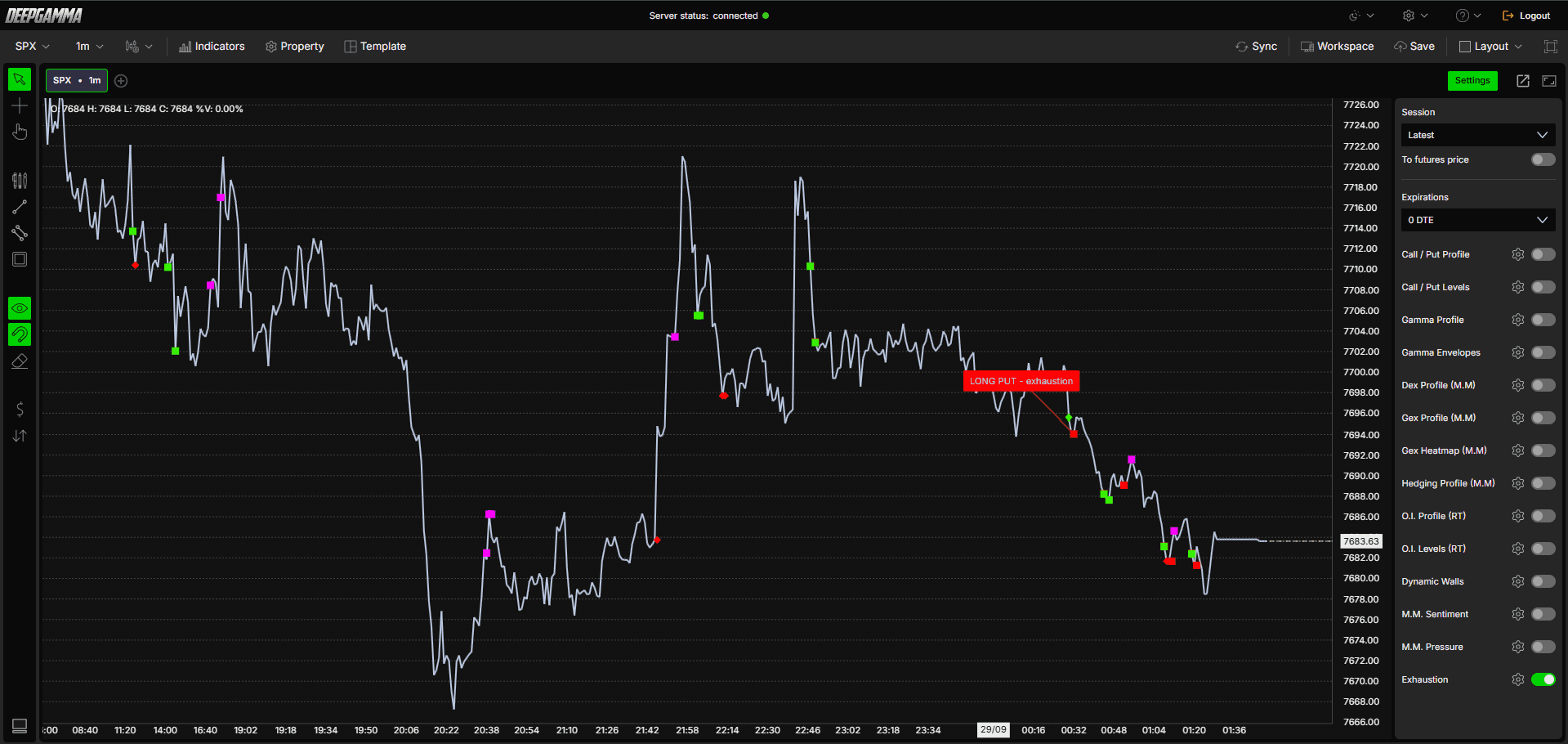
Nota: Option Exhaustion Detector utiliza datos de CBOE y solo muestra valores en gráficos de SPX.

Cómo añadir Option Exhaustion Detector
Abre un gráfico de SPX en DeepGamma Web
Haz clic en Indicators en la barra de menús
Haz clic en el botón verde Add indicator situado en la parte inferior del panel
Abre la pestaña Options (Cboe) y busca Option Exhaustion Detector
El indicador se añade a tu gráfico y aparece en el panel Indicators

También puedes activarlo o desactivarlo desde Exhaustion en la barra de acceso rápido Settings.
Cómo interpretar los marcadores
Cada marcador es un cuadrado con una etiqueta que muestra el lado y la acción cuando pasas el cursor sobre él o cuando se conecta a una línea.
Call buy - Color por defecto: cian
Call sell - Color por defecto: magenta
Put buy - Color por defecto: rojo
Put sell - Color por defecto: verde
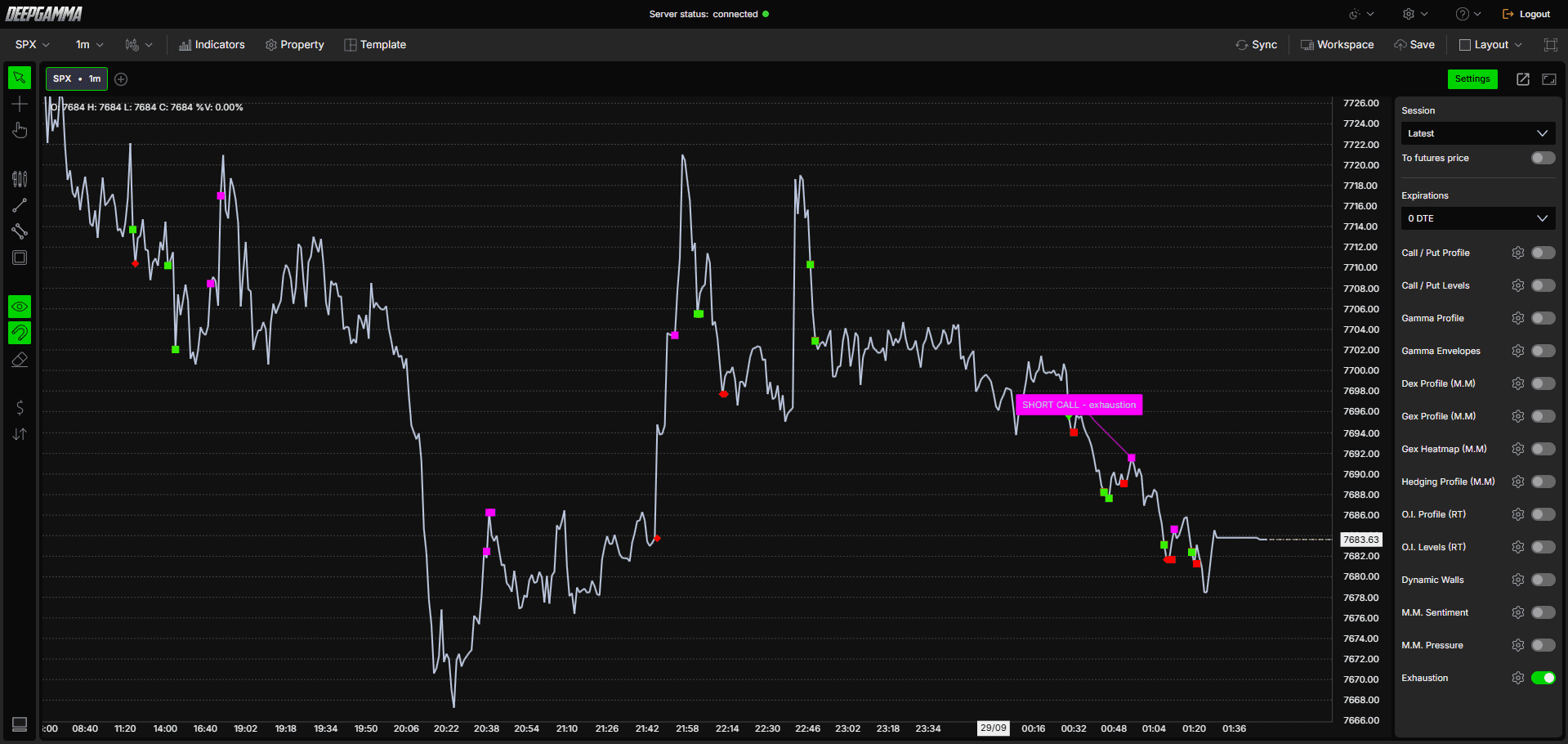
Cada marcador señala un punto donde un movimiento puede estar perdiendo fuerza, lo que podría dar lugar a un giro. Es un punto que conviene examinar con más atención, no una garantía.
Settings
General
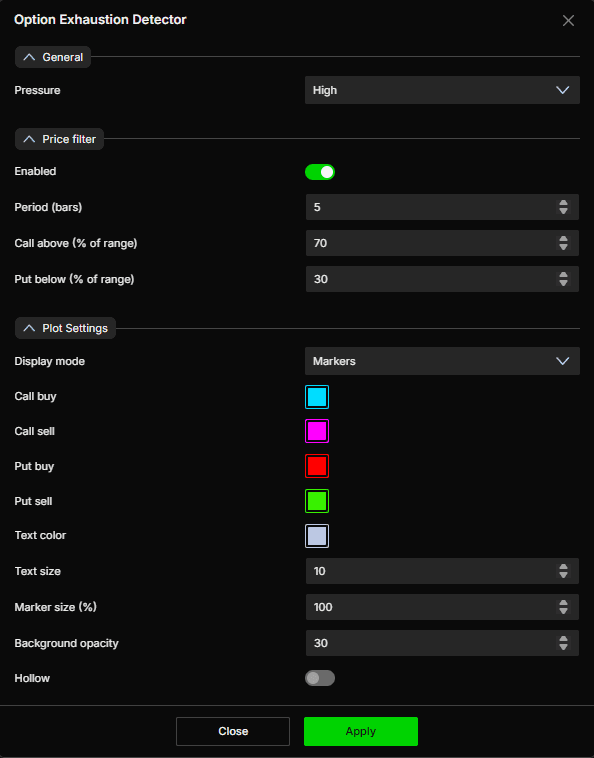
Pressure - Define cuántos marcadores se muestran. Opciones disponibles:
Low
Medium
High (por defecto)
Strong
Un ajuste más bajo muestra más marcadores; uno más alto muestra menos y conserva solo los más significativos.
Price filter
Enabled - Activa o desactiva el filtro de precio. Activado por defecto
Period (bars) - Define el número de barras utilizadas para el filtro. Valor por defecto: 5
Call above (% of range) - Define el porcentaje del rango por encima del cual puede aparecer un marcador de call. Valor por defecto: 70
Put below (% of range) - Define el porcentaje del rango por debajo del cual puede aparecer un marcador de put. Valor por defecto: 30
Plot Settings
Display mode - Elige cómo se muestran los marcadores. Opciones disponibles:
Markers (por defecto) - Muestra los puntos de agotamiento como marcadores en el gráfico
Background - Colorea el fondo del gráfico en los puntos de agotamiento en lugar de mostrar marcadores
Call buy - Define el color del marcador de compra de calls. Color por defecto: cian
Call sell - Define el color del marcador de venta de calls. Color por defecto: magenta
Put buy - Define el color del marcador de compra de puts. Color por defecto: rojo
Put sell - Define el color del marcador de venta de puts. Color por defecto: verde
Text color - Define el color del texto de la etiqueta del marcador. Color por defecto: gris azulado claro
Text size - Define el tamaño de fuente de la etiqueta del marcador. Valor por defecto: 10
Marker size (%) - Define el tamaño de los marcadores. Valor por defecto: 100
Background opacity - Define la transparencia del fondo de la etiqueta del marcador. Valor por defecto: 30
Hollow - Si está activado, los marcadores se muestran sin relleno. Desactivado por defecto
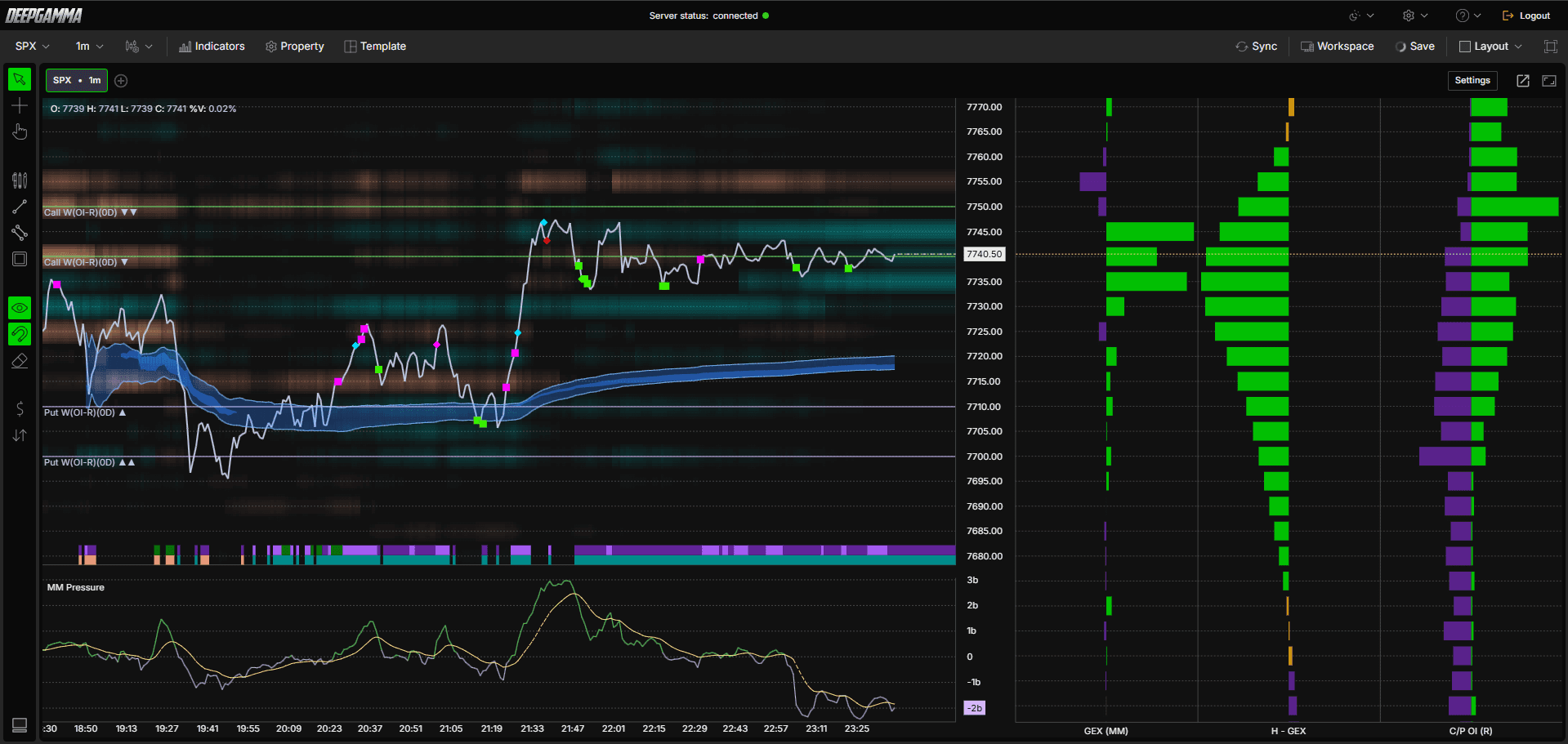
Ejemplo - Cómo utilizar Option Exhaustion Detector
Interpreta los marcadores de agotamiento junto con la acción del precio y observa si aparecen mientras el precio avanza al alza o a la baja
Consulta el perfil H - GEX en los mismos precios de ejercicio que el marcador. Cuando un marcador coincide con una barra grande, el posicionamiento de los dealers también se concentra ahí
Observa MM Pressure al mismo tiempo. Un movimiento brusco de la línea de presión en torno a un marcador puede darle más peso
Utiliza O.I. Levels (RT) junto con los marcadores y observa si alguno aparece cerca de uno de tus niveles de calls o puts
Busca confirmación en el marcador con un gráfico footprint u Option Big Flows para ver si el movimiento realmente pierde impulso, ya que los marcadores señalan un punto que conviene examinar con más atención, no un giro garantizado
¿Tienes alguna pregunta?
Nuestro equipo de soporte está disponible 24/7 para ayudarte con cualquier consulta.
Cuando nos contactes, incluye:
Una captura de pantalla (si la tienes)
Describe brevemente la ayuda o el soporte que necesitas
Soporte en directo de DeepCharts - Habla directamente con nuestros agentes mediante la ventana de chat de www.deepcharts.com, o haz clic aquí para acceder de inmediato al chat en directo 24/7.
Soporte por correo electrónico - Escríbenos a support@deepcharts.com - ten en cuenta que las respuestas por correo pueden tardar algo más que las del chat de soporte en directo.
