Mis à jour le :
Gestion des graphiques
DeepCharts propose deux modes de gestion des graphiques : Compact View et Group Mode.
Compact View
Compact View affiche les graphiques sous forme d’onglets en haut de leur fenêtre, pour un espace de travail plus clair et mieux organisé.

Activation :
Accédez à Options >> Settings >> General >> Chart >> Chart Tabs >> Compact Mode

Ajouter un graphique :
Cliquez sur + (Add Chart) en haut à droite de la fenêtre. Un nouvel onglet est créé ; vous pouvez le configurer immédiatement.

Modifier un graphique :
Faites un clic droit sur le nouvel onglet et choisissez la configuration souhaitée.

Group Mode
Group Mode réunit plusieurs graphiques dans une même fenêtre. Tous les graphiques ouverts y sont listés et se gèrent au même endroit.

Activation :
Accédez à Options >> Settings >> General >> Chart >> Chart Tabs et désactivez Compact Mode

Ajouter un graphique :
Cliquez sur Add Chart dans le panneau du groupe pour y ajouter un graphique.

Détacher un graphique :
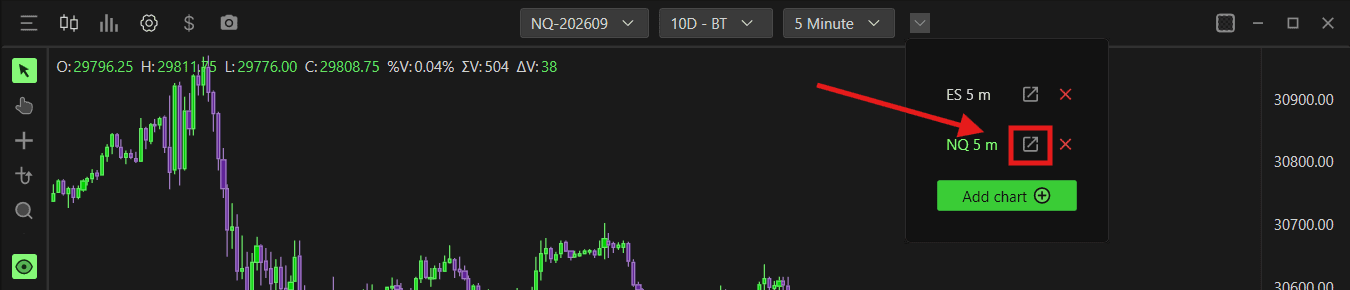
Cliquez sur l’icône de flèche à côté du nom du graphique pour le détacher du groupe et l’ouvrir dans sa propre fenêtre.
Retirer un graphique du groupe :
Cliquez sur l’icône X à côté de son nom pour le retirer du groupe.


Captures d’écran
DeepCharts propose plusieurs méthodes pour capturer et partager vos graphiques. Cliquez sur l’icône d’appareil photo en haut à gauche de la barre d’outils du graphique.

Choisissez le mode de capture dans Options >> Settings >> General >> Various >> Screenshot Mode
Auto Save : enregistre automatiquement les captures dans le dossier configuré.
Save Dialog : ouvre une boîte de dialogue à chaque capture pour choisir son emplacement.
Copy : copie la capture dans le presse-papiers pour la coller dans Discord, Telegram, un e-mail, un document ou un réseau social.
Copy and Auto Save : enregistre dans le dossier et copie dans le presse-papiers en une seule opération.

Gérer les indicateurs et consulter leur liste
Pour consulter ou gérer les indicateurs actifs ou ouvrir la liste complète des indicateurs, cliquez sur l’icône d’histogramme en haut à gauche (voir la capture).
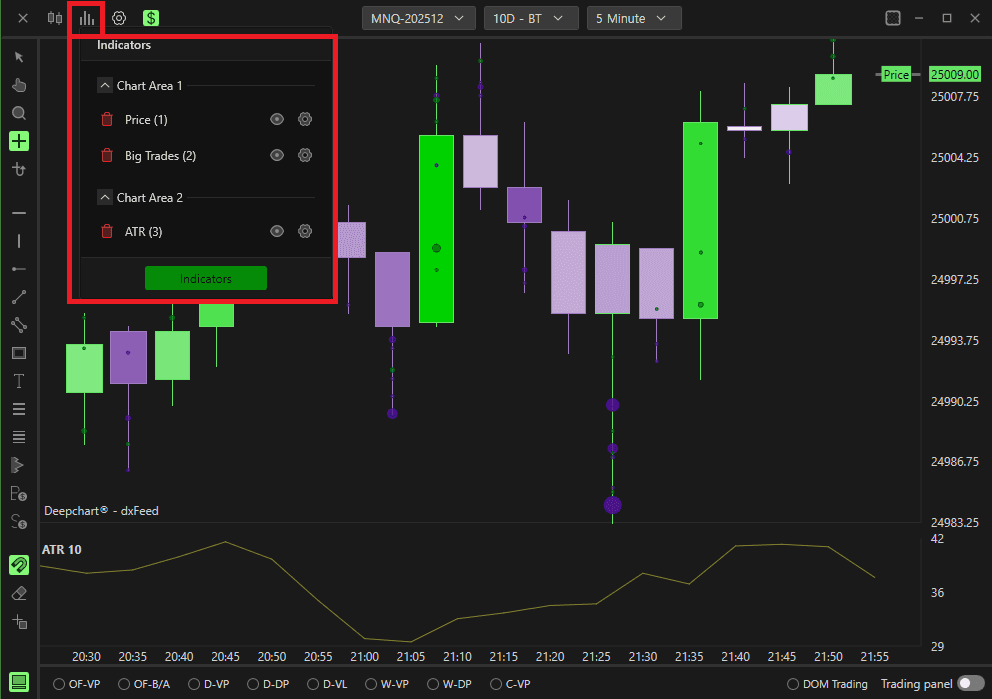
Pour supprimer un indicateur actif, cliquez sur l’icône de corbeille
Pour masquer un indicateur, cliquez sur l’icône d’œil
Pour modifier les paramètres d’un indicateur, cliquez sur l’icône d’engrenage
Chart Area définit la zone du graphique où se trouvent les indicateurs.
Pour redimensionner une zone, faites glisser la ligne de séparation entre les zones.Cliquez sur Indicators pour afficher la liste complète des indicateurs
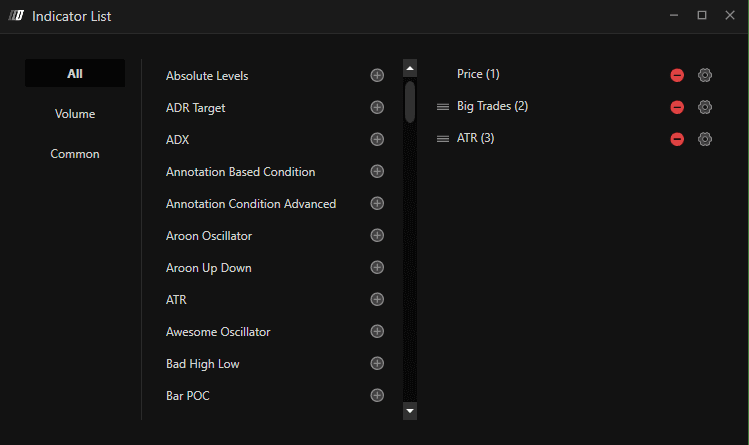
Dans la liste, cliquez sur le bouton + pour ajouter un indicateur. Il apparaît dans le panneau de droite.
Pour retirer un indicateur ajouté, cliquez sur le bouton − dans le panneau de droite.
Pour modifier les paramètres d’un indicateur ajouté, cliquez sur l’icône d’engrenage
Pour changer l’ordre des indicateurs, faites glisser l’icône à trois lignes vers le haut ou le bas.
Barre d’outils des indicateurs prédéfinis
Chaque graphique possède une barre d’outils en bas à gauche. Elle contient des indicateurs de volume préconfigurés que vous pouvez activer facilement.
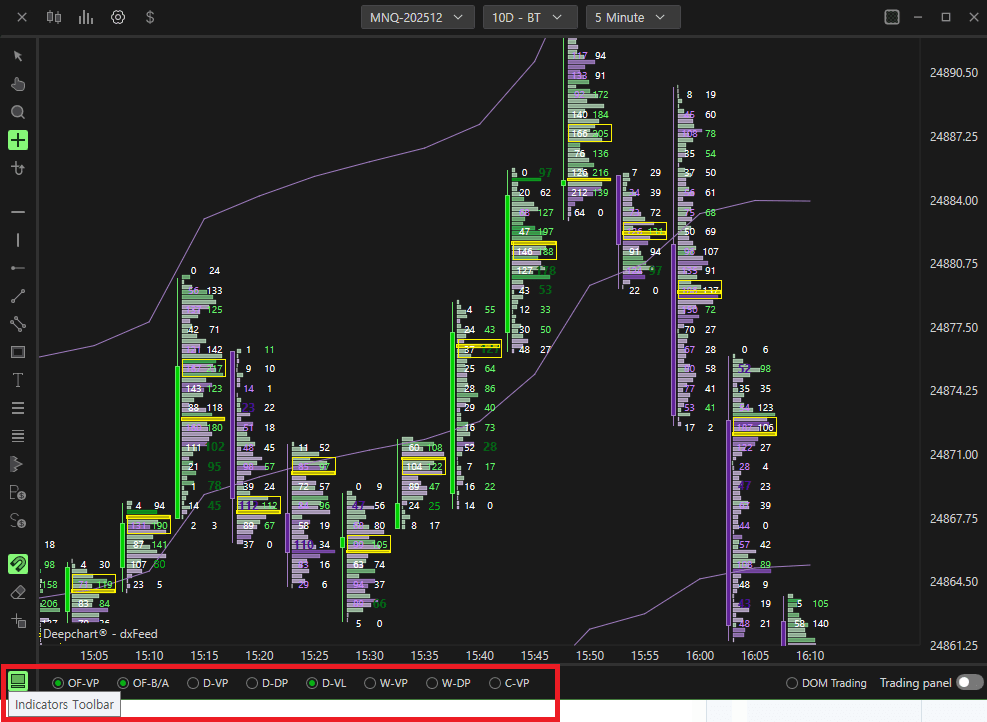
OF-VP : Volume Profile d’order flow
OF-B/A : footprint bid/ask d’order flow
D-VP : profil de volume journalier
D-DP : profil de delta journalier
D-VL:
W-VP : profil de volume hebdomadaire
W-DP : profil de delta hebdomadaire
C-VP : profil de volume composite
Navigation sur le graphique de prix
Axe horizontal (X)
Pour déplacer l’axe horizontal, utilisez la molette de la souris ou cliquez avec le bouton gauche de la souris sur l’axe du temps et faites-le glisser.
Auto Scroll : faites un clic droit sur l’axe horizontal pour activer le défilement automatique. Le graphique avance alors à mesure que de nouvelles barres se forment.
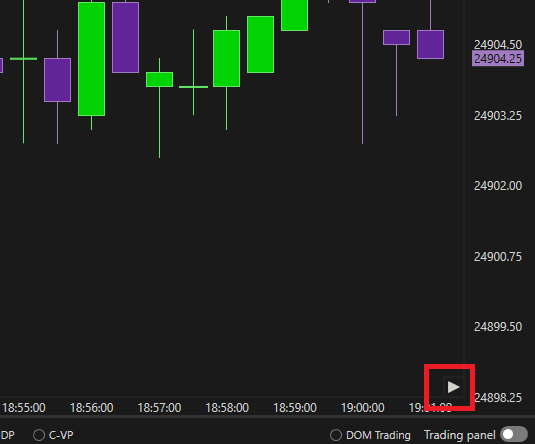
Double-cliquez ou cliquez sur le bouton de lecture en bas à droite (voir la capture) pour revenir à la barre actuelle, la plus récente.
Axe vertical (Y)
Auto Scroll : faites un clic droit sur l’axe vertical pour activer le suivi automatique. L’axe suivra le prix s’il sort de la zone visible.
Déplacer l’axe vertical : faites un clic droit pour ouvrir les paramètres.
Param Type
Automatic Detection :
Dans la partie graphique de l’axe vertical, maintenez le bouton gauche de la souris pour déplacer l’axe. Sur l’échelle où les prix sont affichés, faites glisser vers le haut ou le bas pour modifier son amplitude.Move Axis Range :
Maintenez le bouton gauche de la souris n’importe où sur l’axe vertical, côté graphique ou prix, pour déplacer le graphique vers le haut ou le bas.Resize Axis Range :
Maintenez le bouton gauche de la souris n’importe où sur l’axe vertical pour modifier l’amplitude de l’échelle des prix.
Annotations et dessins
Faites un clic droit sur le graphique pour consulter ou gérer les outils d’annotation.
Vous pouvez aussi y accéder depuis le bord gauche du graphique de prix.
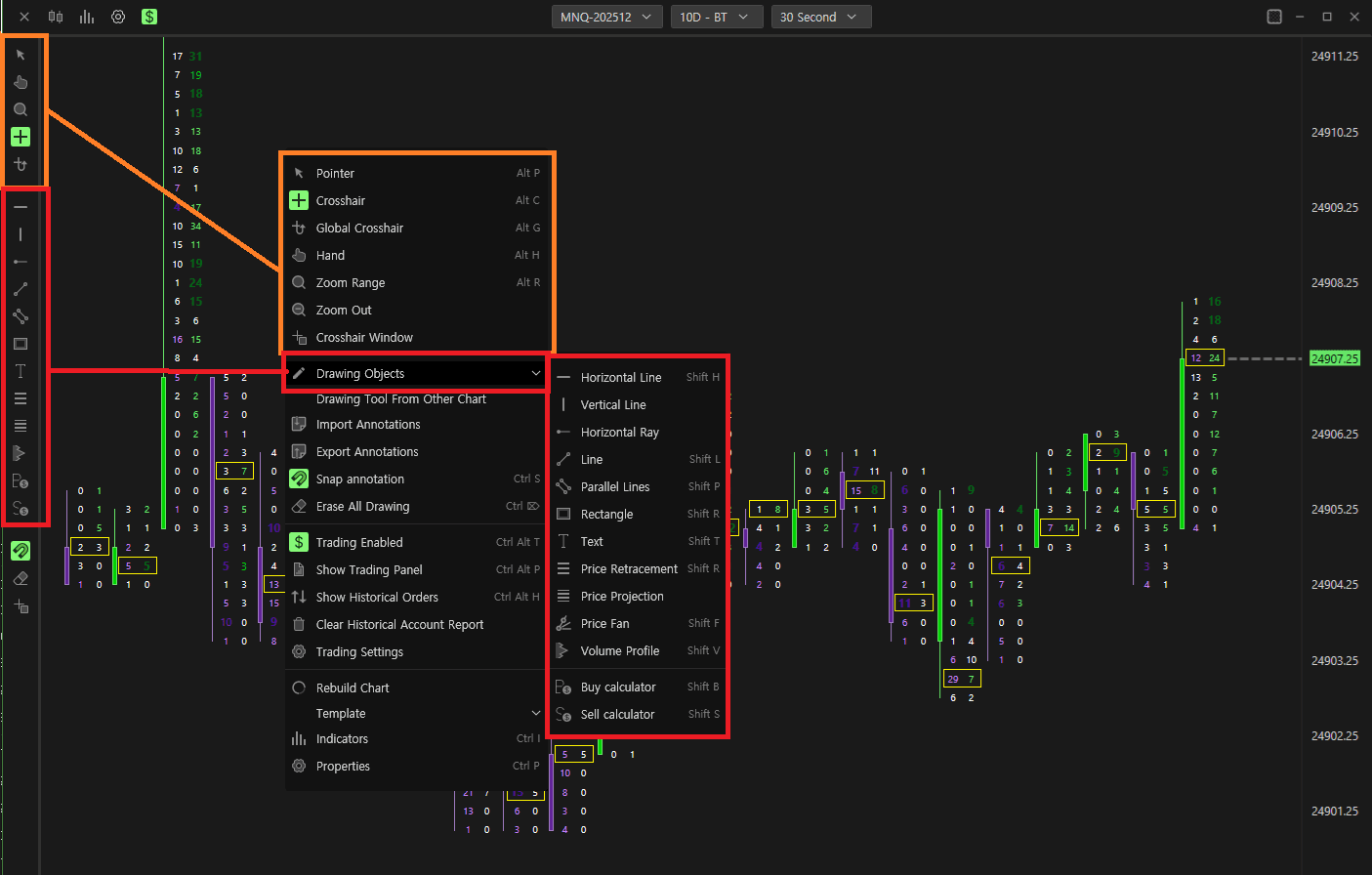
Pointer
Active le pointeur, sélectionné par défaut
Scope
Active le réticule
Global Viewfinder
Active le réticule global
Affiche simultanément le réticule sur tous les graphiques du même instrument présents dans l’espace de travail.
Hand
Permet de déplacer le graphique verticalement et horizontalement en maintenant le bouton gauche de la souris sur le graphique.
Zoom Range
Zoome sur la zone choisie. Cliquez avec le bouton gauche sur le début, puis sur la fin de la zone à agrandir.
Zoom Out
Réinitialise le zoom de zone
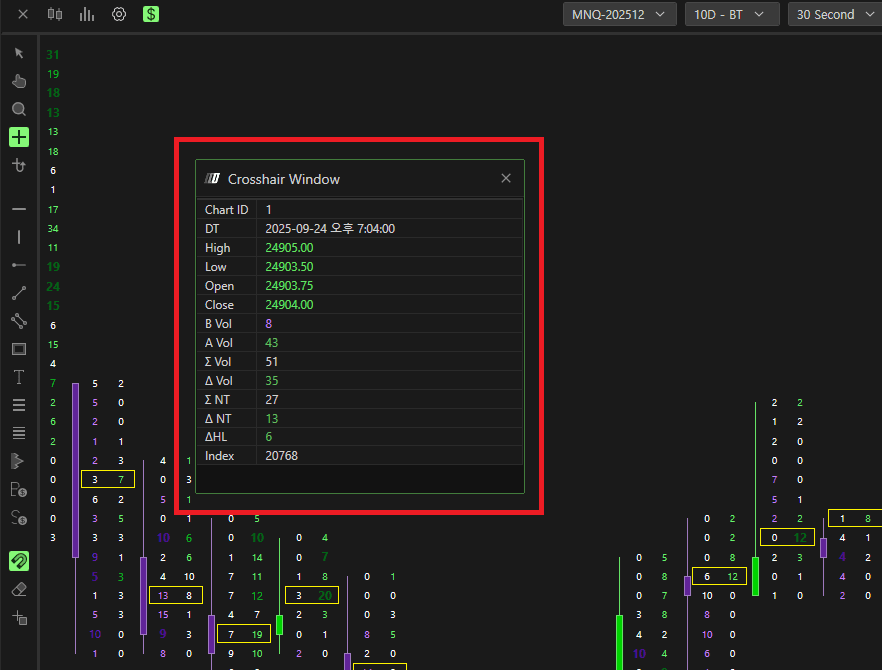
Crosshair Window
Ouvre la fenêtre du réticule.
Cette fenêtre donne les informations de la barre pointée par le réticule : plus haut, plus bas, ouverture et clôture, ainsi que le volume total et le nombre total de transactions (voir la capture).
Objets de dessin
Ligne horizontale
Ligne verticale
Demi-droite horizontale
Ligne
Lignes parallèles
Rectangle
Texte
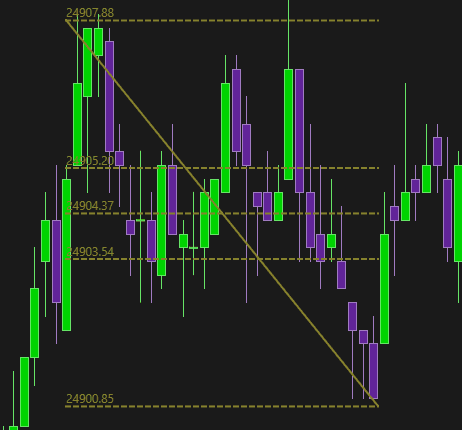
Retracement de prix (retracement de Fibonacci)
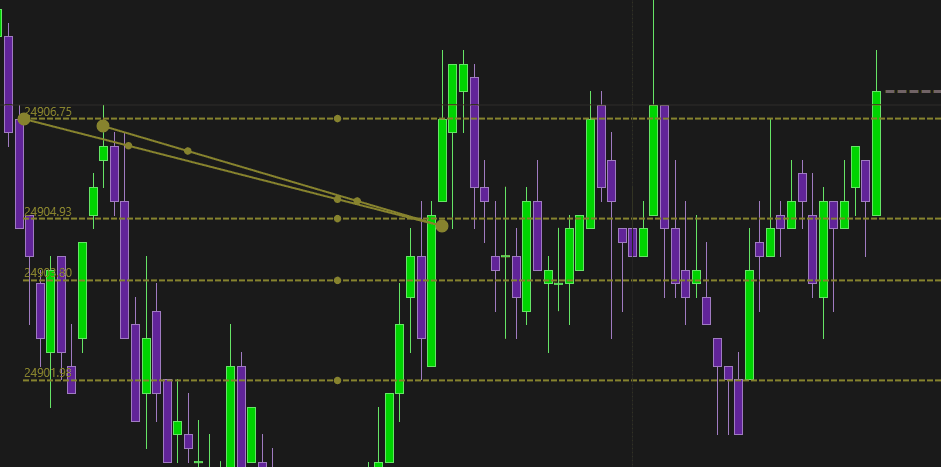
Projection de prix (projections de Fibonacci)
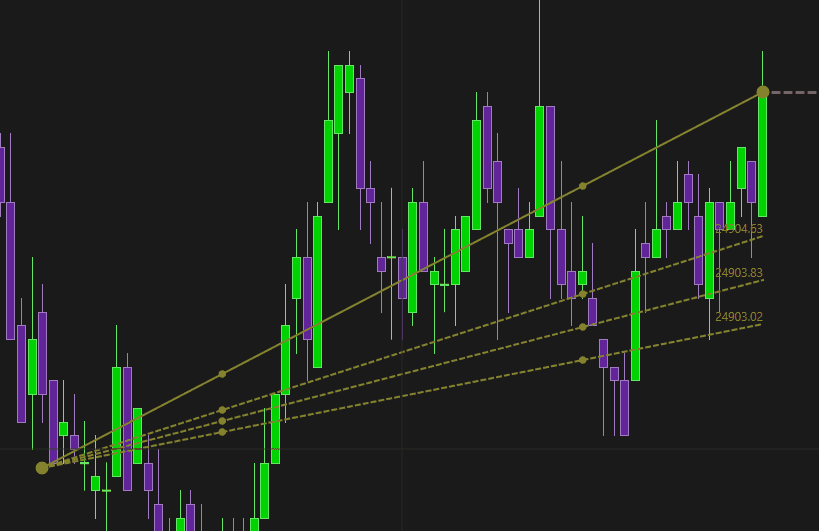
Éventail de prix (Price Fan)
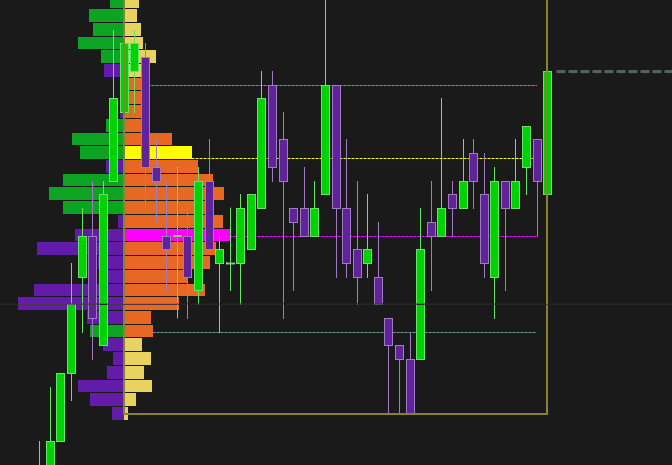
Volume Profile : crée un profil de volume sur la zone choisie
Calculateur d’achat (Buy Calculator)

Calculateur de vente (Sell Calculator)
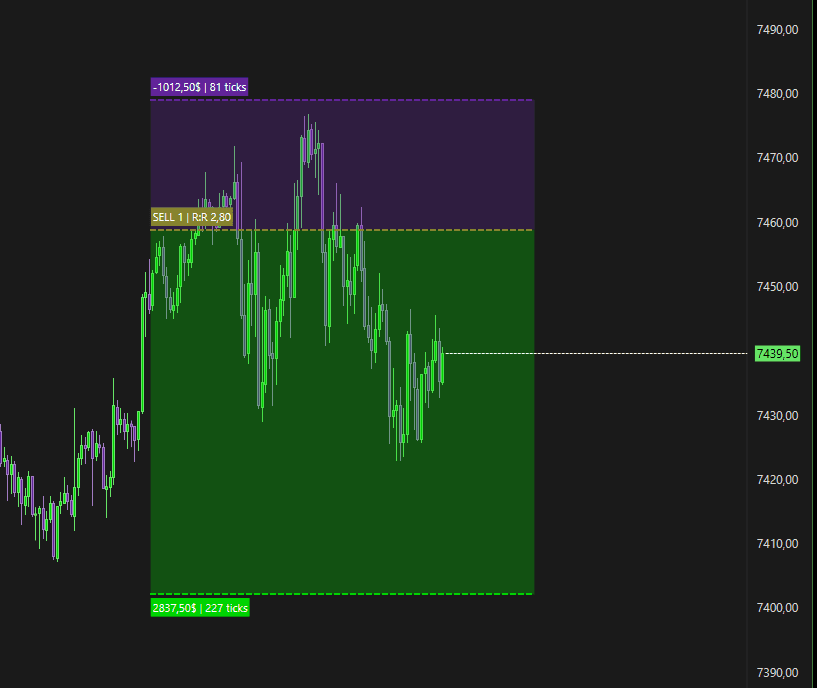
Paramètres des objets de dessin
Paramètres des annotations
Cliquez avec le bouton gauche sur le dessin pour le sélectionner, puis faites un clic droit pour ouvrir ses paramètres. Choisissez Property pour accéder à Annotation Settings.
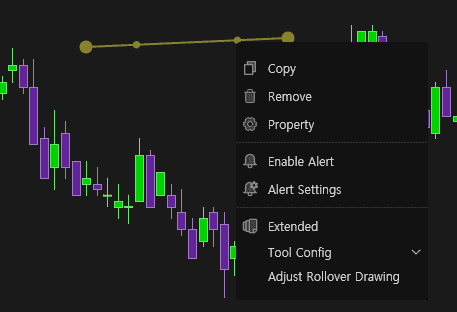
Vous pouvez aussi ouvrir Annotation Settings par un double-clic gauche.
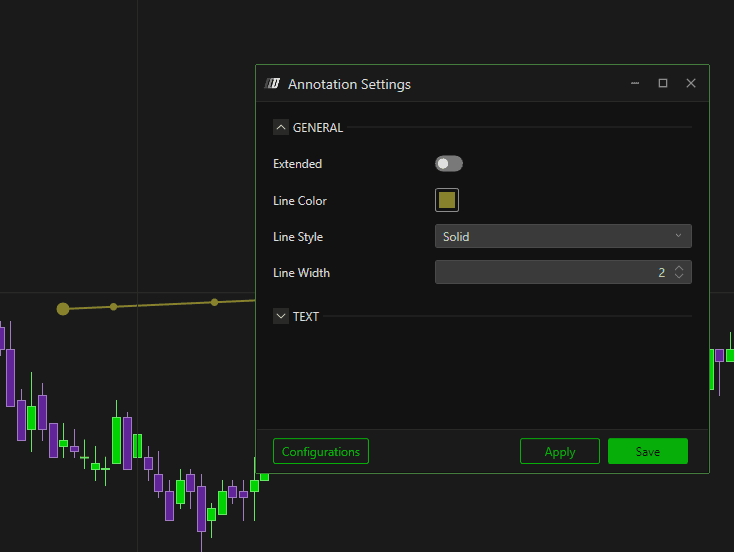
Annotation Settings permet de modifier les couleurs et les styles.
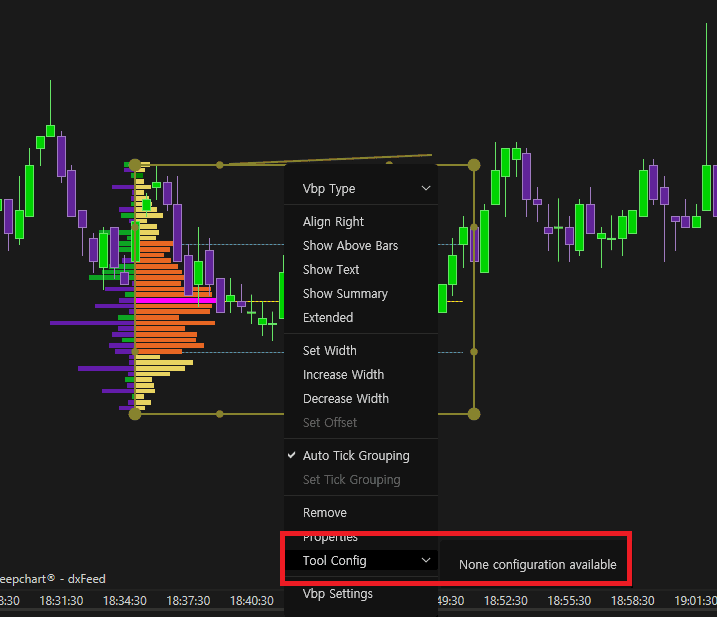
Configurations des annotations
Après avoir défini vos paramètres, enregistrez la configuration pour la réutiliser.
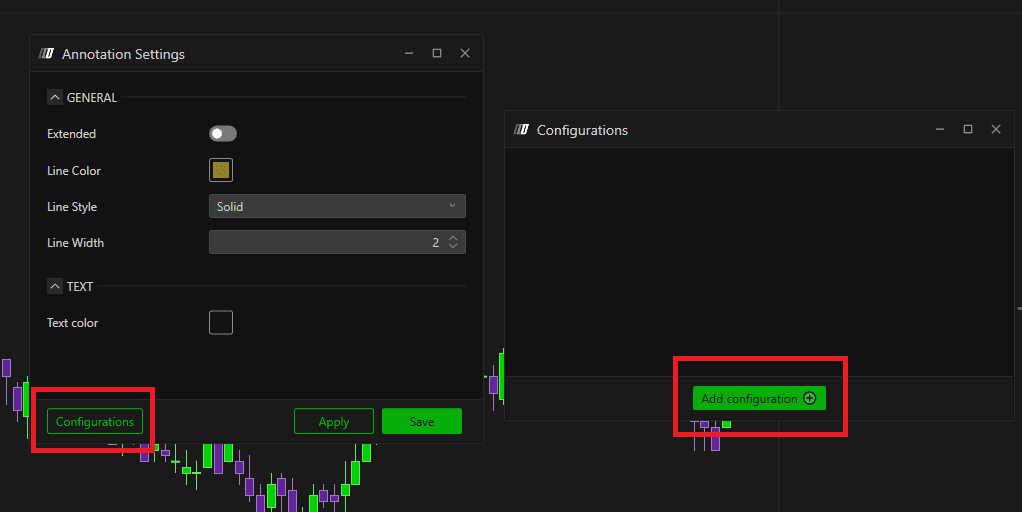
Pour rappeler une configuration, sélectionnez le dessin, faites un clic droit et ouvrez Tool Config.
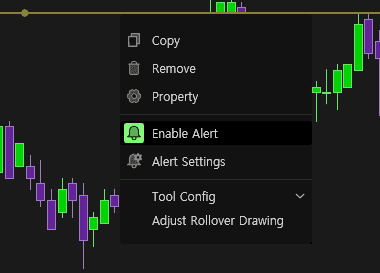
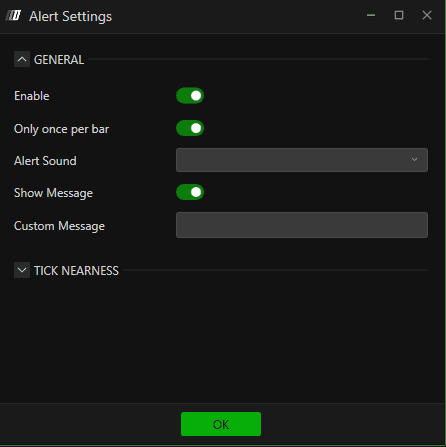
Alerte
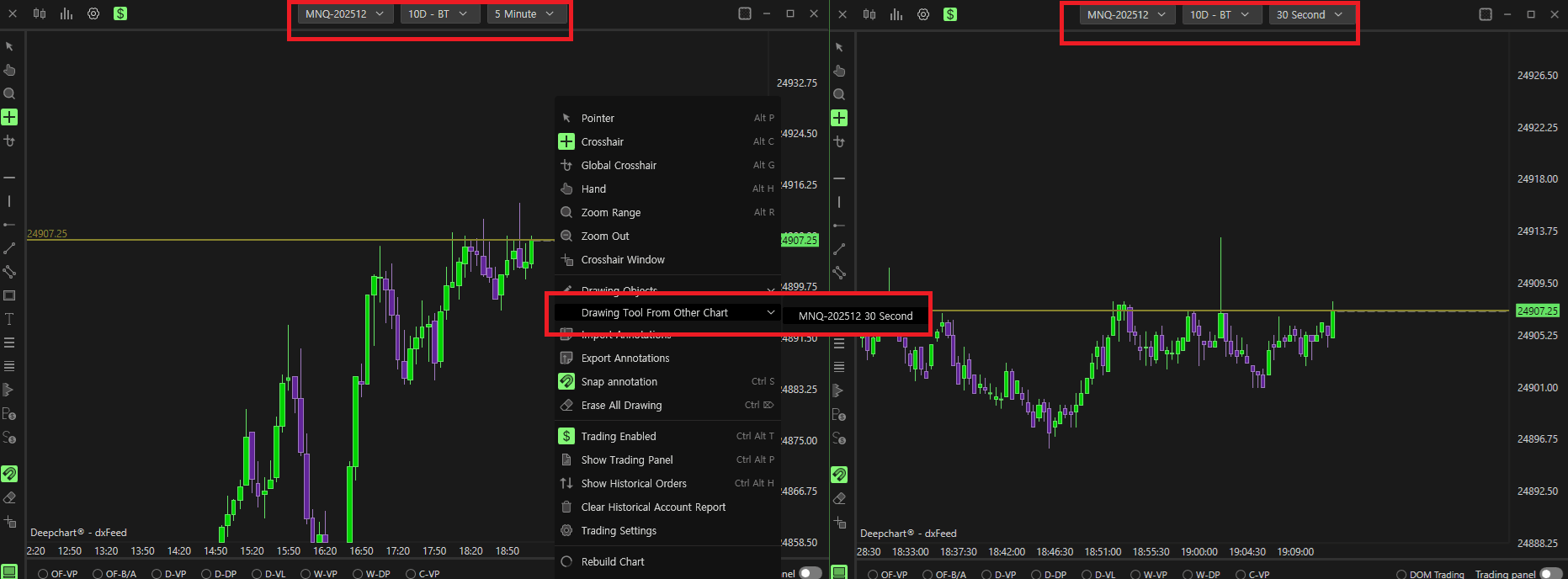
Dessins d’un autre graphique
Vous pouvez reprendre les mêmes dessins depuis un autre graphique.
Importer ou exporter des annotations
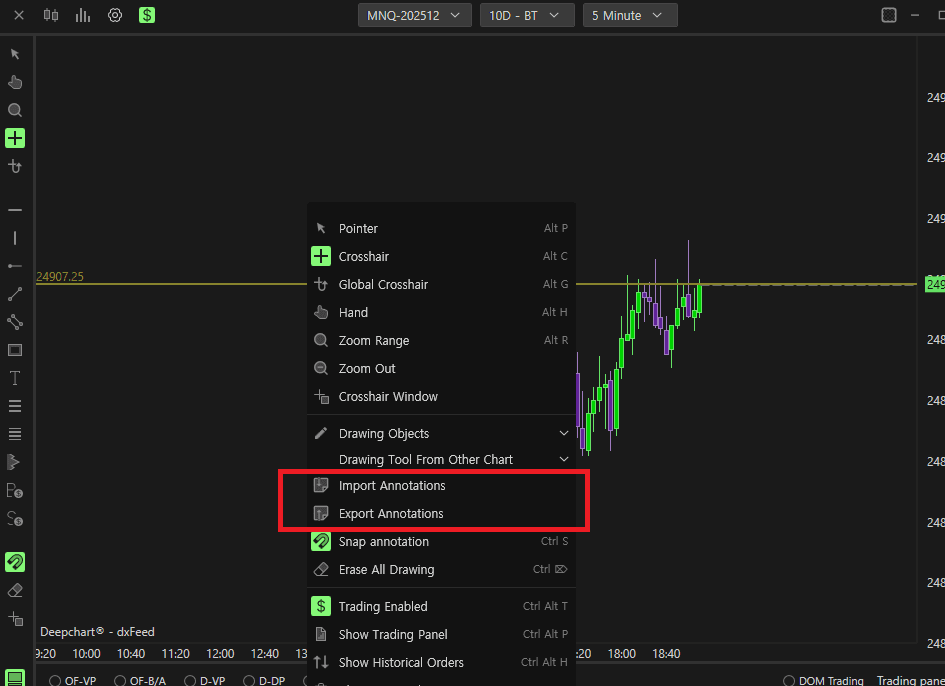
Importez ou exportez des annotations à l’aide de fichiers enregistrés.
Rebuild Chart
Recharge le graphique.
Template
Chargez ou enregistrez un modèle complet de graphique de prix.
Properties
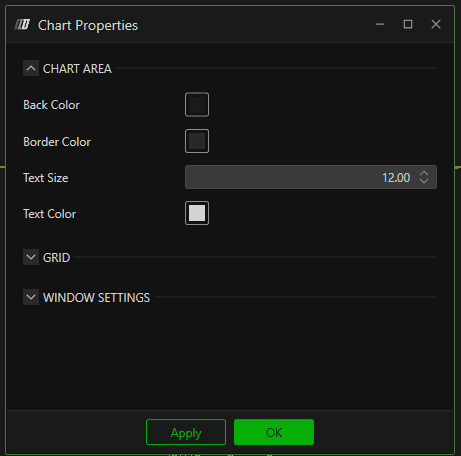
Modifiez les couleurs, notamment l’arrière-plan, les dimensions et le nom de la fenêtre du graphique.