Mis à jour le :
Après l’achat du flux Rithmic depuis votre tableau de bord DeepChart et la réception des identifiants, suivez ces étapes pour connecter votre compte.

1. Signer les accords dans Rithmic Trader Pro (RTrader Pro)
Pourquoi cette étape est nécessaire
Rithmic exige la signature électronique des accords de risques, d’utilisation des données et de routage avant une connexion via une plateforme tierce. Sinon, DeepChart ne se connecte pas ou reste « not authorized », même avec les bons identifiants.
Statuts Professional et Non-Professional
Lors de la signature, Rithmic vous demande votre statut d’utilisateur des données. Comprenez la différence avant de choisir :
Professional
Concerne les conseillers financiers agréés, analystes et utilisateurs de données à des fins professionnelles ou institutionnelles
Frais de bourse plus élevés
Non-Professional
Concerne les particuliers utilisant les données uniquement pour leur trading personnel
Frais de bourse plus faibles
Recommandé pour la plupart des utilisateurs DeepChart
La plupart des traders particuliers doivent choisir Non-Professional. En cas de doute, consultez votre courtier ou un conseiller financier avant de choisir Professional.
Signer les accords
Téléchargez et installez Rithmic Trader Pro depuis le lien fourni après l’achat
Saisissez les identifiants Rithmic reçus dans votre tableau de bord DeepChart
Dans System / Server, choisissez Rithmic 01
Dans Gateway, choisissez le plus proche ou Chicago (Global Server)
Cliquez sur Login : les accords et avertissements en attente s’affichent automatiquement
Choisissez Non-Professional pour votre statut, sauf si vous relevez du statut professionnel
Lisez chaque accord et cliquez sur Accept jusqu’à disparition des fenêtres
Lorsque l’interface principale s’affiche sans autre demande, vous pouvez fermer RTrader Pro.
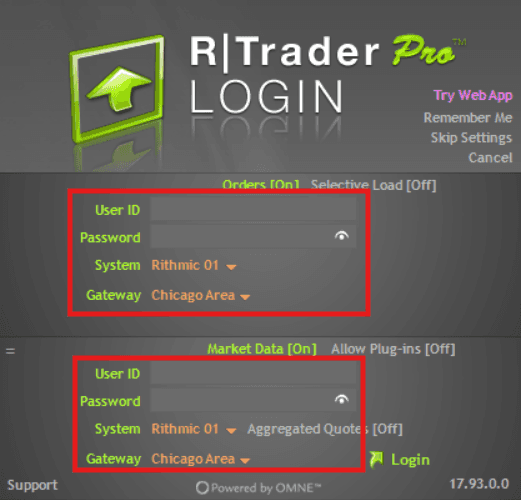
Les accords sont enregistrés sur les serveurs Rithmic. RTrader Pro n’a pas besoin de rester ouvert pour utiliser DeepChart.
Recommencez uniquement si le compte est réinitialisé ou si Rithmic ajoute de nouveaux accords obligatoires.
2. Connecter Rithmic à DeepChart
Une fois les accords signés, ajoutez la connexion Rithmic dans DeepChart.
Ouvrez DeepChart et les paramètres de connexion aux données
Cliquez sur Add Connection
Renseignez les champs suivants :
Champs de connexion de base
Name : un nom permettant d’identifier clairement la connexion
Feed Source : choisissez Rithmic RAPI dans la liste
Identifiants de connexion
Username : identifiant Rithmic du tableau de bord DeepChart
Password : mot de passe Rithmic correspondant, sans espace au début ni à la fin
Server : choisissez Rithmic 01
Gateway : choisissez la passerelle la plus proche ou Automatic pour laisser DeepChart la sélectionner
Conseil : en cas de doute, choisissez Automatic.
Conseil : pour un choix manuel, lancez d’abord le rapport de diagnostic pour comparer votre latence vers les serveurs européens et américains.
Include Commissions : inclut les commissions du courtier dans les calculs de PnL
Show Only Active Accounts : affiche uniquement les comptes actifs.
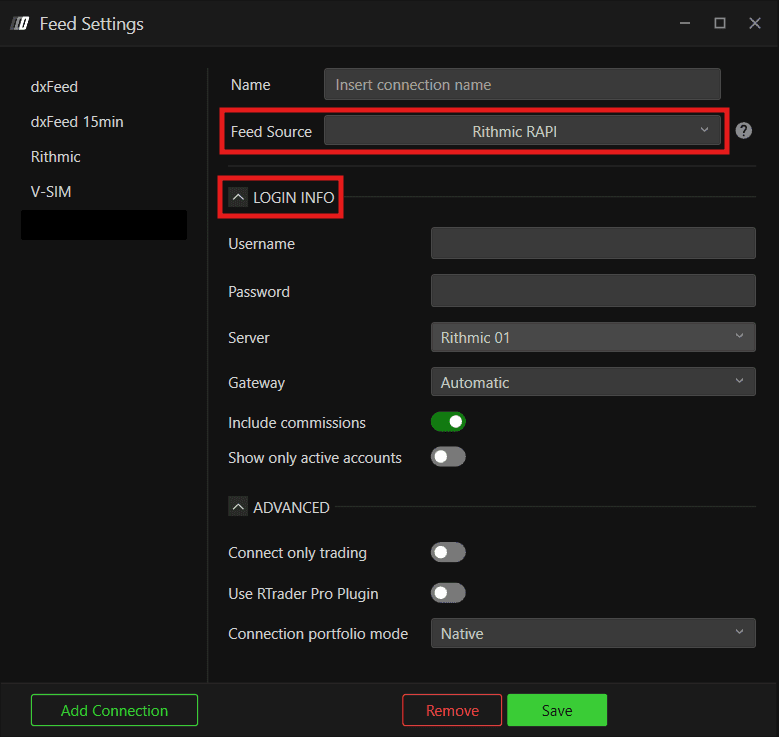
Remarque : une fois les identifiants saisis, cliquez sur Save, puis Connect.
Paramètres avancés, facultatifs
Connect Only Trading : réserve cette connexion au routage et à l’exécution des ordres, sans données de marché temps réel ni historiques.
Important : n’activez pas cette option si la connexion est votre source de données principale dans Symbol Manage : les graphiques ne se chargeront plus. Utilisez-la uniquement si un autre flux alimente les graphiques et que cette connexion sert exclusivement à l’exécution.
Use RTrader Pro Plugin : activez pour une connexion via le plugin RTrader Pro
Remarque : consultez le guide Connecter RTrader Pro à DeepChart.
Connection Portfolio Mode : choisissez entre :
Native : positions fournies directement par le courtier
Avg Price : positions calculées par DeepChart selon le prix moyen
Cliquez sur Save, puis Connect.
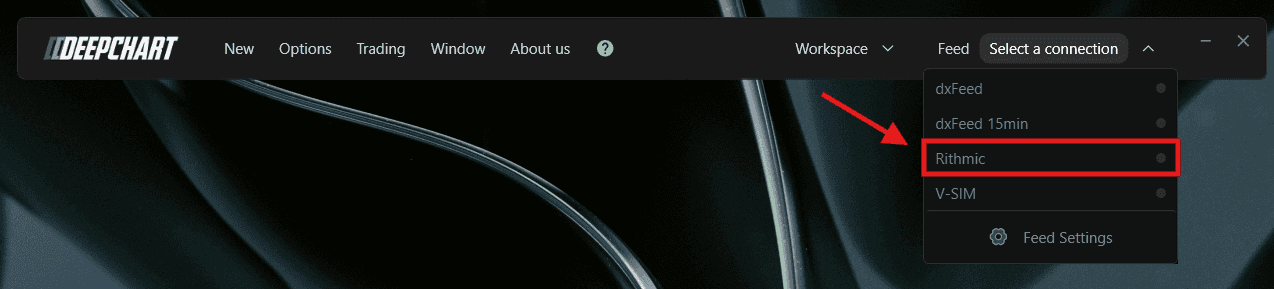
3. Configurer Symbol Manage
Après connexion, vérifiez l’affectation de Rithmic aux bonnes places de marché avant d’ouvrir un graphique.
Ouvrez Options dans le menu du haut
Cliquez sur Symbol Manage
Vérifiez que la place de marché figure dans la liste et utilise votre flux Rithmic
Si elle est listée, faites un clic droit dans Data Feed, choisissez votre connexion Rithmic et cliquez sur Set
Sinon, cliquez sur Subscribe, recherchez-la, réglez Data Feed Source sur Rithmic et cliquez sur Select
Fermez Symbol Manage.
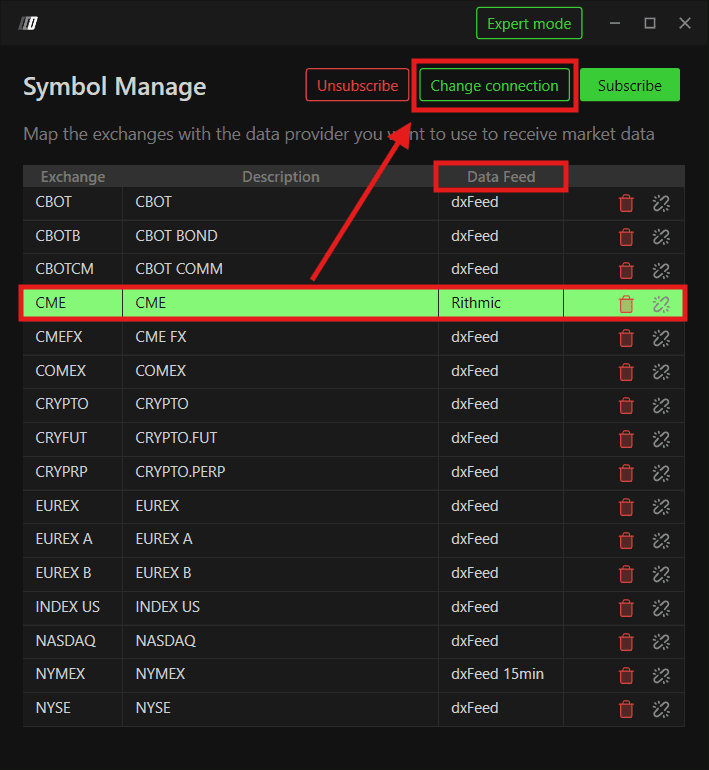
4. Ouvrir un graphique de prix
Une fois le flux actif confirmé dans Symbol Manage, ouvrez un graphique.
Ouvrez New dans le menu du haut
Cliquez sur Price Chart
Dans la fenêtre, sélectionnez l’instrument, par exemple ES ou NQ
Cliquez sur OK ou Open pour charger les données Rithmic en temps réel.
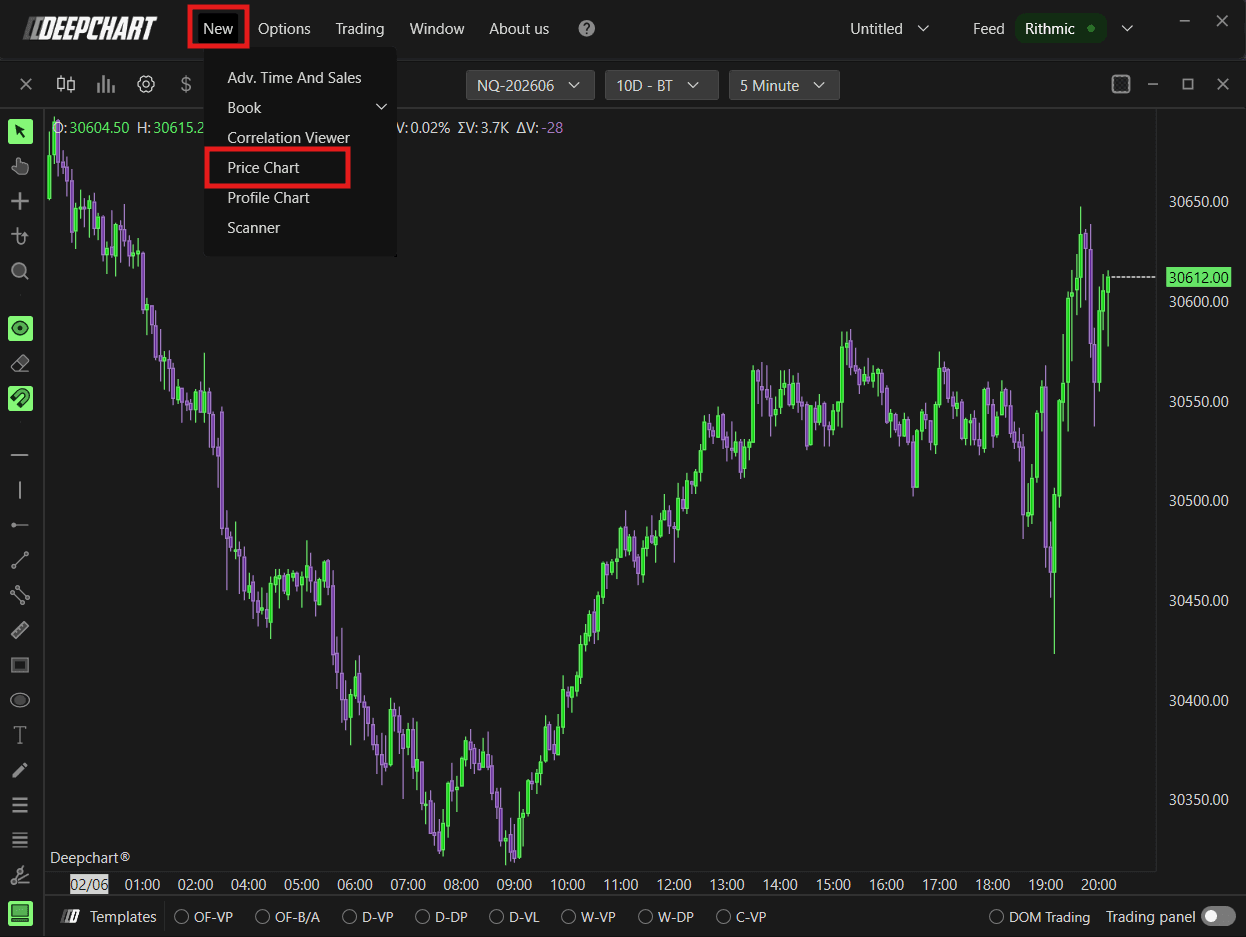
DeepChart est maintenant alimenté par Rithmic en temps réel.
5. Utiliser le même flux dans DeepChart et DeepDom
Avec DeepChart et DeepDom, les identifiants restent les mêmes : les plateformes partagent le bridge Rithmic.
Utilisez simplement sur les deux plateformes :
Les mêmes identifiants Rithmic
Le même Gateway
Le même Server
Connecter DeepDom
Ouvrez DeepDom
Ouvrez les paramètres de connexion aux données
Saisissez les mêmes identifiants Rithmic que dans DeepChart
Choisissez le même Server et le même Gateway
Cliquez sur Connect.
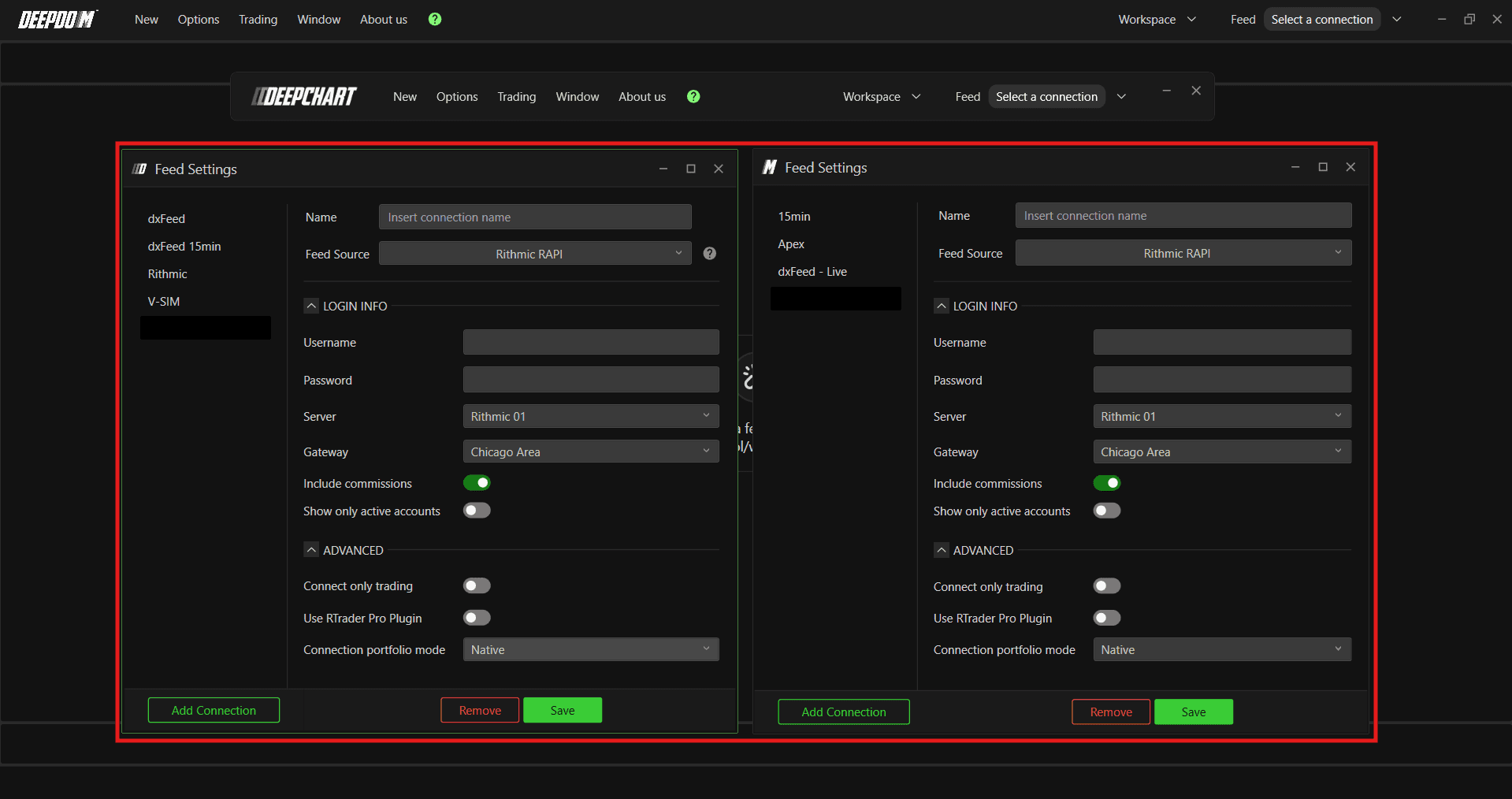
Les deux plateformes fonctionneront simultanément sur le même flux Rithmic, sans conflit.
Le problème persiste ?
Notre assistance est disponible 24 h/24 et 7 j/7 pour vous aider à résoudre tout problème.
Lorsque vous nous contactez, veuillez joindre :
Une capture d’écran du problème
Une brève description de ce que vous essayiez de faire
Ticket d’assistance, réponse la plus rapide : ouvrez un ticket sur www.deepcharts.com.
Assistance par e-mail : écrivez à support@deepcharts.com. Une réponse peut prendre plus de temps qu’un ticket.
